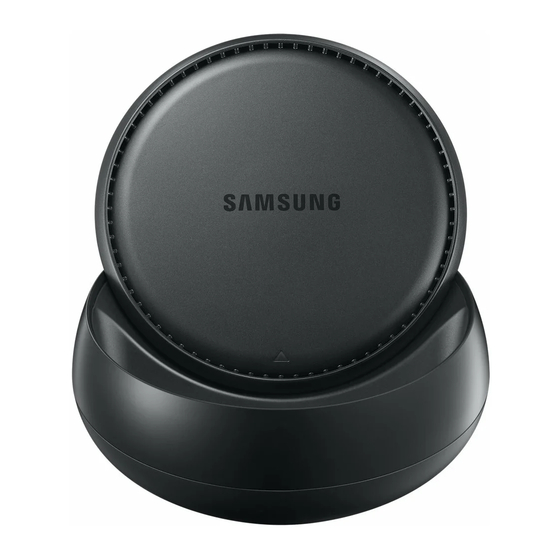
Samsung DeX Station Mode D'emploi
Table des Matières
Les langues disponibles
Les langues disponibles
Liens rapides
Table des Matières

Manuels Connexes pour Samsung DeX Station


Sommaire des Matières pour Samsung DeX Station
- Page 1 DeX Station EE-MG950 User Manual 04/2017. Rev.1.0 www.samsung.com...
-
Page 19: Démarrage
Démarrage Introduction La station multimédia vous permet d’utiliser les fonctions de votre appareil mobile sur un écran plus grand en le connectant à un téléviseur ou un moniteur. Vous pouvez également le connecter à des appareils à proximité, par exemple un clavier ou une souris. Français... -
Page 20: À Lire Avant Toute Utilisation
• L ’apparence et les caractéristiques techniques peuvent faire l’objet de modifications sans préavis. • V ous pouvez acheter d’autres accessoires auprès de votre revendeur Samsung. Avant tout achat, assurez-vous qu’ils sont compatibles avec votre appareil. • U tilisez exclusivement des accessoires homologués par Samsung. L’utilisation d’accessoires non homologués peut entraîner des problèmes de performance et des... -
Page 21: Présentation De L'appareil
Démarrage Présentation de l’appareil Socle/ Support téléphone Port USB Port du chargeur (USB Type-C) Port HDMI Port Ethernet Zone de ventilation Connecteur de l’appareil mobile (USB Type-C) Assurez-vous d’utiliser un câble USB Type-C. Si vous connectez un câble micro-USB, la station multimédia risque de ne pas fonctionner correctement. -
Page 22: Utiliser La Station Multimédia
Connectez le chargeur au port de chargement (USB Type-C) de la station multimédia. • U tilisez exclusivement des chargeurs homologués par Samsung (9 V/1,67 A, 9 V/2 A, 12 V/2,1 A). • P our procéder à une mise en charge rapide, utilisez exclusivement des chargeurs homologués par Samsung permettant la recharge rapide (12 V/2,1 A). - Page 23 Utiliser la station multimédia Branchez une extrêmité d’un câble HDMI sur le port HDMI de la station multimédia, et branchez l’autre extrémité du câble sur le port HDMI d’un téléviseur ou d’un moniteur. Vous devez vous procurer le câble HDMI séparément. Utilisez un réseau câblé...
- Page 24 Utiliser la station multimédia Placez le connecteur à fonctions multiples de l’appareil mobile sur le connecteur pour appareil mobile de la station multimédia. L’application Samsung DeX démarre sur l’appareil mobile. Connecteur de l’appareil mobile (USB Type-C) Vous risquez de ne pas pouvoir utiliser la station multimédia si votre appareil mobile est équipé...
-
Page 25: Précautions Pour Connecter L'appareil
Sélectionnez le mode d’écran que vous souhaitez utiliser. Vous avez le choix entre le mode Samsung DeX ou le mode Screen Mirroring. • D ÉMARRER SAMSUNG DeX : l’écran de l’appareil mobile s’éteint et son contenu s’affiche sur le téléviseur ou le moniteur connecté en mode bureau. -
Page 26: Interrompre La Connexion À L'appareil
Connecter un clavier ou une souris Connectez une souris pour utiliser le mode Samsung Dex. Connectez une souris et un clavier filaires au port USB de la station multimédia ou connectez via la fonction Bluetooth de l'appareil mobile connecté... -
Page 27: Établir Une Connexion Sans Fil Ou Bluetooth
• L orsque vous activez ou désactivez le mode Samsung DeX, les applications en cours d’exécution se ferment presque toutes. • I l est impossible de démarrer le mode Samsung DeX si l’un des modes suivants est activé sur votre appareil mobile : économie d’énergie, ultra économie d’énergie, performance, urgence et mode sécurisé. -
Page 28: Utiliser L'écran D'accueil
Samsung DeX. • T éléchargez le micrologiciel sur le serveur pour mettre à jour le mode Samsung DeX avec la version la plus récente. Le téléchargement est disponible uniquement si vous êtes connecté à... -
Page 29: Accepter Un Appel Entrant
Utiliser la station multimédia Accepter un appel entrant En mode Samsung DeX, vous pouvez recevoir un appel entrant à partir du téléviseur ou du moniteur connecté. Lorsque vous recevez un appel téléphonique, sélectionnez le menu de l’appel entrant à partir du téléviseur ou du moniteur connecté. -
Page 30: Démarrer Des Applications
• N ettoyer : ranger les applications ou les dossiers de l’écran d’accueil en fonction de la méthode choisie. • F onds d’écran pour Samsung DeX : modifier les paramètres du fond d’écran d’accueil et de l’écran de verrouillage du mode Samsung DeX. -
Page 31: Configurer Les Paramètres
Démarrez l’application Paramètres depuis le téléviseur ou le moniteur connecté, puis sélectionnez Samsung DeX. • E xpiration écran Samsung DeX : définir le délai à l’issue duquel le mode Samsung DeX désactive le rétroéclairage de l’écran. • F onds d’écran pour Samsung DeX : modifier les paramètres du fond d’écran d’accueil et de l’écran de verrouillage du mode Samsung DeX. -
Page 32: Utiliser Le Mode Screen Mirroring
Pour modifier le mode d’écran, démarrez l’application Paramètres sur le téléviseur, le moniteur ou l’appareil mobile connecté, sélectionnez Connexions → Plus de paramètres de connexion → Mode HDMI, puis Samsung DeX ou Screen Mirroring. Le mode d’écran sélectionné sera appliqué aux connexions ultérieures. -
Page 33: Annexe
Annexe Dépannage Avant de contacter un Centre de service Samsung, veuillez essayer d’appliquer les solutions suivantes. Votre station multimédia ou les appareils connectés se bloquent Si la station multimédia ou les appareils connectés se bloquent, essayez d’éteindre les appareils connectés, puis de les rallumer. - Page 34 écrit de Samsung Electronics. Marques • S AMSUNG et le logo SAMSUNG sont des marques déposées de Samsung Electronics. • T outes les autres marques et droits d’auteur demeurent la propriété de leurs propriétaires respectifs.
-
Page 550: Pour Commencer
Pour commencer Introduction Le socle multimédia vous permet d’utiliser les fonctions de votre appareil mobile sur un grand écran en le raccordant à un téléviseur ou à un moniteur. Vous pouvez aussi y connecter d’autres périphériques, tels qu’un clavier ou une souris. Français (Canada) -
Page 551: À Lire En Premier
• V ous pouvez acheter des accessoires supplémentaires auprès de votre détaillant Samsung local. Assurez-vous qu’ils sont compatibles avec l’appareil avant de les acheter. • N ’utilisez que des accessoires approuvés par Samsung. L’utilisation d’accessoires non approuvés peut entraîner des problèmes de rendement et de mauvais fonctionnement qui ne seront pas couverts par la garantie. - Page 552 Pour commencer Présentation de l’appareil Couvercle/ support du téléphone Port USB (USB type C) Port de recharge (USB type C) Port HDMI Port de réseau local avec fil Évent du ventilateur Connecteur pour appareil mobile (USB type C) Assurez-vous d’utiliser un câble USB type C. Si vous connectez un câble Micro USB, le socle multimédia pourrait ne pas fonctionner correctement.
-
Page 553: Utilisation Du Socle Multimédia
Branchez le chargeur au port de recharge du socle multimédia (USB type C). • U tilisez seulement des chargeurs approuvés par Samsung (9 V/1,67 A, 9 V/2 A, 12 V/2,1 A). • P our une charge rapide, utilisez seulement les chargeurs approuvés par Samsung compatibles avec la recharge rapide (12 V/2,1 A). - Page 554 Utilisation du socle multimédia Branchez une extrémité d’un câble HDMI au port HDMI du socle multimédia, puis branchez l’autre extrémité du câble au port HDMI d’un téléviseur ou d’un moniteur. Le câble HDMI est vendu séparément. Utilisez un réseau câblé en raccordant le câble LAN au port LAN, si vous ne souhaitez pas utiliser un réseau Wi-Fi ou les données sans fil de votre appareil mobile.
- Page 555 Utilisation du socle multimédia Branchez la prise multifonction de l’appareil mobile au connecteur pour appareil mobile du socle multimédia. Samsung DeX démarre sur l’appareil mobile. Connecteur pour appareil mobile (USB type C) Vous ne pouvez pas utiliser le socle multimédia si l’appareil mobile est installé dans certains types d’étuis, par exemple un couvercle à...
-
Page 556: Précautions De Branchement De L'appareil
Veuillez consulter Modification du mode d’écran pour plus de détails. • P our commander les fonctions de l’écran du mode Samsung DeX, vous devez connecter une souris. Veuillez consulter Connecter un clavier ou une souris pour plus de détails. -
Page 557: Mettre Fin À La Connexion De L'appareil
Connecter un clavier ou une souris Connectez une souris pour utiliser le mode Samsung DeX. Connectez une souris et un clavier câblés au port USB du socle multimédia ou connectez une souris et un clavier sans fil au moyen de la fonction Bluetooth de l’appareil mobile connecté. -
Page 558: Utilisation Du Mode Samsung Dex
• L orsque vous démarrez ou déconnectez le mode Samsung DeX, les applications en cours se fermeront, sauf certaines applications. • V ous ne pouvez pas démarrer le mode Samsung DeX si votre appareil mobile est dans les modes suivants : mode d’économie d’énergie; mode d’économie d’énergie ultra, mode de performance, mode d’urgence et mode de débogage. -
Page 559: Utilisation De L'écran D'accueil
Samsung DeX. • T éléchargez le progiciel du serveur pour mettre à jour le mode Samsung DeX à la version la plus récente. Cette fonction est accessible seulement lors d’une connexion à un réseau Wi-Fi. -
Page 560: Recevoir Un Appel Entrant
Recevoir un appel entrant Vous pouvez recevoir un appel entrant avec le téléviseur ou le moniteur raccordé pendant que vous utilisez le mode Samsung DeX. Si vous recevez un appel téléphonique, sélectionnez le menu d’appel entrant à l’écran du téléviseur ou du moniteur raccordé. -
Page 561: Démarrage Des Applications
• N ettoyer : Placer les applications et les dossiers sur l’écran d’accueil selon la disposition choisie. • F onds d’écran pour Samsung DeX : Changer les paramètres de papier peint du mode Samsung DeX pour l’écran d’accueil et l’écran de verrouillage. -
Page 562: Configuration Des Paramètres
Démarrez l’application Paramètres sur le téléviseur ou le moniteur raccordé, puis sélectionnez Samsung DeX. • E xpir. écran pour Samsung DeX : Réglez la durée après laquelle le mode Samsung DeX éteint le rétroéclairage de l’écran. • F onds d’écran pour Samsung DeX : Changer les paramètres de papier peint du mode Samsung DeX pour l’écran d’accueil et l’écran de verrouillage. -
Page 563: Utilisation Du Mode De Mise En Miroir De L'écran
Pour changer le mode d’écran, démarrez l’application Paramètres sur le téléviseur ou le moniteur raccordé ou sur l’appareil mobile, puis sélectionnez Connexions → Plus de paramètres de connexion → Mode HDMI, puis sélectionnez Samsung DeX ou Screen Mirroring. Le mode d’écran que vous sélectionnez sera appliqué lors des connexions suivantes. - Page 564 Annexe Dépannage Avant de communiquer avec un centre de service Samsung, veuillez essayer les solutions suivantes. Le socle multimédia ou les appareils connectés gèlent Si le socle multimédia ou les appareils connectés gèlent ou se bloquent, essayez de résoudre le problème en éteignant l’appareil mobile connecté, puis en le rallumant.
-
Page 565: Marques De Commerce
écrite préalable de Samsung Electronics. Marques de commerce • S AMSUNG et le logo SAMSUNG sont des marques déposées de Samsung Electronics. • T outes les autres marques de commerce et tous les autres droits d’auteur sont la propriété de leurs titulaires respectifs.