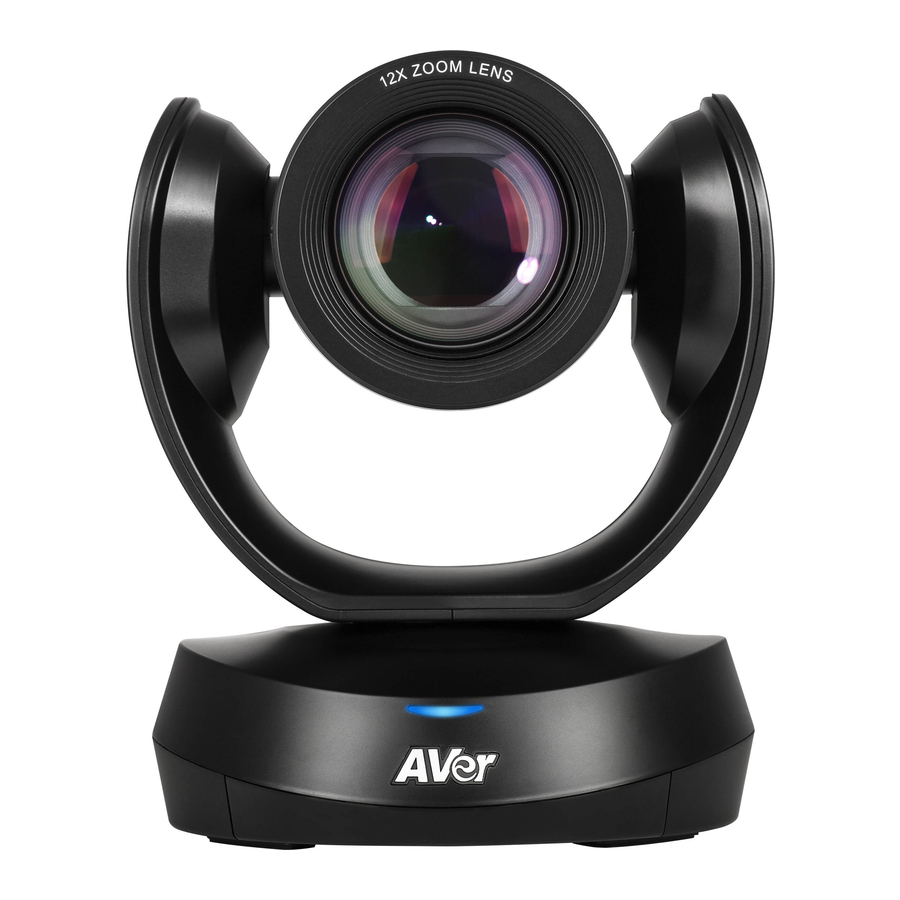
AVer CAM520 Pro Mode D'emploi

Manuels Connexes pour AVer CAM520 Pro

Sommaire des Matières pour AVer CAM520 Pro
- Page 2 English……..……………………………………………………….…..1 繁體中文…………………………………………………………………10 简体中文..……………………………..…………………………………19 日本語..……………………………..……………………………………27 한국어..……………………………..……………………………………35 Español...……………………………………………..……….…….…..43 Français…………………………………………………..……………...51 Pусский…………………………………….….……………..………….59 ...
-
Page 45: Contenu De L'emballage
2 : La prise d'alimentation diffère entre les pays de vente, selon le type de prises secteur qu'ils utilisent. 3 : Pris en charge par le modèle avancé seulement. Aide supplémentaire Pour la FAQ, l'assistance technique et le téléchargement du logiciel et du mode d'emploi, veuillez visiter : http://www.aver.com Français-43... -
Page 46: Aperçu Général
à l'écran pour indiquer en mode automatique ou manuel. *Cette fonction exige l'application AVer PTZApp **Non pris en charge par la CAM520 Pro [Remarque] Pendant la réunion de Menu OSD : Disponible pour le modèle avancé conférence, les participants doivent seulement. - Page 47 Branchez la caméra sur l'ordinateur. [Remarque] Utilisez le câble USB 3.0 qui se trouve dans l'emballage. CAM520 Pro est rétrocompatible USB 2.0. Résolution maximale / fps pour les ports USB2.0 et USB3.0 comme indiqué ci-dessous. M-JPEG/ NV12/ fps...
-
Page 48: Installation Du Support Mural
Connectez le câble RJ45 pour le streaming IP et le contrôle à distance de la caméra ou Power over Ethernet. [Remarque] Commutateur hub / Seul le modèle avancé prend en charge la Hub de commutation PoE + fonction PoE +. ... -
Page 49: Comment Passer Un Appel Vidéo
à distance par le biais d'un accès à Internet. Qui plus est, la CAM520 Pro prend également en charge les fonctions RTSP et RTMP. Pour de plus amples détails, reportez-vous au mode d'emploi ou consultez notre service d'assistance technique. -
Page 50: Utilisation D'aver Ip Finder Pour Trouver La Caméra
Utilisation d'AVer IP Finder pour trouver la caméra Pour trouver les adresses IP de vos caméras, vous pouvez utiliser l'application AVer IP Finder. Accomplissez les étapes ci-dessous pour trouver l'adresse IP de la caméra. 1. Téléchargez IP Finder depuis http://www.aver.com/download-center... -
Page 51: Installez L'application Aver Ptzapp
Installez l'application AVer PTZApp Dans AVer PTZApp, vous pouvez paramétrer la caméra. Pour télécharger l'application AVer PTZApp, allez à http://www.aver.com/download-center. Après le téléchargement, double-cliquez sur le fichier et suivez les instructions sur l'écran pour effectuer l'installation. Utilisation de l'application AVer PTZApp ... -
Page 52: Coordonnées De Contact
4. Inversion : Si la caméra est installée sens dessus-dessous, activez la fonction Flip (inversion) dans l'application AVer PTZApp pour que les images s'affichent normalement. 5. Commandes par raccourcis clavier : Permettez l'utilisation du clavier pour commander les mouvements et la fonction contre-jour de la caméra. Par défaut, cette fonction est désactivée.