Reflecta DigiMicroscope Flex Mode D'emploi
Table des Matières
Les langues disponibles
Les langues disponibles
Chapitres
Table des Matières

Manuels Connexes pour Reflecta DigiMicroscope Flex


Sommaire des Matières pour Reflecta DigiMicroscope Flex
- Page 51 SOMMAIRE AVANT L’UTILISATION ......................... 4 Informations importantes ......................... 4 Entretien et nettoyage ........................4 Avertissement ..........................4 Description du produit ........................5 Configuration de l’ordinateur requise....................5 DESCRIPTION SUCCINCTE DU PRODUIT ................... 6 Contenu de l'emballage ........................6 Description du produit ........................7 Caractéristiques du produit ......................
-
Page 52: Avant L'utilisation
AVANT L’UTILISATION Informations importantes Lisez attentivement ce manuel avant d'utiliser l'appareil et le conserver pour toute référence future. Des améliorations et des modifications peuvent être apportées à tout moment et sans préavis à ce document à cause d’erreurs typographiques ou d’améliorations du logiciel et/ou des équipements. Entretien et nettoyage ■... -
Page 53: Description Du Produit
Description du produit ■ Ce microscope numérique diffère d'un microscope optique traditionnel, au lieu de regarder à travers un oculaire, l'image ou la vidéo agrandie est affichée sur l'écran d'un ordinateur connecté via USB. ■ Cet appareil est doté de 2 facteurs de grossissement, les images peuvent être agrandies sur un écran 17”... -
Page 54: Description Succincte Du Produit
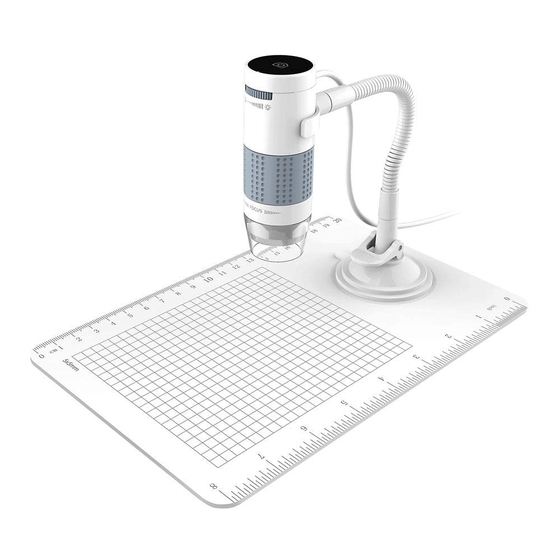
DESCRIPTION SUCCINCTE DU PRODUIT DESCRIPTION SUCCINCTE DU PRODUIT Contenu de l'emballage Microscope numérique avec câble USB CD d'installation Contenu de l'emballage Microscope numérique avec câble USB Support du microscope avec ventouse Guide d'utilisation Planche millimétrée d’observation Support du microscope avec ventouse Planche millimétrée d’observation DU PRODUIT CD d'installation... -
Page 55: Description Du Produit
Description du produit Description du produit 1. Touche Snapshot (instantané) 2. Bouton de réglage de l’intensité lumineuse 3. Molette de mise au point 4. Câble USB 5. Crochet du support 6. Tube flexible 7. Levier de verrouillage 8. Ventouse 9. Planche d’observation 1. -
Page 56: Caractéristiques Du Produit
Caractéristiques du produit Type de connexion USB 2.0 Grossissements effectifs (sur un écran 17”) 60, 250 fois Zone de visualisation effective 5,6 x 4,2 mm (60 fois), 1,4 x 1,1 mm (250 fois), Éclairage Quatre LED Alimentation 250mA (via USB) Capteur CMOS Résolution de snapshot maximale... -
Page 57: Mise En Route
Mise en route Installation du logiciel PC Windows ■ Insérez le CD d’application fourni dans le lecteur de CD-ROM d’un ordinateur. ■ Double-cliquez sur l’icône < > de «xploview v3.2.xx.exe» situé sur le CD des pilotes. ■ Suivez l’assistant d’installation de xploview pour installer le logiciel du microscope numérique. PC Mac OS ■... -
Page 58: Connexion De L'appareil
Connexion de l'appareil Connectez l'appareil à l'ordinateur en utilisant le câble USB fourni. Démarrage du logiciel xploview PC Windows Le logiciel xploview peut être lancé en double-cliquant sur l’icône < > de xploview situé sur le bureau, ou dans le menu Démarrer. PC Mac OS Le logiciel xploview peut être lancé... -
Page 59: Appuyez Sur La Ventouse Pou
■ Appuyez sur la ventouse pou Assemblage du support Assemblage du support ■ Assurez-vous que la surface de montage ne présente aucune trace d'huile ni de saleté et que ■ Assurez-vous que la surface de montage ne présente aucune trace d'huile ni de saleté et que le levier de verrouillage est libéré. -
Page 60: Fixation Du Microscope Au Support
Fixation du microscope au support Fixez le microscope au support comme illustré ci-dessous. Fixation du microscope au support Fixez le microscope au support comme illustré ci-dessous. Fixation du microscope au support Fixez le microscope au support comme illustré ci-dessous. ÉLÉMENTS ESSENT ÉLÉMENTS ESSENTIELS Mise au point Position de préparation... -
Page 61: Visualisation En Utilisant Le Support Du Microscope
Visualisation en utilisant le support du microscope Placez l’objet sur la planche d’observation. Visualisation en utilisant le support du microscope Visualisation en utilisant le support du microscope Placez l’objet sur la planche d’observation. Placez l’objet sur la planche d’observation. À partir de la position de préparation, tournez dans le sens antihorai À... -
Page 62: Visualisation Directe D'un Objet
Visualisation directe d’un objet Pour un grossissement de 60 fois (écran 17”) Visualisation directe d’un objet Visualisation directe d’un objet Placez le microscope directement au dessus d’un objet. Pour un grossissement de 60 fois (écran 17”) Pour un grossissement de 60 fois (écran 17”) Placez le microscope directement au dessus d’un objet. -
Page 63: Pour Un Grossissement De 250 Fois (Écran 17")
Pour un grossissement de 250 fois (écran 17”) Pour un grossissement de 250 fois (écran 17”) Pour un grossissement de 250 fois (écran 17”) À partir du grossissement 60 fois, tournez dans le sens antihoraire la molette de mise au point À... -
Page 64: Réglage De L'intensité De La Lumière Led
Réglage de l’intensité de la lumière LED Tournez le bouton de réglage de l’intensité LED dans le sens horaire ou antihoraire pour augmenter ou diminuer l’intensité. Augmentation de l’intensité de la lumière LED Diminution de l’intensité de la lumière LED Prendre un instantané... -
Page 65: Utilisation Du Logiciel Xploview
UTILISATION DU LOGICIEL XPLOVIEW Menu de boutons Voici les icônes du menu de boutons : Pour ouvrir le menu Paramètres système (voir Menu paramètres système, page 20). Pour capturer une image sur l’écran. Pour démarrer et arrêter une prise d’images automatique. Les images seront capturées à... -
Page 66: Visualisation En Plein Écran
Visualisation en plein écran Pour activer le mode plein écran, cliquez sur le bout Visualisation en plein écran Visualisation en plein écran inférieur droit de la fenêtre du logiciel xploview. Pour activer le mode plein écran, cliquez sur le bouton plein écran < Pour activer le mode plein écran, cliquez sur le bouton plein écran <... -
Page 67: Rotation/Pivotement De L'image
Rotation/Pivotement de l’image Rotation/Pivotement de l’image Cliquez sur le bouton < > pour faire pivoter ou tourner l’image. Cliquez sur le bouton < > pour faire pivoter ou tourner l’image. -
Page 68: Menu Paramètres Système
Menu paramètres système Menu paramètres système Menu paramètres système Lors du premier démarrage du logiciel xploview, les paramè Menu paramètres système Lors du premier démarrage du logiciel xploview, les paramètres par défaut seront utilisés, vous Lors du premier démarrage du logiciel xploview, les paramètres par défaut seront utilisés, vous pouvez modifier ces paramètres manuellement dans le me pouvez modifier ces paramètres manuellement dans le menu paramètres système. -
Page 69: Configuration De Prises D'images Automatiques
Configuration de prises d’images automatiques Cette option permet de définir la fréquence et la durée des prises d’images automatiques. Configuration vidéo Vous pouvez modifier la résolution des vidéos que vous enregistrez dans le menu déroulant «Resolution». Vous pouvez également fixer une taille maximale de fichier pour chaque vidéo. Paramètres d’enregistrement Cette option permet de modifier l’emplacement par défaut des images ou vidéos capturées. -
Page 70: Paramètres Avancés
Paramètres avancés Paramètres avancés Paramètres avancés En cliquant sur le bouton «More...» situé à droite du menu paramè régler manuellement tous les paramètres de l’image. Notez que les En cliquant sur le bouton «More...» situé à droite du menu paramètres système, vous pouvez En cliquant sur le bouton «More...»... -
Page 71: Fichiers Enregistrés
Fichiers enregistrés Avec le logiciel xploview ouvert, vous pouvez localiser le dossier des fichiers enregistrés en cliquant sur le bouton «More...» situé à gauche de la fenêtre principale du logiciel. Désinstallation du logiciel xploview PC Windows Sélectionnez «Désinstaller» dans le menu Démarrer (Démarrer > Tous les programmes > xploview >... - Page 72 Déclaration de conformité FCC (États-Unis seulement) Cet appareil est conforme à l’article 15 de la réglementation FCC. Son utilisation est autorisée seulement dans les deux conditions suivantes : (1) Cet appareil ne peut causer d’interférences nuisibles et (2) il doit accepter toute interférence reçue, y compris les interférences pouvant entraîner un fonctionnement indésirable.