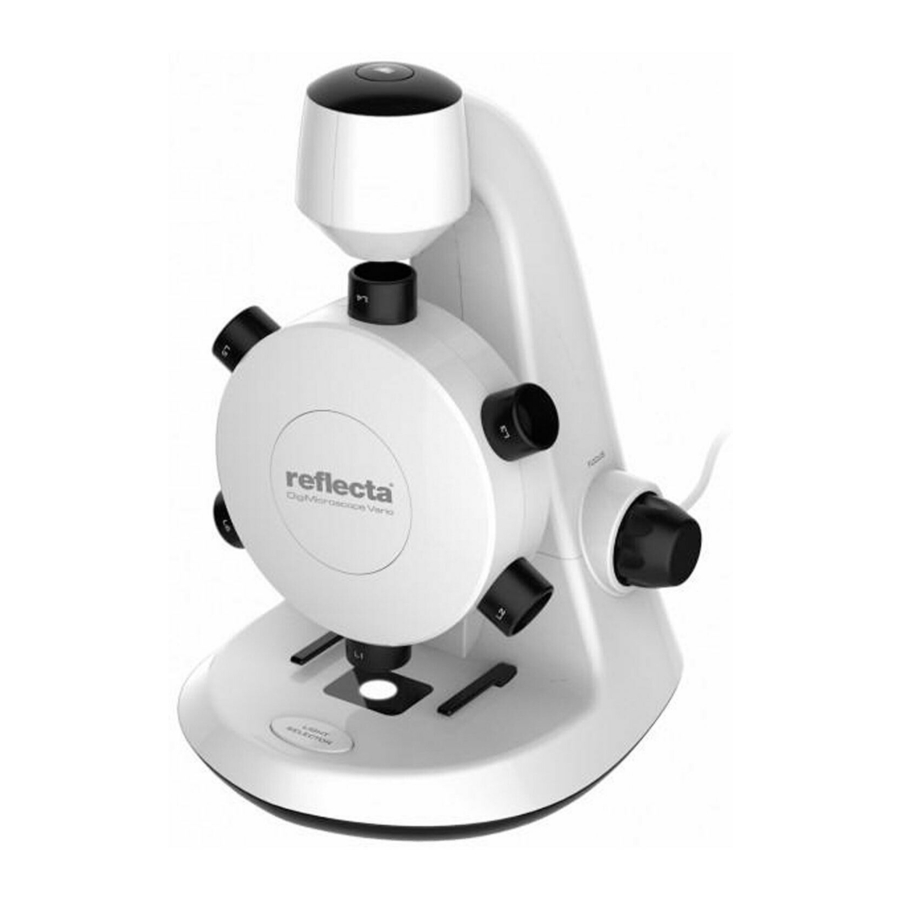
Reflecta DigiMicroscope Vario Mode D'emploi
Table des Matières
Les langues disponibles
Les langues disponibles
Chapitres
Table des Matières

Manuels Connexes pour Reflecta DigiMicroscope Vario


Sommaire des Matières pour Reflecta DigiMicroscope Vario
- Page 51 AVANT L’UTILISATION .................... 4 Informations importantes .................... 4 SOMMAIRE Entretien et nettoyage ....................4 Avertissement ......................4 AVANT L’UTILISATION .................... 4 Description du produit ....................5 Informations importantes .................... 4 Configuration de l’ordinateur requise ................5 Entretien et nettoyage ....................4 DESCRIPTION SUCCINCTE DU PRODUIT ..............
-
Page 52: Informations Importantes
Lisez attentivement ce manuel avant d'utiliser l'appareil et le conserver pour toute référence future. Des améliorations et des modifications peuvent être apportées à tout moment et AVANT L’UTILISATION sans préavis à ce document à cause d’erreurs typographiques ou d’améliorations du logiciel et/ou des équipements. -
Page 53: Description Du Produit
■ Ce microscope numérique diffère d'un microscope optique traditionnel, au lieu de regarder à travers un oculaire, l'image ou la vidéo agrandie est affichée sur l'écran d'un ordinateur connecté via USB. ■ Cet appareil comprend une tourelle portant six objectifs différents. Lors de Description du produit l'affichage de l'image sur un écran 17”, cet appareil peut agrandir les objets jusqu’à... -
Page 54: Description Succincte Du Produit
USB 2.0 DESCRIPTION SUCCINCTE DU PRODUIT PC Mac OS PC Mac OS Contenu de l'emballage Systèmes d'exploitation compatible Mac OS X 10.5.6 - Mac OS X 10.11.x Systèmes d'exploitation compatible Mac OS X 10.5.6 - Mac O Microscope numérique avec CD d'installation USB 2.0 USB 2.0... -
Page 55: Description Du Produit
Description du produit Description du produit 1. Touche Snapshot (instantané) 2. Objectifs 3. Pince de lame porte-objets 4. Platine porte-objets 5. Sélecteur de lumière 6. Tourelle porte-objectifs 7. Molette de mise au point 8. Câble USB 9. LED 1. Touche Snapshot (instantané) 2. -
Page 56: Caractéristiques Du Produit
Type de connexion USB 2.0 Zone d'observation effective L1 = 3,6 x 2,7 mm Caractéristiques du produit L2 = 1,8 x 1,4 mm L3 = 1,2 x 0,9 mm Type de connexion USB 2.0 L4 = 0,9 x 0,7 mm Zone d'observation effective L1 = 3,6 x 2,7 mm L5 = 0,7 x 0,5 mm... -
Page 57: Mise En Route
Installation du logiciel PC Windows Mise en route ■ Insérez le CD d’application fourni dans le lecteur de CD-ROM d’un ordinateur. ■ Double-cliquez sur l'icône < > de « xploview v3.2.xx.exe » situé sur le CD des Installation du logiciel pilotes. -
Page 58: Connexion De L'appareil
PC Windows Le logiciel xploview peut être lancé en double-cliquant sur l’icône < > de xploview Connexion de l'appareil situé sur le bureau, ou dans le menu Démarrer. PC Mac OS Connectez l'appareil à l'ordinateur en utilisant le câble USB fourni. Démarrage du logiciel xploview Le logiciel xploview peut être lancé... -
Page 59: Installation D'une Lame Porte-Objets
Placez une lame porte-objets préparée sur la platine porte-objets et la faire glisser dans les pinces de lame porte-objets de manière qu’elles la retiennent solidement. Placez une lame porte-objet Installation d’une lame porte-objets Placez une lame porte-objets préparée sur la platine porte-objets et la faire glisser dans les pinces de lame por dans les pinces de lame porte-objets de manière qu’elles la retiennent solidement. -
Page 60: Éléments Essentiels
ÉLÉMENTS ESSENTIELS Sélection d’une source de lumière ÉLÉMENTS ESSENTIELS ÉLÉMENTS ESSENTIELS Ce microscope numérique comprend deux sources de lumière Sélection d’une source de lumière Sélection d’une source de lumière dessus de la platine et l’autre en dessous fournissant respectiv Ce microscope numérique comprend deux sources de lumière, l’une située au- incidente et transmise. -
Page 61: Sélection D'un Facteur De Grossissement
Prenons le puissant objectif L1 objectifs de manière que l’objec Sélection d’un facteur de grossissement Sélection d’un facteur de grossissement Lorsque l’objectif est correctem La tourelle porte-objectifs peut être tournée dans les deux sens : horaire et La tourelle porte-objectifs peut être tournée dans les deux sens : horaire et antihoraire. -
Page 62: Mise Au Point
Mise au point Remarque : En abaissant la tourelle porte-objectifs pendant la mise au point,veillez à ce que l’objectif ne rencontre aucun obstacle et qu'il ne touche pas la lame porte- Tournez la molette de mise au point dans le sens horair objets. -
Page 63: Prendre Un Instantané
Prendre un instantané Prendre un instantané Appuyez sur la touche d’instanta Prendre un instantané Appuyez sur la touche d’instantané pour prendre un instantané. Appuyez sur la touche d’instantané pour prendre un instantané. -
Page 64: Utilisation Du Logiciel Xploview
Ouvrez le menu Paramètres système (voir menu paramètres système à la page19). Pour capturer une image sur l’écran. UTILISATION DU LOGICIEL XPLOVIEW Menu de boutons Pour démarrer et arrêter une prise d’images automatique. Les images seront capturées à intervalle constant (voir menu paramètres Voici les icônes du menu de boutons : système de la page 20 pour régler la fréquence et la durée). -
Page 65: Visualisation En Plein Écran
Pour activer le mode plein écran, cliquez sur le bouton plein écran < > situé dans le coin inférieur droit de la fenêtre du logiciel xploview. Pour activer le mode plein écran, cliquez sur le bou Pour quitter le mode plein écran, double-cliquez sur l’écran ou appuyez sur la touche Visualisation en plein écran «Esc»... -
Page 66: Rotation/Pivotement De L'image
Rotation/Pivotement de l’image Cliquez sur le bouton < > pour faire tourner ou pivoter l’image. -
Page 67: Menu Paramètres Système
Menu paramètres système Lors du premier démarrage du logiciel xploview, les paramètres par défaut seront utilisés, vous pouvez modifier ces paramètres manuellement dans le menu paramètres système. Lors du premier démarrage du logiciel xploview, les p Menu paramètres système utilisés, vous pouvez modifier ces paramètres manue Lors du premier démarrage du logiciel xploview, les paramètres par défaut seront utilisés, vous pouvez modifier ces paramètres manuellement dans le menu paramètres système. -
Page 68: Configuration De L'appareil
Configuration de l’appareil Si l’image capturée par le microscope numérique n’a pas été affichée par défaut, vous pouvez changer cela en sélectionnant «Device» dans le menu déroulant. Vous pouvez modifier la résolution des images que vous capturez dans le menu Configuration de prises d’images automatiques déroulant «Resolution». -
Page 69: Paramètres D'enregistrement
Paramètres d’enregistrement Paramètres de langue Cette option permet de modifier l’emplacement par défaut des images ou vidéos capturées. Cette option permet de changer la langue du logiciel xploview. Paramètres de langue Cette option permet de changer la langue du logiciel xploview. -
Page 70: Paramètres Avancés
d’exploitation. PC Windows Paramètres avancés En cliquant sur le bouton «More...» situé à droite du menu paramètres système, vous pouvez régler manuellement tous les paramètres de l’image. Notez que les paramètres disponibles peuvent être différents, cela dépend de votre système d’exploitation. -
Page 71: Fichiers Enregistrés
Fichiers enregistrés Avec le logiciel xploview ouvert, vous pouvez localiser le dossier des fichiers enregistrés en cliquant sur le bouton «More...» situé à gauche de la fenêtre principale du logiciel. Désinstallation du logiciel xploview PC Windows Sélectionnez «Désinstaller» dans le menu Démarrer (Démarrer > Tous les programmes >... - Page 72 Tout changement/modification non expressément approuvé par la partie responsable de la conformité pourrait annuler l'autorisation accordée à l'utilisateur d'utiliser cet appareil. Déclaration de conformité FCC (États-Unis seulement) Cet équipement a été testé et s’est avéré conforme aux limites définies dans l’article Cet appareil est conforme à...