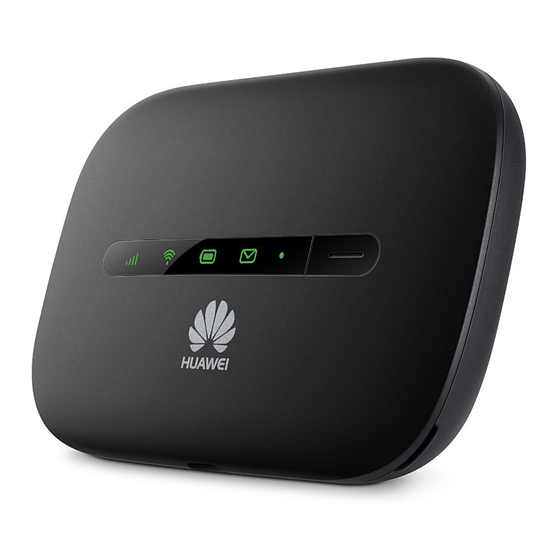
Huawei E5330B Démarrage Rapide
Table des Matières
Les langues disponibles
Les langues disponibles
Table des Matières

Manuels Connexes pour Huawei E5330B


Sommaire des Matières pour Huawei E5330B
- Page 1 Kurzanleitung...
-
Page 28: Démarrage Rapide
Démarrage rapide... - Page 29 Nous vous remercions pour votre acquisition du Mobile WiFi. Le Mobile WiFi fournit une connexion réseau sans fil haut débit. Ce document vous aide à comprendre votre Mobile WiFi pour que vous puissiez en profiter immédiatement. Veuillez le lire attentivement avant d'utiliser votre Mobile WiFi. Pour en savoir plus sur les fonctions et les configurations du Mobile WiFi, consultez l'aide en ligne sur la page d'administration en ligne associée.
-
Page 30: Prise En Main De Votre Mobile Wifi
Prise en main de votre Mobile WiFi Remarque : La description des fonctions du Mobile WiFi et les illustrations contenues dans ce document sont uniquement fournies à titre indicatif. Le produit que vous avez acheté peut être différent. Scénarios d'application Les appareils Wi-Fi (tels que les smartphones, les tablettes, les consoles de jeux) et les ordinateurs peuvent accéder à... - Page 31 Scénario 1 : accéder à Internet via un réseau 3G ou 2G Le Mobile WiFi utilise le réseau 3G ou 2G de votre opérateur pour accéder à Internet. 3G/2G...
- Page 32 Scénario 2 : accéder à Internet via un réseau Wi-Fi Lorsque vous utilisez le Mobile WiFi dans des zones de couverture Wi-Fi comme un aéroport, un café ou votre domicile, il peut accéder à Internet via des réseaux Wi-Fi, vous permettant de réduire votre utilisation du réseau 2G et 3G.
- Page 33 Apparence Témoin de l'alimentation Clignotement lent : le Mobile WiFi passe en mode veille. Témoin des messages Vert : nouveau message. Vert clignotant : boîte de réception pleine. ...
- Page 34 Témoin de la batterie Vert : autonomie de la batterie suffisante. Vert clignotant : chargement en cours de la batterie. Rouge : autonomie de la batterie faible. Témoin du Wi-Fi Vert : Wi-Fi activé. Bleu : connecté...
-
Page 35: Ssid Et Clé De Chiffrement Du Réseau Sans Fil
SSID et clé de chiffrement du réseau sans fil Lorsqu'un appareil Wi-Fi se connecte pour la première fois au Mobile WiFi, la saisie du SSID (Service Set Identifier) et de la clé de chiffrement du réseau sans fil par défaut peut être requise. Le SSID et la clé... - Page 36 Prise en main Installation Installez la carte SIM et la batterie selon l'illustration.
-
Page 37: Recharger La Batterie
Recharger la batterie Si le Mobile WiFi n'a pas été utilisé pendant une longue période ou si la batterie est complètement déchargée, il se peut que le Mobile WiFi ne se mette pas sous tension immédiatement après avoir été branché au chargeur. Veuillez laisser la batterie se recharger avant de mettre le Mobile WiFi sous tension. - Page 38 Le chargeur est un accessoire en option. S'il n'est pas fourni avec le Mobile WiFi, contactez un revendeur agréé pour vous procurer un chargeur compatible avec le Mobile WiFi. Le modèle du chargeur du Mobile WiFi est HW-050100XYW. X et Y représentent des ...
- Page 39 Méthode 2 : recharger l'appareil via une connexion à un ordinateur Utilisez le câble de données fourni avec votre appareil pour connecter le Mobile WiFi à l'ordinateur.
-
Page 40: Mettre Le Mobile Wifi Sous Tension
Mettre le Mobile WiFi sous tension Maintenez le bouton jusqu'à ce que le témoin s'allume, indiquant la mise sous tension du Mobile WiFi. Connectez-vous à la page d'administration en ligne pour activer ou désactiver la fonction de démarrage rapide. Cette fonction réduit considérablement le temps de démarrage du Mobile WiFi. -
Page 41: Confirmer Le Code Pin
Confirmer le code PIN Si les paramètres réseau du Mobile WiFi sont correctement configurés, mais que vous ne parvenez pas à accéder à Internet après l'avoir mis sous tension, la confirmation par code PIN peut être activée. Connectez-vous à la page d'administration en ligne et saisissez le code PIN lorsque vous y êtes invité. -
Page 42: Se Connecter À Internet
Se connecter à Internet Via un réseau 3G ou 2G Les paramètres de gestion du Mobile WiFi ont été préréglés selon les spécifications de votre opérateur. Si des données sont transmises, le Mobile WiFi se connecte automatiquement à Internet. Si aucune donnée n'est transmise pendant une période prolongée, le Mobile WiFi se déconnecte automatiquement du réseau. -
Page 43: Utiliser Un Réseau Wi-Fi
Utiliser un réseau Wi-Fi Assurez-vous que la fonction Internet WLAN est activée. Le Mobile WiFi se connecte automatiquement à un point d'accès Wi-Fi configuré par votre fournisseur de service ou vous-même. Lorsque le Mobile WiFi est connecté à un réseau Wi-Fi, est bleu. -
Page 44: Se Connecter À La Page D'administration En Ligne
Se connecter à la page d'administration en ligne Assurez-vous que la connexion entre le Mobile WiFi et l'appareil Wi-Fi ou l'ordinateur fonctionne normalement. Ouvrez le navigateur et saisissez http://192.168.8.1 dans la barre d'adresse. Remarque : Si l'adresse IP est en conflit avec d'autres adresses IP du réseau, l'adresse IP du Mobile WiFi est modifiée automatiquement. -
Page 45: Mode Économie D'énergie De La Batterie
Mode économie d'énergie de la batterie Si le Mobile WiFi reste inactif pendant une période prolongée, il passe en mode veille, le témoin de l'alimentation ( ) clignote lentement et les autres témoins s'éteignent. Pour rallumer le témoin, appuyez sur le bouton d'alimentation Lorsque le Mobile WiFi est alimenté... -
Page 46: Activer Ou Désactiver La Fonction Internet Wlan
Activer ou désactiver la fonction Internet WLAN Vous pouvez vous connecter à la page d'administration en ligne du Mobile WiFi pour activer ou désactiver la fonction Internet WLAN. Remarque : Jusqu'à neuf appareils Wi-Fi peuvent se connecter au Mobile WiFi après avoir activé la fonction Internet WLAN. -
Page 47: Connecter Un Appareil Android Au Mobile Wifi Via Un Code-Barres 2D
Connecter un appareil Android au Mobile WiFi via un code-barres 2D Recherchez l'application HUAWEI Mobile WiFi dans Google Play ou dans HUAWEI App Center, puis téléchargez l'application sur votre appareil Android. Scannez le code-barres 2D situé sur l'étiquette arrière du Mobile WiFi à l'aide de l'application HUAWEI Mobile WiFi. -
Page 48: Restaurer Les Paramètres D'usine
Restaurer les paramètres d'usine En cas d'oubli de votre nom d'utilisateur, mot de passe ou SSID, vous pouvez restaurer les paramètres d'usine depuis la page d'administration en ligne. Pour ce faire, maintenez simplement le bouton RESET jusqu'à ce que le Mobile WiFi redémarre. -
Page 49: Exemple 1 : Se Connecter À Un Ordinateur (Par Ex. Sous Le Système D'exploitation Windows 7) Via Le Wi-Fi
Exemple 1 : se connecter à un ordinateur (par ex. sous le système d'exploitation Windows 7) via le Wi-Fi Assurez-vous que s'affiche en vert. Sélectionnez Démarrer (Start) > Panneau de configuration (Control Panel) > Réseau et Internet (Network and Internet) > Centre Réseau et partage (Network and Sharing Center) >... - Page 50 Remarque : Si la connexion réseau sans fil est chiffrée, saisissez la clé de chiffrement du réseau sans fil correspondante. Le SSID et la clé de chiffrement par défaut sont imprimés sur l'étiquette du Mobile WiFi. Attendez que l'icône de connexion au réseau sans fil apparaisse dans la barre d'état située en bas à...
- Page 51 Exemple 2 : se connecter à une console de jeux (par ex. PSP) via le Wi-Fi Activez le WLAN sur la PSP. Sélectionnez Paramètres (Settings) > Paramètres réseau (Network Settings). Sélectionnez Mode infrastructure (Infrastructure Mode). Sélectionnez Nouvelle connexion (New Connection), puis saisissez le nom de la connexion.
- Page 52 chiffrement du réseau sans fil. Appuyez sur le bouton ► pour passer à l'étape suivante, puis sur X pour enregistrer les paramètres. Sélectionnez Tester la connexion (Test Connection) pour vérifier que la connexion réseau est valide. Vous avez désormais accès au navigateur et au réseau.
-
Page 53: Exemple 3 : Se Connecter À Une Tablette (Par Ex. Ipad) Via Le Wi-Fi
Exemple 3 : se connecter à une tablette (par ex. iPad) via le Wi-Fi Touchez Paramètres (Settings) > Wi-Fi (WLAN) pour activer le WLAN. La tablette recherche automatiquement les connexions sans fil et affiche la liste des points d'accès. Sélectionnez le point d'accès correspondant au SSID du Mobile WiFi. - Page 54 Conseils Si le Mobile WiFi est utilisé pendant une période prolongée, il s'échauffe et risque de surchauffer. Dans ce cas, la connexion réseau est interrompue automatiquement et le Mobile WiFi se met hors tension pour éviter tout dommage. Si cela se produit, placez le Mobile WiFi dans un endroit bien aéré...
-
Page 55: Avvio Rapido
Avvio rapido... -
Page 81: Quick Start
Quick Start...