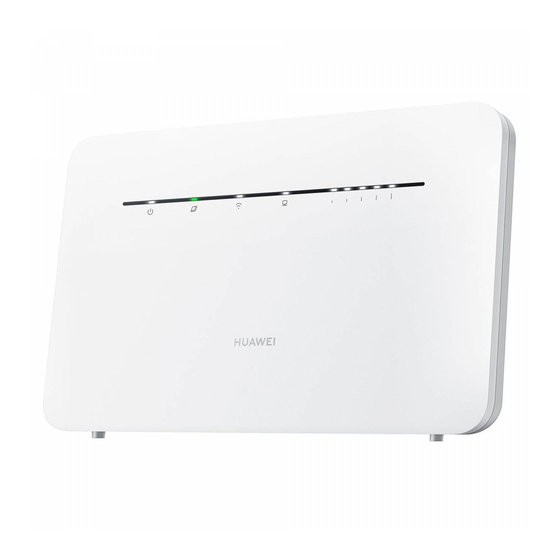
Huawei B535-232 Guide Rapide
Table des Matières
Les langues disponibles
Les langues disponibles
Table des Matières

Manuels Connexes pour Huawei B535-232


Sommaire des Matières pour Huawei B535-232
- Page 1 Quick Start Guide...
-
Page 2: Table Des Matières
Contents English..............................1 Français............................13 Deutsch............................25 Italiano............................. 37 Nederlands............................49 Português............................61 Español.............................73... -
Page 15: Présentation Du Produit
Français Présentation du produit Témoin d’alimentation Voyant d'état du réseau ® Témoin du port réseau Voyant Wi-Fi Voyant d'intensité du signal Bouton d'alimentation Bouton Hi/WPS Logement de carte SIM Bouton Réinitialisation Entrée d'alimentation Port réseau... -
Page 16: Configuration
Configuration 1 Placez le support sur le routeur. Le support aide à maintenir le routeur droit pour améliorer sa réception du signal Wi-Fi. 2 Assurez-vous d'utiliser la bonne carte SIM. mini-SIM (2FF) nano-SIM (4FF) micro-SIM (3FF) 3 Insérez avec précaution la carte SIM dans le logement Logement de carte SIM, dans le sens indiqué dans la figure ci-dessous, jusqu’à... - Page 17 Les voyants s'allument lorsque le routeur est connecté à un réseau. Voyant d'état du réseau Cyan/bleu : Connecté à un réseau LTE/3G. Voyant d'intensité du Blanc : Un nombre plus élevé de barres indique un signal plus puissant. signal Si le voyant Voyant d'état du réseau est rouge, cela indique qu'il n'y a pas de connexion réseau. Veuillez consulter la section FAQ de ce guide.
-
Page 18: Connexion Au Réseau Wi-Fi De Votre Routeur
Connexion au réseau Wi-Fi de votre routeur Wi-Fi Name Wi-Fi Password Wi-Fi Password Wi-Fi Password: Une fois le routeur connecté à un réseau de données mobiles, vous pouvez connecter votre ordinateur ou téléphone mobile au réseau Wi-Fi du routeur pour accéder à Internet. Veuillez vous référer à l'étiquette à l’arrière du routeur pour connaître le nom (Wi-Fi Name) et le mot de passe par défaut (Wi-Fi Password) du réseau Wi-Fi. -
Page 19: Gestion De Votre Routeur
Veillez à modifier rapidement le mot de passe de connexion par défaut pour la page de gestion Web afin d'empêcher que des utilisateurs non autorisés puissent modifier les réglages du routeur. Vous pouvez également utiliser App HUAWEI SmartHome pour gérer votre routeur. Scannez le code QR ci-dessous pour la télécharger. -
Page 20: Configurations Facultatives
Configurations facultatives Les fonctionnalités décrites dans cette section le sont uniquement à titre de référence. Il se peut que votre routeur ne prenne pas en charge toutes ces fonctionnalités. Connexion d’un ordinateur Il est possible de connecter un ordinateur au routeur afin d'accéder à Internet. Accès à... -
Page 21: Installation D'antennes Externes
Installation d’antennes externes Outre l'antenne intégrée conçue pour répondre à vos besoins de base, vous pouvez également installer une antenne externe sur le routeur pour améliorer la réception du signal. Veuillez contacter votre opérateur afin de vous procurer cette antenne. Si vous avez besoin d'une seule antenne, branchez-la dans la prise. - Page 22 Comment restaurer les paramètres d'usine ? Lorsque le routeur est allumé, appuyez sur Bouton Réinitialisation au moyen d'un objet pointu pendant environ 3 secondes jusqu'à ce que le Témoin d’alimentation commence à clignoter. La restauration des paramètres d'usine réinitialise la configuration d'origine. Vous pouvez les reconfigurer après la restauration du routeur.
-
Page 23: Si Vous Rencontrez D'autres Problèmes Avec Le Routeur, Veuillez Procéder Comme Suit
Mon routeur prend-il en charge le Wi-Fi 5 GHz ? Comment me connecter à son réseau Wi-Fi 5 GHz ? 1 Oui. Votre routeur prend en charge le Wi-Fi 5 GHz, qui est plus rapide et moins sensible aux interférences. Cependant, il ne traverse pas les murs aussi bien que le Wi-Fi 2,4 GHz et ne peut être utilisé... -
Page 24: Informations Relatives À La Sécurité
Afin de fournir un meilleur service, cet appareil obtiendra automatiquement les informations de mise à jour du logiciel provenant de Huawei ou de votre opérateur après sa connexion à Internet. Ce processus utilisera les données mobiles et nécessite un accès à l'identifiant unique (IMEI/numéro de série) de votre appareil, ainsi qu'à... -
Page 25: Informations Relatives À La Mise Au Rebut Et Au Recyclage
Conformité réglementaire UE Déclaration Par la présente, Huawei Technologies Co., Ltd. déclare que ce produit B535-232 est conforme aux exigences fondamentales et aux autres dispositions pertinentes de la directive 2014/53/UE. La version de la déclaration de conformité la plus récente et en vigueur peut être vue sur http:// consumer.huawei.com/certification. -
Page 26: Informations Produit Lié À L'énergie (Erp)
Informations produit lié à l'énergie (ErP) Huawei Technologies Co., Ltd. déclare par la présente que ses produits sont conformes à la directive sur les produits liés à l'énergie (ErP) 2009/125/EC. Pour des informations détaillées sur les produits liés à l'énergie (ErP) et les guides d'utilisation requis par le règlement de la Commission, veuillez visiter : http://... - Page 88 31500BRW_01...