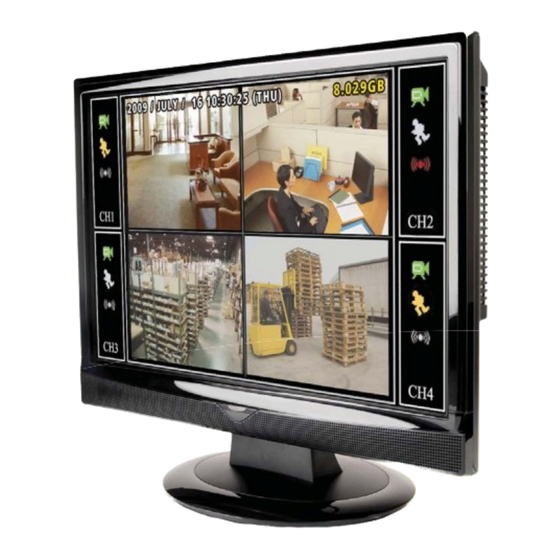
Swann DVR4-5500 Instructions De Fonctionnement

Manuels Connexes pour Swann DVR4-5500

Sommaire des Matières pour Swann DVR4-5500
-
Page 30: Risque De Choc Électrique
INSTRUCTIONS DE FONCTIONNEMENT DVR4-5500™ MISE EN GARDE RISQUE DE CHOC ÉLECTRIQUE MISE EN GARDE : Afin de réduire les risques d’électrocution, veillez à ne pas exposer votre matériel à la pluie ou à l’humidité. N’utiliser qu’avec une source d’alimentation correspondant aux indications. - Page 31 INSTRUCTIONS DE FONCTIONNEMENT DVR4-5500™ Introduction Félicitations pour votre achat de cet enregistreur vidéo numérique Swann DVR4-5500™ Cette unité autonome est hautement adaptable et offre plus qu’une simple solution de sécurité tant pour les besoins professionnels que pour les besoins domestiques.
- Page 32 INSTRUCTIONS DE FONCTIONNEMENT DVR4-5500™ Contenu du Manuel Partie 1 : Mise en place matérielle.…………………………………………………………. 1.1 Composition du DVR …………………………….………………………………………………………… 5 1.2 Connecter une ou plusieurs caméras au DVR..……………………………………………………….. 5 1.3 Connexion VGA ……………………………………………………………………………………………... 5 1.4 Brancher le DVR sur une source d’alimentation .……………………………………………………….. 5 Partie 2 : Configuration logicielle du DVR ..……………………………………………………………….
-
Page 33: Partie 1 : Mise En Place Matérielle
INSTRUCTIONS DE FONCTIONNEMENT DVR4-5500™ Partie 1 : Mise en place matérielle 1.1 Votre enregistreur vidéo numérique (DVR) Alimentation AC: A l’aide de la prise fournie, connectez le câble d’alimentation à une prise murale, en utilisant une rallonge si nécessaire. Utilise des connecteurs IEC13/14 (soit le meme type de prise que la majorité des ordinateurs) PORT VGA : Pour connecter le DVR à... -
Page 34: Partie 2 : Configuration Logicielle Du Dvr
INSTRUCTIONS DE FONCTIONNEMENT DVR4-5500™ Partie 2 : Configuration logicielle du DVR Avant de commencer à enregistrer des vidéos, il est nécessaire de paramétrer le DVR. Nous devons définir la DATE et l'HEURE puis choisir un MOT DE PASSE. Pour ce faire, nous utiliserons la télécommande infrarouge. Voici une vue d’ensemble rapide de cette dernière. -
Page 35: Paramétrage De La Date Et De L'heure
INSTRUCTIONS DE FONCTIONNEMENT DVR4-5500™ 2.2 Paramétrage de la date et de l’heure Une fois le DVR allumé pour la première fois et après son initialisation, vous pourrez paramétrer la DATE et l’HEURE. Pour ce faire : Appuyez sur le bouton MENU Le mot de passe peut vous être demandé. -
Page 36: Partie 3 : Fonctions De Base
INSTRUCTIONS DE FONCTIONNEMENT DVR4-5500™ Partie 3 : Fonctions de Base 3. 1 Vue d’ensemble de l’interface Contrôle Live Cette section vous explique tout ce que vous avez besoin de savoir à propos du contrôle de vos caméras et de vos enregistrements en direct. -
Page 37: Détecteur De Mouvements
INSTRUCTIONS DE FONCTIONNEMENT DVR4-5500™ 3.3.2 Détecteur de mouvements Cette fonction est légèrement plus complexe que l’ENREGISTREMENT PROGRAMMÉ mais possède certains avantages distincts. Elle vous permet de lancer un enregistrement à chaque fois qu’un changement est détecté dans l’image par le DVR. Cela signifie que le disque dur ne sera pas rempli inutilement d’heures d’enregistrements vides ! Ce mode est idéal si, par exemple, vous utilisez le DVR pour enregistrer des images d’un emplacement inoccupé. -
Page 38: Lecture
Vous pouvez trouver et télécharger la version la plus récente du firmware de notre produit sur notre site internet : www.swann.com.au/downloads. Téléchargez la mise à jour sur votre PC puis transférez-la sur la clé USB (and la faisant glisser ou en la copiant). Ne renommez pas le fichier. Nous lui avons donné ce nom pour une raison bien précise ! -
Page 39: Partie 4 : Options Avancées
INSTRUCTIONS DE FONCTIONNEMENT DVR4-5500™ Partie 4 : Options avancées 4.1 Recherche Rapide Si vous recherchez un enregistrement spécifique dont vous connaissez la date et l’heure, le meilleur moyen est de faire une RECHERCHE RAPIDE de l’élément désiré. Ouvrez le MENU et descendez jusqu’à la deuxième page. Sélectionnez le troisième sous-menu appelé... -
Page 40: Paramètres Avancés
INSTRUCTIONS DE FONCTIONNEMENT DVR4-5500™ 4.2.2 Paramètres avancés Pour vous rendre au panneau de CONIGURATION AVANCÉE d’enregistrement : Ouvrez le menu et descendez jusqu’à CONFIG AVANCÉE. Sélectionnez l’option ENREGISTREMENT. Il existe de nombreuses options que vous pouvez configurer ou activer, telles que : Activer l'enregistrement manuel. -
Page 41: Paramètres Avancées De Détection De Mouvement
INSTRUCTIONS DE FONCTIONNEMENT DVR4-5500™ 4.4 Paramètres avancées de détection de mouvement Pour modifier les paramètres de DETECTION DE MOUVEMENTI : Ouvrez le menu et descendez jusqu’à CONFIG AVANCÉE. Sélectionnez DETECTION à partir du sous-menu et appuyez sur La FENETRE DE DETECTION s’ouvrira Vous pouvez accéder aux paramètres des quatre chaînes à partir de cet emplacement. -
Page 42: Sauvegarde D'événements
INSTRUCTIONS DE FONCTIONNEMENT DVR4-5500™ 4.5 Sauvegarde d’événements 4.6.1... vers une clé USB Comme mentionné plus tôt, vous devez vous assurer que votre clé USB est formatée selon le système FAT32 (Voir la section 3.5 pour cette procédure). Il est également recommandé de supprimer toutes les données de votre clé... -
Page 43: Partie 5 : Réseau
INSTRUCTIONS DE FONCTIONNEMENT DVR4-5500™ Partie 5 : Réseau Pourquoi ne mettriez-vous pas votre DVR en réseau ? Que pensez-vous de la possibilité de contrôler votre système de sécurité à partir de n’importe quel ordinateur relié à internet sur terre ? Cette possibilité peut s'avérer bien pratique. -
Page 44: Configuration Du Dvr
INSTRUCTIONS DE FONCTIONNEMENT DVR4-5500™ 5.3 Configuration du DVR Une fois votre DVR connecté à votre réseau à l’aide d’un câble Ethernet standard (catégorie cat5 ou supérieure), vous devriez vous retrouver dans une configuration où le câble relie l’arrière du DVR à votre routeur (ou au Switch de votre routeur si tous les ports sont occupés) Il est fortement recommandé... -
Page 45: Configuration Du Réseau Pour Visualisation À Distance
INSTRUCTIONS DE FONCTIONNEMENT DVR4-5500™ 5.3 Configuration du réseau pour visualisation à distance Il reste deux étapes pour accéder à votre DVR via internet. La première consiste à configurer votre routeur pour transfert de port. Si vous n’êtes pas familiarisé avec cette notion, nous vous suggérons de consulter un professionnel. -
Page 46: Partie 6 : Accès À Distance À Votre Dvr
INSTRUCTIONS DE FONCTIONNEMENT DVR4-5500™ Partie 6 : Accès à distance à votre DVR Il existe quelques méthodes vous permettant d'accéder à distance à votre DVR (ou à travers votre réseau à distance) à l'aide d'une fenêtre Internet Explorer. Note : la première fois que vous accédez à votre DVR à distance, votre nom d'utilisateur et mot de passe vous seront demandés. -
Page 47: Utilisation De L'interface De Visualisation Vidéo
INSTRUCTIONS DE FONCTIONNEMENT DVR4-5500™ 6.2.3 Utilisation de l’interface de visualisation vidéo Numéro Icône Description Affichage de l’image Emplacement d’affichage de vos images. Emplacement où vous pouvez saisir l’adresse IP de votre DVR Carnet d’adresses et l’enregistrer pour référence future. Vous donne une liste des options que vous pouvez paramétrer. -
Page 48: Fenêtre De Contrôle
INSTRUCTIONS DE FONCTIONNEMENT DVR4-5500™ 6.2.4 Fenêtre de contrôle Lorsque vous cliquez sur l’icône de contrôle ( ) la fenêtre de contrôle s’ouvre: Bouton Fonction Description Change l’apparence des chaînes vidéo sélectionnées. Vous Paramétrage des permet de paramétrer luminosité, contraste, teinte et saturation couleurs de la même manière que sur un écran de télévision. -
Page 49: Lecture D'enregistrements
INSTRUCTIONS DE FONCTIONNEMENT DVR4-5500™ 6.2.6 Lecture d’enregistrements Accéder à cette fen6etre en cliquant sur l’icône Liste Statut/Lecture ( ) dans la fenêtre de paramètres et en sélectionnant l’onglet Enregistrement ou Sauvegarde. The PLAYBACK Window The STATUS LIST Window Pour lire un enregistrement, sélectionnez simplement celui que vous souhaitez dans la liste et cliquez ou double- cliquez sur Lecture. -
Page 50: Accéder Au Dvr Sans Visualisation Vidéo
INSTRUCTIONS DE FONCTIONNEMENT DVR4-5500™ 6.3 Accéder au DVR sans visualisation vidéo Si vous n’6etes pas près de votre DVR et souhaitez accéder à l’enregistrement ou configurer vos options d’enregistrement, vous pouvez configurer le DVR via Internet Explorer (Windows) ou Quick Time Player (Mac). -
Page 51: Accéder À Votre Dvr Via Quick Time
INSTRUCTIONS DE FONCTIONNEMENT DVR4-5500™ 6.3.2 Accéder à votre DVR via Quick Time Accéder à votre DVR via QuickTime vous permettra de contrôler les images live. Assurez-vous que vous possédez la version la plus récente de QuickTime Si vous avez besoin de mettre à... -
Page 52: Annexe 1 : Spécifications Techniques Panneau Lcd
INSTRUCTIONS DE FONCTIONNEMENT DVR4-5500™ Annexe 1 : Spécifications techniques Panneau LCD Taille 18.95’’ (diagonale) Résolution WSXGA+ (1440 x 990 pixels) Aspect Ratio 16 : 10 grand écran Pic luminosité 300cd/m (typique) ratio contraste 1000 : 1 (typique) Durée de réponse... -
Page 53: Annexe 3 : Liste Des Hdd Sata Compatibles
INSTRUCTIONS DE FONCTIONNEMENT DVR4-5500™ Annexe 3 : Liste des HDD SATA compatibles CONSTRUCTEUR MODELE CAPACITE VITESSE Seagate ST3320613AS 320GB 7200 rpm ST33500320AS 500GB 7200 rpm ST3750330AS 750GB 7200 rpm ST31000340AS 1000GB (1TB) 7200 rpm WD4200AAKS 320GB 7200 rpm WD5000AACS 500GB... -
Page 54: Termes Et Conditions De Garantie
Toute unité qui s'avère défectueux durant la période indiquée sera réparé sans frais de pièces ou de travail ou remplacé à la seule discrétion de Swann. L'utilisateur final est responsable de tous frais de transport encourus pour retourner le produit à des centres de réparation Swann. L'utilisateur final est responsable de tous frais d'envoi encourus lors de l'expédition de et vers tout autre pays que le pays d'origine.