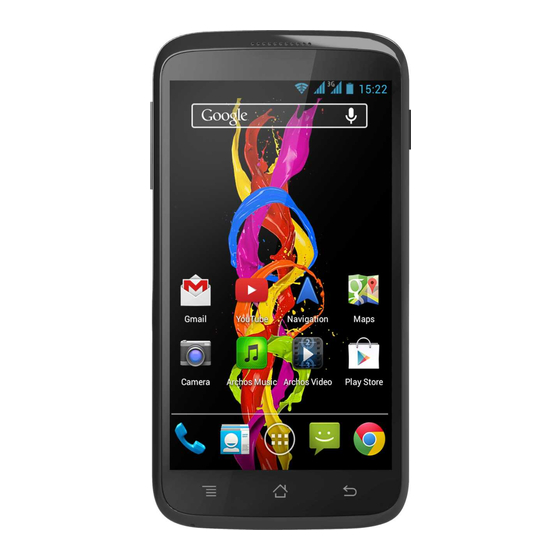
Archos TITANIUM 40 Mode D'emploi
Table des Matières
Les langues disponibles
Les langues disponibles
Liens rapides
Table of contents
Package contents..........................................................................................................
Description of the phone...........................................................................................
Assembling......................................................................................................................
Getting started...............................................................................................................
3G & WiFi connection...................................................................................................
Google account & Contacts........................................................................................
Troubleshooting.............................................................................................................
For more information, please consult the FAQs on www.archos.com.
Make sure to read them before considering any product return. As we
are often updating and improving our products, your device's software
may have a slightly different appearance or modified functionality than
presented in this Quick Start Guide.
................................................................................
TM
EN
2
3
6
8
10
12
14
16
Chapitres
Table des Matières
Dépannage

Manuels Connexes pour Archos TITANIUM 40


Sommaire des Matières pour Archos TITANIUM 40
- Page 17 Trucs & Astuces avec Android ................Dépannage........................Pour plus d’informations, consultez-les FAQs sur www.archos.com. Consultez-les avant d’envisager un éventuel retour du produit. Le problème que vous rencontrez peut être résolu facilement. Comme nous mettons à jour et améliorons régulièrement nos produits, le logiciel de votre appareil peut présenter une interface ou des fonctionnalités...
-
Page 18: Contenu De La Boîte
Contenu de la boîte Vérifiez que les éléments ci-dessous sont présents dans la boîte : - ARCHOS 40 Titanium - Batterie - Kit piéton - Adaptateur pour Micro SIM - Câble USB - Chargeur - Guide d’utilisation rapide - Guide des garanties et des mentions légales Il se peut que les éléments fournis, de même que les accessoires, varient... -
Page 19: Description Du Téléphone
Description du téléphone Prise kit piéton Port Micro-USB scale Haut-parleur Caméra frontale Bouton ON/OFF Micro scale... - Page 20 Description du téléphone Caméra Boutons de volume Haut-parleur Flash...
- Page 21 Menu Accueil/Applications récentes/Google NOW Retour 11 12 13 Menu : affiche une liste d’options disponibles pour un écran donné. Accueil/Applications récentes/Google NOW : appui court pour retourner à l’écran d’accueil. Appuyez deux fois successivement pour afficher les applications ouvertes. Appui long pour accéder à Google NOW.
-
Page 22: Assemblage
Assemblage Ouvrir 1. Utilisez l’encoche pour enlever la coque arrière. Ne pas déformer ou plier la coque arrière excessivement au risque de l’endommager. 2. Enlevez la batterie. Insérer les cartes SIM Pour la carte SIM 3G, glissez-la dans l’emplacement 2G/3G en orientant la face magnétique vers le bas (emplacement 2). - Page 23 ttom casing Picture to show how to insert the battery pack Picture to show the scards position Picture to show how to removed the bottom casing Picture to show how to insert th Utilisez l’encoche pour enlever la coque arrière Emplacement1 carte SIM 2G Emplacement2...
-
Page 24: Mise En Route
Mise en route Allumer 1. Faites un appui long sur le bouton ON/OFF pour allumer votre appareil. Lorsque vous allumez votre appareil, il se peut qu’un code PIN vous soit demandé. 2. Saisissez le code PIN de votre carte SIM. Attention : assurez-vous de saisir le bon code PIN. - Page 25 Assistant de démarrage La première fois que vous allumez votre téléphone, l’assistant de démarrage vous permet de le paramétrer : - Langue - Date & heure - Connexion WiFi - Les options du service de localisation Utilisation de l’écran tactil Appuyer: appuyez une fois pour sélectionner ou lancer un menu, une option ou une application.
-
Page 26: Connexion 3G & Wifi
2. Tirez vers le bas la barre bleue. 3. Sélectionnez l’icône du panneau des => statuts. 4. Sélectionnez l’icône Données mobiles pour l’activer. Astuce : Des difficultés pour vous connecter? Consultez la foire aux questions sur www.archos.com ou contactez votre opérateur mobile. - Page 27 Connexion WiFi ATTENTION : assurez-vous d’être dans une zone WiFi. Vous pouvez accéder rapidement aux paramètres WiFi à partir de la barre de statuts. 1. Sélectionnez les icônes Heure et Batterie en maintenant votre doigt appuyé afin d’afficher la barre de statuts. 2.
-
Page 28: Compte Google & Contacts
Compte Google & Contacts Ajouter un compte Google Un compte Google vous permet de profiter au maximum des applications et des services Google que vous pourriez utiliser. 1. Sélectionnez “Paramètres” > “Comptes” > “Ajouter compte”. 2. Sélectionnez “Google” pour le type de compte à ajouter. 3. - Page 29 Sauvegarder vos contacts Tous vos contacts sont disponibles sur le Web et peuvent être synchronisés sur n’importe quel téléphone Android paramétré avec votre compte Google. 1. Insérer votre carte SIM incluant vos contacts dans votre téléphone. 2. A partir de l’écran d’ A ccueil ou de l’écran Toutes les applications, sélectionnez l’application Contacts 3.
-
Page 30: Trucs & Astuces Avec Android
Trucs & Astuces avec Android L’écran d’accueil étendu : Naviguez entre les différents écrans d’accueil en faisant glisser votre doigt vers la gauche ou vers la droite. Bouton Accueil Appui court pour retourner à l’écran d’accueil. Appuyez deux fois successivement pour afficher les applications ouvertes. - Page 31 Créer des dossiers d’applications : A partir d’un écran d’accueil, déposez une icône sur une autre pour les rassembler. Widgets : Sélectionnez l’icône Toutes les applications. Sélectionnez Widgets en haut de l’écran. A partir de l’écran d’accueil des widgets, vous pouvez déplacer les widgets de la même façon que vous procédez avec les applications.
-
Page 32: Dépannage
Dépannage Mon téléphone ne répond pas ou ne s’allume pas Vérifiez que la batterie est bien en place. Enlevez la batterie puis remettez-la en place et rallumez le téléphone. Vérifiez la charge de la batterie et chargez le téléphone pendant 20 minutes minimum. Mon téléphone ne se connecte pas au réseau ou affiche “Pas de service”...