Cricut CREATE Manuel D'utilisateur
Table des Matières
Les langues disponibles
Les langues disponibles
Liens rapides
Chapitres
Table des Matières

Manuels Connexes pour Cricut CREATE


Sommaire des Matières pour Cricut CREATE
- Page 1 User Manual Manuel d’Utilisateur Personal Electronic Cutter • Coupeuse Électronique Personnelle...
- Page 21 Cricut Create. Le Manuel de l’Utilisateur Cricut Create a été élaboré pour vous aider à vous familiariser avec la machine Cricut Create et pour répondre à la plupart des doutes que vous pussiez avoir. Pour obtenir l’information la plus récente, et pour ac- céder aux Questions les plus Fréquentes (FAQs) et aux conseils pratiques, nous vous...
- Page 22 ™ ......26 Installation de l’Assemblage de la Lame de Coupe ......... 27 Emplacement de votre Machine Cricut Create ™ ........27 Les Matériaux que votre Machine Cricut Create Peut Couper ....28 ™ Opérations de Base ......................28 Installation......................28 Comment Charger le Papier ................
- Page 23 à jour ou cor- rections d’erreurs fournies par PROVO CRAFT. Par “Hardware” on comprendra tout composant physique qui fait partie ou qui est vendu avec CRICUT CREATE, y compris mais de manière non limitative, les cartouches Cricut ®...
- Page 24 5. GARANTIES LIMITÉES. Le présent CONTRAT est soumis, et incorpore par le présent, la Déclaration de Garantie Limitée de la Coupeuse Électronique Personnel CRICUT CREATE et la Déclaration de Garantie Limitée de la Cartouche de Polices de car- actères et/ou de Formes Cricut.
-
Page 25: Contenu De Votre Caisse
Contenu de votre Caisse Votre caisse devrait contenir ce qui suit: 1. La machine Cricut Create ™ 2. Manuel de l’Utilisateur 3. Cartouche de DonJuan ™ , classeur de la cartouche, panneau de super position du clavier et manuel 4. L’Assemblage de la Lame 5. -
Page 26: La Machine Cricut Create ™ Coupeuse Électronique Personnelle
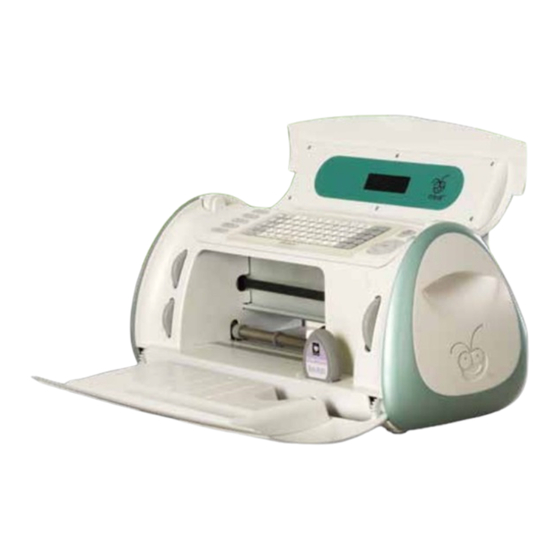
Coupeuse Électronique Personnelle La machine Cricut Create ™ La figure ci-dessous vous aidera à vous familiariser avec votre machine Cricut Create . Tous les boutons, touches, et composants montrés seront exposés de manière plus détaillée ci-après. Écran d’Affichage Boutons de Navigation... -
Page 27: Emplacement De Votre Machine Cricut Create
Installation de l’Assemblage de la Lame de Coupe Veuillez noter que l’assemblage de la lame de coupe de votre machine Cricut reste dans le fond de votre caisse, séparé de la machine. Avant d’allumer Create ™ la machine, vous devrez introduire l’assemblage de la lame. Pour le faire, suivez ces simples instructions: 1. -
Page 28: Les Matériaux Que Votre Machine Cricut Create
Le système de coupe Cricut Create peut couper une vaste variété de matériaux, allant du papier vélin et du carton cardstock. CONSEIL PRATIQUE: La découpe répétée des matériaux de grande épaisseur pourrait réduire la vie utile de la lame et du tapis de découpe de votre machine Cricut Create. Opérations de Base Installation ™... -
Page 29: Comment Charger Le Papier
CONSEIL PRATIQUE: Assurez-vous que le nom sur le clavier soit égal au nom de la cartouche. Comment Charger le Papier CONSEIL PRATIQUE: La machine Cricut Create peut couper des matériaux de tailles aussi grandes que 6" x 12" (15.24 cm x 30.48 cm). La machine ne peut pas couper des matériaux de tailles inférieures à... -
Page 30: Sélection De Vos Caractères
CONSEIL PRATIQUE: Votre machine Cricut Create requiert 6" (15 cm) d’espace libre di- sponible dans la partie antérieure et postérieure pour permettre le mouvement du papier vers et de la machine Cricut Create. Sélection des vos Caractères Sélectionnez le(s) caractère(s) que vous voulez découper dans le panneau de superposi- tion du clavier. -
Page 31: Le Découpage Des Caractères
Cette touche ne désactivera pas tout système de bips d’avertissement. CONSEIL PRATIQUE: Si vous désactivez la touche de son, cette instruction se convertira dans la définition par défaut. La prochaine fois que vous allumez la machine Cricut Create, le son sera encore désactivé. -
Page 32: Le Découpage De Vos Sélections
Opérations Avancées Votre machine Cricut Create inclut une variété d’opérations avancées ayant été conçues pour rehausser votre créativité. Nous vous recommandons de vous familiariser avec les opérations de base avant de continuer avec les opérations avancées décrites dans cette section. -
Page 33: Fonction Shadow (Ombrage)
Fonction Shadow (Ombrage) La Fonction Shadow (Ombrage) est la Fonction Créative la plus habituelle disponible dans les cartouches de police de caractères et de formes Cricut. En sélectionnant cette touche, on crée une silhouette ombragée proportionnellement plus grande de chaque caractère qu’on a sélectionné. -
Page 34: Les Fonctions Dans La Machine Cricut Create
Center Point (Pointe de Centrage). Par exemple, si vous sélectionnez Fit to Page (Ajustement à la Page) et puis Auto Fill (Remplissage Automa- tique), la machine Cricut Create désactivera automatiquement la sélection Fit to Page (Ajust- ement à la Page) et elle sélectionnera Auto Fill (Remplissage Automatique). -
Page 35: Définition De La Taille
Définition de la Taille Dans le système de coupe Cricut, les caractères sont mesurés à partir du point le plus bas possible jusqu’au point le plus haut possible. Dans les jeux de police de caractères, le caractère montré en rouge est le Caractère de Hauteur Majeur. Généralement, ceci est le caractère le plus haut de n’importe quel jeu de police de caractère. -
Page 36: Le Disque De Vitesse
CONSEIL PRATIQUE: Le fait d’effectuer des coupes en papier cardstock et d’autres ma- tériaux lourds réduira la vie utile de votre lame de coupe, mais produira les meilleures coupes. CONSEIL PRATIQUE: Si la machine Cricut Create produit des coupes irrégulières, insérez toujours une lame nouvelle avant d’essayer d’autres alternatives. Disque de Vitesse Le Disque de Vitesse vous permet de contrôler la vitesse de la coupe pour un processus... -
Page 37: Pour Remettre La Lame De Coupe
Si la lame a été installée correctement, elle devrait “être sucée” par l’axe (Figure 6). Maintenant le remplacement de la lame de coupe est installé. Réinstallez l’assemblage de la lame de coupe dans la machine Cricut Create, en renversant la procédure pour enlever l’assemblage de la lame de coupe. -
Page 38: Questions Fréquentes
Q : Qu’est-ce qui le Real Dial Size (Disque de Définition de la Taille Réelle) fait? R : Par défaut votre machine Cricut Create coupera les caractères proportionnellement aux autres caractères. Néanmoins, si vous souhaitez de “rompre” cette proportion et de faire que tout caractère soit coupé... -
Page 39: Détection Et Solution De Problèmes
Solution: Vous devrez d’abord presser Unload Paper (Décharge du Papier). Votre ma- chine Cricut Create “a pensé” qu’elle avait chargé le tapis, même si celui-ci n’est pas entré. La machine a besoin qu’on la fournisse du commandement de décharger avant de faire une autre tentative de charger le papier.