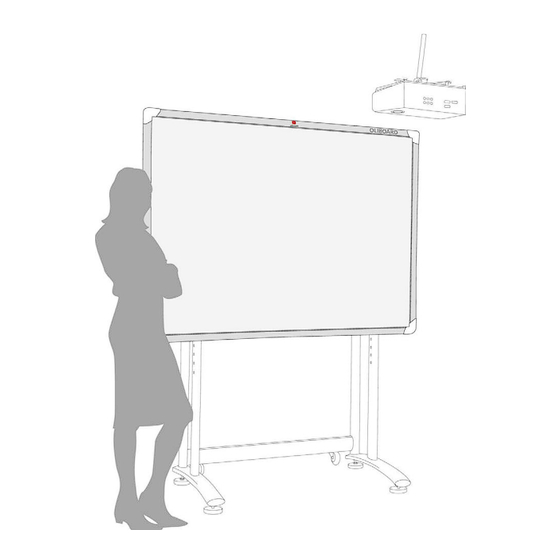
Olivetti OLIBOARD Manuel De L'utilisateur

Sommaire des Matières pour Olivetti OLIBOARD
- Page 49 OLIBOARD TABLEAUX INTERACTIFS...
- Page 50 Le contenu de ce manuel peut être modifié sans préavis. Le plus grand soin ayant été apporté lors de la création, du contrôle et de la documentation du logiciel associé au tableau Oliboard et à la documentation contenue dans ce manuel, Olivetti S.p.A. ne pourra être tenu pour responsable de problèmes, de quelque nature que ce soit, dérivant de l'utilisation du logiciel et de la documentation.
- Page 51 • Ne pas s'accrocher à l'équerre de soutien du projecteur. En cas d'installation du tableau sur le piédestal, faire attention à ne pas se prendre les pieds dans ce dernier. OLIBOARD - Tableaux interactifs...
- Page 52 Oliboard et le logiciel l'accompagnant. Même s'il est fait référence à des ordinateurs (portables, PC, etc...) branchés au tableau et au vidéo-projecteur, pour ce qui est de ces derniers, consulter la documentation d'origine fournie avec ces appareils.
- Page 53 élèves de faire attention à ne pas s'y prendre les pieds. Dans tous les cas, recommander aux élèves de ne pas chahuter autour du tableau et du piédestal. • Ne pas s'accrocher à l'équerre de soutien du projecteur et, si présent, au piédestal. OLIBOARD - Tableaux interactifs...
- Page 54 Page laissée blanche intentionnellement OLIBOARD - Tableaux interactifs...
- Page 55 Installation de la pile dans le stylet électronique ........... 10 INSTALLATION DU LOGICIEL SOUS WINDOWS ..........11 Installation rapide....................11 Installation guidée ....................12 Installation du pilote du logiciel Oliboard ............12 Installation du logiciel Oliboard............... 13 Installation du pilote du câble USB..............13 Désinstallation du logiciel Oliboard ..............14 Exécution du logiciel....................
- Page 56 Page laissée blanche intentionnellement VIII OLIBOARD - Tableaux interactifs...
-
Page 57: Introduction
Caractéristiques • Le tableau Oliboard est caractérisé, d'une part, par une surface rigide dans un souci de résistance à l'usure et de protection contre les actes de vandalisme, et d'autre part, par une très haute précision de traçage, rapidité de réponse et sensibilité... -
Page 58: Configuration Minimale Du Système
(soit la résolution) et du projecteur doivent être paramétrés sur le même format que celui du tableau. Soit, pour les tableaux au format 4/3 (Oliboard 78S et Oliboard 78D), il est conseillé d'utiliser une résolution de la sortie correspondant au format 4/3 (par exemple 1024x768 ou 800x600). -
Page 59: Déballage Et Accessoires
EBALLAGE ET ACCESSOIRES Le tableau interactif comprend normalement les composants suivants : • Tableau interactif (la couleur du produit peut varier) • Accessoires OLIBOARD - Tableaux interactifs... - Page 60 Pilote et logiciel CD d'installation Jusqu’à 3 pour Windows, Oliboard Linux et Mac Manuel de Guide l'utilisateur d'utilisation Équerres Kit de fixation d'installation et kit Pièces mécaniques en vrac murale de fixation murale OLIBOARD - Tableaux interactifs...
- Page 61 : 127 cm ; prof. 75 cm ; hauteur : 246 cm (hauteur maxi du support projecteur monté). Tableau OLIBOARD 95D sur piédestal mod. B5848 Emballage piédestal modèle B5848 (composé de deux emballages) : - emballage 1 : 1680 x 770 x 110 cm, poids brut 34,5 Kg env.
-
Page 62: Caractéristiques Principales
Touches de fonction Pot à crayons Fiche interface Interface pour le câble spécial à brancher à la porte USB de l'ordinateur (le tableau est normalement alimenté par le biais de ce câble) Connecteur d'alimentation (normalement, non utilisé) OLIBOARD - Tableaux interactifs... -
Page 63: Touches De Fonction Présentes Sur Le Tableau
Stylet normal Stylet normal utiliser stylet norm. Passer à modalité Stylet transparent annotation et Stylet Stylet (marqueur) utiliser stylet transparent transparent transp. Gomme Gomme Gomme Gomme Reproduire Reproduire Reproduire Reproduire pages pages pages Imprimer Imprimer Imprimer Imprimer OLIBOARD - Tableaux interactifs... -
Page 64: Informations Techniques
Informations techniques Plateforme informatique Dispositif périphérique pour PC portable. Oliboard 78S : 17m/s (669 pouces/s) Vitesse d'entraînement Oliboard 78D, Oliboard 95D : 8 m/s (314 pouces/s) Précision +/- 0,05 mm Principe de fonctionnement. Induction électromagnétique Modalité commande Modalité fenêtre Modalités opérationnelles Modalité... -
Page 65: Installation
NSTALLATION L'installation murale ou sur piédestal doit être effectuée par un personnel agréé conformément aux dispositions visées dans la documentation Olivetti. Le câble de branchement du tableau doit être branché à la porte USB de l'ordinateur. Le câble BGA (ou HDMI) du vidéoprojecteur doit être branché à la porte VGA (ou HDMI) de l'ordinateur. -
Page 66: Installation De La Pile Dans Le Stylet Électronique
La couleur extérieure du stylet peut différer de celle illustrée. REMARQUE : le stylet est muni d'une touche qui, suivant les modalités opérationnelles du logiciel, peut avoir les fonctions de la touche droite de la souris. OLIBOARD - Tableaux interactifs... -
Page 67: Installation Du Logiciel Sous Windows
INSTALLATION DU LOGICIEL SOUS WINDOWS Le logiciel Oliboard prévoit deux types d'installation : une « installation rapide » et une « installation guidée ». L'installation rapide comprend les phases suivantes exécutées automatiquement et dans l'ordre suivant : - Installation du pilote du logiciel Oliboard. -
Page 68: Installation Guidée
Une fenêtre pour l'installation guidée s'affichera. Cliquer sur « Installation guidée » afin de procéder à l'installation du pilote et du logiciel Oliboard ainsi que du pilote du câble USB, et ce, tout en suivant les instructions indiquées sur l'écran. -
Page 69: Installation Du Logiciel Oliboard
Installation du logiciel Oliboard Cliquer sur Sélectionner la langue voulue. Sélectionner la destination de l'installation du logiciel. L'installation du logiciel commencera. Lorsque le message de conclusion de l'installation s'affichera, cliquer sur « Fin ». Installation du pilote du câble USB Normalement, il n'est pas nécessaire d'exécuter cette procédure si l'installation rapide... -
Page 70: Désinstallation Du Logiciel Oliboard
Cliquer sur « Démarrer » → « Tous les programmes » → « Olivetti »→ « Logiciel Oliboard » et lancer le pilote Oliboard. Dans le coin inférieur à droite de la barre des tâches du bureau, l'icône du module de communication devrait être affichée. -
Page 71: Orientation Du Tableau Interactif
REMARQUE : après avoir lancé l'exécution du pilote, cliquer sur l'icône du pilote Oliboard afin d'activer ou de désactiver le paramètre de « démarrage automatique » selon si l'on souhaite lancer ou non automatiquement l'exécution d'Oliboard lors du prochain démarrage de l'ordinateur. Si l'ordinateur est branché... - Page 72 électronique le cœur de la croix clignotante. INSTRUCTION : sélectionner « Réorientation » lors de la première installation du pilote Oliboard ou lorsque la position du projecteur ou du tableau interactif a été changée, ou encore si la modalité...
-
Page 73: Lancement Du Logiciel Du Tableau
Lancement du logiciel du tableau Cliquer sur « Démarrer » → « Tous les programmes » → « Olivetti » → « Logiciel Oliboard » et lancer le programme. Une fenêtre d'accès s'ouvrira : celle-ci permettra de saisir le nom utilisateur et le mot de passe. -
Page 74: Création D'un Compte Et D'un Mot De Passe Personnels
Création d'un compte et d'un mot de passe personnels Cliquer sur « Démarrer » → « Tous les programmes » → « Olivetti » → « Logiciel Oliboard » → « Gestionnaire utilisateur » pour afficher la fenêtre suivante : Saisir les données du compte administrateur afin de pouvoir accéder au logiciel. - Page 75 Sélectionner « Modifier » → « Nouvel utilisateur » pour créer un compte personnel. Saisir le nom utilisateur et le mot de passe puis sélectionner « Créer ». À la fin, le nouvel utilisateur sera affiché dans la fenêtre : OLIBOARD - Tableaux interactifs...
-
Page 76: Configuration Des Fonctions Oliboard
Configuration des fonctions Oliboard Cliquer sur « Options » pour ouvrir la fenêtre illustrée ci-dessous. Pour les modèles de tableau Oliboard 78D et Oliboard 95D, configurer la fonction « double stylet » tel qu'illustré ci-dessous. OLIBOARD - Tableaux interactifs... -
Page 77: Installation Du Logiciel Sous Linux-Ubuntu
AMD64. Sélectionner la procédure relative au processeur de son propre ordinateur. Brancher le câble du tableau à la porte USB de l'ordinateur. Deux méthodes d'installation sont alors possibles : Première méthode : Double-cliquer sur Oliboard_for_Linux_V2.1.deb OLIBOARD - Tableaux interactifs... - Page 78 • En cas de problèmes, saisir la commande en deux étapes : su – le mot de passe root. Saisir les commandes nécessaires pour accéder au dossier où est situé Oliboard_for_Linux_V2.1.deb. dpkg –i Oliboard_for_Linux_V2.1.deb. OLIBOARD - Tableaux interactifs...
-
Page 79: Désinstallation Du Logiciel
Oliboard pour Linux peut être supprimé de l'ordinateur de deux façons. La première consiste à suivre les instructions affichées sur l'écran, la seconde à utiliser la ligne de commande. -
Page 80: Exécution Du Logiciel
Lancement du pilote Oliboard Cliquer sur « Applications » → « Oliboard » → « Pilote Oliboard » pour lancer l'exécution du Pilote Oliboard. Une fois le pilote Oliboard exécuté, l'icône s'y rattachant apparaîtra sur le panneau, dans le coin en haut à... -
Page 81: Orientation Du Tableau Interactif
Cette fonction permet de régler le tableau pour ce qui est de l'image projetée sur ce dernier. Cliquer sur l'icône du Pilote Oliboard située sur le panneau en haut du bureau ; sélectionner « Réorientation » dans le menu déroulant puis sélectionner la modalité... - Page 82 électronique le cœur de la croix clignotante. INSTRUCTION : sélectionner « Réorientation » lors de la première installation du pilote Oliboard ou lorsque la position du projecteur ou du tableau interactif a été changée, ou encore si la modalité...
-
Page 83: Lancement Du Logiciel Du Tableau
Lancement du logiciel du tableau Cliquer sur « Applications » → « Oliboard » → « Oliboard » pour lancer l'application. Une fenêtre d'accès s'ouvrira : celle-ci permettra de saisir le nom utilisateur et le mot de passe. Pour lancer le logiciel en utilisant le compte par défaut, il suffit de cliquer sur la touche de connexion «... -
Page 84: Installation Du Logiciel Pour Mac
NSTALLATION DU LOGICIEL LIBOARD 1. Insérer le CD du logiciel Oliboard pour MAC (ne pas brancher le câble USB du tableau à l'ordinateur). 2. Cliquer sur la touche « Oliboard installer ». OLIBOARD - Tableaux interactifs... - Page 85 Revenir à l'écran initial et cliquer afin de pouvoir accéder au dossier « USB_Cable_Driver » puis aller au dossier FTDI Driver qui contient deux pilotes d'installation possibles : - FTDIUSBSerialDriver_10_3.dmg (pour systèmes d'exploitation MAC 10.3) - FTDIUSBSerialDriver_10_4_10_5_10_6.dmg, (pour systèmes d'exploitation MAC 10.4, 10.5 et 10.6) OLIBOARD - Tableaux interactifs...
- Page 86 Pour lancer l'installation, double cliquer sur le pilote choisi. OLIBOARD - Tableaux interactifs...
- Page 87 Puis suivre les instructions affichées sur l'écran. OLIBOARD - Tableaux interactifs...
-
Page 88: Désinstallation Du Logiciel
Lancement du pilote Oliboard Brancher le câble du tableau à l'ordinateur. Cliquer sur « Système » → « Applications » → « Logiciel Oliboard » → « Pilote » → « V2.1 » → « Pilote Oliboard » pour lancer le pilote Oliboard. -
Page 89: Orientation Du Tableau Interactif
(voir remarque INSTRUCTION à la fin de ce paragraphe). REMARQUE : la fonction d'orientation peut être également activée par le biais de la touche placée en haut de la barre des touches sur le tableau. OLIBOARD - Tableaux interactifs... - Page 90 électronique le cœur de la croix clignotante. INSTRUCTION : sélectionner « Réorientation » lors de la première installation du pilote Oliboard ou lorsque la position du projecteur ou du tableau interactif a été changée, ou encore si la modalité...
-
Page 91: Lancement Du Logiciel Du Tableau
Lancement du logiciel du tableau Cliquer sur « Système » → « Applications » → « Logiciel Oliboard » → « Logiciel » → « Oliboard » pour lancer l'application. Une fenêtre d'accès s'ouvrira : celle-ci permettra de saisir le nom utilisateur et le mot de passe. Pour lancer le logiciel en utilisant le compte par défaut, il suffit de cliquer sur la touche de connexion «... -
Page 92: Enregistrement Du Logiciel
ENREGISTREMENT DU LOGICIEL Lors de la toute première exécution du logiciel Oliboard sur un ordinateur non branché à un tableau, il est demandé de procéder à l'enregistrement du logiciel. Il est possible ou de procéder à l'enregistrement immédiatement ou bien de le faire plus tard. -
Page 93: Recherche Des Pannes
• Si l'ordinateur ne doit pas être branché au tableau et que ce message s'affiche, contrôler que le paramètre "démarrage auto" du pilote Oliboard ait été désactivé (cliquer sur l'icône et désactiver le paramètre). Au démarrage du logiciel, le message «... - Page 94 • Ou bien, cliquer sur « Fichier » (menu principal) puis sur « Quitter » ou encore cliquer sur l'icône Oliboard dans la « Barre d'outils principale » puis, lorsque le message s'affiche, cliquer sur « Quitter ». 7. Pourquoi l'image projetée a une forme trapezoidale? Pourquoi est-il nécessaire de la corriger et comment faut-il procéder ?
- Page 95 Si, dans la configuration, « Double stylet » a été sélectionné, la fonction grille ne peut pas fonctionner. Cliquer sur « Palette opérationnelle »" → « Option » afin de modifier le • paramétrage de la fonction Double stylet si l'on souhaite utiliser la fonction grille. OLIBOARD - Tableaux interactifs...
- Page 96 Page laissée blanche intentionnellement OLIBOARD - Tableaux interactifs...
- Page 97 OLIBOARD INTERAKTIVE TAFELN...
- Page 145 OLIBOARD LAVAGNE INTERATTIVE...
- Page 193 OLIBOARD PIZARRAS INTERACTIVAS...
- Page 241 - Au terme de sa durée de vie, l'équipement doit être remis à un centre de collecte approprié, et doit être traité séparément des déchets municipaux non triés ; - Olivetti garantit l'activation des procédures de traitement, de collecte, de recyclage et de mise au rebut de l'équipement, conformément à la Directive 2002/96/CE (et modifications successives).
- Page 245 DIRECTIVE 2006/66/CE ON BATTERIES AND ACCUMULATORS AND ON WASTE BATTERIES AND ACCUMULATORS INFORMATION Applicable in European Union countries and in other countries with recycling collection systems The symbol shown on batteries, on their packaging or on their documentation means that the batteries supplied with the product must not be disposed of as solid urban waste but must be collected separately.
- Page 250 Cod: 538914R-03...