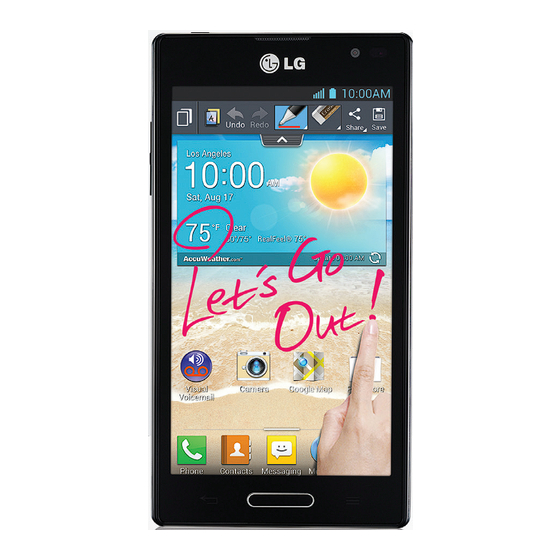
LG Optimus L9 Guide De L'utilisateur

Manuels Connexes pour LG Optimus L9


Sommaire des Matières pour LG Optimus L9
- Page 1 العربية فارسی ENGLISH FRANÇAIS دليل المستخدم راهنمای کاربر User Guide Guide de l’utilisateur LG-P768 www.lg.com MFL67733402 )1.0(...
- Page 206 FRANÇAIS Guide de l'utilisateur du LG-P768 Ce guide va vous aider à vous familiariser avec votre téléphone. • Selon le fournisseur de services ou la version du logiciel, il est possible que certaines informations contenues dans ce manuel ne s'appliquent pas à votre téléphone. • Dans la mesure où son écran tactile est utilisé comme clavier, ce téléphone n'est pas recommandé pour les personnes malvoyantes. • Copyright ©2012 LG Electronics, Inc. Tous droits réservés. LG et le logo LG sont des marques déposées de LG Group et de ses structures annexes. Toutes les autres marques commerciales appartiennent à leurs propriétaires respectifs. • Google™, Google Maps™, Gmail™, YouTube™, Google Talk™ et Play Store™ sont des marques commerciales de Google, Inc.
- Page 207 Sommaire Recommandations pour une utilisation Attribution d'un nouveau nom ou sûre et efficace ..........4 sécurisation de votre point d'accès mobile 3 5 Utilisation de la diffusion Wi-Fi ....36 Présentation du téléphone .......11 Activation de Wi-Fi Direct pour le partage via Composants de l'appareil ......18 SmartShare ..........36 QuickMemo ..........20 Utilisation de SmartShare ......37 Installation de la carte SIM et de FileShare ..........38 la batterie ..........21 Appels ............40 Chargement de la batterie .......22 Émission d'un appel ........40 Utilisation de la carte mémoire ....22 Appel des contacts .........40 Verrouillage et déverrouillage de l'écran ...24 Réponse à un appel et rejet d'un appel ..40...
- Page 208 DISPOSITIF ..........68 Lecteur vidéo ..........55 PERSONNEL ...........70 Lecture d'une vidéo ........55 SYSTÈME ..........71 Galerie ...........56 Mise à jour du logiciel du téléphone ..72 Lecteur Audio .........56 DivX HD ..........73 Transfert de fichiers musicaux depuis un périphérique de stockage USB ....56 LG On-Screen Phone ........75 Lecture d'une chanson en cours ....56 Icônes On-Screen Phone ......75 Radio FM ..........57 Fonctions On-Screen Phone ....75 Recherche de stations ......58 Installation d'On-Screen Phone sur LG SmartWorld .........59 votre PC ..........75 Connexion du téléphone portable au PC ...76 Accès à LG SmartWorld à partir d'un téléphone ..........59...
-
Page 209: Recommandations Pour Une Utilisation Sûre Et Efficace
Recommandations pour une utilisation sûre et efficace Veuillez lire ces recommandations. Leur • Même si tous les modèles de non-respect peut s’avérer dangereux, téléphones LG n'appliquent pas les voire illégal. mêmes niveaux de DAS, ils sont tous conformes aux recommandations Exposition aux appropriées en matière d'exposition aux radiofréquences ondes radio. Informations sur l'exposition aux ondes • La limite de DAS recommandée par radio et sur le débit d'absorption l'ICNIRP (Commission internationale de spécifique (SAR, Specific Absorption Rate). protection contre les rayonnements non Le téléphone portable LG-P768 est ionisants) est de 2 W/kg en moyenne conforme aux exigences de sécurité sur 10 grammes de tissu humain. relatives à l'exposition aux ondes radio. • La valeur DAS la plus élevée pour ce Ces exigences sont basées sur des modèle de téléphone a été mesurée recommandations scientifiques qui par DASY4 à 0,395 W/kg (10 g) pour comprennent des marges de sécurité une utilisation à l'oreille et à 0,494 W/ destinées à garantir la sécurité de toutes kg (10 g) quand il est porté au niveau les personnes, quels que soient leur âge du corps. -
Page 210: Entretien Et Réparation
• Les réparations couvertes par cette Dans certains cas, la transmission de garantie peuvent inclure, à la discrétion fichiers de données ou de messages de LG, des pièces ou circuits de peut être retardée jusqu'à ce qu'une remplacement neufs ou reconditionnés, telle connexion soit possible. Veillez à sous réserve que leurs fonctionnalités bien suivre les instructions relatives soient équivalentes à celles des pièces à la distance de séparation pour remplacées. l'établissement de la transmission. • Tenez votre téléphone éloigné des appareils électriques, tels que Entretien et réparation téléviseurs, postes radio et ordinateurs personnels. AVERTISSEMENT • Ne placez pas votre téléphone à Utilisez uniquement des batteries, proximité de sources de chaleur, telles chargeurs et accessoires agréés qu'un radiateur ou une cuisinière. pour ce modèle de téléphone. • Ne le faites pas tomber. - Page 211 Recommandations pour une utilisation sûre et efficace • Ne mettez pas un téléphone en charge • Évitez d'utiliser, de toucher ou de tenter à proximité de matières inflammables de retirer ou de réparer du verre cassé, car il pourrait chauffer et déclencher un ébréché ou fissuré. Un endommagement incendie. de l'écran en verre causé par une utilisation abusive ou incorrecte n'est • Pour nettoyer l'extérieur du combiné, pas couvert par la garantie. utilisez un chiffon sec. N'utilisez pas de solvant, tel que du benzène, un diluant • Votre téléphone est un appareil ou de l'alcool. électronique qui génère de la chaleur en fonctionnement normal. Lors • Ne rechargez pas votre téléphone d'une utilisation prolongée dans un lorsqu'il est posé sur du tissu. environnement mal ventilé, le contact • Rechargez votre téléphone dans une direct avec la peau peut provoquer zone bien ventilée. une gêne ou des brûlures bénignes. • N'exposez pas le téléphone à de la Manipulez donc votre téléphone avec fumée ou de la poussière en quantité précaution lors de son fonctionnement excessive. ou immédiatement après utilisation. • Ne placez votre téléphone à proximité • Si votre téléphone est mouillé, de cartes de crédit ou de titres de débranchez-le immédiatement et transport, car il pourrait altérer les...
-
Page 212: Fonctionnement Optimal Du Téléphone
Fonctionnement optimal du • Si les conditions de conduite le téléphone permettent, quittez la route et garez- vous avant d'émettre ou de recevoir un Appareils électroniques appel. Tous les téléphones portables peuvent • Les radiofréquences peuvent affecter être soumis à des interférences pouvant certains systèmes électroniques de votre affecter les performances des appareils véhicule motorisé, tels que le système électroniques. audio stéréo ou les équipements de • N'utilisez pas votre téléphone à sécurité. proximité d'équipements médicaux • Lorsque votre véhicule est équipé sans autorisation. Évitez de placer d’un airbag, ne gênez pas son votre téléphone à proximité de votre déclenchement avec un équipement stimulateur cardiaque (par exemple, sans fil portable ou fixe. Il risquerait de dans votre poche poitrine). l’empêcher de s’ouvrir ou provoquer • Les téléphones portables peuvent nuire de graves blessures en raison de au bon fonctionnement de certaines performances inadéquates. prothèses auditives. • Lorsque vous écoutez de la musique en • Des interférences mineures peuvent extérieur, veuillez vous assurer que le perturber le bon fonctionnement des volume n'est pas trop élevé de façon à téléviseurs, radios, ordinateurs, etc. -
Page 213: Parties En Verre
Recommandations pour une utilisation sûre et efficace Évitez toute nuisance auditive Parties en verre Certaines parties de votre téléphone Pour prévenir une éventuelle portable sont en verre. Ce verre pourrait perte d'audition, n'écoutez pas se briser en cas de chute sur une surface de contenu audio à des volumes dure ou d'impact considérable. Dans ce élevés pendant des périodes cas, évitez de toucher ou de retirer le prolongées. verre brisé. N'utilisez plus votre téléphone Afin de protéger vos capacités auditives, portable jusqu'à ce que ce verre soit n'exposez pas votre ouïe à de hauts remplacé par un fournisseur de service volumes sonores pendant de longues agréé. périodes. Nous vous recommandons de ne pas tenir l'appareil près de votre oreille Zone de déminage lorsque le mode mains libres est activé. N'utilisez pas votre téléphone lorsque des Pendant les communications ou lorsque opérations de dynamitage sont en cours. vous écoutez de la musique, réglez le Respectez les restrictions, les règlements volume à un niveau raisonnable. -
Page 214: Appels D'urgence
Informations sur la batterie et précautions d'usage Les appareils sans fil peuvent générer des interférences dans les avions. • Il n'est pas nécessaire de décharger complètement la batterie avant de • Éteignez votre téléphone avant la recharger. Contrairement aux d'embarquer dans un avion. autres batteries, elle n'a pas d'effet • Ne l'utilisez pas au sol sans autorisation mémoire pouvant compromettre ses de l'équipage. performances. Enfants • Utilisez uniquement les batteries et Conservez le téléphone dans un endroit chargeurs LG. Les chargeurs LG sont sûr, hors de portée des enfants. Votre conçus pour optimiser la durée de vie téléphone comprend des petites pièces de votre batterie. qui peuvent présenter un risque de • Ne démontez pas et ne court-circuitez suffocation. pas la batterie. • Procédez au remplacement de la Appels d'urgence batterie lorsque celle-ci n'offre plus des Il est possible que les numéros d'urgence performances acceptables. La batterie ne soient pas disponibles sur tous les peut être rechargée des centaines de réseaux de téléphonie mobile. Vous ne fois avant qu'un remplacement ne soit devez donc pas dépendre uniquement de... -
Page 215: Déclaration De Conformité
Recommandations pour une utilisation sûre et efficace • N'exposez pas la batterie à des DÉCLARATION DE températures élevées ou basses, ceci CONFORMITÉ pourrait affecter ses performances. Par la présente, LG Electronics • Le remplacement de la batterie par un déclare que le produit LG-P768 modèle inadapté risque d'entraîner une est conforme aux exigences fondamentales et aux autres explosion de cette dernière. dispositions pertinentes de la • Respectez les instructions du fabricant directive 1999/5/EC. Consultez la relatives à la mise au rebut des batteries... -
Page 216: Présentation Du Téléphone
Présentation du téléphone Avant d'utiliser le téléphone, veuillez lire ceci ! 2. Optimisation de l'autonomie En cas de problème avec votre téléphone, consultez cette section avant d'amener de la batterie votre téléphone pour le faire réparer ou Vous pouvez prolonger l'autonomie de la d'appeler l'assistance clientèle. batterie entre les charges en désactivant les fonctions dont l'exécution en tâche de 1. Mémoire téléphone fond n'est pas nécessaire. Vous pouvez Lorsqu'il reste moins de 10 % d'espace contrôler le niveau de la batterie utilisé par disponible dans la mémoire du téléphone, les ressources système et les applications. ce dernier ne peut plus recevoir de Prolonger l'autonomie de la batterie de nouveaux messages. Vous devez alors votre téléphone : vérifier l'état de la mémoire de votre • Désactivez les radiocommunications que... -
Page 217: Utilisation Des Dossiers
Présentation du téléphone 3. Utilisation des dossiers Vérifier le niveau de charge de la batterie : Vous pouvez regrouper les icônes de • Appuyez sur > l'onglet plusieurs applications dans un dossier. Applications > Paramètres > À Déposez une icône d'application sur propos du téléphone à partir de une autre dans l'écran d'accueil pour SYSTÈME > Batterie. regrouper les deux icônes. L'état (charge et décharge) et le niveau de 4. Avant d'installer une la batterie (exprimé en pourcentage) de la application et un système batterie sont affichés en haut de l'écran. d'exploitation Open Source Surveiller et contrôler l'utilisation de la charge de la batterie : AVERTISSEMENT... -
Page 218: Utilisation Du Schéma De Déverrouillage
5. Utilisation du schéma de Si vous avez oublié votre schéma de déverrouillage, votre code PIN ou votre déverrouillage mot de passe : Définissez le schéma de déverrouillage <Si vous avez oublié votre schéma> pour sécuriser le téléphone. Grâce à cette Si vous vous connectez à votre compte option, vous pouvez afficher un écran Google depuis votre téléphone, mais qui vous aidera à dessiner un schéma qu'après cinq tentatives, vous n'avez de déverrouillage de l'écran. Vous devez toujours pas pu fournir le schéma correct, créer un code PIN de secours par mesure appuyez sur le bouton Schéma oublié de sécurité au cas où vous oublieriez le en bas de l'écran. Vous devez ensuite verrouillage par schéma. vous connecter à l'aide de votre compte Attention : Vous devez d'abord créer Google ou vous devez saisir le code PIN un compte Google avant de dessiner un schéma de déverrouillage. -
Page 219: Utilisation De La Réinitialisation Matérielle (Réinitialisation D'usine)
Présentation du téléphone 7. Lancement et changement Si vous ne vous êtes Remarque : d'applications pas connecté à votre compte Google et si vous avez oublié Exécuter plusieurs tâches à la fois est un votre schéma de déverrouillage, véritable jeu d'enfant avec Android : vous vous devez saisir le code PIN de pouvez exécuter plusieurs applications secours. simultanément. Plus besoin de quitter une application avant d'en ouvrir une autre. -
Page 220: Installation Du Logiciel Pc (Lg Pc Suite)
8. Installation du logiciel PC Installation de l'application PC « LG PC Suite » (LG PC Suite) L'application PC « LG PC Suite » est L'application PC « LG PC Suite » est un téléchargeable depuis le site Internet LG. programme qui vous permet de connecter Connectez-vous sur www.lg.com et votre appareil à un PC via un câble USB sélectionnez un pays. ou par Wi-Fi. Lorsque votre appareil est Cliquez sur Service clients > As- connecté à votre PC, toutes ses fonctions sistance téléphone portable > peuvent être utilisées via le PC. sélectionnez le modèle (LG-P768). Grâce à l'application PC « LG PC Sous Télécharger, cliquez sur Suite », vous pouvez : PC Sync, puis sur Télécharger • Gérer et lire vos contenus multimédia PC Sync pour WINDOWS afin de... -
Page 221: Synchronisation De Votre Téléphone Et D'un Ordinateur
Le pilote USB intégré LG est requis afin de connecter tout appareil LG à un PC. Il est automatiquement Pour synchroniser installé avec le logiciel PC « LG PC REMARQUE : Suite ». votre téléphone avec votre PC à l'aide du câble USB, vous devez installer LG PC Suite sur votre 9. -
Page 222: Redémarrage En Cas De Blocage De L'écran
> Retirez la batterie, remettez-la en place et Charger seulement. allumez le téléphone. Déconnecter votre téléphone de votre ordinateur : Appuyez sur la touche Marche-Arrêt/ Ouvrez la barre de notification et Verrouillage pendant 10 secondes pour > Charger seulement appuyez sur éteindre le téléphone. pour déconnecter votre téléphone de Si le problème persiste, contactez le l'ordinateur en toute sécurité. centre de services. 11. Tenez votre téléphone à la verticale Tenez votre téléphone portable à la verticale, comme tout autre téléphone ordinaire. Le LG-P768 est équipé d'une antenne interne. Veillez à ne pas érafler ni endommager la partie arrière du téléphone, sous peine de détériorer les performances. Lorsque vous passez ou recevez un appel, ou lorsque vous envoyez ou recevez des données, évitez de tenir le téléphone par le bas, à l'endroit où l'antenne se trouve. -
Page 223: Composants De L'appareil
Présentation du téléphone Composants de l'appareil Écouteur Touche Marche-Arrêt/Verrouillage • Permet d'allumer ou d'éteindre votre téléphone ; pour ce faire, appuyez sur la touche et maintenez-la enfoncée. • Pression brève pour verrouillage/déverrouillage de l'écran. Capteur de proximité Objectif de l'appareil photo Touche Précédent Permet de revenir à l'écran précédent. Touche Accueil Permet de revenir à l'écran d'accueil à partir de n'importe quel écran. Touche Menu • Permet de visualiser les options disponibles. • Maintenez cette touche enfoncée pour accéder à Google Search™. REMARQUE : Capteur de AVERTISSEMENT proximité Le fait de poser un objet lourd Au cours de la réception ou de ou de s'asseoir sur le téléphone l'émission d'appels, ce capteur... -
Page 224: Haut-Parleur
Touches de volume • Sur l'écran d'accueil : permet de régler le volume de la sonnerie. • Pendant un appel : permet de régler le volume des écouteurs. • Lors de la lecture d'une piste : permet de contrôler le volume sans interruption. Astuce ! Pour utiliser la fonction QuickMemo, appuyez simultanément sur les deux boutons de réglage du volume. Touche Marche-Arrêt/Verrouillage Microphone Prise casque Chargeur/Port USB Logement de carte SIM Objectif de l'appareil Couvercle batterie photo... -
Page 225: Quickmemo
Présentation du téléphone QuickMemo Utilisez QuickMemo pour créer rapidement et efficacement des mémos lors d'un appel sur une image enregistrée ou sur l'écran du téléphone. Activez la fonction Ou faites glisser la Sélectionnez Appuyez sur QuickMemo en barre d'état vers l'option du menu depuis le maintenant enfon- le bas et appuyez souhaitée parmi menu Modifier et Type de stylo, cées les touches sur . sélectionnez Couleur, Gomme de volume pendant pour enregistrer le une seconde sur ou Créer un mémo sur l'écran l'écran que vous mémo. actuel. souhaitez capturer. REMARQUE : Appuyez sur l'écran tactile du bout du doigt pour utiliser la fonction QuickMemo. -
Page 226: Installation De La Carte Sim Et De La Batterie
Installation de la carte SIM et Faites glisser la carte SIM dans le logement SIM approprié. Assurez-vous de la batterie que la zone de contact dorée de la Avant de pouvoir commencer à découvrir carte est bien orientée vers le bas. votre nouveau téléphone, vous devez le configurer. Pour installer la carte SIM et la batterie : Pour retirer le cache de la batterie, tenez le téléphone fermement dans une main. À l'aide du pouce de l'autre main, retirez le couvercle de la bat- terie, comme indiqué sur l'illustration. Insérez la batterie dans son logement en alignant les contacts dorés du téléphone et de la batterie (1) et ap- puyez dessus jusqu'à entendre un clic caractéristique (2). -
Page 227: Chargement De La Batterie
Présentation du téléphone Alignez le couvercle sur le comparti- REMARQUE ment de la batterie (1) et appuyez • Pour optimiser la durée de vie dessus jusqu'à entendre un déclic de la batterie, celle-ci doit être caractéristique (2). chargée complètement à la première utilisation. • N'ouvrez pas le couvercle de la batterie pendant le chargement de votre téléphone. Utilisation de la carte mémoire Pour insérer une carte mémoire : Insérez la carte dans son emplacement. - Page 228 Depuis l'écran d'accueil, appuyez sur > onglet Applications pour ouvrir le menu. Faites défiler le menu et appuyez sur Paramètres > Stockage. Appuyez sur Désactiver la carte SD, REMARQUE : Le LG-P768 prend puis sur OK pour confirmer. en charge les cartes mémoire d'une Appuyez sur Effacer la carte SD > capacité maximale de 32 Go. Effacer la carte SD > Tout effacer, puis confirmez votre choix. AVERTISSEMENT Si vous avez activé un verrouillage N'insérez pas et ne retirez pas la...
-
Page 229: Verrouillage Et Déverrouillage De L'écran
Si vous n'utilisez pas votre téléphone Vous pouvez verrouiller votre écran pendant un certain temps, l'écran de manière à être le seul à pouvoir s'éteint et se verrouille automatiquement. le déverrouiller pour accéder à votre Cela permet de prévenir les pressions téléphone. accidentelles et d'économiser la batterie. Définir un schéma de déverrouillage, Lorsque vous n'utilisez pas le LG-P768, un code PIN ou un mot de passe pour appuyez sur la touche Marche-Arrêt/ la première fois : Verrouillage pour verrouiller votre • Appuyez sur > l'onglet téléphone. Applications > Paramètres > Écran Si un programme est ouvert lors du de verrouillage dans DISPOSITIF > verrouillage de l'écran, il se pourrait qu'il Choisir l'écran bloqué > Aucun, continue d'être actif même en mode... - Page 230 Si vous avez oublié votre schéma de déverrouillage : Si vous vous connectez à votre compte Google depuis votre téléphone et qu'après cinq tentatives vous n'avez toujours pas pu indiquer le schéma correct, appuyez sur le bouton Schéma oublié. Pour déverrouiller le téléphone, vous devez ensuite vous connecter à l'aide de votre compte Google. Si vous n'avez pas créé de compte Google sur le téléphone ou si vous l'avez oublié, il vous faut effectuer une réinitialisation matérielle.
-
Page 231: Votre Écran D'accueil
Votre écran d'accueil Conseils d'utilisation de Accueil l'écran tactile Il vous suffit de déplacer votre doigt vers la gauche ou vers la droite pour afficher Voici quelques astuces pour vous les volets. Vous pouvez personnaliser familiariser avec votre téléphone. chaque volet à l'aide d'Applications, de Appuyer : pour sélectionner un menu/une Téléchargements, de Widgets et de option ou ouvrir une application, appuyez Fonds d'écran. sur l'icône correspondante. Appuyer de façon prolongée : pour Les fonds d'écran REMARQUE : ouvrir un menu d'options ou déplacer un peuvent varier en fonction des objet, appuyez de façon prolongée sur fournisseurs. l'icône correspondante. Sur votre écran d'accueil, des icônes de Glisser : faites glisser votre doigt sur menu sont affichées en bas de l'écran. -
Page 232: Personnalisation De L'écran D'accueil
applications. Pour ajouter une icône ASTUCE ! d'application à l'écran d'accueil Personnalisation de l'écran à partir du menu Applications, d'accueil appuyez de façon prolongée sur Vous pouvez personnaliser l'écran l'application que vous souhaitez ajouter. d'accueil en y ajoutant des Applications, des Téléchargements, des Widgets ou des Fonds d'écran. Pour plus de commodité Retour à une application dans l'utilisation de votre téléphone, récemment utilisée ajoutez vos applications et vos widgets Appuyez sur la touche Accueil et préférés sur l'écran d'accueil. -
Page 233: Barre De Notification
Votre écran d'accueil Barre de notification Affichage de la barre d'état La barre de notification s'affiche en haut La barre d'état regroupe plusieurs de l'écran. icônes fournissant des informations sur le téléphone comme la puissance du signal, l'arrivée de nouveaux messages, le niveau de charge de la batterie ainsi que les connexions de données et Bluetooth actives. Le tableau ci-dessous explique la signification des icônes susceptibles Appuyez sur la barre de notification et d’apparaître dans la barre d’état. avec le doigt, développez-la vers le bas. Appuyez sur > pour gérer les Icône Description notifications. Cette fonction vous permet Pas de carte SIM de vérifier et de gérer les fonctions QuickMemo, Profil, Wi-Fi, Bluetooth, Aucun signal Comptes et synchro, Mode Avion, Rotation auto écran, Luminosité, Données activées, Mode Avion GPS ou Point d'accès Wi-Fi mobile. Connecté à un réseau Wi-Fi Casque avec fil Appel en cours Appel en attente... -
Page 234: Clavier Visuel
Icône Description Icône Description Appel manqué Nouveau message Gmail Bluetooth activé Nouveau message Google talk Avertissement système Nouveau message Alarme activée Morceau en cours de lecture Nouveau message vocal Radio FM activée en fond sonore Le partage de connexion via Sonnerie désactivée USB est activé Mode vibreur Le point d'accès Wi-Fi mobile est activé Batterie chargée Batterie en charge Clavier visuel Saisissez votre texte à l'aide du clavier Téléphone connecté à un PC via visuel. Le clavier visuel s'affiche un câble USB automatiquement sur l'écran pour Téléchargement des données vous permettre de saisir du texte. Pour en cours afficher le clavier manuellement, appuyez Chargement des données en simplement sur le champ Texte que vous cours souhaitez compléter. Utilisation du clavier et saisie de texte GPS en acquisition Appuyez une fois pour que la Réception des données de... -
Page 235: Saisie Des Lettres Accentuées
Votre écran d'accueil passer du clavier numérique à celui des symboles. Vous pouvez également appuyer de façon prolongée sur cet onglet pour afficher le menu Paramètres. Appuyez pour saisir un espace. Appuyez pour insérer une nouvelle ligne dans le champ Message. Appuyez sur cette touche pour supprimer le caractère précédent. Saisie des lettres accentuées Lorsque vous sélectionnez Français ou Espagnol comme langue de saisie de texte, vous pouvez saisir les caractères spéciaux français ou espagnols (par exemple, « à »). Par exemple, pour insérer le caractère « à », maintenez la touche « a » enfoncée jusqu'à ce que la touche de zoom avant grandisse et affiche les caractères des autres langues. Sélectionnez ensuite le caractère spécial souhaité. -
Page 236: Configuration D'un Compte Google
Configuration d'un compte Google Lorsque vous allumez votre téléphone paramètres de synchronisation.) pour la première fois, il vous est possible Lorsque la connexion est établie, elle d'activer le réseau, de vous connecter permet d'utiliser Gmail™ et de bénéficier à votre compte Google et de définir des services Google sur votre téléphone. comment vous souhaitez utiliser certains services Google. Configurer votre compte Google : • Connectez-vous à un compte Google à partir de l'écran d'invite de configuration. OU • Appuyez sur , puis sur l'onglet Applications. Ensuite, sélectionnez une application Google, par exemple Gmail, et sélectionnez Nouveau pour créer un nouveau compte. Si vous avez un compte Google, appuyez sur Compte existant, saisissez votre adresse Email et votre mot de passe, puis appuyez sur Connexion. Une fois votre compte Google configuré sur votre téléphone, ce dernier est automatiquement synchronisé sur le Web avec votre compte Google. Vos contacts, vos messages Gmail, les événements de calendrier et les informations liées à ces applications ou services Web sont synchronisés avec votre téléphone. (En fonction de vos... -
Page 237: Connexion À Des Réseaux Et Périphériques
Connexion à des réseaux et périphériques Wi-Fi Activation de la fonction Wi-Fi et connexion à un réseau Wi-Fi Le Wi-Fi permet d'accéder à Internet en Appuyez sur > onglet Applica- haut débit dans la zone de couverture tions > Paramètres > Wi-Fi à partir d'un point d'accès sans fil (WAP). de SANS FIL ET RÉSEAUX. Bénéficiez d'une connexion Wi-Fi à Réglez le Wi-Fi sur Activé pour activer Internet sans frais supplémentaires. cette fonction et lancer la recherche Connexion aux réseaux Wi-Fi des réseaux Wi-Fi disponibles. Pour utiliser le Wi-Fi sur votre téléphone, Appuyez de nouveau sur le menu vous devez accéder à un point d'accès Wi-Fi pour afficher la liste des réseaux sans fil. Certaines bornes sont libres Wi-Fi actifs à portée. d'accès et vous pouvez vous y connecter • Une icône de verrouillage permet très facilement. D'autres bornes Wi-Fi... -
Page 238: Bluetooth
Bluetooth : Bluetooth en exécutant une application Vous devez coupler votre appareil avec un correspondante, comme il est autre appareil avant de vous connecter à normalement d'usage sur les téléphones celui-ci. portables. Appuyez sur > onglet Applica- ASTUCE ! Grâce au LG-P768, tions > Paramètres > Réglez le vous pouvez profiter d'une Bluetooth sur Activé à partir de SANS connexion Bluetooth haut débit. Si FIL ET RÉSEAUX. le périphérique avec lequel vous Appuyez de nouveau sur le menu souhaitez partager des fichiers Bluetooth. Votre téléphone recherche prend également en charge le Bluetooth haut débit, les fichiers... -
Page 239: Partage De Votre Connexion De Données Mobile
Connexion à des réseaux et périphériques d'appareils. Pour modifier les paramètres de point d'accès Wi-Fi mobile : Choisissez dans la liste l'appareil auquel envoyer des données. • Appuyez sur > l'onglet Applications > Paramètres > Plus... à Partage de votre connexion de partir de SANS FIL ET RÉSEAUX > Point données mobile d'accès Wi-Fi mobile > choisissez Le partage de connexion via USB et le ensuite les options à régler. point d'accès Wi-Fi mobile sont des ASTUCE ! fonctions précieuses en l'absence de Si votre ordinateur exécute connexions sans fil disponibles. Vous Windows 7 ou un système pouvez partager la connexion de données... -
Page 240: Attribution D'un Nouveau Nom Ou Sécurisation De Votre Point D'accès Mobile
Attribution d'un nouveau nom passe est ajouté à la boîte de dialogue Configurer le point d'accès Wi-Fi. ou sécurisation de votre point Si vous saisissez un mot de passe, d'accès mobile il vous faudra le faire lorsque vous Vous pouvez modifier le nom de réseau vous connectez au point d'accès du Wi-Fi de votre téléphone (SSID) et téléphone depuis un ordinateur ou sécuriser le réseau Wi-Fi. un autre périphérique. Vous pouvez Depuis l'écran d'accueil, appuyez sélectionner Ouvrir dans le menu sur > onglet Applications > Sécurité pour retirer la sécurité du Paramètres réseau Wi-Fi. Appuyez sur Plus... dans SANS FIL Appuyez sur Enregistrer. ET RÉSEAUX, puis sélectionnez Point d'accès Wi-Fi mobile. ATTENTION ! Si vous définissez l'option de Assurez-vous que la case Point sécurité... -
Page 241: Utilisation De La Diffusion Wi-Fi
Connexion à des réseaux et périphériques Utilisation de la diffusion Wi-Fi Il n'est pas possible d'activer Wi-Fi Direct tout en utilisant d'autres fonctions Wi-Fi. Vous pouvez partager votre musique, Appuyez sur > l'onglet Applica- vos images et vos vidéos avec d'autres tions > Paramètres > Plus... dans utilisateurs de téléphones Android SANS FIL ET RÉSEAUX > Wi-Fi Direct connectés au même réseau Wi-Fi et Wi-Fi Sélectionnez un périphérique auquel Direct que vous. vous connecter dans la liste des Vérifiez à l'avance votre réseau Wi-Fi périphériques détectés. et Wi-Fi Direct et assurez-vous que les CRÉER UN GROUPE : appuyez sur cette utilisateurs sont connectés au même option pour activer le mode Propriétaire réseau. de groupe, qui permet aux périphériques Appuyez sur > l'onglet Applica- Wi-Fi hérités de se connecter en tions > Paramètres > Plus... dans effectuant une recherche sur votre SANS FIL ET RÉSEAUX > Wi-Fi Direct téléphone. Dans ce cas, vous devez saisir Cochez la case Wi-Fi Direct pour... -
Page 242: Utilisation De Smartshare
Utilisation de SmartShare de contenus à partager. Choisissez entre Photo, Vidéos et Musique. SmartShare utilise la technologie DLNA SmartShare est à présent activé et (Digital Living Network Alliance) pour prêt à partager du contenu. partager des contenus multimédia via un réseau Wi-Fi. Partage de contenu depuis la Les deux périphériques doivent être bibliothèque de contenus distante vers certifiés DLNA pour pouvoir prendre en d'autres périphériques charge cette fonctionnalité. Vous pouvez donner à votre périphérique de restitution (TV par exemple) la Activation de SmartShare et possibilité de lire des contenus multimédia autorisation de partage du contenu à partir de votre bibliothèque distante (un Appuyez sur > onglet Applica- PC par exemple). -
Page 243: Fileshare
Connexion à des réseaux et périphériques ou sur la touche Menu, puis sélection- Appuyez sur le bouton en haut à nez Lire. gauche et sélectionnez Mon téléphone. Vous avez la possibilité de naviguer Pour télécharger des contenus depuis dans la bibliothèque de contenus. la bibliothèque de contenus distante Appuyez de façon prolongée sur une Appuyez sur > onglet Applica- miniature de contenu, puis appuyez tions > SmartShare sur la touche menu Mettre en ligne. Appuyez sur le bouton en haut à Sélectionnez le périphérique de la gauche et sélectionnez le périphéri- bibliothèque de contenus distante que que de la bibliothèque de contenus vous souhaitez charger. distante. Avertissement : Certains Vous avez la possibilité de naviguer périphériques DLNA ne prennent dans la bibliothèque de contenus. - Page 244 envoyer. Terminez l'envoi des fichiers en touch- ant le bouton pour envoyer les fichiers sélectionnés vers les appareils recherchés. Utilisez la touche Menu pour utiliser ses autres fonctions. Rec. données Lorsque vous y êtes invité, sélectionnez Oui pour confirmer que vous souhaitez recevoir des données.
-
Page 245: Appels
Appels Émission d'un appel Réponse à un appel et rejet d'un appel Appuyez sur pour ouvrir le clavier. Composez le numéro sur le clavier. Lorsque vous recevez un appel en mode Pour supprimer un chiffre, appuyez Verrouillage, maintenez et faites glisser sur l'icône pour répondre à l'appel entrant. Appuyez sur pour passer un appel. Maintenez et faites glisser l'icône pour refuser un appel entrant. Pour raccrocher, appuyez sur l'icône Fin Maintenez et faites glisser l'icône Message rapide depuis le bas de l'écran Pour saisir le signe « + » ASTUCE ! pour envoyer rapidement un message. au début d'un numéro international, appuyez de façon prolongée sur ASTUCE ! Message rapide... -
Page 246: Émettre Un Second Appel
Émettre un second appel Affichage des journaux d'appel Pendant votre premier appel, appuyez sur Menu > Ajouter un appel et Dans l'écran d'accueil, appuyez sur et composez le numéro. Vous pouvez choisissez l'onglet Journal des appels également accéder à la liste des numéros composés récemment en Une liste complète de tous les appels appuyant sur ou rechercher des émis, reçus et manqués est affichée. contacts en appuyant sur et sélec- ASTUCE ! Pour afficher les détails tionner le numéro à appeler. de chaque appel (date, heure Appuyez sur pour émettre l'appel. et durée), appuyez sur la ligne Les deux appels s'affichent sur l'écran correspondante. - Page 247 Appels fonction pour activer et compiler une Renvoi d'appels : permet de transférer liste des numéros pouvant être appelés tous les appels lorsque la ligne est à partir de votre téléphone. Vous devrez occupée, lorsque vous ne décrochez pas saisir le code PIN2 qui vous a été ou lorsque vous n'avez aucun signal. communiqué par votre opérateur. Depuis Interdiction d'appels : indiquez quand il votre téléphone, vous pourrez uniquement faut interdire des appels. Saisissez le mot appeler les numéros contenus dans la de passe d'interdiction d'appels. Pour plus liste des appels restreints. d'informations sur ce service, contactez Service de messagerie : permet de votre opérateur. sélectionner le service de répondeur de Durée appel : permet d'afficher la durée votre opérateur. de tous vos appels, des appels émis, des Paramètres : permet de définir le numéro appels reçus et du dernier appel. de téléphone pour écouter et gérer vos Coût d'appel : permet d'afficher le coût messages vocaux si vous utilisez le de vos appels. (Ce service dépend de service de répondeur de votre opérateur. votre réseau ; certains opérateurs ne Enregistrer des numéros inconnus : prennent pas en charge cette fonction.) permet d'ajouter des numéros dans le Paramètres supplémentaires : permet...
-
Page 248: Répertoire
Répertoire Contacts favoris Vous avez la possibilité d'ajouter des contacts sur votre téléphone et de les Permet de classer dans les favoris les synchroniser avec ceux de votre compte contacts que vous appelez fréquemment. Google ou d'autres comptes prenant en Ajout d'un contact à vos favoris charge la synchronisation des contacts. Appuyez sur cette icône pour ouvrir Recherche d'un contact votre liste de contacts. Appuyez sur un contact pour afficher Dans l'écran d'accueil les informations le concernant. Appuyez sur cette icône pour ouvrir Appuyez sur l'étoile affichée à droite votre liste de contacts. du nom du contact. L'étoile devient Appuyez sur Rech. répertoire et jaune. saisissez le nom du contact à l'aide du clavier. Suppression d'un contact de votre liste de favoris Ajout d'un nouveau contact Appuyez sur cette icône pour ouvrir... -
Page 249: Messagerie
Messagerie Votre LG-P768 combine les fonctions destinataire/le numéro. Les réponses SMS et MMS de votre téléphone dans un apparaissent sur l'écran. Au fur et à même menu intuitif et convivial. mesure que vous consultez les mes- sages et en envoyez d'autres, un fil de Envoi d'un message discussion se crée.0 Appuyez sur depuis l'écran AVERTISSEMENT d'accueil, puis appuyez sur pour ● La limite de 160 caractères peut ouvrir un message vide. varier d'un pays à l'autre, selon la Saisissez le nom ou le numéro d'appel langue et la méthode de codage du contact dans le champ À. Au fur et du SMS. -
Page 250: Modification Des Paramètres De Message
Modification des paramètres de message Les paramètres de message du LG-P768 sont prédéfinis, de manière à vous permettre d'envoyer des messages immédiatement. Vous pouvez toutefois modifier les paramètres en fonction de vos préférences. -
Page 251: Email
Email Vous pouvez vous servir de l'application Modifier les paramètres d'un compte Email pour lire des e-mails provenant de de messagerie : services de messagerie autres que Gmail. • Appuyez sur > onglet Applications L'application Email prend en charge les > Email > dans l'écran du compte, types de compte suivants : POP3, IMAP appuyez sur > Paramètres et Exchange. Suppression d'un compte de Votre fournisseur de services ou votre messagerie : administrateur système peut fournir les • Appuyez sur > l'onglet paramètres de compte dont vous avez Applications > Email > dans l'écran besoin. du compte, appuyez sur > Suppression compte > appuyez sur le Gestion d'un compte de compte à supprimer > Supprimer messagerie Écran du compte de... -
Page 252: Utilisation Des Dossiers De Comptes
Seuls les e-mails les plus récents de Appuyez sur votre compte sont téléchargés sur votre Si vous n'êtes pas connecté à un téléphone. Pour télécharger des messages réseau (par exemple, si vous travaillez antérieurs, appuyez sur Charger plus en mode Avion), les messages sont d'e-mails au bas de la liste des e-mails. stockés dans le dossier Boîte d'envoi jusqu'à ce que vous vous connectiez Utilisation des dossiers de de nouveau à un réseau. Si elle con- comptes tient des messages en attente, la Boîte Tous les comptes possèdent des dossiers d'envoi s'affiche sur l'écran Comptes. Reçus, Boîte d'envoi, Éléments Envoyés Lorsqu'un nouvel Email ASTUCE ! et Brouillons. Selon les fonctions prises arrive dans la boîte de réception, en charge par le fournisseur de services une sonnerie ou une vibration de de votre compte, il existe peut-être aussi notification vous l'indique. -
Page 253: Appareil Photo
Appareil Photo Familiarisation avec le viseur C hanger d'objectif : permet de basculer entre l'objectif de l'appareil photo orienté vers l'arrière et celui orienté vers l'avant. Capture vocale : dites « Cheese » lorsque vous vous apprêtez à prendre une photo. Luminosité : permet de définir et de contrôler la quantité de lumière de la photo. Mode de prise de vue : permet de choisir entre Normale, Panorama ou Prise de vue en cont.. Paramètres : appuyez sur cette icône pour ouvrir le menu Paramètres. M ode Vidéo : appuyez sur cette icône pour activer le mode Vidéo. P rendre une photo Galerie : permet d'afficher la dernière photo prise. Vous pouvez ainsi accéder à votre galerie et voir les photos enregistrées depuis le mode Appareil photo. -
Page 254: Prise De Vue Rapide
Prise de vue rapide P ermet de supprimer la photo. Appuyez sur pour ouvrir les options Ouvrez l'application Appareil Photo. de filtre. Tenez le téléphone et dirigez l'objectif Configurer l'image comme : permet vers le sujet à photographier. d'utiliser l'image comme Photo du Appuyez sur l'écran ; un cadre de contact, Fond d'écran de l'écran de mise au point apparaît alors sur verrouillage ou Fond d'écran de l'écran l'écran du viseur. de verrouillage. Lorsque le cadre de mise au point Déplacer : permet de déplacer la photo devient vert, l’appareil photo a effectué vers un autre emplacement. la mise au point. Renommer : permet de modifier le nom Cliquez sur pour prendre la photo. de l'image sélectionnée. Lorsque la photo est prise Rotation à... -
Page 255: Utilisation Des Paramètres Avancés
Appareil photo permet d'appliquer des effets – La valeur ISO permet de définir artistiques aux images. la sensibilité du capteur de lumière de l'appareil photo. Plus la valeur ISO est permet d'appliquer les options élevée, plus la sensibilité de l'appareil supplémentaires aux images. photo augmente. Cette caractéristique Diaporama : permet de regarder est utile s'il fait sombre et que vous ne automatiquement la photo que vous venez pouvez pas utiliser le flash. de prendre. : permet d'améliorer la qualité de Infos : permet d'afficher les informations la couleur dans diverses conditions de relatives à la photo. luminosité. Utilisation des paramètres – Applique des effets artistiques aux avancés images. Dans le viseur, appuyez sur pour – Définit un intervalle de temps ouvrir toutes les options avancées. après avoir appuyé sur le déclencheur. - Permet d'activer le flash Le minuteur est très utile si vous voulez pour prendre des photos dans un figurer sur une photo. environnement sombre. – Activez cette fonction pour utiliser – Effectue une mise au point sur un les services géodépendants de votre emplacement spécifique. - Page 256 - Permet de sélectionner l'un des sons de prise de vue. – Affiche automatiquement la photo que vous venez de prendre. - Permet de sélectionner la mémoire pour enregistrer les photos. : permet de réinitialiser tous les paramètres par défaut de l'appareil photo. : appuyez sur cette touche lorsque vous souhaitez connaître le mode de fonctionnement de cette option. Elle vous présente un guide rapide. ASTUCE ! ● Lorsque vous quittez l'appareil photo, certains paramètres tels que la balance des blancs, le ton de couleur, le minuteur et le mode Scène sont rétablis sur leurs valeurs par défaut. Vérifiez-les avant de prendre votre prochaine photo.
-
Page 257: Caméra Vidéo
Caméra vidéo Familiarisation avec le viseur C hanger d'objectif : permet de basculer entre l'objectif de l'appareil photo orienté vers l'arrière et celui orienté vers l'avant. Z oom : permet d'effectuer un zoom avant ou arrière. Vous pouvez également effectuer un zoom avant ou arrière en rapprochant ou en écartant vos doigts sur l'écran. Luminosité : permet de définir et de contrôler la quantité de lumière de la vidéo. E ffet en direct : permet d'appliquer différents effets visuels lors d'un enregistrement vidéo. Paramètres : appuyez sur cette icône pour ouvrir le menu de paramétrage. M ode Photo : permet de passer en mode Photo. L ancer enreg. Galerie : permet d'afficher la dernière vidéo enregistrée. Vous pouvez accéder à votre galerie et voir vos vidéos enregistrées depuis le mode vidéo. -
Page 258: Enregistrement D'une Vidéo Rapide
Enregistrement d'une vidéo Google+, Messagerie ou YouTube. rapide Appuyez pour supprimer la vidéo que vous venez de prendre. Confirmez Appuyez sur le bouton du mode Ap- en appuyant sur la touche OK. Le viseur pareil Photo. réapparaît. Le viseur de la caméra vidéo s'affiche Appuyez sur pour ouvrir les options à l'écran. de filtre. Tenez le téléphone et dirigez l'objectif Déplacer : permet de déplacer la vidéo vers le sujet que vous filmez. vers un autre emplacement. Appuyez sur le déclencheur une Renommer : permet de modifier le nom fois pour démarrer l'enregistrement. de la vidéo sélectionnée. Un voyant rouge apparaît dans la Infos : permet d'afficher des informations partie supérieure du viseur et un détaillées telles que le nom, la date, minuteur s'affiche, indiquant la durée l'heure, la taille et le type du fichier. de votre vidéo. Utilisation des paramètres Astuce ! avancés - Permet de prendre une photo lors d'un enregistrement vidéo. -
Page 259: Réglage Du Volume Lors De La Lecture D'une Vidéo
Caméra vidéo – Activez cette fonction pour utiliser les services géodépendants de votre téléphone. – Choisissez Désactivé pour enregistrer une vidéo sans le son. – Permet de regarder automatiquement la vidéo que vous venez de filmer. – Sélectionnez la mémoire pour enregistrer les vidéos. : permet de réinitialiser tous les paramètres par défaut de la caméra. – Appuyez sur cette touche lorsque vous souhaitez connaître le mode de fonctionnement de cette option. Elle vous présente un guide rapide. Réglage du volume lors de la lecture d'une vidéo Pour régler le volume audio d'une vidéo en cours de lecture, utilisez les touches de volume situées sur le côté gauche du téléphone. -
Page 260: Multimédia
être traduites. QuickTranslator Traduction en ligne / hors ligne Lecteur vidéo instantanée entre de nombreuses langues. Le LG-P768 est équipé d'un lecteur vidéo Dirigez l'objectif vers un texte pour le intégré qui vous permet de lire toutes traduire. vos vidéos préférées. Pour accéder au Vous pouvez acheter d'autres lecteur vidéo, appuyez sur > onglet dictionnaires sur Google Play Store pour la Applications > Lecteur vidéo. traduction hors ligne. -
Page 261: Galerie
Lecture d'une chanson en cours Galerie Dans l'écran d'accueil, appuyez sur Appuyez sur > onglet Applications > onglet Applications > Lecteur > Galerie. Ouvrez une liste de barres Audio. catalogues contenant l'ensemble de vos Appuyez sur Chansons. fichiers multimédias. Sélectionnez la chanson que vous Lecteur Audio souhaitez lire. Le téléphone LG-P768 intègre un lecteur Permet de suspendre la lecture. audio qui vous permet d'écouter tous vos morceaux préférés. Pour accéder au Permet de reprendre la lecture. lecteur audio, appuyez sur > onglet Applications > Lecteur Audio. Permet de passer à la piste suivante de l'album ou de la liste d'écoute. Transfert de fichiers musicaux Permet de revenir au début de la depuis un périphérique de chanson. Appuyez deux fois pour revenir à la chanson précédente. -
Page 262: Radio Fm
Rechercher et Détails s'affichent. prendre connaissance de la législation en vigueur dans votre pays concernant l'utilisation d'un tel contenu. Radio FM Votre téléphone LG-P768 possède une radio FM intégrée qui vous permet d'écouter vos stations de radio préférées lors de vos déplacements. REMARQUE : Pour écouter la radio, vous devez utiliser votre casque. Insérez-le dans la prise... -
Page 263: Recherche De Stations
Multimédia Recherche de stations Afin d’améliorer la ASTUCE ! Vous pouvez régler des stations de réception radio, déployez le cordon du casque, qui fait office d’antenne. radio en les recherchant manuellement Si vous branchez un casque non ou automatiquement. Vous n'aurez pas conçu pour la réception radio, celle- à les régler de nouveau car elles sont ci peut s'avérer médiocre. ensuite associées à un numéro de canal spécifique. -
Page 264: Lg Smartworld
LG SmartWorld Utilisation de LG SmartWorld LG SmartWorld propose un large choix de contenus intéressants (jeux, applications, • Participez aux promotions mensuelles fonds d'écran et sonneries) procurant de LG SmartWorld. aux utilisateurs de téléphones LG des • Utilisez les boutons très pratiques de expériences de « vie mobile » inoubliables. l'onglet Menu pour trouver rapidement ce que vous cherchez. Accès à LG SmartWorld à Apps pour vous : contenu partir d'un téléphone recommandé établi en fonction de vos Appuyez sur l'icône pour accéder choix précédents. à LG SmartWorld. Paramètres : permet de définir vos Appuyez sur Connexion et entrez ID/ paramètres de profil et d'affichage. PW pour LG SmartWorld. Si vous C onnex. : permet de définir votre ID et n'êtes pas encore inscrit, appuyez sur votre mot de passe. -
Page 265: Utilitaires
Utilitaires Réglage des alarmes Ajout d'un événement au calendrier Appuyez sur > onglet Applica- tions > Alarme/Horloge > Appuyez sur > onglet Applica- Une fois l'heure définie, le LG-P768 tions > Agenda vous indique le temps restant avant le La partie médiane de l'écran contient déclenchement de l'alarme. les différents types de vue de l'Agenda Définissez les fonctions Répéter, (Jour, Semaine, Mois, Planning). Fréquence de répétition, Vibration, Appuyez sur la date à laquelle vous Son alarme, Verrou par puzzle et souhaitez ajouter un événement et Mémo. Appuyez sur Enregistrer. appuyez sur Appuyez sur Nom de l'événement, Utilisation de la calculatrice puis saisissez le nom de l'événement. -
Page 266: Polaris Office
Appuyez sur > onglet Applications > logiciel. En conservant un fichier de Polaris Office. sauvegarde sur la mémoire de stockage, vous aurez éventuellement la possibilité Gestion des fichiers de récupérer les données de votre Polaris Office offre des fonctions de smartphone en cas de perte ou de vol de gestion de fichiers utiles qui permettent, votre téléphone ou si celui-ci venait à être entre autres, aux utilisateurs mobiles malencontreusement endommagé. de copier, déplacer, coller et supprimer L'application Sauvegarder est prise des fichiers et des dossiers depuis leur en charge par les smartphones LG et appareil. d'autres versions logicielles ou systèmes Affichage de fichiers d'exploitation. Ainsi, lorsque vous faites Les utilisateurs mobiles peuvent l'acquisition du nouveau smartphone LG, facilement accéder à un grand nombre vous pouvez sauvegarder sur votre nouvel de types de fichiers, y compris des appareil les données stockées sur votre documents Microsoft Office et Adobe PDF, LG-P768. à partir de leur appareil portable. Lors Si vous disposez de l'application native de l'affichage de documents à l'aide de Sauvegarder et Restaurer sur votre... -
Page 267: Sauvegarde Des Données De Votre Smartphone
Utilitaires (Tiers), Applications (pré-installées), Lorsque tous les fichiers sélectionnés Contacts, Ecran d'accueil, Journal sont sauvegardés, le message Ter- d'appels, Messages, Signets et miné s'affiche. Sélectionnez ensuite Paramétres systéme grâce à cette Continuer pour finaliser la sauvegarde application. des données. • Effectuer une sauvegarde manuelle des Programmation de données de votre smartphone. sauvegardes automatiques • Programmer des sauvegardes Vous pouvez également activer la automatiques pour les données de votre sauvegarde automatique des données smartphone. sur votre smartphone en fonction du • Restaurer les données de votre paramétrage de la programmation. Pour smartphone. ce faire, procédez comme suit : Sauvegarde des données de Insérez la carte mémoire dans son votre smartphone emplacement et vérifiez l'état du stockage. -
Page 268: Restauration Des Données Du Smartphone
trage de la programmation. Les données REMARQUE : de votre téléphone seront Restauration des données du remplacées par le contenu de votre smartphone sauvegarde. Pour restaurer les données stockées sur Si le fichier de sauvegarde est chiffré, la mémoire intégrée de votre appareil, le saisissez le mot de passe que vous mode Stock. de masse doit être désactivé. avez défini pour le chiffrement. Tous les fichiers REMARQUE : Lorsque tous les fichiers sélectionnés stockés sur votre smartphone sont sont restaurés, le message Terminé supprimés avant la restauration du s'affiche. Ensuite, sélectionnez Con- fichier de sauvegarde. - Page 269 Utilitaires l'agenda. REMARQUE : Vous pouvez également activer la suppression automatique d'anciennes sauvegardes et ne conserver que la sauvegarde la plus récente. Appuyez sur Menu dans l'écran Backup, puis sélectionnez Paramètres > Sauvegardes planifiées > Effacement auto des anciennes sauvegardes pour choisir le nombre de sauvegardes programmées à...
-
Page 270: Le Web
Le web Internet arrière. A ppuyez pour ajouter une nouvelle Le navigateur vous donne accès à tout un fenêtre. univers de jeux, musique, informations, P ermet d'accéder aux favoris. sports, divertissements et bien plus encore, directement sur votre téléphone Utilisation des options portable. Et ce, où que vous soyez et Appuyez sur pour afficher les quels que soient vos centres d'intérêts. options. Lorsque vous vous REMARQUE : Actualiser : permet d'actualiser la page connectez à ces services et que Web en cours d'affichage. vous téléchargez du contenu, Enregistrer comme signet : permet des frais supplémentaires vous d'ajouter aux favoris la page Web en sont facturés. - Page 271 Le web Paramètres : permet d'afficher les paramètres du navigateur. Quitter : permet de quitter la liste de menus.
-
Page 272: Paramètres
Point d'accès Wi-Fi mobile : permet filtres MAC, vous devez indiquer de configurer les paramètres du point au routeur l'adresse MAC du d'accès Wi-Fi mobile. LG-P768. VPN : permet d'afficher la liste des Vous pouvez trouver l'adresse MAC dans l'interface utilisateur suivante : réseaux privés virtuels (VPN) que vous appuyez sur l'onglet Applications avez configurés. Permet d'ajouter >... -
Page 273: Dispositif
Paramètres émette des tonalités lorsque vous utilisez Vous devez REMARQUE : le clavier pour composer des numéros. configurer un code PIN de blocage Sons des touches : permet de configurer d'écran ou un mot de passe pour pouvoir utiliser le stockage des le téléphone pour qu'il émette un son identifiants. lorsque vous appuyez sur un bouton, une icône, etc. à l'écran. Son verrouillage écran : permet de DISPOSITIF configurer le téléphone pour qu'il émette < Son > un son lorsque vous verrouillez et Profil : permet de sélectionner le profil déverrouillez l'écran. - Page 274 < Écran d'accueil > Infos propriétaire : permet de montrer les infos du propriétaire sur l'écran de Permet de définir le Thème, l'Animation, verrouillage. Effet de glissement écran ou le Fond d'écran. Sélectionnez cette option afin de Temporisateur du verrouillage : lorsque définir les fonctions Défiler des écrans votre téléphone est en mode veille, il d'une façon circulaire et Sauvegarde & se verrouille lorsque le délai défini ici restauration Accueil. est écoulé. Cependant, si vous avez sélectionné Aucun dans le menu Choisir < Écran de verrouillage > l'écran bloqué, votre téléphone ne sera Choisir l'écran bloqué : permet de pas verrouillé. définir un type d'écran de verrouillage Verrouillage instantané...
-
Page 275: Personnel
Paramètres < Economie d'énergie > Satellites GPS : si vous sélectionnezSatellites GPS, votre Permet de gérer la batterie et de consulter téléphone détermine votre position avec les éléments d'économie d'énergie. précision (au niveau de la rue). Permet également de vérifier l'utilisation Localisation et recherche Google : si de la batterie. vous sélectionnez cette option, Google < Applications > vous localise pour améliorer les résultats Vous pouvez afficher et gérer les des recherches, ainsi que d'autres applications. services. PERSONNEL < Sécurité > Configurer blocage SIM : permet de < Comptes et synchro > configurer le blocage de la carte SIM ou Permet d'autoriser les applications à de modifier le code PIN de la carte SIM. synchroniser les données en arrière-plan, Mot de passe visible : permet de rendre qu'elles soient en cours d'utilisation ou les mots de passe visibles lors de leur non. En décochant cette option, vous... -
Page 276: Système
Compte de sauvegarde : permet de sauvegarder votre compte. < Connectivité > Restaurer automatiquement : permet USB Type De Connexion : permet de de restaurer vos paramètres et données définir le mode de connexion de votre d'application lorsque les applications sont choix (Charger seulement, Synchro réinstallées sur votre appareil. média (MTP), Partager connexion USB, Réinit. valeurs d'usine : permet de Logiciel LG ou Photo (PTP). restaurer vos paramètres selon les Se connecter : permet de demander valeurs d'usine et de supprimer toutes le mode de connexion USB quand le vos données. Lors de cette réinitialisation, téléphone est connecté à un ordinateur. vous devez simplement fournir les mêmes Aide : permet d'obtenir plus informations que lors de votre première d'informations sur la connectivité. utilisation d'Android. -
Page 277: Mise À Jour Du Logiciel Du Téléphone
Mise à jour du logiciel du droit de mettre à disposition les téléphone mises à jour micrologicielles de certains modèles uniquement, Mise à jour du logiciel LG Mobile et ce à son entière discrétion, et Phone à partir d'Internet ne garantit pas la disponibilité Pour obtenir plus d'informations sur cette de versions micrologicielles plus fonction, consultez le site http://update. -
Page 278: Divx Hd
Par à jour d'une, quatre, huit ou vingt-quatre conséquent, LG vous recommande heures. Dans ce cas, l'application vous de sauvegarder vos données personnelles avant de mettre à jour indique d'effectuer la mise à jour lorsque le logiciel de votre téléphone. LG ne le délai expire. Vous pouvez également peut être tenu responsable de toute effectuer une mise à jour manuelle. perte de données personnelles. Cette fonctionnalité REMARQUE : dépend de votre opérateur réseau,... - Page 279 Paramètres utilitaires permettant de convertir vos fichiers au format DivX. À PROPOS DE LA VIDÉO À LA DEMANDE DIVX : ce périphérique DivX Certified doit être enregistré pour ® pouvoir lire des vidéos à la demande DivX. Pour obtenir le code d'enregistrement, accédez à la section DivX VOD du menu de configuration du périphérique. Rendez-vous sur vod.divx.com pour savoir comment enregistrer votre téléphone. Certification DivX Certified pour la ® lecture de vidéos DivX jusqu'à 720 p ® en HD, y compris le contenu Premium DivX , DivX Certified et leurs logos...
-
Page 280: Lg On-Screen Phone
LG On-Screen Phone On-Screen Phone vous permet de une note à l'aide du clavier de votre visualiser l'écran de votre téléphone ordinateur. portable depuis un PC à l'aide d'une • Transfert de fichiers (du téléphone connexion USB ou Bluetooth. Vous pouvez portable au PC) : envoie des fichiers même contrôler votre téléphone portable depuis votre téléphone portable (photos, depuis votre PC à l'aide de la souris ou vidéos, musique et fichiers Polaris du clavier. Office) à votre PC. Cliquez avec le bouton droit sur le fichier à envoyer Icônes On-Screen Phone vers le PC, puis cliquez sur Enregistrer L ance le Panorama LG Accueil ou sur PC. modifie les préférences On-Screen • Transfert de fichiers (du PC au Phone. téléphone portable) : envoie des fichiers C onnecte ou déconnecte votre de votre PC vers votre téléphone téléphone portable à ou de votre PC. portable. Il vous suffit de sélectionner R éduit la fenêtre On-Screen Phone. les fichiers à transférer et de les faire A grandit la fenêtre On-Screen Phone. glisser vers la fenêtre On-Screen Phone. -
Page 281: Connexion Du Téléphone Portable Au Pc
LG On-Screen Phone cliquez sur OSP (On-Screen Phone) Lorsque vous agrandissez la fenêtre afin de télécharger l'application. Vous On-Screen Phone, l'affichage écran peut pouvez alors installer On-Screen être ralenti. Phone sur votre PC. Vérification de la connexion entre le téléphone et le PC Connexion du téléphone Une fois les périphériques connectés, portable au PC faites glisser vers le bas la barre d'état On-Screen Phone fournit des connexions située en haut de l'écran d'accueil afin de USB et Wi-Fi. Veuillez suivre les vérifier l'état de la connexion On-Screen instructions de l'Assistant de connexion Phone. du programme OSP. Déconnexion du téléphone de votre... -
Page 282: Accessoires
Câble de données Permet de connecter le LG-P768 à votre ordinateur. Guide de l’utilisateur Pour en savoir plus sur le LG-P768. REMARQUE : • Utilisez toujours des accessoires d’origine LG. • Le non-respect de cette recommandation risque d’entraîner l’annulation de votre garantie. • Les accessoires peuvent varier en fonction des pays. -
Page 283: Dépannage
Dépannage Ce chapitre répertorie quelques-uns des problèmes que vous pouvez rencontrer en utilisant votre téléphone. Certains d'entre eux nécessitent que vous appeliez votre opérateur, mais vous pouvez facilement en résoudre la plupart par vous-même. Message Causes possibles Actions correctives possibles Aucune carte SIM n'est insérée dans le téléphone, ou cette Erreur SIM Vérifiez que la carte SIM est correctement insérée. dernière est insérée de façon incorrecte. Le signal est faible ou vous vous Déplacez-vous vers une fenêtre ou une zone trouvez hors de portée du réseau en plein air. Vérifiez la carte de couverture de Aucune de votre opérateur. l'opérateur réseau. connexion Vérifiez que la carte SIM n'a pas plus de réseau/Perte L'opérateur a appliqué de 6 à 12 mois. Si c'est le cas, changez la carte de réseau nouveaux services. SIM à l'agence locale de votre opérateur réseau. Contactez votre fournisseur de services. Pour changer un code de sécurité, vous devez confirmer le nouveau code en le saisissant Codes non Si vous oubliez le code, contactez également votre une deuxième fois. concordants fournisseur de services. Les deux codes que vous avez saisis ne sont pas les mêmes. - Page 284 Vous avez appuyé trop Maintenez la touche Marche/Arrêt enfoncée brièvement sur la touche pendant au moins deux secondes. Marche/Arrêt. Impossible d'allumer le Rechargez la batterie. Vérifiez l'indicateur de La batterie n'est pas chargée. téléphone charge sur l'écran. Les contacts de la batterie sont Nettoyez les contacts de la batterie. sales. La batterie n'est pas chargée. Rechargez la batterie. La température externe est trop Chargez votre téléphone dans des conditions de élevée ou trop basse. températures normales. Vérifiez le chargeur et sa connexion au téléphone. Problème de contact Vérifiez les contacts de la batterie et nettoyez-les Erreur de si nécessaire. chargement Absence de tension Branchez le chargeur sur une autre prise. Chargeur défectueux Remplacez le chargeur. Chargeur incorrect N'utilisez que des accessoires de marque LG. Batterie défectueuse Remplacez la batterie. Numéro non La fonction Numéro fixe est Vérifiez le menu des réglages et désactivez la autorisé activée. fonction.
- Page 285 Dépannage Message Causes possibles Actions correctives possibles Impossible de recevoir/ d'envoyer des Mémoire pleine Supprimez des messages du téléphone. SMS et des images Fichiers non Format de fichier non pris en Vérifiez les formats de fichiers pris en charge. ouverts charge Seul le système de fichiers Vérifiez le système de fichiers de la carte SD à Carte SD FAT 16 / FAT 32 est pris en l'aide du lecteur de carte ou formatez la carte SD défectueuse charge. à l'aide du téléphone. L'écran ne Si vous utilisez un étui ou un film de protection, s'allume Problème lié au capteur de vérifiez qu'il ne couvre pas la zone située autour pas lorsque proximité du capteur de proximité. Vérifiez que la zone je reçois un entourant le capteur de proximité est propre. appel. Vérifiez les paramètres du menu Son pour vous Aucun son Mode Vibreur assurer que vous n'êtes pas en mode Vibreur ou Silencieux.