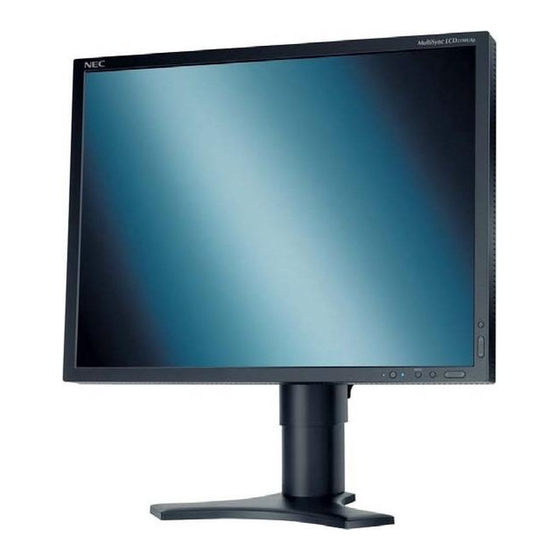
NEC MultiSync LCD2190UXp Manuel D'utilisation
Masquer les pouces
Voir aussi pour MultiSync LCD2190UXp:
- Manuel utilisateur (30 pages) ,
- Manuel d'utilisation (128 pages)
Table des Matières
Les langues disponibles
Les langues disponibles
Liens rapides
USER'S MANUAL
MANUEL D'UTILISATION
MANUAL DEL USUARIO
MultiSync
To learn about other special offers, register online at www.necdisplay.com.
Pour en savoir plus long sur d'autres offres spéciales, inscrivez-vous en
ligne à www.necdisplay.com.
Para informarse sobre otras ofertas especiales, regístrese en línea en
www.necdisplay.com
LCD2190UXp
®
™
Table des Matières
Dépannage

Manuels Connexes pour NEC MultiSync LCD2190UXp


Sommaire des Matières pour NEC MultiSync LCD2190UXp
- Page 1 USER’S MANUAL MANUEL D’UTILISATION MANUAL DEL USUARIO MultiSync LCD2190UXp ® ™ To learn about other special offers, register online at www.necdisplay.com. Pour en savoir plus long sur d’autres offres spéciales, inscrivez-vous en ligne à www.necdisplay.com. Para informarse sobre otras ofertas especiales, regístrese en línea en www.necdisplay.com...
-
Page 2: Table Des Matières
Index Warning ..............................1 Contents ..............................2 Quick Start ............................3 Controls ..............................9 Advanced OSM Controls ........................16 Using the Auto Brightness Function ..................... 27 Using the CableComp™ Function ....................29 Recommended use ..........................30 Specifications ........................... 33 Features ..............................34 Troubleshooting ..........................36 References ............................37 Limited Warranty ..........................38 TCO ‘03 ..............................39 Manufacturer’s Recycling and Energy Information .............. -
Page 44: Déclaration De Conformité Du Ministère Des Communications Du Canada
C-UL : Porte la marque C-UL et est conforme aux règlements de sécurité du Canada (Cana dian Safety Regulations) selon CAN/CSA C22.2 N° 60950-1. Information de la FCC 1. Utilisez les câbles spécifiés inclus avec le moniteur couleur MultiSync LCD2190UXp (L215GW) pour ne pas provoquer d’interférences avec les réceptions radio et du téléviseur. - Page 45 Contenu Votre nouvelle boîte* de moniteur NEC MultiSync ACL doit contenir les éléments suivants : Un moniteur MultiSync LCD2190UXp avec une base inclinable et pivotante à hauteur réglable • Cordon d’alimentation • Câble de signal vidéo (mini-D-SUB 15 broches à DVI-A) •...
-
Page 46: Mise En Train
REMARQUE : Certains systèmes Macintosh ne nécessitent pas d’adaptateur de câble Macintosh : REMARQUE : Pour obtenir un adaptateur de câble MultiSync Macintosh, veuillez joindre NEC Display Solutions of America, Inc., au (800) 6324662. 3. Placez vos mains de chaque côté du moniteur. Inclinez le panneau ACL vers l’arrière de 30°... - Page 47 DVI-D DC-OUT D-SUB Cordon d’alimentation (C.C-out pour produits NEC en option tel que la fixation de barre de son. Ne pas utiliser ce connecteur sauf indication contraire.) Assurez vous de laisser assez de distance dans les câbles pour que l’inclinaison et les fonctions de relèvement et de descente du moniteur ne soient pas entravées.
-
Page 48: Élévation Et Descente De L'écran Du Moniteur
Mise en train – Suite Figure 8 Figure 7 Veille Interrupteur Alimentation Figure 10 Figure 9 Bouton REMARQUE : Le commutateur de veille est un réel commutateur de mise sous/hors tension. Si ce Bouton est en position arrêt, le moniteur ne peut pas se mettre sous tension en utilisant le bouton frontal. -
Page 49: Rotation D'écran
Mise en train – Suite Rotation d’écran Avant la rotation, l’écran doit être relevé au niveau le plus haut pour éviter les dommages accidentels de l’écran et pour éviter le pincement des doigts. Pour relever l’écran, placez les mains de chaque côté du moniteur en le soulevant dans sa position la plus haute (Figure RL.1). -
Page 50: Retrait Du Support Pour Le Montage
Mise en train – Suite Retrait du support pour le montage Le support peut être enlever pour monter le moniteur avec une autre méthode de montage VESA, approuvée. 1. Déconnectez tous les câbles. 2. Placez les mains de chaque côté du moniteur en le relevant dans sa position la plus haute. -
Page 51: Installation Du Bras Fl Exible
Mise en train – Suite Installation du bras fl exible Ce moniteur ACL a été conçu pour être utilisé avec un bras fl exible. Montage du moniteur sur bras fl exible : 1. Enlevez le support (voir Retrait du support pour le moniteur page 48). 2. -
Page 52: Commandes
Commandes Commandes OSM (gestionnaire à l’écran) Situés à l’avant du moniteur, fonctionnent de la manière suivante : Pour accéder au menu OSM, appuyez sur une des touches de commande : EXIT, GAUCHE, DROITE, HAUT, BAS Pour changer le signal de source d’entrée quand l’OSM est fermé, appuyez sur la touche de SÉLECTION. -
Page 53: Commandes De Luminosité/Contraste
Commandes – suite Commandes de luminosité/contraste LUMINOSITÉ : Ajuste la luminosité globale de l’image et du fond. CONTRASTE : Ajuste la luminosité de l’image par rapport au fond. CONTRASTE AUTO. (Entrée analogique seulement) : Ajuste l’image affichée pour les entrées vidéo non standard. MODE ÉCO : Diminue le niveau d’énergie consommée en réduisant le niveau de luminosité. -
Page 54: Commandes - Suite
Commandes – suite Commandes d’image GAUCHE/DROITE : Contrôle la position horizontale de l’image dans la zone d’affichage de l’ACL. BAS/HAUT : Contrôle la position verticale de l’image dans la zone d’affichage de l’ACL. HAUTEUR (LARGEUR) (Entrée analogique seulement) : Augmente ou diminue la taille verticale ou horizontale. -
Page 55: Systèmes De Commande Accucolor
Les réglages préprogrammés sRGB et NATIVE sont standards et ne peuvent pas être modifiés. Les réglages PROGRAMMABLE peuvent seulement être ajustés en utilisant le logiciel de calibration des couleurs tel que GammaComp ou Spectraview II de NEC. Outils NETTETÉ : Cette fonction utilise la technologie numérique pour conserver une image contrastée à... -
Page 56: Menu Outils
Commandes – suite PREM. : Si la première détection est sélectionnée comme option de détection vidéo, le moniteur affiche le signal du premier port d’entrée. Lorsque le signal d’entrée vidéo actuel est absent du premier port d’entrée, le moniteur cherche un signal vidéo sur le port d’entrée suivant. Si un nouveau signal est connecté... - Page 57 Commandes – suite OSM BAS / HAUT : Il est possible de choisir la position d’affichage du menu OSM à l’écran. Le sous-menu en BAS / HAUT déplace l’OSM verticalement. EXTINCTION DE L’OSM : Le menu des commandes OSM demeure à l’écran aussi longtemps qu’il est utilisé.
- Page 58 Commandes – suite TOUCHE DE RACCOURCI : Lorsque cette commande est activée, l’intensité et le contraste du moniteur peuvent être ajustés sans passer par le menu OSM. Les touches « gauche » ou « droite » ajustent le niveau de luminosité. Les touches «...
-
Page 59: Commandes Osm-Option Avancée
Commandes OSM-Option avancée En plus du standard sur le menu d’écran OSM, le menu des commandes OSM option avancée permet à l’utilisateur d’avoir plus de contrôle sur les commandes OSM régu- lières et donne accès à des commandes non disponibles dans l’OSM standard. Pour utiliser le menu option avancée •... - Page 60 Commandes OSM -Option avancée - suite Tag 2 R-H.POSITION Ajuste la position de la composante ROUGE de l’image. Appuyez sur « droite » ou « gauche » pour ajuster. (Position R-H) (Entrée analogique seulement) G-H.POSITION Ajuste la position de la composante VERT de l’image. Appuyez sur «...
- Page 61 Commandes OSM -Option avancée - suite Tag 3 AUTO ADJUST Détermine quels éléments seront ajustés quand la commande d’AJUSTEMENT automatique est activée. LEVEL Les choix sont les suivants : SIMPLE L (PLEIN) et DETAIL « » « » « (Niveau Ajustement (DÉTAILLÉ).
- Page 62 Commandes OSM -Option avancée - suite Tag 4 FINE Si les fonctions « Réglage automatique » et « Taille H » ne fournis- (Finess) sent pas une image satisfaisante, il est possible d’effectuer manuel- (Entrée analogique lement un réglage de précision à l’aide de la fonction « FINESSE ». seulement) L’augmentation ou la diminution de ce réglage améliore la mise au point, la netteté...
- Page 63 2: La courbe est basée sur le DICOM GSDF pour une utilisation avec les images achromatiques. PROGRAMMABLE : Une courbe gamma programmable peut être chargée en utilisant un logiciel Nec tel que GammaComp, Gamma- CompMD et SpectraView II. CUSTOM (PERSO). : Les réglages suivants peuvent être ajustés quand PERSONNALISÉ...
- Page 64 Commandes OSM -Option avancée - suite Tag 7 DVI SELECTION Cette fonction sélectionne le mode d’entrée DVI. Une fois que la sélection DVI est changée, vous devez redémarrer votre suite (Sélection DVI) ordinateur. AUTO : Avec le câble DVI-D au DVI-D, la SÉLECTION DVI est NUMÉRIQUE.
- Page 65 Commandes OSM -Option avancée - suite Tag 7 SIDE BORDER COLOR Ajuste la couleur de la barre noire latérale entre noir et blanc. Pour moniteur à écran large. suite (Couleur de Bordure) Ajuste l’intensité lumineuse du voyant à DEL de la touche LED BRIGHTNESS d’alimentation située à...
- Page 66 Commandes OSM -Option avancée - suite Tag 8 OSM LOCKOUT 2: VERROUILLAGE OSM sans contrôle : Ce mode empêche l’accès suite Verrouillage OSM à toutes les commandes OSM. Pour activer, appuyez simultanément - suite sur les touches « SÉLECTION » et « DROITE ». Pour désactiver, ap- puyez simultanément sur les touches SÉLECTION et EN HAUT, dans le menu OSM.
- Page 67 Commandes OSM -Option avancée - suite Tag 9 GRAYSCALE Ce mode change l’écran d’affichage de couleur à niveau de gris Il existe trois réglages pour le mode monochrome. MODE OFF (ARRÊT) : L’image de l’écran d’affichage est normale. (Mode de Niveau MODE 1 : Le moniteur utilise seulement la composante verte du signal de Gris.) d’entrée de couleur RVB pour afficher les niveaux de gris.
- Page 68 Commandes OSM -Option avancée - suite Tag A TILE MATRIX La fonction « MATRICE EN MOSAÏQUE » permet à une image d’être (Matrice en affichée sur plusieurs écrans. Ce dispositif peut être utilisé avec 25 Mosaïque) moniteurs au plus. (5 horizontaux x 5 verticaux) Utiliser la fonction de matrice en mosaïque requiert qu’un signal de sortie d’un PC soit envoyé...
- Page 69 Commandes OSM -Option avancée - suite Tag B DATE & TIME Règle la date et l’heure courantes pour l’horloge interne. (Date et Heure) La date et l’heure ont été réglées que le dispositif de « PRO- GRAMME » fonctionne correctement. DAYLIGHT SAVING (Heure d’été): Pour les fuseaux horaires qui suivent l’Heure avancée (d’été) Tag C...
-
Page 70: Utilisation De La Fonction De Luminosité Automatique
Utilisation de la fonction de luminosité automatique La luminosité de l’écran ACL peut être augmentée ou diminuée selon la quantité de lu- mière ambiante de la pièce. Si la pièce est claire, le moniteur deviendra proportionnel- lement clair. Si la pièce est sombre, le moniteur deviendra proportionnellement sombre. Le but de ce dispositif est de fournir une vision plus confortable à... - Page 71 Utilisation de la fonction de luminosité automatiqu e - Suite Quand la fonction « luminosité auto » est active, le niveau de luminosité de l’écran change automatique selon les conditions d’éclairage de la pièce (Figure 4). Niveau de LUMINOSITÉ Niveau de LUMI- réglé...
-
Page 72: Utilisation De La Fonction De Cablecomp Md
Utilisation de la fonction de CableComp Ajustement CableComp Le CableComp permet au moniteur de corriger les légères déviations dans l’image qui peuvent intervenir pendant l‘utilisation d’un long câble de signal. Il est nécessaire de suivre les étapes suivantes pour effectuer le réglage de compensation de câble long : Ajustez le niveau de réglage automatique sur «... -
Page 73: Utilisation Recommandée
REMARQUE : comme pour tous les dispositifs d’affichage personnels, l’écran électronique de NEC DISPLAY SOLUTIONS recommande d’utiliser un économiseur d’écran en mouvement à des intervalles réguliers lorsque l’écran est au repos ou de le fermer s’il n’est pas utilisé. -
Page 74: Utilisation Recommandée - Suite
Utilisation recommandée – suite LE POSITIONNEMENT CORRECT ET L’AJUSTEMENT DE LA POSITION DU MONITEUR CONTRIBUE À RÉDUIRE LA FATIQUE OCULAIRE ET LA TENSION DES ÉPAULE ET DU COU. POUR LE POSITIONNEMENT DU MONITEUR VERIFIEZ CE QUI SUIT : • Pour une qualité optimale, laissez réchauffer le moniteur pendant 20 minutes. -
Page 75: Nettoyage Du Boîtier
Utilisation recommandée – suite Ergonomie Pour tirer le maximum des caractéristiques ergonomiques de ce produit, ob- server les directives ci-dessous : • Réglez la luminosité jusqu’à ce que la trame de fond disparaisse. • Ne réglez pas la commande Contraste au maximum. •... -
Page 76: Fiche Technique
1152 x 870*1 à 75Hz 1280 x 960 *1 à 60 Hz 1280 x 1024*1 à 60 Hz à 85 Hz NEC Display Solutions of America, Inc. recommande 1200 x 1600 *1 à 60 Hz recommandé pour une résolution optimale 1600 x 1200 à... -
Page 77: Fonctions
Fonctions Technologie Ambix3 : La technologie à trois entrées Ambix3 permet de connecter 3 sources d’entrée sur un moniteur unique. Le connecteur DVI-I supporte les signaux d’entrée numérique et analogique. L’entrée patrimoniale analogique est supportée en utilisant un con- necteur traditionnel VGA à 15 broches. Ambix3 fournit une compatibilité analogique de la technologie MultiSync traditionnelle et une compatibilité... -
Page 78: Autoréglage Avancé Sans Intervention
Fonctions – suite. Système Intelligent Power Manager (IPM ) : Fournit des méthodes d’économie ® d’énergie innovatrices permettant à votre moniteur de réduire la consommation d’énergie lorsqu’il est en marche, mais non utilisé, économisant ainsi deux tiers des coûts d’énergie, réduisant les radiations et abaissant les coûts relatifs à... -
Page 79: Dépannage
être gardé hors tension pendant une heure pour que l’image persistante disparaisse. REMARQUE : comme pour tous les dispositifs d’affichage personnels, l’écran électronique de NEC DISPLAY SOLUTIONS recommande d’utiliser un économiseur d’écran en mouvement à des intervalles réguliers lorsque l’écran est au repos ou de le fermer s’il n’est pas utilisé. -
Page 80: Références
Références Service et assistance pour le moniteur NEC Service à la clientèle et assistance technique : (800) 632-4662 Fax : (800) 695-3044 Pièces et accessoires/adaptateur de câble Macintosh : (800) 632-4662 Information sur la garantie : www.necdisplay.com Service d’assistance technique en ligne : www.necdisplay.com... -
Page 81: Garantie Limitée
Pour obtenir un service au titre de la garantie, vous devez expédier le produit en port prépayé ou le déposer chez le revendeur agréé qui vous l’a vendu ou dans un autre centre autorisé par NEC DISPLAY SOLUTIONS, soit dans l’emballage d’origine, soit dans un emballage similaire procurant un niveau équivalent de protection. -
Page 82: Tco'03
TCO’03 (C’est une traduction de portion Anglaise de TCO’03.) Félicitations! L’écran que vous venez d’acheter porte l’étiquette d’affichage TCO’03. Ceci signifie que votre écran est conçu, fabriqué et testé conformément à certaines des normes de qualité et d’environnement les plus strictes dans le monde entier. -
Page 83: Informations Du Fabricant Relatives Au Recylage Et Aux Économies D'énergie
édictées par les organismes tels lSO (International Organization for Standardization) et TCO (Swedish Trades Union). Pour de plus amples informations et pour obtenir de l’aide pour recycler votre ancien moniteur NEC, veuillez visiter notre site Web à : USA : http://www.necdisplay.com Europe : http://www.nec-display-solutions.com Japon : http://www.necdisplay.com... -
Page 84: Déclaration Du Fabricant
Parmi ces produits, on retrouve les moniteurs et accessoires électriques, tels que les câbles et cordons d’alimentation. En ce qui a trait à la mise au rebut de vos dispositifs d’affichage NEC, veuillez vous conformer aux directives des autorités locales ou communiquez avec le magasin où...