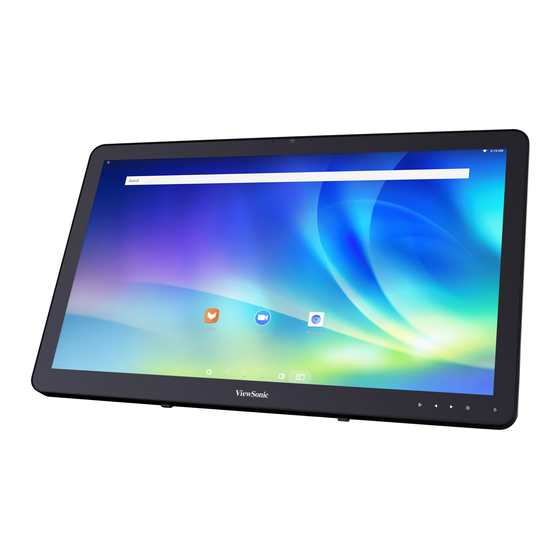
ViewSonic VSD243 Guide De L'utilisateur
Masquer les pouces
Voir aussi pour VSD243:
- Guide rapide de début (55 pages) ,
- Guide de l'utilisateur (30 pages)

Manuels Connexes pour ViewSonic VSD243


Sommaire des Matières pour ViewSonic VSD243
- Page 1 VSD243 Smart Display User Guide Guide de l’utilisateur Bedienungsanleitung Руководство пользователя Model No. VS16340...
- Page 30 évolutions technologiques, l’innovation et la simplicité. Chez ViewSonic, nous croyons que nos produits ont le potentiel d’avoir un impact positif sur le monde, et sommes confiants que le produit ViewSonic que vous avez choisi vous sera utile.
-
Page 31: Informations De Conformité
Informations de conformité Veuillez lire la section suivante avant de continuer • Utilisez seulement les batteries et l’adaptateur secteur fournis par le fabricant. L’utilisation d’accessoires non autorisés peut annuler la garantie. • Ne rangez pas votre téléphone dans des endroits où la température est plus de 50ºC ou 122ºF. -
Page 32: Déclaration De Conformité Rohs2 (Lsdeee2)
Déclaration de conformité RoHS2 (LSDEEE2) Ce produit a été conçu et fabriqué dans le respect de la directive 2011/65/EU du Parlement Européen et du Conseil relative à la limitation de l’utilisation de certaines substances dangereuses dans les équipements électriques et électroniques (Directive RoHS2 - LSDEEE2) et il est déclaré... -
Page 33: Importantes Instructions De Sécurité
Importantes instructions de sécurité NE PAS placer d'objet sur l'appareil. Les objets peuvent le rayer ou pénétrer dans l'écran. NE PAS exposer l'appareil à la saleté ou à la poussière. NE PAS placer l'appareil sur une surface instable ou irrégulière. NE PAS faire pénétrer un objet étranger dans l'appareil. - Page 34 ViewSonic Corp. décline également toute responsabilité vis-à- vis des performances ou de l’utilisation de ce produit.Dans un souci amélioration constant de ses produits, ViewSonic Corporation se réserve le droit de modifier les spécifications du produit sans avis préalable. Les informations contenues dans ce document peuvent changer sans préavis.
-
Page 35: Enregistrement Du Produit
_______________________________ Elimination du produit en fin de vie ViewSonic respecte l’environnement et fait des efforts allant dans le sens d’un environnement de travail et de vie écologiques. Merci d’oeuvrer aussi pour une informatique plus intelligente et plus écologique. Pour en savoir plus, veuillez visiter le site web de ViewSonic. - Page 36 Table des matières Table des matières 1 Caractéristiques du Smart Display (Écran intelligent) VSD243 2 Configurer votre Smart Display VSD243 2.1 Connexion ................4 2.2 Préparer votre Smart Display avant de l'utiliser ....4 2.3 Allumez votre appareil ............5 2.4 Éteignez votre appareil ............
-
Page 37: Caractéristiques Du Smart Display (Écran Intelligent) Vsd243
Table des matières VSD243 est un Smart Display (écran intelligent) avec un affichage de 23,6-pouces quad-core fonctionnant sous Android 8.1 (Oreo). Il est fourni avec une résolution HD de 1920 x 1080p, ce qui vous permet de travailler avec : HDMI, et aussi une connectivité USB. - Page 38 Table des matières Numéro Composants Descriptif Touchez l'écran pour contrôler les Ecran tactile configurations d'écran, dont les éléments de menu, les applications, les boutons, le clavier, etc. Bouton d'alimentation Appuyez pour allumer / verrouiller l'écran intelligent. - Appuyez pendant environ 0,5 seconde pour le mettre sous tension.
-
Page 39: Côté Gauche Côté Droit
Caractéristiques du Smart Display (Écran intelligent) VSD243 Vue arrière CÔTÉ GAUCHE CÔTÉ DROIT CÔTÉ GAUCHE Numéro Composants Descriptif Pour raccorder l'écran avec un câble RJ45 pour une Connecteur RJ45 connexion réseau. SORTIE HDMI Connecter à un appareil numérique de qualité... -
Page 40: Configurer Votre Smart Display Vsd243
Configurer votre Smart Display VSD243 Configurer votre Smart Display VSD243 2.1 Connexion USB Type-A Printer PC Monitor HDMI OUT USB Type-A USB Storage Notebook HDMI IN External USB Type-A Computer DVD Player Keyboard Headset Earphone USB Type-A Microphone Mouse Microphone... -
Page 41: Allumez Votre Appareil
Configurer votre Smart Display VSD243 Branchez le cordon d'alimentation Branchez le cordon d'alimentation fourni à la prise électrique. Branchez l'autre extrémité du cordon d'alimentation à une prise de courant. 2.3 Allumez votre appareil Après la connexion du cordon d'alimentation, vous pouvez appuyer sur le bouton d'alimentation environ 0,5 seconde pour allumer votre appareil. -
Page 42: Éteignez Votre Appareil
Configurer votre Smart Display VSD243 2.4 Éteignez votre appareil Appuyez et maintenez enfoncé le bouton d'alimentation pendant environ 3 secondes. Quand le menu de mise hors tension apparaît, touchez OK. -
Page 43: Propos De Votre Smart Display Vsd243
À propos de votre Smart Display VSD243 3 À propos de votre Smart Display VSD243 3.1 Ecran tactile Pour naviguer et interagir avec l’écran, utilisez votre doigt pour toucher directement la surface sensible de l'écran. Vous pouvez manipuler les icônes, les boutons, les éléments du menu, le clavier à... -
Page 44: Applications, Widgets Et Raccourcis
À propos de votre Smart Display VSD243 3.2 Applications, widgets et raccourcis Les boutons programmables ou icônes offrent multiples fonctionnalités et raccourcis. Sur l'écran Accueil, ils servent de point de départ pour accéder à toutes les fonctionnalités de votre appareil. Ils affichent des icônes d'applications, des widgets, des raccourcis, etc. - Page 45 À propos de votre Smart Display VSD243 10 8 N° Éléments Descriptif Date et heure Afficher la date et l'heure actuelles. 3:11 Vous pouvez ajouter un raccourci d'application sur l'écran Home (Accueil) et le déplacer à votre guise en touchant pendant quelques Raccourcis secondes l'icône de l’application.
-
Page 46: Votre Écran Accueil Personnalisé
À propos de votre Smart Display VSD243 3.4 Votre écran Accueil personnalisé 3.4.1 Ajoutez un élément (raccourci) • Sur l'écran Apps, touchez l'onglet APPS ou WIDGETS pour saisir l'écran de configuration APPS ou WIDGETS. • Sélectionnez un des éléments APPS ou WIDGETS que vous souhaitez ajouter. - Page 47 À propos de votre Smart Display VSD243 • Vous pouvez toucher le bouton Back (Retour) » pour revenir à l’écran précédent sans effectuer de changement. REMARQUE • Tous les écrans Accueil partagent le même arrière-plan. Vous ne pouvez pas définir plusieurs papiers...
-
Page 48: Connexion À Des Appareils Compatibles Hdmi Via Une Entrée Hdmi
Vous pouvez obtenir via HDMI la meilleure expérience utilisateur pour une lecture vidéo et des jeux. L'écran VSD243 est équipé d'une entrée HDMI pour une connexion à un appareil externe compatible HDMI. -
Page 49: Menu Osd
B R I G H T N E S S Appuyez sur le bouton Menu/Exit (Menu/Quitter) en bas à droite de votre VSD243 pour lancer l'écran de configuration OSD. L'écran de configuration OSD peut être utilisé pour configurer le Contraste / la Luminosité, la Sélection d'entrée, le Réglage audio, la Colorimétrie, les Informations, le Réglage... -
Page 50: Éléments De Fonctions
éléments de couleur de l'utilisateur. Information : Sélectionnez cet élément pour afficher les informations concernant votre VSD243, comme la résolution, la haute fréquence (HF), la très haute fréquence (VHF), l'horloge Pixel, le numéro de modèle et le site Web. -
Page 51: Notice Osd
Menu OSD 4.3 Notice OSD ralenti : Le menu OSD se ferme et revient au menu OSD initialement traité après expiration de la valeur de délai d'expiration de l’OSD. Aucun signal : • Il n’y a aucune connexion HDMI. • La source HDMI connectée ou votre écran intelligent n'est pas actif. Assurez-vous que la source HDMI n'est pas en mode Off (Arrêt), Standby (Veille), Hibernate (Veille prolongée) ou Sleep (Sommeil). -
Page 52: Dépannage
électricité dans une prise de courant correcte. - S'assurer que le connecteur CC est entièrement inséré dans la bonne prise sur l'arrière du VSD243 situé sous le couvercle - Vérifiez la prise d'alimentation avec un autre appareil (comme une lampe de table) - S'il n'y a toujours aucun courant, contactez l'assistance ViewSonic ou le Revendeur auprès duquel l'appareil a été... -
Page 53: Annexe Spécifications
Annexe Annexe Spécifications Spécifications de l'affichage LCD. Taille 60cm (23,6” viewable) 1920x1080 Résolution 250 cd/m Luminosité Rétroéclairage Épaisseur 47 mm PCT 10 points contact soutenu Ecran tactile Matériel Boutons Bouton d'alimentation *1 Touches de contrôle *4 Voyant DEL Bleu (en marche) / Orange (enregistrement) d’alimentation LAN (RJ45, prend en charge 10/100/1000 Mbit/s) *1 Ports E/S... - Page 54 Annexe Android 8.1 (Oreo) Système CPU/SoC Rockchip RK3288 1,8GHz Vitesse Quadricœur Cœurs Graphique Incorporé DDR3 2 Go, vitesse jusqu'à 800 Mbit/s Mémoire eMMC (NAND), 16Go En stockage 802,11 b/g/n WLAN Environnement Température et humidité Fonctionnement : 20% ~ 90% @ 35 C sans condensation En stockage : 90% H.R.
-
Page 55: Service Clientèle
C= http://www.viewsonic.com/ soporte@viewsonic.com Amérique Latine www.viewsonic.com/la/ la/soporte/servicio-tecnico Nexus Hightech Solutions, Cincinnati #40 Desp. 1 Col. De los Deportes Mexico D.F. Tel: 55) 6547-6454 55)6547-6484 Autres lieux, veuillez vous référer à http://www.viewsonic.com/la/soporte/servicio-tecnico#mexico T= (853)-2833-8407 service@hk.viewsonic.com Macao www.hk.viewsonic.com Moyen Orient service@ap.viewsonic.com ap.viewsonic.com/me/... - Page 56 état. Durée de la garantie : Les appareils ViewSonic Smart Display sont garantis de 1 à 3 ans en fonction du pays d’achat; cette garantie s’applique à tous les composants, y compris la source lumineuse, et comprend la main d’oeuvre à compter de la première date d’achat du produit.
- Page 57 Exclusion des dommages : La responsabilité de viewsonic se limite au coût de réparation ou de remplacement du produit. La sociéte viewsonic ne pourra pas être tenue pour responsable: 1. Des dommages causés à d’autres biens en raison d’un défaut du produit, les dom- mages résultant d’une gêne, de l’impossibilité...