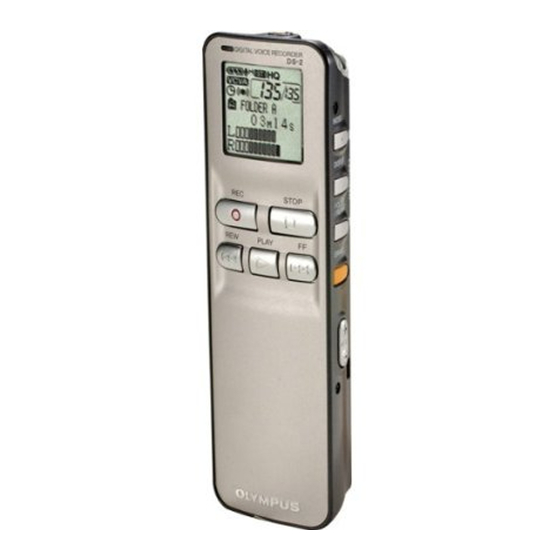
Olympus DS-2 Mode D'emploi
Table des Matières
Les langues disponibles
Les langues disponibles
Liens rapides
DIGITAL VOICE
RECORDER
DS-2
INSTRUCTIONS
INSTRUCTIONS
EN
MODE D'EMPLOI
FR
INSTRUCCIONES
ES
Thank you for purchasing an Olympus
Digital Voice Recorder.
Please read these instructions for information
about using the product correctly and safely.
Keep the instructions handy for future reference.
To ensure successful recordings, we
recommend that you test the record function
and volume before use.
EN
Chapitres
Table des Matières
Dépannage

Manuels Connexes pour Olympus DS-2


Sommaire des Matières pour Olympus DS-2
- Page 65 DIGITAL VOICE RECORDER DS-2 MODE D’EMPLOI Merci d’avoir porté votre choix sur cet enregistreur vocal numérique. Lisez ce mode d’emploi pour les informations concernant l’emploi correct et sûr de l’appareil. Conservez-le à portée de la main pour toute référence ultérieure.
- Page 66 Table des matières Table des matières ........2 4 A propos de la lecture Pour un emploi sûr et correct ....4 Lecture ............. 23 Précautions générales ....... 5 Lecture à répétition ........28 Fonction de suppression du bruit .... 30 1 Préparatifs Caractéristiques principales ......
- Page 67 7 Fonctions étendues de DSS Player Fonction de mise à jour ......54 8 Autres méthodes d’utilisation pratique Utilisation comme mémoire externe de l’ordinateur ........56 9 Autres informations Liste des messages d’alarme ....57 Dépannage ..........59 Accessoires (options) ......61 Spécifications ..........
-
Page 68: Pour Un Emploi Sûr Et Correct
[Démarrer], sélectionnez [Tous les Modification de l’ID utilisateur ....91 programmes], puis [OLYMPUS DSS Player], et Modification du nom de dossier ....92 enfin cliquez sur [DS-2 MODE D’EMPLOI EN Modification des commentaires de fichier LIGNE]. Vous pouvez obtenir plus d’informations ............92 sur les rubriques énumérées ci-dessous. -
Page 69: Précautions Générales
1 retirez immédiatement les piles en prenant garde de ne pas vous brûler, et 2 appelez votre revendeur ou le représentant Olympus local pour une révision. -
Page 70: Préparatifs
Préparatifs Caractéristiques principales Ce produits possède les caractéristiques En utilisant le microphone stéréo intégré, suivantes. vous pouvez sélectionner 2 types de modes d’enregistrements stéréo, qui sont Stereo Connectez le support et le câble de HQ (enregistrement sonore stéréo de haute connexion USB à... - Page 71 Les cinq dossiers peuvent contenir 199 L’avance rapide et le rembobinage sont fichiers chacun, soit un total de 995 possibles pendant une durée déterminée. enregistrements. ( P.17) Livré avec le logiciel DSS Player. ( P.41) Il possède une fonction Variable Control •...
- Page 72 Microsoft avec cet enregistreur ou les enregistreurs IC Corporation. d’Olympus. Apple, Macintosh, iMac, Mac et PowerMac sont *3: Dans un environnement tranquille, il est des marques de fabrique ou des marques de nécessaire de régler cet enregistreur en mode...
-
Page 73: Identification Des Éléments
Identification des éléments & 1 Prise MIC (microphone) @ Touche STOP 2 Microphone stéréo intégré # Touche REC (enregistrement) 3 Touche INDEX/2 $ Affichage (panneau LCD) 4 Touche DISPLAY/MENU/SET % Témoin d’enregistrement/lecture 5 Touche FOLDER/REPEAT/3 ^ Haut-parleur intégré 6 Touche ERASE &... -
Page 74: Affichage (Panneau Lcd)
Identification des éléments Affichage (panneau LCD) 1 Indicateur de capacité des piles 2 Témoin VCVA 3 Affichage de l’enregistrement programmé 4 Témoin d’alarme 5 Indicateur de sensibilité du microphone 6 Affichage stéréo 7 Indicateur de mode d’enregistrement 8 Numéro du fichier actuel 9 Nombre total de fichiers enregistrés dans le dossier 0 Affichage de verrouillage ! Affichage de répétition... -
Page 75: Insertion Des Piles
“BATTERY LOW” s’affiche. Des piles alcalines AAA sont recommandées. Vous pouvez aussi utiliser une batterie optionnelle rechargeable Olympus pour l’enregistreur ( P.61)..............................Remarques • Vous devez arrêter l’enregistreur avant de remplacer les piles. Le fait de décharger les batteries lorsque l’enregistreur fonctionne peut corrompre les fichiers. -
Page 76: Maintien (Hold)
Maintien (HOLD) Réglage du commutateur HOLD à la position HOLD. Si vous réglez l’enregistreur dans la position HOLD en faisant glisser la touche HOLD dans le sens de la flèche, les réglages actuels sont conservés et toutes les touches et commutateurs sont désactivés, sauf la touche HOLD. Cette caractéristique est utile quand l’enregistreur doit être transporté... -
Page 77: Réglage De L'heure/Date (Time&Date)
Réglage de l’heure/date (TIME&DATE) Si vous avez réglé l’heure et la date, les informations concernant l’enregistrement du fichier audio sont automatiquement mémorisées dans ce fichier. L’heure et la date doivent être réglées pour faciliter les travaux de gestion des fichiers audio. L’heure et la date doivent être réglés pour faciliter les tâches de gestion de fichiers. -
Page 78: Modifier L'heure/Date
Réglage de l’heure/date (TIME&DATE) Exemple: Janvier 14, 2005 Appuyez sur la touche STOP pour refermer le menu. 1M 14D 2005Y (Réglage initial) ↓ Lorsque la “date” est confirmée, l’horloge de 14D 1M 2005Y l’enregistreur se met en marche. Réglez ↓ l’heure en fonction du signal de l’heure et 2005Y 1M 14D appuyez sur la touche MENU/SET. -
Page 79: Paramètres Du Menu
Paramètres du menu Liste de menus Menu principal Maintenez la touche MENU/SET pressée 1 seconde au moins. P.19 P.22 Ecran de réglage de la vitesse de lecture Maintenez la touche MENU/SET pressée 1 seconde au moins. Appuyez sur la touche 3 ou 2. Bascule vers le menu secondaire. -
Page 80: Menu Secondaire
Liste de menus Menu secondaire Bascule vers le menu principal. P.15 Réglage de l’heure/date. Dans l’ordre des heures, minutes, année, mois et jour. P.13 Ajustement du contraste de l’écran ACL. Assignation d’un nom de dossier. Assignation d’un commentaire de fichier. Appuyez sur la touche 3 ou 2. -
Page 81: A Propos De L'enregistrement
A propos de l’enregistrement Enregistrement L’enregistreur possède cinq dossiers, A, B, C, D et E et chaque message enregistré dans un dossier est sauvegardé comme fichier Digital Speech Standard (DSS) ou Windows Media Audio (WMA). Vous pouvez utiliser ces cinq dossiers sélectivement pour différencier les types d’enregistrements ;... -
Page 82: Fonctions D'enregistrement
Liste de menus Fonctions d’enregistrement Remarques • Pour assurer l’enregistrement depuis le début, commencez à parler après que vous ayez vu le Pause témoin d’enregistrement/lecture s’allumer. Appuyez sur la touche REC pendant • Un bip retentira quand le temps restant atteint l’enregistrement. -
Page 83: Modes D'enregistrement (Rec Mode)
Modes d’enregistrement (REC MODE) Vous pouvez choisir le mode d’enregistrement parmi Stereo HQ (enregistrement stéréo de haute qualité) et Stereo SP (enregistrement stéréo standard), HQ (enregistrement sonore de haute qualité), SP (enregistrement standard), et LP (enregistrement longue durée). Maintenez la touche MENU/SET pressée 1 seconde au moins. -
Page 84: Utilisation D'un Vcva (Variable Control Voice Actuator)
Utilisation d’un VCVA (Variable Control Voice Actuator) Quand le microphone perçoit que les sons ont atteint le niveau préréglé, le VCVA (Variable Control Voice Actuator) intégré démarre automatiquement l’enregistrement , et s’arrête quand le volume baisse. Particulièrement utile pour l’enregistrement prolongé, le VCVA non seulement économise la mémoire en coupant l’enregistrement pendant les périodes de silence, mais rend aussi l’enregistrement plus efficace et commode. -
Page 85: Ajustement Du Niveau D'activation De Démarrage/Arrêt
Appuyez sur la touche REC pour démarrer l’enregistrement. Lorsque le volume est inférieur au niveau de déclenchement préréglé, l’enregistrement s’arrête automatiquement après 1 seconde environ, et l’affichage “STANDBY” clignote sur l’écran. Le témoin d’enregistrement/lecture s’allume quand l’enregistrement démarre et clignote en cas de pause d’enregistrement. -
Page 86: Sensibilité Du Microphone
Sensibilité du microphone (MIC SENSE) La sensibilité du microphone est ajustable en fonction des besoins d’enregistrement. Maintenez la touche MENU/SET pressée 1 seconde au moins. Le menu principal s’ouvre. ( P.15) Appuyez sur la touche 3 ou 2 pour choisir “MIC SENSE”. 1,3,5 Appuyez sur la touche MENU/ SET. -
Page 87: Propos De La Lecture
A propos de la lecture Lecture Appuyez sur la touche FOLDER pour choisir un dossier. Appuyez sur la touche FF ou REW pour choisir le fichier que vous souhaitez lire. Si vous maintenez la touche FF ou REW pressée en mode d’arrêt, l’enregistreur saute automatiquement au début des fichiers. -
Page 88: Fonction De Sauvegarde De La Position De Fin De Lecture
Lecture Fonction de sauvegarde de la position de fin de lecture Lorsque vous appuyez sur la touche STOP pendant la lecture et qu’elle s’arrête au milieu d’un fichier, la position d’arrêt est mémorisée automatiquement. Même lorsque vous passez à d’autres fichiers avec les touches FF ou REW, vous pouvez recommencer la lecture à... - Page 89 Fonctions Opération Comment de lecture annuler Lecture Appuyez une fois sur la touche PLAY pendant la lecture d’un Appuyez sur la rapide fichier.* touche PLAY. ➥ L’enregistreur lit à une vitesse déterminée. La vitesse de lecture ➥ La lecture Lecture au peut être réglée de 0,5 à...
- Page 90 Lecture 1 Les fonctions de lecture normale mentionnées ci-dessus et l’insertion d’une marque d’index ( P.35) sont aussi activées pendant une lecture rapide/lente tout comme en lecture normale. 2 Lorsque vous appuyez de manière continue sur les touches FF ou REW pendant l’arrêt, le repère de la position de début de fichier et de la position de fin du fichier précédent ( P.24) est posé...
- Page 91 Fin du dernier fichier Lorsque vous effectuez l’opération suivante et que la fin du dernier fichier est atteinte pendant la lecture, “END” s’affiche et clignote pendant 5 secondes à l’écran. • Appuyez sur la touche FF (saut) • Appuyez sur la touche FF de manière continue (CUE) •...
-
Page 92: Lecture À Répétition
Lecture à répétition Cette fonction vous permet de relire une partie du fichier en cours de lecture. Si elle est utilisée avec la fonction de lecture en continu, vous pouvez lire de manière répétitive deux fichiers ou davantage tant que ces derniers se trouvent dans le même dossier. Choisissez le fichier que vous souhaitez lire de manière répétitive et appuyez sur la... - Page 93 Appuyez de nouveau brièvement sur la touche REPEAT au moment où vous souhaiter arrêter la lecture à répétition. L’enregistreur lit de manière répétitive la section comprise entre les positions de début et de fin jusqu’à ce que vous annuliez la lecture à répétition. Si la lecture en continu est réglée sur ON, la position finale peut être réglée sur la fin du dernier fichier du dossier.
-
Page 94: Fonction De Suppression Du Bruit
Fonction de suppression du bruit Si l’audio enregistré est difficile à comprendre à cause d’un environnement bruyant, ajustez le niveau de suppression du bruit. Le bruit sera réduit et la qualité du son du fichier s’en trouvera améliorée. Maintenez la touche MENU/SET pressée 1 seconde ou plus pendant la lecture du fichier. -
Page 95: Autres Fonctions
Autres fonctions Effacement Effacement d’un fichier à la fois Un fichier sélectionné peut être effacé d’un dossier. Appuyez sur la touche FOLDER pour choisir un dossier. Appuyez sur la touche FF ou REW pour choisir le fichier à effacer. a Fichier à effacer Appuyez sur la touche ERASE. - Page 96 Effacement Appuyez sur la touche MENU/ SET pendant que “START” clignote. L’affichage passe à “FILE ERASE!” et l’effacement commence. “ERASE DONE” s’affiche lorsque le fichier a été effacé. Les numéros de fichiers seront réaffectés automatiquement..............................Remarques • Un fichier effacé ne peut pas être rétabli. •...
-
Page 97: Effacement De Tous Les Fichiers D'un Dossier
Effacement de tous les fichiers d’un dossier Tous les fichiers d’un dossier peuvent être effacés simultanément, sauf les fichiers verrouillés. Appuyez sur la touche FOLDER pour choisir le dossier dont vous souhaitez effacer tous les fichiers. a Dossier dont les fichiers doivent être effacés Appuyez au moins 3 secondes sur la touche ERASE. - Page 98 Effacement Appuyez sur la touche MENU/ SET pendant que “START” clignote. L’affichage passe à “ALL ERASE!” et l’effacement commence. “ERASE DONE” s’affiche à l’effacement des fichiers. Des numéros sont réassignés aux fichiers verrouillés en ordre ascendant..............................Remarques • Un fichier effacé ne peut pas être rétabli. •...
-
Page 99: Marques Index
Marques index Des marques index peuvent être incorporées dans un fichier pendant l’enregistrement ou la lecture pour faciliter la localisation d’une information intéressante. Réglage d’une marque index Appuyez sur la touche INDEX pendant l’enregistrement ou la lecture pour poser une marque index. - Page 100 • Dans le cas des fichiers WMA, vous ne pouvez appliquer des marques d’index qu’à des fichiers enregistrés avec des enregistreurs Olympus. • Si vous appuyez sur la touche REW dans l’état configuré “1 SEC SKIP” ou “2 SEC SKIP” lors de la lecture...
-
Page 101: Informations De L'écran Acl
Informations de l’écran ACL L’enregistreur est capable d’afficher différentes données sur son écran ACL. Si vous appuyez sur la touche DISPLAY pendant l’arrêt ou la lecture, l’écran ACL change et vous pouvez confirmer les informations du fichier ainsi que les différents réglages de l’enregistreur. Appuyez sur la touche DISPLAY. -
Page 102: Lors D'un Enregistrement En Mode Vcva
Informations de l’écran ACL Lors du mode Lors d’un enregistrement d’enregistrement en mode VCVA Affiche alternativement 1 et 2. Affiche alternativement 1 et 2. 1 Barre de volume du 1 Barre de volume de niveau d’enregistrement niveau d’enregistrement Affiche le niveau d’entrée audio VCVA sous forme... -
Page 103: Formatage De L'enregistreur
Formatage de l’enregistreur (FORMAT) Si vous formatez l’enregistreur, tous les réglages des fonctions reviennent à leur valeur par défaut*. Tous les fichiers** enregistrés dans l’appareil s’effacent. Si vous avez des fichiers importants que vous souhaitez conserver, connectez l’enregistreur à un ordinateur et transférez ces fichiers de l’enregistreur sur l’ordinateur avant de formater l’appareil. - Page 104 Formatage de l’enregistreur (FORMAT) Appuyez de nouveau sur la touche 3 pour choisir “START”. “START” clignote. Lorsque vous appuyez sur la touche 2 il revient à l’affichage clignotant de “CANCEL”. Appuyez à nouveau sur la touche MENU/SET. Le formatage commence et l’indicateur clignote sur l’affichage.
-
Page 105: Préparation Avant D'utiliser Le Dss Player
Préparation avant d’utiliser le DSS Player Utilisation du logiciel DSS Player La connexion de l’enregistreur à votre PC vous permettra d’utiliser le logiciel DSS Player aux fins suivantes: • Lire ou stocker des fichiers audio sur votre ordinateur. Faire des copies des fichiers audio de l’enregistreur sur votre ordinateur, et transférer par la suite les fichiers de votre ordinateur vers l’enregistreur. -
Page 106: Environnement D'exploitation
Environnement d’exploitation Configuration de base pour DSS Player Macintosh Windows IBM PC/AT compatible PC Processeur de classe Power Mac G3 233 MHz ou Système Microsoft Windows Me/ 2000 supérieur d’exploitation: Professional/ XP Professional, Edition Familiale iMac/ iBook/ eMac/ Power Mac/ PowerBook CPU: Processeur de classe Intel (L’ordinateur doit pouvoir... -
Page 107: Installation Du Logiciel
Installation du logiciel Avant de connecter l’enregistreur à votre PC et de l’utiliser, vous devez d’abord installer le logiciel DSS Player qui se trouve sur le CD de logiciels fourni. Applications incluses dans “DSS Player” • DSS Player : Avec l’enregistreur vous pouvez transférer le son vers un ordinateur, le lire ou le gérer. •... -
Page 108: Installation De Dss Player
Installation du logiciel Installation de DSS Player Démarrer la copie des fichiers. Confirmez tous les “Configuration actuelle”. Pour les accepter, cliquez sur Enregistrez les informations [Suivant]. utilisateur. Remarque Entrez votre nom, le nom de votre Pour modifier le dossier des menus du entreprise et le numéro de série. - Page 109 Macintosh Insérer le CD-ROM DSS Player Terminez l’installation. L’installation est terminée. Cliquez sur dans le lecteur de CD-ROM. [Quitter]. Double-cliquez sur l’icône CD. Enregistrez les informations Double-cliquez sur la langue souhaitée. utilisateur. Double-cliquez l’icône Pour utiliser le DSS Player, il est suivante.
-
Page 110: Utiliser L'aide En Ligne
Pour ouvrir l’aide en ligne, vous disposez des options suivantes. (Windows) • Sous Windows, cliquez sur le bouton [démarrer], sélectionnez [Tous les programmes], puis [Olympus DSS Player], et cliquez ensuite sur [Aide]. • Lorsque le DSS Player est en marche, choisissez [Sommaire de l’aide] dans le menu [Aide]. -
Page 111: Connecter L'enregistreur À Votre Pc
Connecter l’enregistreur à votre PC Veillez à ce que l’installation du DSS Player soit terminée avant de connecter l’enregistreur à votre PC. Connexion à votre PC avec le câble de connexion USB Libérez le commutateur HOLD. Branchez le câble de connexion USB sur le port USB ou sur le concentrateur USB du PC. -
Page 112: Déconnecter L'enregistreur De Votre Pc
Connecter l’enregistreur à votre PC Remarques • Lorsque vous connectez cet enregistreur au PC et utilisez le DSS Player, dans le réglage de menu de cet enregistreur, configurez la classe USB sur “MASS STORAGE”. S’il est connecté en “AUDIO CLASS”, cet enregistreur ne sera pas reconnu comme lecteur de disque amovible. - Page 113 Remarques • N’ôtez JAMAIS le câble de connexion USB tant que l’indicateur d’enregistrement/lecture clignote. Ceci entraînerait la destruction des données. • Lorsque l’enregistreur est connecté à un PC, l’alimentation est fournie par le câble USB. • Voir le manuel de votre PC pour de plus amples détails sur le connecteur USB ou le hub USB de votre PC. •...
-
Page 114: Connexion À Votre Pc Avec Le Support
Connecter l’enregistreur à votre PC Connexion à votre PC avec le support Placez l’enregistreur sur le support Branchez le câble de connexion USB sur le port USB ou sur le concentrateur USB du PC. Connectez le câble de connexion USB au support. Connectez en faisant correspondre le symbole du câble de connexion au... - Page 115 Retrait de l’enregistreur du support Suivez l’étape 1 de “Déconnecter l’enregistreur de votre PC” ( P.48). Pour éviter tout dégât ou toute perte de données, vérifiez que le témoin d’enregistrement/lecture de cet enregistreur n’est pas allumé, et ôtez cet enregistreur et le câble de connexion du support.
-
Page 116: Mise En Marche Du Dss Player
Démarrage manuel Démarrez Windows. Cliquez sur [démarrer], choisissez [Tous les programmes], puis sélectionnez [Olympus DSS Player]. Cliquez sur [Olympus DSS Player]................................Remarque Vous ne pouvez pas lancer plus d’un programme DSS Player ou des copies multiples du même programme simultanément. - Page 117 Macintosh Pour démarrer, ouvrez le dossier “DSS Player” créé après l’installation et double-cliquez sur l’icône Lorsqu’il démarre pour la première fois après l’installation, il faut enregistrer les informations concernant l’utilisateur. Veuillez voir la page P.45 pour plus de détails..............................
-
Page 118: Fonctions Étendues De Dss Player
Fonctions étendues de DSS Player Fonction de mise à jour Plus Le “DSS Player” permet des mises à jour (optionnelles) pour le “DSS Player Plus” qui possède plus de fonctions. En plus des fonctions du DSS Player, la reconnaissance vocale à l’aide d’un logiciel de reconnaissance vocale, la combinaison de fichiers, le partage de fichiers et le réglage de menu de cet enregistreur sont possibles. - Page 119 Sélectionnez [Mettre à niveau le DSS Player Plus] à partir du menu [Aide]. La boîte de dialogue “Mettre à niveau le DSS Player Plus” s’affiche. Dans la boîte de dialogue [Mettre à niveau le DSS Player Plus], entrez le numéro de licence de votre achat, puis cliquez sur le bouton [OK].
-
Page 120: Autres Méthodes D'utilisation Pratique
Autres méthodes d’utilisation pratique Utilisation comme mémoire externe de l’ordinateur L’enregistreur une fois connecté à votre PC peut être utilisé comme enregistreur vocal et lecteur de musique, et permet aussi de télécharger des données vers votre PC à partir de la mémoire de l’enregistreur et vice versa. -
Page 121: Autres Informations
à base de circuits intégrés Olympus. MEMORY Erreur de Erreur de la mémoire interne. Ceci est une anomalie. Allez au ERROR mémoire magasin où vous avez acheté interne l’enregistreur ou à un service après- vente Olympus pour le faire réparer. - Page 122 Ceci est une anomalie. Allez au TROUBLE la mémoire interne. magasin où vous avez acheté interne l’enregistreur ou à un service après- vente Olympus pour le faire réparer. MEMORY FULL Mémoire à La mémoire interne est Effacez les fichiers inutiles zéro saturée.
-
Page 123: Dépannage
Dépannage Symptôme Cause probable Mesure Rien n’apparaît Les piles sont mal insérées. Vérifiez les polarités. sur l’affichage Les piles sont épuisées. Remplacez les par des neuves ( P.11). L’enregistreur est en mode HOLD. Libérez HOLD ( P.12). Ne démarre pas L’enregistreur est en mode HOLD. - Page 124 Dépannage Symptôme Cause probable Mesure Impossible de Dossier erroné. Passez au dossier qui convient. trouver la voix enregistrée La vitesse de La fonction de suppression de bruit est Réglez la fonction de suppression de lecture n’a pas réglée sur “LOW” ou “HIGH”. bruit sur “OFF”...
-
Page 125: Accessoires (Options)
Accessoires (options) Microphone pour la dictée: ME51S Vous ne pouvez effectuez des enregistrements pleins de sensations réelles qu’avec un enregistrement stéréo. Et vous obtenez un son net avec moins de “bruit” avec le format WMA. Microphone mono à suppression de bruit: ME12 (microphone de dictée) Permet d’obtenir des enregistrements nets de votre propre voix en réduisant les effets de bruit ambiant. -
Page 126: Spécifications
Environ 10 h (Stéréo) Environ 11 h (Mono stéréo) * Les spécifications et la conception sont sujettes à modification sans préavis. * La durée de vie est estimée par Olympus. Elle peut varier considérablement selon le type de batteries et les conditions d’utilisation. -
Page 127: Assistance Technique Et Soutien
Assistance technique et soutien Les informations suivantes concernent seulement les questions techniques et le soutien pour l’enregistreur OLYMPUS et son logiciel. N Numéro de ligne directe aux Etats-Unis et au Canada 1-888-553-4448 N Adresse électronique de soutien aux Etats-Unis et au Canada distec@olympus.com... - Page 192 Model Number: DS-2 Trade Name: DIGITAL VOICE RECORDER Responsible Party: OLYMPUS IMAGING AMERICA INC. Address: 2 Corporate Center Drive, PO BOX 9058 Melville, NY 11747-9058, U.S.A. Telephone Number: 800-622-6372 This device Complies with Part 15 of the FCC Rules. Operation is subject to the following two conditions: (1) This device may not cause harmful interference, and (2) this device must accept any interference received, including interference that may cause undesired operation.