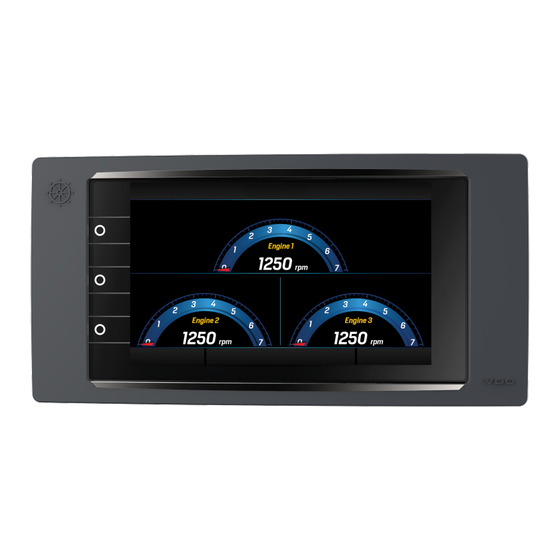
VDO AcquaLink Notice D'utilisation

Manuels Connexes pour VDO AcquaLink

Sommaire des Matières pour VDO AcquaLink
- Page 1 AcquaLink - 7" TFT-Display Bedienungsanleitung v. 1.0 AcquaLink - 7” TFT display Operating instruction v. 1.0 AcquaLink - Écran 7” TFT Notice d’utilisation v. 1.0 AcquaLink - Display 7” TFT Instrucciones para el uso v. 1.0 AcquaLink - Display 7” TFT...
- Page 83 AcquaLink - Écran 7” TFT Notice d’utilisation v. 1.0...
-
Page 85: Documentation Fournie
Nav Box : A2C12119500 Nav Control : A2C99832800 Assistance clients et garantie En cas de dysfonctionnement ou de panne ou pour des informations concernant la garantie, veuillez vous adresser à un revendeur VDO. Pour trouver un revendeur, veuillez visiter le site www.vdo-partner.com. -
Page 86: Pour Commencer
La télécommande Nav Control est nécessaire pour interagir avec l'écran. Fonctionnement AcquaLink 7" est un appareil polyvalent. Il permet, depuis un point de surveillance unique et en même temps, de contrôler le fonctionnement des moteurs connectés à la Nav Box. -
Page 87: Fonction Des Boutons De L'écran
Le mode marche/arrêt dépend de la connexion effectuée lors de la phase d’installation. À la mise en marche, le logo VDO et la version du logiciel suivis du logo AcquaLink sont affichés. De plus, si lors du dernier arrêt l’écran était contrôlé par Nav Control ou si un seul écran est présent sur le réseau VDO CAN bus, l'icône de la télécommande Nav Control apparaît. -
Page 88: Configurer L'écran
4. Modifier/supprimer les pages de données en choisissant la disposition la plus appropriée et les données à afficher (voir "Configuration des pages de données" à la page 92). 5. Activer/désactiver les alarmes des réseaux VDO CAN bus, NMEA 2000 et SAE J1939 (voir "Gestion des alarmes" à la page 101). -
Page 89: Pages De Données
Pages de données À quoi servent les pages de données Les pages de données montrent les données reçues par les différentes sources. Les pages peuvent être regroupées en quatre groupes de favoris pouvant contenir jusqu'à onze pages chacun. La configuration des groupes est libre et une page peut être insérée dans plusieurs groupes. - Page 90 Pages de données Donnée Description Unité de mesure Pression de l’huile du moteur Engine oil pressure bar, psi, kPa Température des gaz d’échappement Engine exhaust temp °C, °F Nombre d’heures de fonctionnement du moteur Engine hours Trim Engine trim Gear oil temp Température de l'huile de transmission °C, °F Gear oil pressure...
- Page 91 Pages de données Donnée Description Unité de mesure Bearing to waypoint Direction au waypoint ° Velocity to waypoint Vitesse au waypoint km/h, mph, kn Écran 7” TFT | Notice d’utilisation v. 1.0 | © 2018 Continental Automotive Switzerland AG...
-
Page 92: Configuration Des Pages De Données
Configuration des pages de données Configuration via la disposition Chaque page de l’écran peut être personnalisée en utilisant cinq dispositions configurables et trois dispositions fixes. Description des dispositions Disposition SINGLE : un seul cadran. La valeur de la donnée Disposition DUAL : deux cadrans, jusqu’à deux données. Les est numérique ou affichée par un indicateur. -
Page 93: Données Affichables Dans La Disposition Nav Dash
Configuration des pages de données Disposition RADIO : page pour MediaBox. Voir "Utilisation de Disposition NAV DASH : disposition avec deux, trois ou huit MediaBox" à la page 113. indicateurs analogiques configurables (voir "Données affichables dans la disposition Nav Dash" plus bas) Disposition VIDEO : affichage d’entrée vidéo. -
Page 94: Modifier Une Page (Disposition À Cadrans)
Configuration des pages de données Modifier une page (disposition à cadrans) Ci-après un exemple pour modifier une page avec disposition SINGLE en appliquant une disposition DUAL : 1. Appuyer sur pour accéder au menu principal puis faire défiler et sélectionner FAVORITES. 2. -
Page 95: Modifier Le Nombre De Moteurs À Afficher
Configuration des pages de données 3. Faire défiler jusqu'à ce que s’affiche une page blanche (NO SCREEN) et la sélectionner. 4. Faire défiler et sélectionner la disposition : la page s'ouvre. 5. Faire défiler et sélectionner les données à afficher sur la page ou dans les cadrans éventuels (voir l'exemple "Modifier une page (disposition à... -
Page 96: Paramètres Généraux
Paramètres généraux Schéma du menu USER CONFIG Description du menu USER CONFIG Remarque : la valeur/commande soulignée est celle par défaut. Paramètre Description Valeurs/commandes possibles Race timer > Set race timer Minuterie ou chronomètre. L'heure De 00:00 à 99:59 hh:mm (00:10). est comptée dégressif/progressif à... - Page 97 Paramètres généraux Paramètre Description Valeurs/commandes possibles Display > Illumination Luminosité de l'écran et des 1 – 7 appareils appartenant au même groupe (voir "Groupes d’appareils" à la page 111) Display > Background Couleur de l'arrière-plan de l'écran et Day : fond noir, caractères blancs des caractères Night : fond noir, caractères rouges Fog : fond noir, caractères jaunes...
-
Page 98: Réglages Du Système
Réglages du système Schéma du menu SYSTEM CONFIG Remarque* : les unités de mesure affichées dépendent du paramètre SYSTEM CONFIG > Units Description du menu SYSTEM CONFIG Remarque : la valeur/commande soulignée est celle par défaut. Paramètre Description Valeurs/commandes possibles Damping > Amortissement des données, voir Wind damping/ Heading damping "Amortissement"... -
Page 99: Unité De Mesure
Reset > Reset instrument groups Restauration des valeurs d'usine pour les groupes d'appareils Reset > Reset tacho instances Restauration des identifiants des moteurs connectés aux compte-tours sur le réseau VDO CAN bus Reset > Restauration de tous les paramètres, y compris Reset factory MediaBox, aux valeurs d’usine... - Page 100 Réglages du système Amortissement La fonction rend les valeurs affichées plus stables. Elle est disponible pour les données du vent et de la boussole. Exemple Par vent moyen-fort, pour empêcher que la valeur de la vitesse du vent ne subisse des changements rapides et soudains, régler l'amortissement sur High ou Medium.
-
Page 101: Gestion Des Alarmes
Gestion des alarmes Modalités de signalisation Les alarmes sont traitées et transmises de la Nav Box à l’écran en fonction des données lues par le réseau NMEA 2000, SAE J1939 et NMEA 0183 ou par les capteurs analogiques et numériques connectés. Les alarmes concernent les moteurs du réseau et d'autres paramètres de navigation. Lorsqu’une alarme se déclenche, une fenêtre pop-up apparaît à... -
Page 102: Indication Sur Le Nav Control
Gestion des alarmes Indication sur le Nav Control Lorsqu'une alarme se déclenche, le voyant rouge correspondant apparaît sur l'écran de tous les Nav Control du réseau. Les voyants indiquent trois types d'alarmes. Icône Alarme Alarmes concernant les moteurs Alarmes concernant la batterie Autres alarmes Schéma du menu ALARMS Acquitter une alarme... -
Page 103: Configuration Des Alarmes Sur La Nav Box
La configuration des alarmes est transmise de l'écran à la Nav Box, qui l’enregistre. Si plusieurs écrans AcquaLink sont présents sur le VDO CAN bus, il suffit d’exécuter la configuration sur l’un des écrans. Les messages d'alarme sont envoyés de la Nav Box à tous les appareils. - Page 104 Gestion des alarmes Valeurs/commandes Alarme Description Par défaut possibles Engine water temp Seuil supérieur de la température de l'eau 0 – 139 °C 110 °C, avertisseur Yes Engine oil temp Seuil supérieur de la température de l'huile du moteur 0 – 149 °C 120 °C, avertisseur Yes Engine oil pressure...
-
Page 105: Configuration Des Capteurs Connectés À La Nav Box
Configuration des capteurs connectés à la Nav Box La configuration des capteurs est effectuée depuis l'écran et transmise à la Nav Box qui l’enregistre. Si plusieurs écrans AcquaLink sont présents sur le VDO CAN bus, les mêmes paramètres de configuration sont visibles sur chaque écran. -
Page 106: Configuration Et Étalonnage
Configuration des capteurs Configuration et étalonnage La Nav Box reconnaît les capteurs connectés et applique les valeurs d'étalonnage par défaut. Pour les données du moteur, il suffit de définir le type de capteur et la valeur est lue correctement. D'autres capteurs peuvent être configurés en définissant une valeur de correction du valeur lue par le capteur. -
Page 107: Configurer Le Capteur Des Tours Du Moteur De Fréquence
Configuration des capteurs Configurer le capteur des tours du moteur de fréquence 1. Appuyer sur pour accéder au menu principal, puis faire défiler et sélectionner SENSOR CONFIG. 2. Faire défiler et sélectionner Engine. 3. Sélectionner Pulse per revolution. 4. Définir le facteur de correction. AVIS : pour enregistrer la valeur, il faut valider tous les chiffres. -
Page 108: Configurer Les Autres Capteurs
Configuration des capteurs Configurer les autres capteurs Ci-après les instructions pour configurer la boussole et les capteur de vent, pression, profondeur, angle de barre et vitesse. 1. Appuyer sur pour accéder au menu principal, puis faire défiler et sélectionner SENSOR CONFIG. -
Page 109: Calculer Le Facteur De Correction De La Vitesse
Configuration des capteurs Paramètre Description Valeurs/commandes possibles Engine > Engine oil Capteur de pression de l’huile du moteur 2 bar pressure 3 bar 5 bar 10 bar 16 bar 25 bar 30 bar Engine > Transmission Capteur de pression de l’huile de la transmission 2 bar oil press 3 bar... -
Page 110: Gestion Des Appareils Sur Le Réseau
Gestion des appareils sur le réseau Schéma du menu NETWORK Écran 7” TFT | Notice d’utilisation v. 1.0 | © 2018 Continental Automotive Switzerland AG... -
Page 111: Description Du Menu Network
Remarque* : identifiant NMEA 0 = moteur 1 ; identifiant NMEA 1 = moteur 2, etc. Groupes d’appareils Les appareils connectés au réseau via le VDO CAN bus et EasyLink peuvent être regroupés en sept groupes. Les appareils appartenant au même groupe partagent les paramètres d'éclairage. Associer l’écran à un groupe 1. - Page 112 Ordre des écrans dans le réseau Lorsque plusieurs écrans AcquaLink sont présents dans le réseau VDO CAN bus, chacun reçoit automatiquement un identifiant progressif (1, 2, 3, etc.). L'identifiant indique l'ordre dans lequel les écrans sont sélectionnables par Nav Control.
-
Page 113: Utilisation De Mediabox
MediaBox peut être contrôlé par chaque Nav Control associé à l’écran (voir "Appairer l’écran au Nav Control" à la page 112) ou par l'app VDO MediaBox disponible pour les appareils Apple et Android dans les magasins respectifs. L'application permet de contrôler MediabBox à distance. Elle permet de gérer les sources suivantes :... - Page 114 Utilisation de MediaBox 2. Appuyer sur le bouton : la page principale apparaît avec le symbole Power OFF rouge. 3. Appuyer de nouveau sur le bouton : MediaBox s’allume. 4. Appuyer de nouveau sur le bouton : MediaBox s’éteint. Remarque : si les sources USB et BT ne sont pas connectées, leurs menus sont désactivés.
-
Page 115: Écouter Une Liste De Lecture Sur Clé Usb
Utilisation de MediaBox 3. Faire défiler pour aller à la position où vous souhaitez régler la station et maintenir le bouton enfoncé pour la sauvegarder. Écouter une liste de lecture sur clé USB 1. Insérer la clé USB avec les listes de lecture. 2. -
Page 116: Régler Le Fonctionnement De Mediabox
Utilisation de MediaBox Régler le fonctionnement de MediaBox 1. Appuyer sur le bouton plusieurs fois pour se positionner sur la barre des menus. Faire défiler et sélectionner 2. Pour régler le son, faire défiler et sélectionner Equalizer. 3. Pour obtenir les fréquences correctes par rapport à... -
Page 117: Utilisation De Vdo Marine Configuration Tool
Configurer le système et les capteurs connectés à l’écran. Fonctionnement VDO Marine Configuration Tool communique avec les appareils connectés sur le réseau NMEA 2000 via VDO Diagnostic Tool qui se connecte à l’ordinateur via le port USB. Pour plus d’informations et d’instructions concernant l’utilisation de VDO Marine Configuration Tool, consulter VDO Marine Configuration Tool User manual disponible sur le site www.vdo-marine.com. -
Page 118: Résolution Des Problèmes
VDO CAN bus. réseau. Le réseau VDO CAN bus n'est pas Vérifier la connexion du réseau VDO CAN bus à la Nav Box. alimenté. La Nav Box n’est pas connectée à Vérifier la connexion. l’alimentation. -
Page 119: Caractéristiques Techniques
Caractéristiques générales Matériau PBT et écran de verre Connecteurs 2 Vidéo M12 2 VDO CAN bus Données en entrée via VDO CAN bus depuis la Nav Box Données en sortie VDO CAN bus Indice de protection IP67 Écran TFT 7"... -
Page 120: Pièces De Rechange, Capteurs Et Accessoires
Cache blanc A2C3995200001 Cache noir A2C59501968 Pare-soleil A2C59501973 Câble avec connecteur vidéo A2C99791100 Accessoires disponibles Pour connaître tous les accessoires disponibles, visiter le site www.vdo-marine.com. Écran 7” TFT | Notice d’utilisation v. 1.0 | © 2018 Continental Automotive Switzerland AG... - Page 122 Industriestrasse 18 9464 Rüthi Switzerland www.vdo-marine.com VDO – A Trademark of the Continental Corporation Toute distribution, modification, traduction ou reproduction de tout ou partie du document est interdite sans l’autorisation écrite de Continental Automotive Switzerland AG à l’exception des actions suivantes : Impression du document sous sa forme originale, en tout ou en partie.