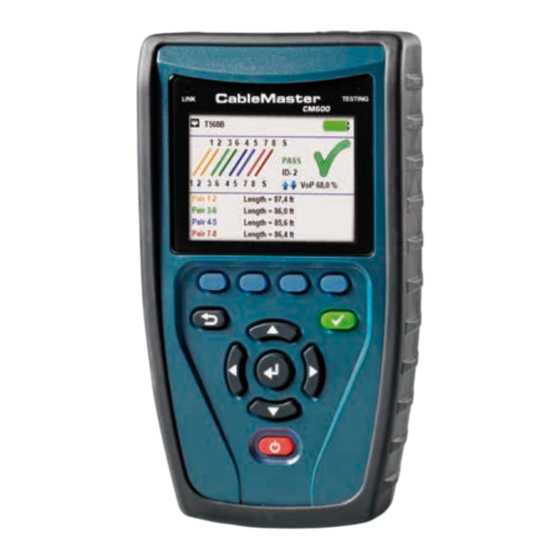
Softing CableMaster CM600 Guide De Démarrage Rapide
Les langues disponibles
Les langues disponibles
Table des Matières

Manuels Connexes pour Softing CableMaster CM600


Sommaire des Matières pour Softing CableMaster CM600
- Page 10 CableMaster CM600/650 Les touches vont activer la fonction affichée à l’écran au dessus de la touche Retour Test Entrée Touches flèchées pour naviguer à l’écran LCD Marche/Arrêt Prise RJ45 Port USB Micro Fiche F...
-
Page 11: Effectuer Un Test De Câble
EFFECTUER UN TEST DE CÂBLE Test de Câbles Réseaux Test de Câbles Coaxiaux Test de Câbles Téléphoniques • Allumez le CableMaster 600/650. • Branchez un câble réseau, coaxial ou téléphonique sur la prise appropriée en haut du CableMaster 600/650. (Avertissement! N’insérez pas de câble RJ11 directement dans le CableMaster 600/650. -
Page 12: Test De Réseau / Poe
TEST DE RÉSEAU / POE • Allumez le CableMaster 600/650. • Raccordez le CableMaster 600/650 à un switch ou une prise de réseau actif. • Servez-vous des touches flechées gauche/droite pour choisir l’icône Réseau/PoE et confirmez en appuyant sur la touche d’entrée ou la touche Réseau/PoE. - Page 13 LINK LIGHT (LED DES PORTS D’ÉQUIPEMENTS ACTIFS) • Allumez le CableMaster 600/650. • Raccordez le CableMaster 600/650 à un câble ou port de réseau actif. • Appuyez sur la touche Réseau/PoE et puis sur la touche Link Light. • Le Link Light commence automatiquement dès que le menu Link Blink est lancé. •...
-
Page 14: Générateur De Tonalité
GÉNÉRATEUR DE TONALITÉ • Allumez le CableMaster 600/650. • Servez-vous des touches fléchées gauche ou droite pour sélectionner l’icône du générateur de tonalité et pressez la touche d’entrée. • Le CableMaster 600/650 va automatiquement activer le générateur de tonalité dès que le menu Générateur de tonalité... - Page 15 • Pour restaurer les valeurs par défaut, pressez la touche “Par défaut”. • Pour afficher les fichiers, pressez la touche “Fichiers”. APPLICATION LOGICIELLE CM 600/650 Rendez-vous sur http://itnetworks.softing.com pour installer le logiciel du CableMaster 600/650 et apprendre comment télécharger vos résultats de test vers votre ordinateur.