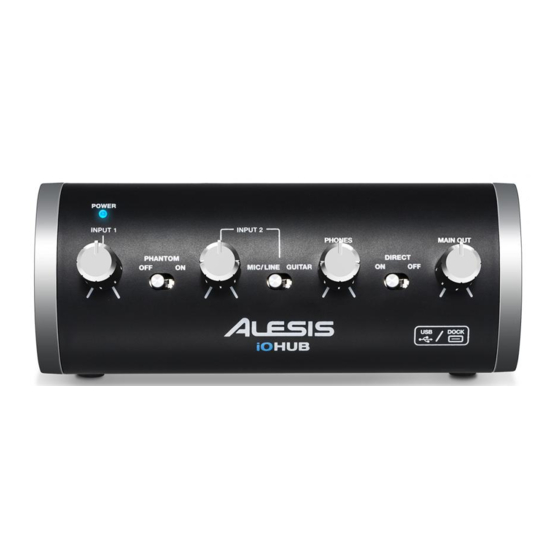
Alesis iO HUB Guide D'utilisation

Manuels Connexes pour Alesis iO HUB


Sommaire des Matières pour Alesis iO HUB
- Page 1 User Guide English ( 3 – 9 ) Guía del usuario Español ( 10 – 17 ) Guide d’utilisation Français ( 18 – 24 ) Guida per l'uso Italiano ( 25 – 31 ) Benutzerhandbuch Deutsch ( 32 – 38 ) Appendix English ( 39 )
-
Page 18: Logiciel Inclus
Pour les toutes dernières informations concernant la configuration système, la compatibilité et l’enregistrement du produit, veuillez visiter alesis.com/io-hub. Pour de l’assistance supplémentaire, veuillez visiter alesis.com/support. Logiciel inclus • Ignite : Nous vous recommandons de télécharger le logiciel Ignite, un outil de création musicale conçu par AIR Music Technology afin de faciliter la saisie, le peaufinage et le... -
Page 19: Schéma De Connexion
Assurez-vous que tous les niveaux de votre amplificateur ou de vos haut-parleurs soient au réglage le plus faible. Utilisez le câble USB inclus pour brancher le iO Hub à un ordinateur. Cette connexion permet d'alimenter le iO Hub. Mettez ensuite votre amplificateur ou vos haut-parleurs sous tension et ajuster le gain et les commandes du volume principal (Main) du iO Hub. -
Page 20: Panneau Avant
7. Direct – Lorsque ce sélecteur est réglé sur « On », vous pouvez contrôler un mélange à parts égales du signal des entrées du iO Hub et du signal de sortie USB de l'ordinateur. Lorsque l'interrupteur est sur « Off », vous pouvez contrôler uniquement le signal USB de l'ordinateur. -
Page 21: Panneau Supérieur
Panneau arrière 5 6 7 8 1. Port USB – Utilisez le câble USB inclus afin de brancher le iO Hub à votre ordinateur. Cette connexion permet d'alimenter le iO Hub. 2. Compartiment à piles – Insérez une pile de 9 V dans ce compartiment afin d’activer... -
Page 22: Configuration Audio
Windows 8 : Utilisez le câble USB inclus pour brancher le iO Hub à un ordinateur. Dans le menu Démarrer, cliquez sur le coin inférieur gauche de l'écran pour afficher le bureau. Dans la barre des tâches, recherchez l’icône de la commande de volume « haut-parleur ». - Page 23 Windows 7 : Utilisez le câble USB inclus pour brancher le iO Hub à un ordinateur. Cliquez sur Démarrer Panneau de configuration Matériel et audio Son. Cliquez sur l’onglet Lecture et sélectionnez iO Hub comme périphérique par défaut.
- Page 24 Mac OS X : Utilisez le câble USB inclus pour brancher le iO Hub à un ordinateur. Cliquez ensuite sur Applications Utilitaires Configuration audio et MIDI. Dans l'onglet Sons et périphériques audio sélectionner le menu Paramètres système. Sous Périphériques audio, faites un clic droit sur « iO Hub ».
- Page 40 Manual Version 1.2...