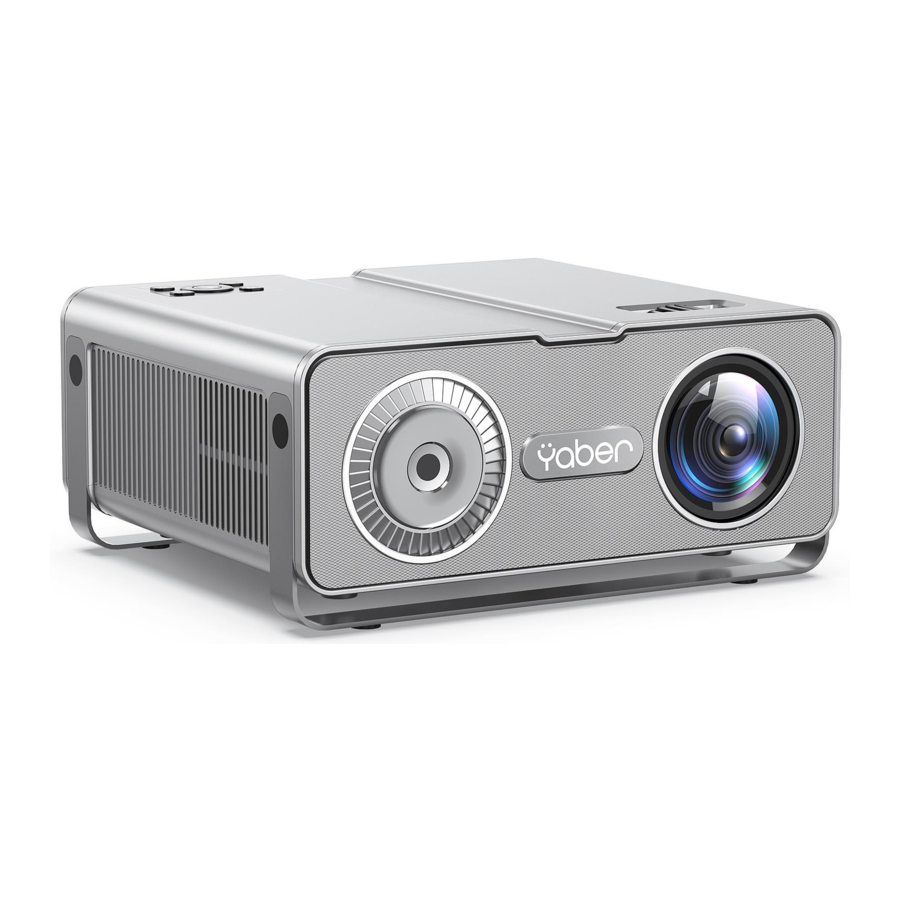
YABER Pro U10 - Manuel du projecteur
- 1 Assistance professionnelle à vie YABER
- 2 LISTE DU COLIS
- 3 SPÉCIFICATIONS DU PROJECTEUR
- 4 VUE D'ENSEMBLE DU PROJECTEUR
- 5 TÉLÉCOMMANDE
- 6 INSTALLATION
- 7 DÉMARRAGE DU PROJECTEUR
- 8 RÉGLAGE DE L'IMAGE
- 9 CONFIGURATION DU PROJECTEUR
- 10 CONNEXION DES CÂBLES DE SIGNAL
- 11 ARRÊT SÉCURISÉ
- 12 DÉPANNAGE
- 13 Références
- 14 Télécharger le manuel
- 15 Dans d'autres langues
Assistance professionnelle à vie YABER
Cher client,
Merci beaucoup de soutenir YABER !
Veuillez lire attentivement ce manuel avant d'utiliser le projecteur. Si vous rencontrez des problèmes, veuillez envoyer votre numéro de commande et le problème par e-mail à aftersales@yabertech.com. Nous vous fournirons une solution rapide en 24 heures.
En fait, de nombreux problèmes peuvent être facilement résolus par un simple réglage, tels que l'absence de signal, l'absence de son, l'échec de la connexion Bluetooth, l'échec de la connexion WiFi, les taches sombres, l'animation saccadée, etc. Nous promettons que tous les projecteurs ont été vérifiés et emballés à 100 % avec soin avant l'expédition.
Si vous avez des questions, veuillez nous contacter afin que le problème puisse être résolu. Et donnez-nous l'occasion de nous améliorer. Nous vous garantissons une solution satisfaisante.
Merci de votre compréhension !
L'équipe de service YABER
CONSEILS :
- NE PAS placer le projecteur dans une pièce trop chaude ou trop froide, car les températures élevées ou basses raccourciront la durée de vie de l'appareil. L'environnement de travail idéal serait de 5°C~35°C.
- S'il y a des taches noires sur l'écran de projection, ne vous inquiétez pas, veuillez contacter aftersales@yabertech.com par e-mail, nous pouvons vous envoyer une vidéo sur la façon de retirer la poussière.
- La ventilation est essentielle pour que le projecteur fonctionne de manière stable. Ne couvrez pas l'évent avec un chiffon, une couverture ou d'autres objets. N'insérez rien dans la fente du projecteur, cela pourrait provoquer un court-circuit ou un choc électrique sur votre appareil et causer des dommages.
- Le projecteur doit être strictement protégé contre les chocs violents, l'extrusion et les vibrations. N'essayez pas de le déplacer ou de le soumettre à des chocs violents, à une extrusion et à des vibrations. Cela pourrait entraîner des pannes de circuit interne.
- L'objectif, en tant que composant essentiel du projecteur, est directement lié à la définition et à l'effet de l'image. Une poussière excessive sur celui-ci affectera la qualité de l'image. L'objectif sale doit être essuyé avec un chiffon en coton doux pour la surface de la lentille en verre. N'utilisez pas de chiffon dur ni d'abrasifs.
LISTE DU COLIS
- Projecteur Pro U10 *1
- Télécommande *1
- Cordon d'alimentation *1
- Câble HDMI *1
- Câble AV 3-en-1
- Cache-objectif *1
- Chiffon de nettoyage *1
- Manuel de l'utilisateur *1
- Kit de nettoyage *1
SPÉCIFICATIONS DU PROJECTEUR
| Modèle Pro U10 | |
| Résolution native | 1920*1080P |
| Technologie d'affichage | LCD |
| Gamme de couleurs | 16,7M Full |
| Distance de projection recommandée | 1,8 m - 2,7 m |
| Tension d'alimentation | AC100-240V |
| Fichier image | JPG/JPEG/BMP/PNG |
| Correction de trapèze | Verticale et horizontale manuelle |
| Source lumineuse | LED |
| Format d'image | 4:3/16:9 |
| Distance de projection minimale | 1,37 m |
| Poids du projecteur | 2,18 kg |
| Interfaces | HDMI*2/USB*2/Prise casque 3,5 mm /AV/VGA |
| Méthode de projection | Avant/Arrière sur bureau, Avant/Arrière au plafond |
| Fichier vidéo | AVI/.MP4/.MKV/.FLV/.MOV/.3GP/.MPEG1/MPEG2 |
| Fichier audio | MP3/APE/AAC/FLAC/OGG/MID/M4A |
VUE D'ENSEMBLE DU PROJECTEUR

| 1 | Logo Yaber | Plaque signalétique Yaber |
| 2 | Objectif de projection | Lentille en verre à revêtement optique |
| 3 | Voyant d'alimentation | Lorsque l'alimentation est connectée, le voyant d'alimentation du projecteur s'allume en rouge |
| 4 | Port du cordon d'alimentation | Port du cordon d'alimentation |
| 5 | Fenêtre IR | Récepteur de signal infrarouge |
| 6 | Port USB | Port USB1/Port USB2 |
| 7 | Port AV | Entrée audio |
| 8 | Ports HDMI | Entrée HDMI 1 / Entrée HDMI 2 |
| 9 | Sortie audio | Prise de sortie audio 3,5 mm |
| 10 | Connecteur d'entrée VGA | Connecteur d'entrée VGA |
| 11 | Sortie d'air | Empêche le projecteur de surchauffer |
| 12 | Entrée d'air | Fait circuler l'air intérieur et extérieur |
| 13 | Patins en caoutchouc | Patins de protection/à retirer pour installer un support de plafond |
| 14 | Port de nettoyage de la poussière | Lorsque des taches noires et de la poussière apparaissent sur l'écran, ouvrez le port pour nettoyer la poussière |

| 1 | Power (Alimentation) | Allumer/éteindre l'appareil |
| 2 | Back (Retour) | Retourner au menu précédent |
| 3 | OK (Confirmer) | Confirmer l'option |
| 4 | Touches fléchées | Utilisées pour ajuster les paramètres du projecteur en mode menu |
| 5 | Source (Source) | Accéder à l'interface de sélection de la source du signal |
| 6 | Menu (Menu) | Accéder à l'interface du menu |
TÉLÉCOMMANDE

- Power (Alimentation)
- Source (Source)
- Touches fléchées
- Menu (Menu)
- Page d'accueil
- Volume + (Volume haut)
- Volume - (Volume bas)
- Mute (Muet)
- Retournement d'image
- Touche de confirmation
(Play (Lire) et Pause (Pause)) - Back (Retour)
- Previous (Précédent)
- Next (Suivant)
| 1 |  | Allumer/éteindre l'appareil |
| 2 |  | Sélectionner la source du signal d'entrée |
| 3 |  | Utilisé pour ajuster les paramètres du projecteur en mode menu |
| 4 |  | Opérer en mode HDMI ou AV |
| 5 |  | Accéder à la page d'accueil |
| 6 |  | Augmenter le volume |
| 7 |  | Diminuer le volume |
| 8 |  | Couper le son |
| 9 |  | Retournement d'image |
| 10 |  | Confirmer l'option/Lire (Play) ou mettre en pause (Pause) la vidéo |
| 11 |  | Retourner au menu précédent |
| 12 |  | Passer à la vidéo précédente |
| 13 |  | Passer à la vidéo suivante |
Note:
- Installez 2 piles AAA dans la télécommande avant de l'utiliser. Ne mélangez pas des piles neuves avec des anciennes dans la télécommande, cela peut entraîner une défaillance de fonctionnement due à une alimentation insuffisante.
- Lorsque vous utilisez la télécommande, assurez-vous que l'émetteur de signal de la télécommande vise le récepteur de signal infrarouge du projecteur.
- Si vous n'utilisez pas la télécommande pendant une période prolongée, veuillez retirer les piles pour éviter les fuites de piles.
INSTALLATION
Méthode d'installation
Le projecteur peut être suspendu au plafond avec un cadre de support spécial, et placé sur un bureau stable pour projeter l'image en fonction de l'environnement d'exploitation et des exigences. De plus, le projecteur peut être installé selon les méthodes suivantes :
- Projection frontale au plafond
![]()
- Projection arrière au plafond
![]()
- Projection frontale sur table
![]()
- Projection arrière sur table
![]()


Gardez le projecteur à une hauteur où son objectif est en symétrie axiale par rapport à l'écran. Si ce n'est pas possible, utilisez la fonction de correction de trapèze pour ajuster l'image projetée.
Si vous souhaitez obtenir un écran de projection gratuit, veuillez nous contacter via aftersales@yabertech.oom.
Distance et taille de projection
| Format d'image : 16:9 | |
| Distance (pieds) | Taille de l'écran |
| 5,6 | 45" |
| 7,1 | 58" |
| 10,9 | 90" |
| 12,9 | 106" |
| 16,4 | 138" |
La distance de projection recommandée est d'environ 7,1 pieds (2,16 m), la distance de projection la plus courte est de 4,5 pieds (1,37 m).
La taille de l'image dépend de la distance entre le projecteur et l'écran, il peut y avoir une déviation de 3 % par rapport aux données listées ci-dessus. Des réglages différents entraînent des distances variables.
Installation au plafond

- Veuillez acheter un support de plafond universel pour projecteur ;
- Retirez les quatre patins en caoutchouc au bas du projecteur, vous verrez les trous de vis et utilisez les vis M4 pour l'installation au plafond, puis installez-le.
DÉMARRAGE DU PROJECTEUR
- Appuyez sur la touche d'alimentation de la télécommande ou du projecteur, le voyant lumineux deviendra vert ;
- Ajustez la bague de mise au point sur le côté gauche du projecteur pour obtenir la meilleure performance d'image ; (Si l'image est toujours floue, essayez d'ajuster la distance de projection.)
- Utilisez la fonction de correction de trapèze 4D du projecteur pour obtenir un écran de projection rectangulaire ;
- Connectez le périphérique externe (smartphone, iPad, Fire tv stick, boîtier TV, lecteur DVD, ordinateur, etc.) aux interfaces correspondantes du projecteur, assurez-vous de sélectionner la source correspondante. Si vous ne sélectionnez pas la bonne source, le projecteur ne pourra pas détecter le signal ;
- Sélectionnez le menu "
![]() ", puis vous pouvez sélectionner l'option [ Language (Langue) ] pour définir votre langue préférée.
", puis vous pouvez sélectionner l'option [ Language (Langue) ] pour définir votre langue préférée.
 ", puis vous pouvez sélectionner l'option [ Language (Langue) ] pour définir votre langue préférée.
RÉGLAGE DE L'IMAGE
Lorsque vous utilisez le projecteur pour la première fois, il affiche normalement une image floue. Cela est dû à un objectif hors de mise au point ou à un réglage trapézoïdal incorrect.
Veuillez suivre les étapes ci-dessous pour corriger :
- Réglage de la mise au point

Faites pivoter lentement la bague de mise au point ou l'objectif. En même temps, vérifiez attentivement le point de mise au point. Le meilleur point de mise au point pour l'objectif serait là où l'image est la plus nette.
Note : Si l'image est toujours floue, essayez d'ajuster la distance de projection. - Correction de trapèze numérique 4D
Utilisez la correction de trapèze numérique 4D du projecteur pour rendre l'image rectangulaire (verticale et horizontale).

CONFIGURATION DU PROJECTEUR
La page d'accueil du projecteur se présente comme suit.

Sélectionner la Source du Signal d'Entrée
Sélectionnez la source du signal d'entrée souhaitée (HDMI1/HDMI2/VGA/AV) sur la page d'accueil.
Mode d'Entrée Disque USB
Lire des Vidéos/Musiques/Images/Suite Office en Mode Disque USB
- Insérez le Disque USB ;
- Sélectionnez l'option [ Video/Music/Pictures/Offce Suite ] (Vidéo/Musique/Images/Suite Office) sur la page d'accueil et entrez ;
- Sélectionnez le fichier souhaité (ou le dossier pour entrer dans le sous-dossier) dans le disque USB, puis appuyez sur le bouton [ OK ] pour le lire.
![]()

Interface de Lecture

| Menu | Fonction |
 |
Sélectionner le mode de lecture (cycle unique/boucle de répertoire) |

|
Passer à la vidéo précédente |

|
Fast Backward (Retour rapide) rembobine la vidéo rapidement pendant sa lecture. La vitesse de rembobinage varie de 2X à 32X |

|
Lire ou mettre en pause la vidéo actuelle |
 |
Fast Forward (Avance rapide) fait avancer la vidéo rapidement pendant sa lecture. La vitesse d'avance varie de 2X à 32X |
 |
Passer à la vidéo suivante |
 |
Sélectionner toutes les listes de lecture du dossier actuel |
 |
Réglage TV |

| Menu | Contenu | Mode | Fonction |
| Mode Image | Utilisateur/Standard/Vif/Doux | Luminosité | Modifier les paramètres d'image dans la plage 0-100 |
| Contraste | |||
| Saturation | |||
| Teinte | |||
| Netteté | |||
| Mode Son | Standard/Sports/Infos/Musique/Film/Sport/Utilisateur | 120Hz | Modifier les paramètres sonores dans la plage 0-100 |
| 500Hz | |||
| 1.5KHz | |||
| 5KHz | |||
| 10KHz |
Interface de Lecture de la Suite Office

En appuyant sur le bouton de la télécommande pour entrer dans les menus.
(Note : la version Office peut être mise à jour automatiquement, et les fonctions mises à jour peuvent changer. En raison de droits d'auteur, certaines fonctions sont temporairement indisponibles. Veuillez vous référer à la version actuelle.)
| Menu | Contenu | Fonction |
 |
Invalid key, please ignore. (Touche invalide, veuillez ignorer.) | / |
 |
Invalid key, please ignore. (Touche invalide, veuillez ignorer.) | / |
 |
Export to PDF (Exporter en PDF) | Exporter en PDF |
| Protect (Protéger) | / | |
| Start slide show (Démarrer le diaporama) | À partir de la diapositive actuelle | |
| Advance slides (Faire avancer les diapositives) | / | |
| Cast Presentation (Diffuser la présentation) | / | |
| Go to Slide (Aller à la diapositive) | Sélectionner rapidement la page souhaitée | |
| Zoom (Zoom) | Adapter/Adapter la largeur/Taille réelle | |
| Properties (Propriétés) | Afficher les propriétés du fichier | |
| Help (Aide) | Instructions d'aide |
Réglage WiFi
Connexion sans Fil
Conseils de Prudence :
- La fluidité de la mise en miroir d'écran avec une connexion sans fil sera affectée par l'environnement réseau. Une bande passante de 100Mbit ou plus est recommandée lors de l'utilisation de la mise en miroir d'écran.
- Assurez-vous que votre appareil mobile est proche du projecteur lorsque vous utilisez une connexion sans fil. Une distance inférieure à 1 mètre est recommandée.
- Certains appareils mobiles peuvent ne pas prendre en charge la mise en miroir d'écran en raison de problèmes de compatibilité.
- Pour toute question, n'hésitez pas à envoyer un e-mail à YABER via aftersales@yabertech.com.
iOS Cast (pour les Appareils iOS)
- Allez à la page d'accueil — Sélectionnez le menu [
![]() ] — Sélectionnez le menu [ WiFi Setting ] (Réglage WiFi) — Ouvrez la fonction WiFi — Sélectionnez votre WiFi domestique dans la liste — Connectez le projecteur Pro U10 à votre WiFi domestique.
] — Sélectionnez le menu [ WiFi Setting ] (Réglage WiFi) — Ouvrez la fonction WiFi — Sélectionnez votre WiFi domestique dans la liste — Connectez le projecteur Pro U10 à votre WiFi domestique.
![]()
- Retour à la page d'accueil — Sélectionnez le menu [ iOS Cast ] — Appuyez sur le bouton OK pour entrer dans le menu [ iOS Cast ].
![]()
- Sélectionnez le menu [ Settings ] (Réglages) sur votre appareil iOS — Activez la fonction [ Wi-Fi ] — Connectez votre appareil iOS au même réseau domestique que le projecteur.
- Ouvrez le [ Control Center ] (Centre de Contrôle) sur votre appareil iOS — Sélectionnez la fonction [ Screen Mirroring ] (Recopie de l'écran) — Sélectionnez et connectez le récepteur iOS Cast nommé [ U10-iOS-Cast-XXXX ]. L'écran de votre appareil iOS s'affichera sur l'écran de projection après 3 secondes.
 ] — Sélectionnez le menu [ WiFi Setting ] (Réglage WiFi) — Ouvrez la fonction WiFi — Sélectionnez votre WiFi domestique dans la liste — Connectez le projecteur Pro U10 à votre WiFi domestique.

Miracast (pour les Appareils Android)
- Allez à la page d'accueil — Sélectionnez le menu [ Miracast ] — Appuyez sur le bouton OK pour entrer dans le menu [ Miracast Setting ] (Réglage Miracast).
- Sélectionnez le menu [ Settings ] (Paramètres) sur votre appareil Android — Sélectionnez la fonction [ Screen mirroring ] (Mise en miroir de l'écran) — Sélectionnez votre récepteur Miracast nommé [ U10-An-Cast-XXXX ] — l'écran de votre appareil Android s'affichera sur l'écran de projection après 3 secondes.

- Sur votre appareil Android, appuyez sur [ Settings ] (Paramètres) - [ WLAN Display ] (Affichage WLAN) - Activez [ Wi-Fi ] ON (Wi-Fi ACTIVÉ), Connectez votre WiFi domestique.

Note :
- Les marques de téléphones Android ont des opérations différentes pour la sélection de l'affichage de la mise en miroir d'écran, veuillez vous référer au manuel de votre téléphone. [ Multiscreen/Wireless display/WLAN display/Screen mirroring/Wireless projection/Smart view etc. ] (Multi-écran/Affichage sans fil/Affichage WLAN/Mise en miroir d'écran/Projection sans fil/Smart view etc.)
- Tous les téléphones Android ne prennent pas en charge cette fonction. Veuillez vous assurer qu'elle est prise en charge avant utilisation.
Réglage Bluetooth
Allez à la page d'accueil → Sélectionnez le menu [ ] → Sélectionnez l'option [ Bluetooth ] — Ouvrez la fonction Bluetooth et votre appareil Bluetooth — Scannez automatiquement les appareils Bluetooth à proximité — Choisissez l'appareil Bluetooth souhaité — il sera appairé et connecté automatiquement.

Note:
- Le projecteur Pro U10 est compatible avec les casques Bluetooth, les enceintes Bluetooth et les Airpods, mais pas avec les claviers Bluetooth ou les téléphones Bluetooth.
- Si vous avez des questions, n'hésitez pas à envoyer un e-mail à YABER via : aftersales@yabertech.com.
Réglage de l'Image du Projecteur
Mode Projecteur
Allez à la page d'accueil → Sélectionnez l'option [ Projector Mode ] (Mode Projecteur) → puis sélectionnez les quatre directions de projection que vous préférez.

- Projection avant au plafond
![]()
- Projection arrière au plafond
![]()
- Projection avant sur table
![]()
- Projection arrière sur table
![]()


Correction Trapézoïdale à Quatre Points
Lorsque l'écran de projection n'est pas rectangulaire, il peut être ajusté par la correction trapézoïdale à 4 points.
- Allez à la page d'accueil -- Sélectionnez le [
![]() ] -- Sélectionnez le menu [Keystone Correction] (Correction Trapézoïdale) ;
] -- Sélectionnez le menu [Keystone Correction] (Correction Trapézoïdale) ; - Appuyez sur le bouton pour sélectionner le menu [ 4-Point Keystone ] (Trapèze 4 points), puis appuyez sur le bouton [ OK ] pour entrer dans le sous-menu.
![]()
 ] -- Sélectionnez le menu [Keystone Correction] (Correction Trapézoïdale) ;
 :
:
Maintenez le bouton OK (OK) enfoncé sur la télécommande ou le projecteur, jusqu'à ce que l'icône de positionnement  apparaisse au point souhaité.
 :
:
Appuyez sur les touches fléchées (flèches) de la télécommande ou du projecteur pour ajuster les paramètres horizontaux ou verticaux.
 :
:
Appuyez sur la touche (touche) de la télécommande pour revenir à la page précédente.
 :
:
Appuyez longuement sur le bouton MENU (MENU) de la télécommande pour restaurer les paramètres d'origine.
Zoom Numérique
- Allez à la page d'accueil — Sélectionnez le menu [
![]() ] — Sélectionnez le menu [Keystone Correction] (Correction Trapézoïdale).
] — Sélectionnez le menu [Keystone Correction] (Correction Trapézoïdale). - Appuyez sur le bouton pour sélectionner le menu [ Digital Zoom ] (Zoom Numérique), puis appuyez sur le bouton [OK] pour entrer dans le sous-menu.
- En appuyant sur le bouton (bouton) de la télécommande ou du projecteur, vous pouvez réduire la hauteur et la largeur de la taille de projection jusqu'à 50 %.
![]()

Mise à Jour du Système
Mise à Jour Locale
- Contactez Yaber pour obtenir le dernier fichier de mise à jour (aftersales@yabertech.com), téléchargez le logiciel.
- Copiez le logiciel <update.zip> dans le répertoire racine du disque U, puis insérez le disque U dans le projecteur et allumez l'interrupteur d'alimentation. Après le démarrage, allez dans les paramètres, les mises à jour système, sélectionnez le disque U stockant update.zip, cliquez pour confirmer la mise à niveau, elle entrera automatiquement dans la mise à niveau, et redémarrera automatiquement une fois la mise à niveau terminée.
![]()

Mise à Jour en Ligne
Sélectionnez [Online Update] (Mise à Jour en Ligne), s'il y a une nouvelle version qui peut être mise à jour, veuillez cliquer sur [UPGRADE] (METTRE À NIVEAU) dans le coin inférieur droit pour confirmer la mise à niveau.

Avis :
- S'il n'y a pas de bouton UPGRADE (METTRE À NIVEAU), cela signifie que la version actuelle est la plus récente et qu'il n'y a pas de version à mettre à niveau.
- Veuillez ne pas revenir à d'autres pages ou éteindre pendant le processus de mise à niveau.
Autres Réglages

| Menu | Fonction |
| À propos du système | Informations détaillées sur le système |
| Paramètres de démarrage | Sélectionner le lecteur ou le lecteur étendu |
| Restauration d'usine | Restaurer la configuration de l'application utilisateur et les paramètres système |
Date
- Allez à la page d'accueil -- Sélectionnez le menu [
![]() ] -- Sélectionnez le menu [Date] -- puis appuyez sur le bouton [OK] pour entrer dans le sous-menu.
] -- Sélectionnez le menu [Date] -- puis appuyez sur le bouton [OK] pour entrer dans le sous-menu. - En appuyant sur le bouton (bouton) de la télécommande ou du projecteur, vous pouvez ajuster l'heure et la date.
![]()
 ] -- Sélectionnez le menu [Date] -- puis appuyez sur le bouton [OK] pour entrer dans le sous-menu.
À propos du Système
| Menu | Contenu |
| Version du Système | U10:20XXXXXX |
CONNEXION DES CÂBLES DE SIGNAL
Le projecteur YABER Pro U10 dispose de 7 interfaces : ports HDMI*2 / ports USB*2 / sortie casque 3,5 mm / sortie AV / interface VGA*1. Veuillez sélectionner le bon port de connexion pour connecter votre appareil (PC, Téléphone, Lecteur DVD, Barre de son, USB, PS4, etc.)

- Connecter le Disque USB
- Insérez le disque U dans l'un des deux ports d'entrée USB ;
- Vous pouvez directement accéder à l'écran de démarrage sur la page d'accueil, sélectionnez l'option [ Video/Music/Pictures/Offce Suite ] (Vidéo/Musique/Images/Suite Office)
- Sélectionnez le fichier souhaité (ou le dossier pour entrer dans le sous-dossier) dans le disque USB, puis appuyez sur le bouton [ OK ] pour le lire.
- Connecter les Appareils via les ports HDMI
- Connectez votre TV stick ou votre ordinateur portable à n'importe quel port HDMI du projecteur ;
- Entrez sur la page d'accueil pour sélectionner le HDMI1 ou HDM12 correspondant comme source de signal.
- Connecter au Lecteur DVD
Utilisez le câble AV 3-en-1 inclus dans l'emballage- Allumez votre lecteur DVD et le projecteur ;
- Connectez les connecteurs femelles colorés au câble RCA de votre lecteur DVD avec le câble AV 3-en-1 inclus dans l'emballage ;
- Connectez le connecteur noir au port AV du projecteur ; entrez sur la page d'accueil pour sélectionner [AV ] comme source de signal.

Ou connectez-vous au lecteur DVD avec le câble HDMI inclus dans l'emballage.

- Connecter à la Barre de son/Enceinte
Si votre enceinte possède un port AUX, veuillez utiliser votre câble audio 3,5 mm pour connecter le projecteur et votre enceinte comme le montre l'image, entrez sur la page d'accueil pour sélectionner [AV ] comme source de signal.


ARRÊT SÉCURISÉ
- Appuyez sur le bouton
![]() (bouton) sur le projecteur ou la télécommande.
(bouton) sur le projecteur ou la télécommande. - Débranchez le cordon d'alimentation du projecteur.
- Couvrez la lentille et rangez le projecteur dans un endroit frais et sec.
 (bouton) sur le projecteur ou la télécommande.
DÉPANNAGE
Les problèmes énumérés ci-dessous peuvent survenir lors de l'utilisation de votre projecteur. Veuillez vous référer aux causes possibles du problème pour le dépannage.
- Lorsque vous allumez l'interrupteur d'alimentation, le voyant lumineux ne s'allume pas.
- L'alimentation n'est peut-être pas correctement connectée.
- Vérifiez le système de protection contre la surchauffe.
- La télécommande ne communique pas avec le projecteur.
- L'interrupteur d'alimentation à l'arrière du projecteur est-il allumé ou éteint ?
- Les piles de la télécommande sont-elles déchargées ?
- Quelque chose obstrue-t-il le signal entre la télécommande et le capteur IR ?
- Lumière forte directement sur le capteur IR.
- Pas d'image à l'écran.
- Le réglage du canal est-il correct ?
- Y a-t-il un signal d'entrée ?
- Le câble d'entrée est-il bien branché ?
- En mode PC, le taux de rafraîchissement est-il > 75 KHz ?
- Écran bleu, pas d'image, pas de son.
Les câbles d'entrée sont-ils correctement connectés ? - Image correcte, pas de son.
- Les câbles d'entrée sont-ils correctement connectés ?
- Volume au minimum ou en mode silencieux.
- Impossible de lire les films.
- Le format de la vidéo est-il correct ?
- Les fichiers sont-ils corrompus ?
- L'appareil est-il défectueux ?
- Il y a une image, pas de son ?
Le système de décodage ne correspond pas. - Impossible de trouver des appareils connectés avec un disque dur ou une clé USB.
Vérifiez si l'appareil est défectueux. - Extinction automatique après un certain temps de fonctionnement.
- La ventilation du projecteur est bloquée.
- La tension n'est pas stable.
- Le système de protection contre la surchauffe.
www.yabertech.com
aftersales@yabertech.com
 Projecteur de divertissement Yaber
 @Yaber.official

Références

Télécharger le manuel
Ici, vous pouvez télécharger la version PDF complète du manuel. Elle peut contenir des instructions de sécurité supplémentaires, des informations de garantie, des règles de la FCC, etc.
Télécharger YABER Pro U10 - Manuel du projecteur


