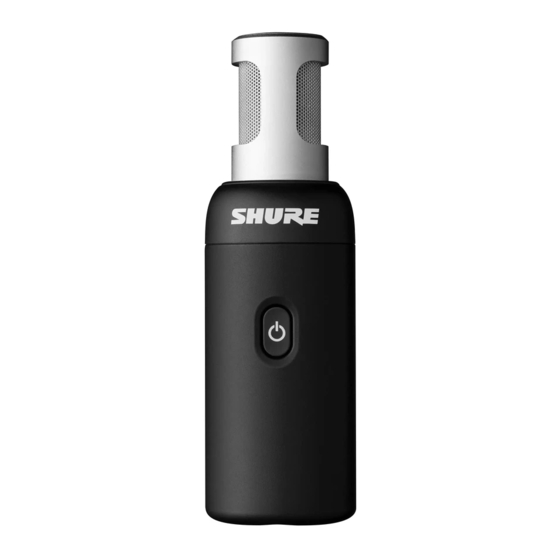
Shure MoveMic 88+ Mode D'emploi
Table des Matières
MoveMic 88+
Microphone électrostatique sans fil stéréo
MoveMic 88+
Online manual for the Shure MoveMic 88+ wireless stereo mic. Pair the MoveMic 88+ to your mobile device or use the receiver when recor
ding to camera. Adjust mic parameters like EQ and compression and live stream.
Version: 1.0 (2025-D)
Table des Matières

Manuels Connexes pour Shure MoveMic 88+


Sommaire des Matières pour Shure MoveMic 88+
- Page 1 Microphone électrostatique sans fil stéréo MoveMic 88+ Online manual for the Shure MoveMic 88+ wireless stereo mic. Pair the MoveMic 88+ to your mobile device or use the receiver when recor ding to camera. Adjust mic parameters like EQ and compression and live stream.
-
Page 2: Table Des Matières
Bonnes pratiques avec le MoveMic Diffusion sur YouTube Ajuster le gain du micro avant de commencer Diffusion sur Twitch Pendant votre diffusion en direct Microphone stéréo sans fil MoveMic 88+ de Shure Conseils pour le streaming vidéo Description générale Mise en service rapide Galerie Capsules de microphone MoveMic 88+ Lecture vidéo... - Page 3 Shure Incorporated Caractéristiques techniques MOTIV Caractéristiques de l’application Caractéristiques du MoveMic 88+ Attribution Open Source Caractéristiques du récepteur Homologations 3/41...
-
Page 4: Avertissement Concernant L'accu
MOTIV, un message demande d’autoriser l’accès à la caméra et au microphone de l’appareil. Il est possible d’autoriser les services de localisation et partager les analyses d’utilisation avec Shure. Appairage : Chargez complètement votre MoveMic avant de l’utiliser. Mettre sous tension et apparier à l’application MOTIV. -
Page 5: Bonnes Pratiques Avec Le Movemic
Microphone stéréo sans fil MoveMic 88+ de Shure Description générale Le MoveMic 88+ de Shure est un microphone stéréo sans fil de qualité professionnelle qui permet une installation rapide pour plusieurs heures d’enregistrement. Deux capsules de microphone sont disposées dans une configuration M/S (centrale/laté... -
Page 6: Compact Et Durable
Android compatibles. Compact et durable Construction entièrement métallique légère, suffisamment petit pour être transporté partout. Comme tous les produits Shure, il garantit la fiabilité en conditions réelles. ™ Contrôle flexible de l’enregistrement avec l’application MOTIV de Shure L’application d’enregistrement MOTIV contrôle les paramètres du microphone, comme le gain, la largeur stéréo et les modes... -
Page 7: Bonnette Anti-Vent
Shure Incorporated Bonnette anti-vent La bonnette antivent offre une protection maximale contre les plosives et crée un son plus chaud et plus intime pour les appli cations vocales, comme le podcasting et le jeu en ligne. Ajuster le gain du micro avant de commencer Pour de meilleurs résultats, vérifier que le niveau de gain du micro est suffisamment élevé... -
Page 8: Mise Sous Tension Et Hors Tension Du Micro
Shure Incorporated Remarque : L’application permet l’échange du canal gauche au droit pour inverser les canaux audio. Mise sous tension et hors tension du micro Mise sous tension : appuyer sur le bouton de mise sous tension du micro et le maintenir enfoncé pendant 3 secondes jusqu’à... -
Page 9: Orientation Du Microphone
Shure Incorporated Témoins LED du MoveMic 88+ Fonction LED HF LED d’état Micro activé Double clignotement vert Son coupé Rouge continu fixe Double clignotement rouge, puis extinc Micro désactivé tion Mode Appariement Clignotement bleu alterné Clignotement rouge alterné Appariement réussi... -
Page 10: Enregistrement Audio
Shure Incorporated Conseil : Pour que l’orientation stéréo du microphone soit correcte, vérifier que le nom Shure est clairement visible sur le des sus du microphone. Si le nom n’est pas visible, tourner le microphone pour qu’il soit visible. Enregistrement audio Positionner l’appareil d’enregistrement pour pouvoir contrôler l’enregistrement. -
Page 11: Utilisation Du Movemic 88+ Avec Le Récepteur Matériel
Shure Incorporated Utilisation du MoveMic 88+ avec le récepteur matériel Le récepteur MoveMic Le récepteur MoveMic élargit les options d’enregistrement en ajoutant un récepteur matériel au MoveMic 88+. Le récepteur in tègre des fonctions de paramétrage de micro dans un boîtier portable de la taille de la main, avec une clarté audio incroyable, une transmission longue portée et des fonctions faciles à... -
Page 12: Movemic Témoins Led Du Récepteur
Shure Incorporated ① Témoin d’état LED Affiche des informations sur le récepteur relatives à la connexion du micro, à la batterie et aux niveaux de charge. Voir la rubrique Témoins LED du récepteur MoveMic pour des informations sur l’état des témoins. -
Page 13: Connexion Au Récepteur
Shure Incorporated Réglage de la position du récepteur Connexion au récepteur Connexion à la caméra Monter le récepteur MoveMic sur le sabot sans connexion de votre appareil photo. Utiliser le câble 3,5 mm vers 3,5 mm fourni pour connecter le récepteur à votre appareil photo. -
Page 14: Connexion Au Téléphone
Shure Incorporated Connexion au téléphone Utiliser le câble USB-C vers USB-C fourni pour connecter le récepteur MoveMic à votre téléphone ou à votre ordinateur pour une compatibilité supplémentaire avec les applications tierces. Appariement avec le récepteur Important : veiller à ce que les MoveMic 88+ et le récepteur soient complètement chargés avant la première utilisation. -
Page 15: The Receiver Menu
Shure Incorporated ① Puissance de la connexion du micro Affiche les niveaux de connexion entre le micro et le récepteur. ② Nom du microphone Affiche le nom en vue d’identifier les microphones. ③ Niveau de la pile du micro Affiche l’icône et le pourcentage d’autonomie de la pile. -
Page 16: Application Motiv Audio
Application MOTIV Audio ® Utiliser l’application Shure MOTIV Audio pour se connecter aux microphones, régler les niveaux de gain et enregistrer, modi fier et partager jusqu’à deux canaux d’audio. L’appareil mémorise les derniers paramètres utilisés pour une configuration ra pide de votre enregistrement. -
Page 17: Suppression De L'appariement D'un Microphone
Shure Incorporated Les microphones qui ont été appairés avec l’application MOTIV se reconnectent automatiquement à la réouverture de l’application MOTIV. Suppression de l’appariement d’un microphone Connecter jusqu’à 2 microphones à la fois à l’application MOTIV. Pour utiliser un autre microphone que les deux microphones déjà... - Page 18 Shure Incorporated 18/41...
-
Page 19: Modes Préréglés
Shure Incorporated Nom de l’appareil : appuyer sur le nom de l’appareil si vous souhaitez personnaliser le nom de votre microphone. Verrouiller les réglages : verrouiller les réglages une fois que le son réglé pour vous assurer que rien ne sera modifié par in... -
Page 20: Préréglages Personnalisés
Shure Incorporated Mode Application Caractéristiques Largeur stéréo étroite pour rejeter le bruit de fond, égalisation qui rehausse la voix parlée clarté et amplitude et légère compression. Parole performances vo Largeur stéréo moyenne avec légère égalisation ajoutant richesse et clarté cales d’un chanteur pour un son naturel. -
Page 21: Choix De La Directivité (Paramètres Stéréo Et Mono)
Shure Incorporated Conseil : Pour enregistrer un préréglage personnalisé à tout moment. Appuyer sur Enregistrer et donner un nouveau nom aux réglages en cours. Choix de la directivité (paramètres stéréo et mono) Voici les options de modèle de directivité d’une capsule de microphone stéréo. En mode mono, la largeur stéréo ne peut pas être réglée. -
Page 22: Contrôler Le Son
L’application MOTIV Video ® L’application d’enregistrement vidéo Shure MOTIV permet d’enregistrer instantanément des vidéos avec du son non compres sé pour votre appareil portable. Personnalisez le son avec les modes de préréglage du traitement numérique du signal (DSP), un gain réglable et un contrôle de la largeur stéréo. -
Page 23: Mode Veille Vidéo
Shure Incorporated Conseil : activer le mode Avion et Ne pas déranger pour éviter toute interruption de l’enregistrement causée par des appels té léphoniques, messages ou alertes. Mode veille vidéo ① Flash Utiliser le flash pour les enregistrements lorsque la luminosité est faible. -
Page 24: Réglages Visuels
Shure Incorporated ⑪ Vumètre d’entrée/Gain de microphone Affiche le niveau du signal d’entrée. Toucher le vumètre d’entrée pour faire appa raître les curseurs de gain de micro et de monitoring direct. Toucher pour régler le gain du microphone pendant l’enregistrement, afin qu’il corresponde au volume de la source sonore. Effectuer des réglages en direct pour vous assurer que les niveaux se situent dans la plage cible (indiquée par la région ombrée du vumètre d’entrée). -
Page 25: Mode D'enregistrement Vidéo
Shure Incorporated Mode d’enregistrement vidéo ① Flash Utiliser le flash pour les enregistrements lorsque la luminosité est faible. ② État de l’appareil connecté/Durée d’enregistrement/Verrouillage de la mise au pointL’état de l’appareil affiche le nom du modèle de l’appareil.MOTIV connecté. La durée de l’enregistrement est affichée en heures, minutes et secondes. Le point rouge clignote lorsque la vidéo est en cours d’enregistrement. -
Page 26: Diffusion En Continu En Direct
Diffusion en direct à l’aide de l’application MOTIV Video Grâce à l’application Shure MOTIV Video, vous pouvez vous connecter à Facebook ou YouTube et diffuser en direct en utili sant les micros MoveMic avec une connectivité directe au téléphone. Vous pouvez ainsi capturer un son de qualité profession... -
Page 27: Diffusion Sur Twitch
Shure Incorporated Avant de commencer, ajouter un titre et une description. Sélectionner la visibilité (publique ou non répertoriée), le débit et la qualité vidéo. Appuyer sur Diffuser en direct. Le compte à rebours de votre diffusion en direct commence et vous serez averti que la diffusion en direct est en cours. -
Page 28: Verrouiller Le Son À L'aide Du Mode De Verrouillage
Shure Incorporated Verrouiller le son à l’aide du mode de verrouillage Après avoir testé l’audio et trouvé les niveaux voulus, maintenir enfoncés simultanément les boutons Coupure de son et Bas culement du retour pendant 2 secondes pour les verrouiller, empêcher tout réglage accidentel et garantir une qualité audio constante. -
Page 29: Lecture Vidéo
Shure Incorporated Lecture vidéo Appuyer sur la vidéo dans la galerie pour accéder à la fenêtre de lecture. La fenêtre de lecture vidéo s’affiche • Informations de piste : formats audio et vidéo, profondeur de bits et fréquence d’échantillonnage. •... -
Page 30: Partage D'enregistrements Vidéo
Shure Incorporated Partage d’enregistrements vidéo Sauvegarde dans la Pellicule Permet de convertir l’audio en fichier vidéo pouvant être facilement partagé sur les réseaux sociaux à partir de l’application de photo de votre appareil (Pellicule ou Photos). Ouvrir l’application MOTIV et accéder à la bibliothèque. -
Page 31: Mises À Jour Du Firmware Movemic
Ces interférences peuvent ralentir ou annuler le processus de mise à jour de manière significative. • S’assurer que l’appareil mobile utilise le système d’exploitation (OS) le plus récent. Contacter le service Entretien et réparation de Shure en cas de problèmes. Accus rechargeables au lithium-ion Stockage des accus Pour ne pas dégrader la santé... -
Page 32: Réparation Et Remplacement Des Accus
Réparation et remplacement des accus Les accus lithiumion n’ont pas « d’effet mémoire » et présentent en revanche une réduction plus linéaire de leur capacité. Contacter le service Réparations & Pièces détachées de Shure pour remplacer l’accu en cas de problèmes. Dépannage Problème... -
Page 33: Gérer La Surchauffe Du Téléphone
Application MOTIV : fermer et redémarrer l’application. Remarque : Contacter le service Entretien et réparation de Shure si le problème persiste. Gérer la surchauffe du téléphone Placer le téléphone dans un endroit frais ou à l’ombre pendant les enregistrements en extérieur. -
Page 34: Configuration Requise
Shure Incorporated Optimiser l’appareil pour l’enregistrement en réduisant la qualité graphique ou en désactivant les fonctionnalités non utilisées de l’application. Fermer les applications non utilisées pendant l’enregistrement. Éviter d’utiliser le téléphone et le placer dans un endroit bien aéré pendant la charge. -
Page 35: Accessoires En Option
Shure Incorporated • 2 AMVUSBCUSBC15 : 2 câbles USBC vers USBC, 15 pouces • 1 câble 3,5 mm vers 3,5 mm • 1 Pince de fixation de sabot de montage • 95A49552 : 1 Pince de fixation de pied de micro •... -
Page 36: Caractéristiques Du Récepteur
Shure Incorporated Contenu énergétique de l’accu au lithium 1,9 WHr Température de l’accu Plage de charge : 2 °C (35,6 °F) à 35 °C (95 °F) Portée : 20 °C (4 °F) à 60 °C (140 °F) Durée de charge de l’accu 2,5 heures Boîtier... - Page 37 Shure Incorporated Plage de réglage de gain 0 à 60 dB Impédance de charge minimale (casque d’écoute) 16 Ω Niveau de sortie maximum du casque 26,4 mW à DHT de 1 % Impédance de charge minimale (sortie de caméra) 2 kΩ...
-
Page 38: Motiv Caractéristiques De L'application
Shure Incorporated Durée de vie de la pile (récepteur MV-R) Puissance normale : jusqu’à 8 heures Puissance élevée [1] : jusqu’à 7 heures [1] La puissance élevée s’applique pour les Amériques et n’est pas disponible dans toutes les régions. MOTIV Caractéristiques de l’application Homologué... - Page 39 Conforme aux exigences essentielles des directives européennes suivantes : Avis CE Shure Incorporated certifie que ce produit avec le marquage CE est conforme aux exigences de l’Union européenne. Le texte complet de la déclaration de conformité UE est disponible sur le site suivant : https://www.shure.com/en-EU/support/...
-
Page 40: Cyber-Sécurité Au Royaume-Uni
Shure jusqu’à 24 mois après la fin de vie. La déclaration com plète concernant la politique de support des produits de Shure et les informations relatives à la fin de vie des produits sont ac... - Page 41 Shure Incorporated Made for iPad (5th generation), iPad (6th generation, iPad (7th generation, iPad (8th generation), iPad Air 2, iPad Air 3, iPad Mini 4, iPad Mini 5, iPad Pro 9.7inch (1st generation), iPad Pro (12.9inch) 1st generation, iPad Pro 10.5inch 2017 (2nd gene...