Manuel du TP-Link Archer T4E
À propos de ce guide
Ce guide est un complément au Guide d'installation rapide. Le Guide d'installation rapide vous accompagne pour une installation rapide, et ce guide fournit un aperçu du produit ainsi que des instructions détaillées pour chaque étape.
Lorsque vous utilisez ce guide, veuillez noter que les fonctionnalités de l'adaptateur peuvent varier légèrement en fonction du modèle et de la version logicielle que vous possédez. Toutes les captures d'écran, images, paramètres et descriptions documentés dans ce guide sont utilisés à des fins de démonstration uniquement.
Conventions
Dans ce guide, les conventions suivantes sont utilisées :
| Convention | Description |
| Bleu-vert italique | Les hyperliens sont en bleu-vert italique. Vous pouvez cliquer pour être redirigé vers un site web ou une section spécifique. |
| Bleu-vert | Les contenus à mettre en évidence et les textes sur la page web sont en bleu-vert, y compris les menus, les éléments, les boutons, etc. |
 Note : Note : | Ignorer ce type de note pourrait entraîner un dysfonctionnement ou un dommage de l'appareil. |
| Conseils : | Indique des informations importantes qui vous aident à mieux utiliser votre appareil. |
*Les débits maximums du signal sans fil sont les débits physiques dérivés des spécifications de la norme IEEE 802.11. Le débit de données sans fil réel et la couverture sans fil ne sont pas garantis et varieront en fonction de 1) facteurs environnementaux, y compris les matériaux de construction, les objets physiques et les obstacles, 2) les conditions du réseau, y compris les interférences locales, le volume et la densité du trafic, l'emplacement du produit, la complexité du réseau et la surcharge du réseau, et 3) les limitations du client, y compris les performances nominales, l'emplacement, la connexion, la qualité et l'état du client.
Plus d'informations
- Le dernier pilote peut être trouvé dans le Centre de téléchargement à l'adressehttps://www.tp-link.com/support.
- Le Guide d'installation rapide (QIG) peut être trouvé là où vous trouvez ce guide ou à l'intérieur de l'emballage du produit.
- Les spécifications peuvent être trouvées sur la page du produit à l'adressehttps://www.tp-link.com.
- Nos informations de contact pour le support technique peuvent être trouvées sur la page de contact du support technique à l'adressehttps://www.tp-link.com/support.
Découvrir votre adaptateur
Ce chapitre présente les capacités de l'adaptateur et son apparence.
Ce chapitre contient les sections suivantes :
- Présentation du produit
- État des voyants LED
Présentation du produit
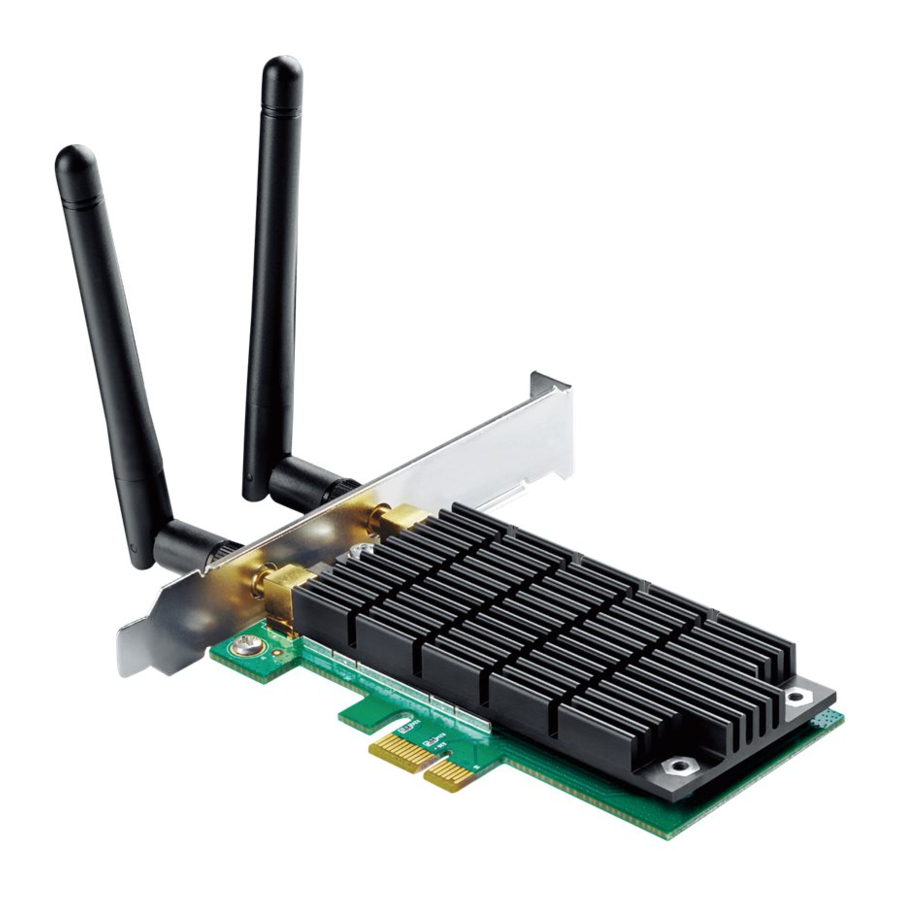
L'adaptateur TP-Link Wireless PCI Express connecte votre ordinateur de bureau à un réseau Wi-Fi pour un streaming vidéo fluide, des jeux en ligne, une navigation internet sécurisée et des appels internet sans latence.
- Prend en charge la norme Wi-Fi 802.11ac
- Compatible avec les produits 802.11a/b/g/n
- Prend en charge le mode infrastructure
- Vitesse maximale allant jusqu'à 867 Mbps sur le réseau 5 GHz et 300 Mbps sur le réseau 2,4 GHz
- Prend en charge WEP, WPA/WPA2, WPA-PSK/WPA2-PSK
État des voyants LED

Vous pouvez vérifier l'état de fonctionnement de l'adaptateur en consultant le tableau d'explication des voyants LED.
| État | Indication |
| Allumé | L'adaptateur a été installé. |
| Éteint | L'adaptateur n'est pas installé ou n'est pas détecté. |
Conseils :
Si le voyant LED est éteint, essayez ces conseils de dépannage :
- Retirez et réinstallez l'adaptateur.
- Reportez-vous àDépannage-T2 pour vérifier si l'adaptateur est reconnu et activé. Réinstallez le logiciel de l'adaptateur, si nécessaire.
Connecter à un ordinateur
Ce chapitre explique comment installer l'adaptateur dans votre ordinateur.
Suivez les étapes ci-dessous pour insérer l'adaptateur dans votre ordinateur :
- Éteignez l'ordinateur, débranchez le câble d'alimentation et retirez le panneau du boîtier.

- Localisez un logement PCI-E disponible et insérez délicatement l'adaptateur.


- Connectez les antennes à l'adaptateur.

- Remettez le panneau du boîtier, branchez le câble d'alimentation et allumez votre ordinateur.
![informations]() Note :
Note :
Si le support n'est pas adapté à votre ordinateur, détachez-le de la carte de l'adaptateur et remplacez-le par le support à profil bas fourni.


Utiliser votre adaptateur
Ce chapitre explique comment installer le pilote de votre adaptateur, utiliser votre adaptateur pour rejoindre un réseau sans fil et désinstaller le pilote dans un système Windows. L'adaptateur est équipé d'un assistant de configuration, qui peut vous guider tout au long du processus d'installation.
Ce chapitre comprend les sections suivantes :
- Installer le pilote
- Rejoindre un réseau sans fil
- Désinstaller le pilote
Installer le pilote
Suivez les étapes ci-dessous pour configurer votre adaptateur :
- Insérez le CD de ressources dans votre lecteur de CD et exécutez Autorun.exe.
![informations]() Note :
Note :
Vous pouvez également télécharger le pilote depuis la page d'assistance du produit à l'adresse www.tp-link.com. - Sélectionnez Archer T4E et suivez les instructions pour poursuivre l'installation.
![informations]() Note :
Note :
Si vous ne parvenez pas à installer le pilote, désactivez le logiciel antivirus et le pare-feu, puis réessayez.

- Lorsque l'écran suivant apparaît, le pilote a été installé avec succès.


Rejoindre un réseau sans fil
Vous pouvez rejoindre un réseau sans fil via l'utilitaire sans fil de Windows.
Suivez les instructions ci-dessous pour utiliser l'utilitaire sans fil intégré de votre système informatique :
- Cliquez sur
![]() ,
,![]() ou
ou ![]() (icône Réseau) dans la barre des tâches. Sélectionnez le réseau Wi-Fi auquel vous souhaitez vous connecter, puis cliquez sur Connect (Connecter). Saisissez le mot de passe du réseau lorsque vous y êtes invité.
(icône Réseau) dans la barre des tâches. Sélectionnez le réseau Wi-Fi auquel vous souhaitez vous connecter, puis cliquez sur Connect (Connecter). Saisissez le mot de passe du réseau lorsque vous y êtes invité. - Lorsque l'icône réseau passe à
![]() ou
ou ![]() , cela indique une connexion réseau réussie.
, cela indique une connexion réseau réussie.

 ,
, ou
ou  (icône Réseau) dans la barre des tâches. Sélectionnez le réseau Wi-Fi auquel vous souhaitez vous connecter, puis cliquez sur Connect (Connecter). Saisissez le mot de passe du réseau lorsque vous y êtes invité.
 ou
ou  , cela indique une connexion réseau réussie.
Désinstaller le pilote
Les étapes de désinstallation du logiciel varient légèrement selon les systèmes, veuillez suivre les instructions appropriées pour votre système d'exploitation Windows : Windows 8/8.1/10, Windows XP/7.
- Windows 8/8.1/10
Allez dans Start (Démarrer) > Apps (Applications), trouvez l'application TP-Link. Cliquez sur Uninstall TP-Link Archer T4E (Désinstaller TP-Link Archer T4E), puis suivez les instructions à l'écran pour terminer la désinstallation. - Windows XP/7
Allez dans Start (Démarrer) > All Programs (Tous les programmes) > TP-Link > Uninstall TP-Link Archer T4E (Désinstaller TP-Link Archer T4E). Suivez les instructions à l'écran pour terminer la désinstallation.
Dépannage
Que dois-je faire si l'adaptateur n'est pas détecté ?
- Assurez-vous que l'adaptateur est bien inséré dans le logement PCI-E approprié.
- Assurez-vous de respecter les exigences minimales du système pour l'adaptateur et que les dernières mises à jour de Windows et du système sont installées sur votre ordinateur.
- Assurez-vous d'utiliser le dernier pilote pour votre adaptateur spécifique. Les derniers pilotes peuvent être trouvés sur la page d'assistance du produit à l'adressehttps://www.tp-link.com.
- Essayez un autre logement PCI-E sur l'ordinateur.
- Essayez de redémarrer l'ordinateur ou d'essayer l'adaptateur sur un autre ordinateur.
Comment vérifier si j'ai bien installé le pilote de mon adaptateur ?
- Sur votre ordinateur, faites un clic droit sur l'icône Computer (Ordinateur) et allez à Manage (Gérer) ;

- Ouvrez le Device Manager (Gestionnaire de périphériques) et allez à Network adapters (Cartes réseau), puis trouvez l'adaptateur TP-Link correspondant, faites un clic droit dessus et allez à Properties (Propriétés) ;

- Si vous voyez "This device is working properly." (Ce périphérique fonctionne correctement.) dans la boîte rouge, vous avez installé le pilote avec succès.


Que dois-je faire si je ne peux pas me connecter au Wi-Fi après l'installation du pilote ?
- Reportez-vous àT2 pour vérifier si vous avez installé le pilote de votre adaptateur avec succès.
- Désactivez le logiciel antivirus et le pare-feu, puis réessayez.
- Assurez-vous que l'adaptateur est bien inséré dans le logement PCI-E approprié.
- Essayez un autre logement PCI-E sur l'ordinateur.
- Redémarrez votre ordinateur et réessayez.
- Réinstallez le pilote et réessayez.
Comment trouver la version matérielle de l'adaptateur
La version matérielle est imprimée sur l'étiquette du produit, sur l'emballage ou sur l'adaptateur. Une chaîne de caractères "Ver: X.Y" (par exemple, Ver: 2.0) se trouve dans le champ Serial Number (Numéro de série), et le chiffre X est la version matérielle de l'adaptateur.

Pour des instructions plus détaillées :
- Impossible de trouver la version matérielle de l'adaptateur :https://www.tp-link.com/faq-46.html
- Impossible de trouver ou de se connecter aux réseaux sans fil :https://www.tp-link.com/faq-2253.html
- Impossible d'installer le pilote :https://www.tp-link.com/faq-2252.html
Références
Support produits TP-Link - Support équipement de réseau sans fil
![www.tp-link.com]() TP-Link : Votre maison intelligente, simplifiée
TP-Link : Votre maison intelligente, simplifiéeComment trouver la version matérielle sur un appareil TP-Link
Pourquoi ne puis-je pas me connecter à mon réseau sans fil | TP-Link
Problèmes que vous pourriez rencontrer lors de l'installation du pilote de l'adaptateur sans fil TP-Link
![www.tp-link.com]() TP-Link : Votre maison intelligente, simplifiée
TP-Link : Votre maison intelligente, simplifiée


Télécharger le manuel
Ici, vous pouvez télécharger la version PDF complète du manuel. Elle peut contenir des instructions de sécurité supplémentaires, des informations de garantie, des règles de la FCC, etc.
Télécharger Manuel du TP-Link Archer T4E


