Manuel Microsoft Surface Pro 7
- 1 Informations d'identification de l'appareil
- 2 Informations générales, précautions, avertissements
- 3 Schéma illustré de l'appareil
- 4 Diagnostic/Dépannage du service - Vue d'ensemble
- 5 Procédures de retrait et de remplacement des composants
- 6 Références
- 7 Télécharger le manuel
- 8 Dans d'autres langues
Informations d'identification de l'appareil
Modèles de Surface Pro 7
Le numéro de série de la Surface Pro 7 se trouve sous le pied de support sur le capot arrière.

Glossaire des termes
Les termes suivants sont utilisés dans ce manuel :
- SDT – Kit de diagnostic Surface
- ESD – Décharge électrostatique
- IBC – Capot arrière de la tablette
- TDM – Module d'affichage tactile est l'écran complet avec toutes les couches.
- FRU – Les unités remplaçables sur le terrain sont des composants de sous-système tels que le pied de support. Les FRU sont disponibles uniquement pour les ASP.
- Commercial Spares/CRU – Unités remplaçables par le client disponibles pour les clients commerciaux pour réparation par un technicien qualifié.
Informations générales, précautions, avertissements
 Ce symbole identifie les informations importantes de sécurité et de santé dans ce manuel.
Outils de service et gabarits
Outils de service standard :
- Dragonne antistatique (résistance de 1 MOhm)
- Tapis souple de protection contre les décharges électrostatiques (ESD)
- Tournevis 3IP (Torx-Plus)
- Chiffon en microfibres
Les outils identifiés sur cette liste peuvent être achetés auprès de nombreuses sources commerciales différentes, y compris, mais sans s'y limiter, Amazon.com ; iFixit ; Chemdex, et d'autres fournisseurs.
Précautions générales de sécurité
Respectez toujours les précautions générales de sécurité suivantes :
- L'ouverture et/ou la réparation de tout appareil peut présenter des risques de choc électrique, de dommages à l'appareil, d'incendie et/ou de blessures corporelles et d'autres dangers. Faites preuve de prudence lors de l'exécution de ces activités comme décrit dans ce manuel. Seuls les techniciens informatiques qualifiés auxquels Microsoft a fourni ce manuel doivent tenter les activités de réparation de CRU. Seuls les fournisseurs de services agréés par Microsoft doivent entreprendre les activités de réparation de FRU.
- Sélectionnez et utilisez toujours l'alimentation secteur appropriée pour un appareil. Nous vous recommandons d'utiliser des blocs d'alimentation Microsoft d'origine et des cordons d'alimentation secteur. Un bloc d'alimentation Microsoft d'origine est fourni avec chaque appareil.
- Utilisez uniquement l'alimentation secteur fournie par une prise murale standard (secteur). N'utilisez pas de sources d'alimentation non standard, telles que des générateurs ou des onduleurs, même si la tension et la fréquence semblent acceptables.
- Une utilisation incorrecte des batteries de l'appareil peut entraîner un incendie ou une explosion. N'ouvrez le boîtier d'un appareil que comme indiqué dans ce manuel. Ne chauffez pas, ne percez pas, ne mutilez pas et ne jetez pas les appareils ou leurs batteries au feu. Ne laissez pas et ne chargez pas les appareils en plein soleil ou exposés à d'autres sources de chaleur extrêmes pendant une période prolongée. Cela pourrait endommager ou faire fondre les batteries.
Pour des informations supplémentaires sur la sécurité du produit, y compris des informations sur
- Conservation de l'audition
- Préoccupations liées à la chaleur
- Risque d'étouffement/petites pièces
- Interférence avec les appareils médicaux
- Verre brisé
- Crises photosensibles
- Troubles musculo-squelettiques
Voir aka.ms/surface-safety ou l'application Surface. Pour ouvrir l'application Surface, sélectionnez le bouton Start (Démarrer), entrez Surface dans la barre de recherche, puis sélectionnez l'application Surface.
Précautions et avertissements spécifiques à la réparation
- Avant de réparer l'appareil, assurez-vous qu'il est éteint et débranché de toute alimentation électrique.
- Nous recommandons le port de lunettes de protection comme mesure de sécurité lors du démontage/remontage d'un appareil.
- Avant d'ouvrir l'appareil, vérifiez toujours qu'une dragonne antistatique est portée et que la zone de travail est correctement mise à la terre pour garantir un environnement sûr contre les décharges électrostatiques (ESD).
- Vérifiez que les directives générales et les étapes de conformité ESD sont suivies avant de commencer les activités. Reportez-vous à la section Avant le démontage de l'appareil pour plus de détails.
- Lorsque vous retirez chaque sous-assemblage de l'appareil, placez le sous-assemblage (et toutes les vis qui l'accompagnent) loin de la zone de travail pour éviter d'endommager l'appareil et le sous-assemblage.
Politiques/Procédures de sécurité
L'équipe du programme de sécurité des produits de terrain de Microsoft est appelée l'équipe d'intervention rapide (RRT). Tous les problèmes d'appareil qui peuvent être liés à la sécurité doivent être gérés conformément aux instructions suivantes.
À titre indicatif, tout appareil Microsoft Surface qui présente visuellement l'un des symptômes suivants doit être immédiatement retiré du processus de remplacement et remis à votre gestionnaire des écarts (Variance Manager) ou professionnel du support informatique pour notification à l'équipe RRT de Microsoft :
- Tout composant, trace ou pièce en plastique brûlé ou fondu à l'extérieur de l'appareil, ou qui présente autrement des dommages liés à la chaleur, y compris des marques de carbonisation observées dans les ports de charge et autres ports ;
- Tout composant, trace ou pièce en plastique brûlé ou fondu à l'intérieur de l'appareil, ou qui présente autrement des dommages liés à la chaleur.
- Tout accessoire présentant une fusion ou des dommages liés à la chaleur qui est inclus avec l'appareil Microsoft, tels que les alimentations, les claviers, les souris, les câbles, les connecteurs de charge, etc.
- Tout appareil dont le boîtier s'est séparé ou ouvert pour des raisons autres qu'un usage abusif par le client (par exemple, dommages dus à un impact de chute, preuves de falsification, séparation causée par une batterie défectueuse).
- Toute autre constatation pouvant constituer un danger pour la sécurité de l'utilisateur, comme des bords tranchants sur les plastiques.
Le gestionnaire des écarts (Variance Manager) ou le professionnel du support informatique doit envoyer un e-mail à Microsoft avec des photos montrant les dommages dans les 24 heures suivant la réception de l'appareil. Les ASP doivent se référer au Guidebook pour l'adresse e-mail de l'équipe RRT de Microsoft. Les non-ASP doivent contacter les services de support Microsoft Surface.
Votre e-mail doit inclure :
- Le modèle et le numéro de série de l'appareil Microsoft Surface et/ou des accessoires affectés.
- Le numéro de demande de service (SR) sous lequel l'appareil a été reçu (indiquer N/A s'il n'y a pas de SR).
- Une brève description des dommages constatés.
- Des photographies claires illustrant les symptômes observés.
Le gestionnaire des écarts (Variance Manager) ou le spécialiste du support informatique doit attendre les instructions de l'équipe RRT de sécurité des produits Microsoft pour l'unité affectée avant de poursuivre les activités ou de retourner l'appareil à l'utilisateur final.
Schéma illustré de l'appareil


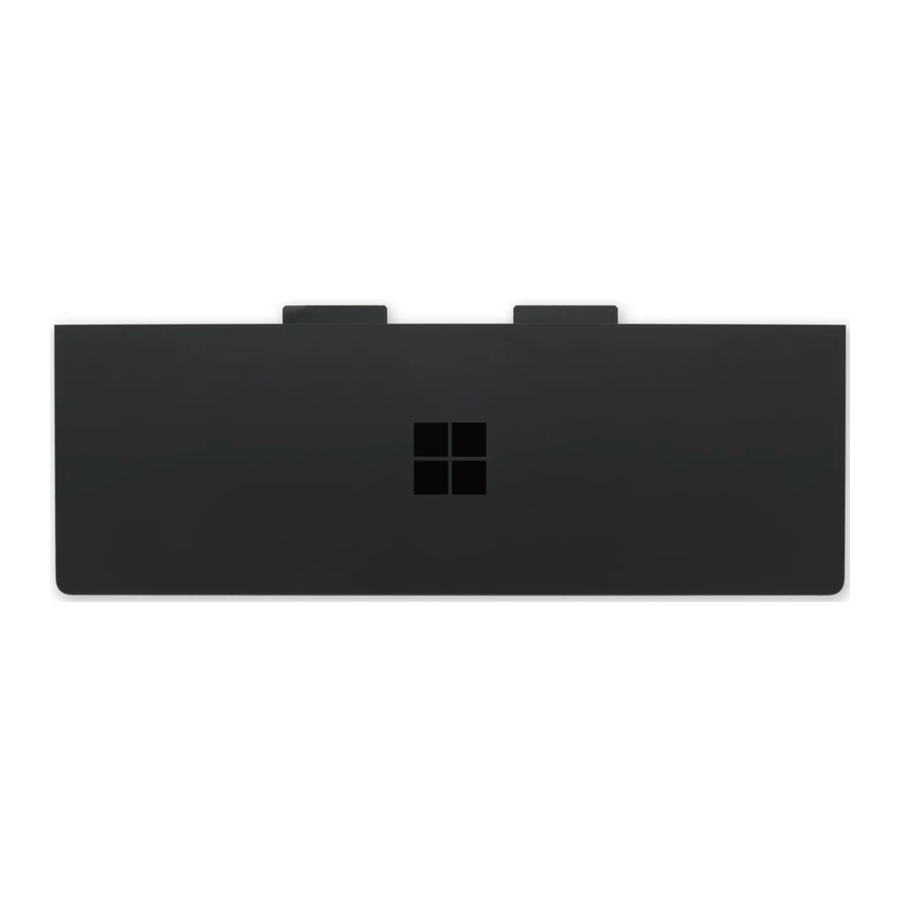
La disponibilité des pièces de service de l'appareil est segmentée en deux groupes. Les FRU sont des pièces disponibles pour les activités de réparation via un fournisseur de services agréé sous contrat spécifique avec Microsoft. Les CRU/pièces de rechange sont des pièces disponibles pour les activités de réparation par un technicien qualifié.
| Élément | Composant | N° de pièce ASP / FRU | N° de pièce CRU |
| (1) | |||
| Pied de support noir | RPT-00002 | I5B-00002 | |
| Pied de support platine | RPT-00001 | I5B-00001 |
Diagnostic/Dépannage du service - Vue d'ensemble
- Pour l'assistance générale Surface, visitez www.support.microsoft.com
- Pour dépanner les problèmes de fonctionnalités/fonctions de l'appareil ou en savoir plus sur Surface Pro 7, visitez www.aka.ms/SurfaceProHelp
- Si vous souhaitez en savoir plus sur Windows, visitez aka.ms/WindowsHelp
- Pour en savoir plus sur les fonctionnalités d'accessibilité du Surface Pro 7, consultez le guide d'utilisateur en ligne à l'adresse aka.ms/Windows-Accessibility
Outils logiciels :
- Comment faire :Mettre à jour le micrologiciel et le système d'exploitation des appareils Surface
- Comment faire :Vidéo sur les outils Surface
- Télécharger :Pilotes et micrologiciel Surface
- Télécharger :Surface Diagnostic Toolkit (SDT)
- Télécharger :Effaceur de données Surface
- Télécharger :Outils d'imagerie Surface
Approche de dépannage
L'approche suivante doit être envisagée lors du dépannage des appareils Surface :
- Mettre à jour l'appareil vers les dernières versions d'OS/FW en utilisant l'outil SDT.
![]()
Les mises à jour de l'appareil sont requises comme prérequis à tout remplacement matériel. - Vérifier toute défaillance matérielle suspectée en configurant l'appareil dans un état de version OS/FW connu et en exécutant SDT pour vérifier la panne :
- Exécuter SDT et vérifier si la condition persiste – Se référer à la section Outils logiciels pour plus de détails sur SDT.
- Si le problème n'est pas résolu, alors ré-imager le SSD.
- Si la ré-imagerie échoue, remplacer l'appareil selon les procédures établies.
- Exécuter SDT et vérifier si la condition persiste – Se référer à la section Outils logiciels pour plus de détails sur SDT.
Procédures de retrait et de remplacement des composants
Avant le démontage de l'appareil :
- Avant toute tentative de retrait ou de remplacement, assurez-vous toujours que l'appareil est éteint et déconnecté de l'alimentation électrique.
- Assurez-vous toujours que la surface de travail est recouverte d'un matériau antistatique (ESD), doux et non abrasif.
- Les surfaces de travail doivent être nettoyées régulièrement pour s'assurer qu'aucun débris ou particule abrasive n'est présent.
- Vérifiez que les directives générales et les étapes de conformité ESD sont respectées avant d'ouvrir l'appareil.
Processus de remplacement de la béquille
Exigences préliminaires
Assurez-vous de suivre toutes les notes d'avertissement spéciales (en gras) dans chaque section du processus.
Outils et composants requis
- Outils :
- Tournevis 3IP (Torx-Plus)
- Tapis antistatique (ESD) doux
- Chiffon en microfibre
- Composants :
- Béquille (Se référer à la liste illustrée des pièces de rechange)
(Le composant inclut de nouvelles vis 3IP)
- Béquille (Se référer à la liste illustrée des pièces de rechange)
Étapes préalables :
- Mettre l'appareil hors tension – Assurez-vous que l'appareil est éteint et déconnecté de l'alimentation électrique.
- Sécurité générale – Vérifiez que les directives générales et les étapes de conformité ESD sont respectées avant d'ouvrir l'appareil. Se référer à la section Avant le démontage de l'appareil pour plus de détails.
Procédure – Retrait (Béquille)
- Placez l'appareil écran vers le bas sur un tapis antistatique (ESD) doux. Assurez-vous que le tapis est exempt de tout matériau abrasif susceptible de rayer l'écran tactile (TDM).
- Déployez la béquille à environ 90°
 - Étape 1")

- Retirez les vis de charnière – À l'aide du tournevis 3IP (Torx-Plus), desserrez les quatre vis de charnière de 2 à 3 tours. Une fois les vis desserrées, utilisez votre doigt pour maintenir l'arrière de la béquille derrière chaque charnière tout en retirant complètement les deux vis de charnière. Assurez-vous que les vis ne tombent pas dans l'ouverture de la charnière.
 - Étape 2")
- Rabattez la béquille – Rabattez la béquille à plat contre l'IBC. Faites attention à ne pas la secouer dans cette position, car cela pourrait provoquer des abrasions sur l'IBC.
 - Étape 3")
- Orientez les charnières vers le bas – À l'aide de votre pouce ou de votre index, poussez les deux charnières de 90° vers le bas jusqu'à environ 30°. Cela nécessitera une force considérable. Si nécessaire, placez le chiffon en microfibre entre votre doigt et la charnière pour plus de confort. Veillez à ne pas pousser la charnière complètement dans le logement, car il sera difficile de la retirer.
 - Étape 4")
- Retirez la béquille – À l'aide de la paume de votre main, maintenez fermement l'appareil par le centre de l'IBC. Simultanément, saisissez la béquille de manière décentrée entre votre pouce et votre index et tirez fermement. Tirez avec une force modérée jusqu'à ce que les inserts en mousse glissent hors de l'appareil. Si la béquille est bloquée, assurez-vous qu'elle n'est pas coincée sur les charnières.
 - Étape 5")


Procédure – Installation (Béquille)
Soyez prudent lors de la manipulation du nouvel ensemble de béquille afin d'éviter d'endommager l'aspect de la béquille et de l'appareil.
- Insérez les languettes en mousse – Avec les charnières toujours à environ 30°, commencez à faire glisser les nouvelles languettes en mousse de la béquille dans les fentes à l'arrière de l'IBC. La mousse devrait glisser avec une force minimale — ne pas froisser la mousse en utilisant une force excessive.
![]()
N'utilisez aucun outil ou objet pointu pour aider à insérer les languettes dans les fentes. Seules les languettes doivent être insérées. Cela pourrait endommager les composants internes.
 - Étape 1")
- Rabattez la béquille – Rabattez la béquille à plat contre l'IBC. Faites attention à ne pas la secouer dans cette position, car cela pourrait provoquer des abrasions sur l'IBC.
 - Étape 2")
- Orientez les charnières vers le haut – À l'aide de votre pouce ou de votre index, poussez les deux charnières de 30° vers le haut jusqu'à environ 90°. Cela nécessitera une force considérable. Si nécessaire, placez le chiffon en microfibre entre votre doigt et la charnière pour plus de confort.
 - Étape 3")
- Installez les vis de charnière – Relevez la béquille à environ 90° de manière à ce que les trous filetés de la béquille s'alignent avec les trous de montage de la charnière. Installez les vis de charnière dans l'ordre indiqué ci-dessous à l'aide du tournevis 3IP (Torx-Plus). Assurez-vous que les vis ne tombent pas dans l'ouverture de la charnière. Utilisez votre doigt pour maintenir l'arrière de la béquille derrière la charnière pendant l'installation des vis jusqu'à ce qu'elles soient entièrement serrées. Vérifiez que la béquille est correctement alignée et insérée dans les charnières, puis serrez les vis d'un quart de tour supplémentaire (environ 90°).
 - Étape 4")
- Inspection finale de l'installation de la béquille – Rabattez la béquille et retirez le film plastique protecteur de la béquille et du logo, si présent. Vérifiez que les bords latéraux de la béquille sont alignés avec les parois du cadre central et qu'il n'y a pas de marches/écarts évidents entre la béquille et l'IBC. Essuyez soigneusement l'appareil (y compris sous la béquille) avec le chiffon en microfibre pour retirer toutes les empreintes digitales.


Références
![support.microsoft.com]() Product safety warnings and instructions - Microsoft Support
Product safety warnings and instructions - Microsoft Support![www.aka.ms]() Surface Pro help & learning
Surface Pro help & learning![aka.ms]() Windows help and learning
Windows help and learning![www.aka.ms]() Discover Windows accessibility features - Microsoft Support
Discover Windows accessibility features - Microsoft Support![support.microsoft.com]() Download drivers and firmware for Surface - Microsoft Support
Download drivers and firmware for Surface - Microsoft Support![www.youtube.com]() Overview of the Surface IT Tools to manage devices in your organization effectively | Microsoft - YouTube
Overview of the Surface IT Tools to manage devices in your organization effectively | Microsoft - YouTube![support.microsoft.com]() Download drivers and firmware for Surface - Microsoft Support
Download drivers and firmware for Surface - Microsoft Support![support.microsoft.com]() Fix common problems using the Surface app and Surface Diagnostic Toolkit - Microsoft Support
Fix common problems using the Surface app and Surface Diagnostic Toolkit - Microsoft SupportMicrosoft Surface Data Eraser (Legacy) - Surface | Microsoft Learn
![support.microsoft.com]() Surface Recovery Image Download - Microsoft Support
Surface Recovery Image Download - Microsoft Support


Télécharger le manuel
Ici, vous pouvez télécharger la version PDF complète du manuel. Elle peut contenir des instructions de sécurité supplémentaires, des informations de garantie, des règles de la FCC, etc.
Télécharger Manuel Microsoft Surface Pro 7


