Manuel de la Microsoft Surface Pro
- 1 Découvrez la Surface Pro
- 2 Instructions de configuration
- 3 Gestion de la batterie
- 4 Connecter à des écrans externes
- 5 Se connecter et se déconnecter
- 6 Entretien et nettoyage
- 7 Télécharger le manuel
- 8 Dans d'autres langues
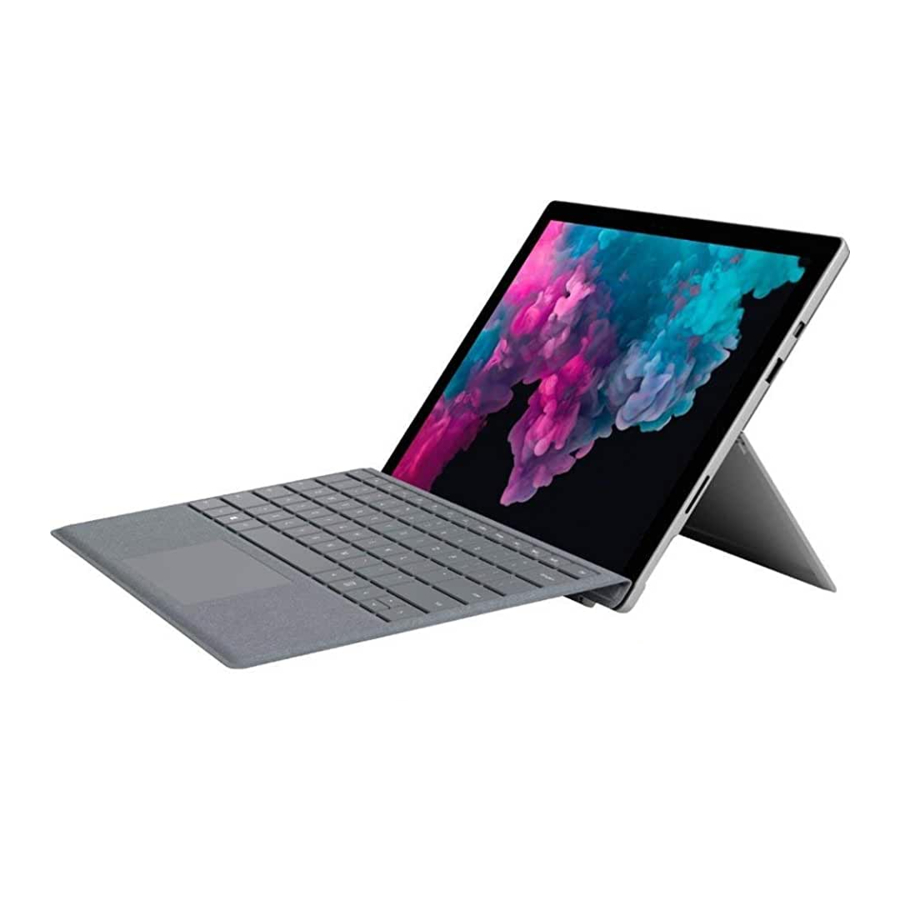
Découvrez la Surface Pro
Fonctionnalités

- Prise casque
- Bouton d'alimentation
- Volume
- Windows Hello avec connexion par reconnaissance faciale
- Caméra avant

- Mini DisplayPort
- USB 3.0
- SurfaceConnect (port de chargement)
- Béquille
- Lecteur de carte MicroSD™
| Bouton d'alimentation | Appuyez sur le bouton d'alimentation pour allumer votre Surface Pro. Vous pouvez également utiliser le bouton d'alimentation pour la mettre en veille et la réactiver lorsque vous êtes prêt à reprendre le travail. |
| Écran tactile / Mode tablette | Naviguez plus rapidement dans Windows grâce à l'écran tactile – balayez l'écran pour accéder plus rapidement aux informations dont vous avez besoin en faisant glisser vos doigts sur l'écran. Utilisez vos doigts pour sélectionner des éléments, zoomer et déplacer des objets. Le mode tablette rend Windows plus simple et plus intuitif à utiliser lorsque vous ne souhaitez pas utiliser de clavier et de souris. Détachez simplement le Type Cover de l'écran pour utiliser votre appareil comme une tablette. |
| Stylet Surface | Profitez d'une expérience d'écriture naturelle avec un stylet qui ressemble à un vrai stylo. Utilisez le Stylet Surface pour lancer Cortana, ouvrir OneNote ou l'Espace de travail Windows Ink et prendre rapidement des notes ou des captures d'écran. |
| Microphones | Des microphones avant et arrière sont inclus. Utilisez le microphone avant pour les appels et les enregistrements. Sa fonction de suppression du bruit est optimisée pour une utilisation avec Skype et Cortana. |
| Haut-parleurs | Des haut-parleurs stéréo avant offrent une expérience immersive de lecture de musique et de films. |
| USB | Connectez un accessoire USB comme une souris, une imprimante, un lecteur de stockage portable USB ou un smartphone. |
| Prise casque 3,5 mm | Branchez votre casque pour un peu plus d'intimité lorsque vous écoutez de la musique ou participez à des conférences téléphoniques. |
| Béquille | Déployez la béquille et travaillez confortablement à votre bureau ou lors d'une présentation en mains libres. |
| SurfaceConnect (port de chargement) | Lorsque votre batterie est faible, connectez l'adaptateur secteur inclus au port de chargement. Connectez également votre station d'accueil via ce port. |
| Cortana | Cortana est l'assistant vocal de Windows 10 (comme Siri). Demandez de l'aide à Cortana pour trouver des informations, rechercher des applications ou définir des rappels. |
Instructions de configuration
Charger votre Surface Pro
- Connectez les deux parties du cordon d'alimentation.
- Branchez le cordon d'alimentation fermement au port de chargement.
- Branchez l'alimentation électrique dans une prise murale.
- Au bureau, connectez simplement votre câble de station d'accueil au port de chargement.
Il faut deux à quatre heures pour charger complètement la batterie de la Surface Pro à partir d'un état vide. Sur l'alimentation de votre Surface Pro, il y a également un port USB, que vous pouvez utiliser pour charger d'autres appareils (comme un téléphone) pendant que votre Surface se charge. Le port USB de l'alimentation est uniquement destiné à la charge, et non au transfert de données. Si vous souhaitez utiliser un périphérique de stockage USB, branchez-le sur le port USB de votre Surface.
Vérifier le niveau de la batterie

Vous pouvez vérifier le niveau de la batterie depuis l'écran verrouillé ou le bureau. L'état de la batterie apparaît dans le coin inférieur droit de l'écran.
Fixer le Type Cover
Le Type Cover se fixe magnétiquement à votre Surface Pro. Rapprochez les deux jusqu'à ce que le Type Cover s'aligne et s'enclenche. Vous pouvez également replier le Type Cover contre l'avant de la Surface Pro pour une stabilité accrue, particulièrement si vous travaillez sur vos genoux ou si vous avez besoin d'un léger angle pour une saisie plus facile.

Tactile, stylet, clavier et souris
Avec la Surface Pro, vous pouvez facilement passer de l'écran tactile, du pavé tactile, du stylet, d'un clavier ou d'une souris.
Écran tactile
Vous pouvez utiliser vos doigts sur l'écran tactile, comme vous le feriez sur un smartphone ou une tablette. Par exemple, faites glisser votre doigt vers le haut ou vers le bas de l'écran pour faire défiler un document.
| Commande | Geste tactile |
| Sélectionner un élément | Appuyez sur l'élément sur l'écran tactile. |
| Faire défiler | Utilisez un doigt pour appuyer et faire glisser dans la direction souhaitée. C'est un geste quasiment universel. Il fonctionne dans n'importe quelle application, que ce soit horizontalement ou verticalement. |
| Zoomer ou dézoomer | Utilisez deux doigts sur l'écran tactile et pincez-les vers l'extérieur (zoom avant) ou pincez-les vers l'intérieur (zoom arrière). |
| Afficher des commandes supplémentaires (similaire au clic droit) | Utilisez un doigt pour appuyer et maintenir sur l'élément pertinent. Cela ouvrira un menu d'actions possibles, ou vous présentera plus d'informations sur l'élément sélectionné. |
| Voir toutes les fenêtres ouvertes | Utilisez un doigt et balayez depuis le bord gauche. Cela ouvre l'affichage des tâches, qui affiche toutes les fenêtres ouvertes. Appuyez sur les fenêtres que vous souhaitez afficher au premier plan ou touchez un espace vide pour fermer l'affichage des tâches. |
Repliez complètement le Type Cover derrière l'écran pour utiliser votre Surface comme une tablette. Votre Surface ne détectera pas les pressions de touches lorsqu'elle est repliée de cette manière.
Pour saisir du texte lorsque le Type Cover est replié, appuyez n'importe où sur l'écran et le clavier tactile à l'écran apparaîtra.
Pavé tactile
Appuyez fermement sur le pavé tactile à gauche ou à droite pour utiliser le clic gauche et le clic droit comme vous le feriez avec une souris. En général, il est préférable d'utiliser la partie inférieure du pavé tactile où vous entendrez un clic plus défini en appuyant.
Veuillez noter que seul le coin inférieur droit active le clic droit.
| Commande | Geste du pavé tactile |
| Sélectionner un élément | Appuyez sur le pavé tactile |
| Faire défiler | Placez deux doigts sur le pavé tactile et faites-les glisser horizontalement ou verticalement |
| Zoomer ou dézoomer | Placez deux doigts sur le pavé tactile et pincez-les ou étirez-les |
| Afficher des commandes supplémentaires (similaire au clic droit) | Appuyez sur le pavé tactile avec deux doigts, ou appuyez dans le coin inférieur droit |
| Voir toutes les fenêtres ouvertes | Placez trois doigts sur le pavé tactile et balayez-les vers l'extérieur |
| Afficher le bureau | Placez trois doigts sur le pavé tactile et balayez-les vers vous |
| Basculer entre les fenêtres ouvertes | Placez trois doigts sur le pavé tactile et balayez vers la droite ou la gauche |
Surface Pen

| Surface magnétique | Utilisez l'aimant sur le côté plat du stylet pour fixer le Surface Pen sur le côté gauche de votre Surface Pro. |
| LED | Lorsque le stylet est en mode appairage, la LED s'allume en blanc. Lorsque la batterie est faible, la LED s'allume en rouge. |
Profitez d'une expérience d'écriture naturelle avec un stylet qui ressemble à un vrai stylo. Utilisez le Surface Pen pour lancer OneNote (un clic sur le bouton supérieur) et prendre rapidement des notes ou des captures d'écran. Entraînez votre Surface Pen à reconnaître votre écriture manuscrite dans les "Pen Settings" (Paramètres du stylet).
Clavier et souris sans fil
Utilisez votre Surface Pro comme un ordinateur de bureau lorsque vous êtes au bureau, avec un clavier et une souris sans fil pleine taille. Les touches sont optimisées pour une meilleure précision, un bruit réduit et un confort accru.
Vous pouvez étendre les pieds sous le clavier pour augmenter l'inclinaison du clavier pour plus de confort.

Si votre clavier et votre souris vous sont attribués personnellement, branchez le transcepteur USB dans le port USB de l'appareil lui-même.
Vous pouvez ranger le transcepteur à l'intérieur de la souris pour le conserver en toute sécurité lorsqu'il n'est pas utilisé.
Si vous travaillez dans un bureau où les périphériques sont attribués aux bureaux, connectez simplement votre appareil à la station d'accueil. Le clavier et la souris sont déjà connectés via le transcepteur USB branché sur la station d'accueil elle-même.
Fonctionnalités du clavier - Raccourcis clavier

- Rembobiner
- Lecture/pause
- Avance rapide
- Muet
- Baisser le volume
- Augmenter le volume
- Calculatrice
- Vérification de la batterie
- Verrouiller le PC
- Internet Explorer
Fonctionnalités du clavier – Raccourcis des touches de fonction

- Précédent (Internet)
- Suivant (Internet)
- Nouvel onglet (Internet) (Ctrl F3)
- Fermer les fenêtres (Alt F4)
- Recherche Windows
- Dézoomer
- Zoomer
- Afficher le bureau
- Enregistrer (Ctrl F9)
- Imprimer (Ctrl F10)
- Paramètres Windows
- Mise en veille du PC
- Clic droit (Fnct Ctrl)
Gestion de la batterie
Votre clavier a une autonomie de batterie allant jusqu'à trois ans et votre souris jusqu'à deux ans. Cela peut varier en fonction de l'utilisation.
Mode veille de la batterie
Saviez-vous que votre clavier et votre souris se mettent en mode veille après quelques minutes d'inactivité ? Cela réduit la consommation de la batterie et élimine le besoin d'éteindre et de rallumer constamment vos appareils. Votre clavier et votre souris sont opérationnels immédiatement dès que vous recommencez à les utiliser.
Autonomie et remplacement de la batterie du clavier
Si vous appuyez sur la touche 'battery check' (vérification de la batterie) de votre clavier et que le voyant clignote en rouge, remplacez les piles dès que possible. Retournez le clavier pour localiser le compartiment des piles.

Exigences relatives à la batterie :
- Nécessite 2 piles alcalines AA
- L'autonomie prévue est de 36 mois maximum
Autonomie et remplacement de la batterie de la souris
Si le voyant LED de la batterie clignote en rouge, remplacez les piles dès que possible.

Exigences relatives à la batterie :
- Nécessite 2 piles alcalines AA
- L'autonomie prévue est de 24 mois maximum

Prolonger l'autonomie de la batterie
Votre clavier et votre souris disposent d'un mode veille automatique pour économiser l'énergie lorsqu'ils ne sont pas utilisés. Vous pouvez prolonger l'autonomie de la batterie en :
- Évitant d'utiliser votre souris sur des surfaces sombres ou transparentes comme le verre. Ces surfaces obligent le capteur optique à consommer plus d'énergie.
- Utilisant uniquement des piles alcalines
- Éteignant votre souris et votre clavier lorsque vous ne les utilisez pas (le bouton marche/arrêt est situé en haut à droite du clavier et sous la souris).
Connecter à des écrans externes
Vous pouvez connecter votre Surface Pro directement à un moniteur via le port MiniDisplay (par exemple, si vous êtes à la maison) ou vous pouvez simplement la brancher à votre station d'accueil au bureau, ce qui vous connecte automatiquement à votre moniteur.
Vous pouvez déconnecter votre Surface Pro d'un moniteur en retirant délicatement le câble de la Surface Pro (à la maison) ou en retirant votre appareil de la station d'accueil (si vous êtes au bureau).
Configurer vos écrans
Si vous connectez un autre écran à votre Surface Pro, vous pouvez ensuite choisir le contenu à afficher sur l'écran intégré et ce qui doit s'afficher sur le grand écran.
Une fois connecté à l'écran externe, appuyez sur  et P pour passer en revue les options disponibles.
Choisissez l'une des options suivantes :
- PC screen only (Écran PC uniquement) : Le contenu n'apparaîtra que sur l'écran de votre Surface Pro. Rien n'apparaîtra sur l'écran externe. Si vous êtes connecté à un projecteur sans fil, cette option passe alors à Disconnect (Déconnecter).
- Duplicate (Dupliquer) : Le même contenu apparaît sur votre Surface que sur votre moniteur de bureau ou votre écran de projection. Vous pouvez souhaiter fermer votre Surface Pro pendant que vous travaillez sur l'écran externe.
- Extend (Étendre) : Le contenu est réparti sur les deux écrans, et vous pouvez glisser et déplacer des éléments entre eux. Vous devrez faire glisser les fenêtres d'application vers l'écran spécifique sur lequel vous souhaitez qu'elles apparaissent lors de leur première ouverture. Certains utilisateurs aiment afficher leurs e-mails sur l'écran de leur Surface, pendant qu'ils travaillent sur d'autres applications sur leur écran étendu. Vous devrez vous assurer que votre souris est correctement configurée pour passer d'un écran à l'autre. Cliquez sur le Start Menu (Menu Démarrer) et tapez display settings (paramètres d'affichage), puis sélectionnez Change Display Settings (Modifier les paramètres d'affichage) pour réorganiser les écrans.
- Second screen only (Deuxième écran uniquement) : Tout le contenu apparaîtra sur l'écran connecté. L'écran de votre Surface sera vierge.
Se connecter et se déconnecter
Se connecter
- Allumez ou réactivez votre Surface en appuyant sur le bouton d'alimentation.
- Faites glisser votre doigt vers le haut sur l'écran ou appuyez sur une touche du clavier.
- Lorsque vous voyez l'écran de connexion, entrez votre adresse e-mail complète et votre mot de passe, puis appuyez sur Entrée sur votre clavier ou cliquez sur la flèche droite.
Se déconnecter
- Appuyez sur
![]() et L pour simplement verrouiller l'appareil en toute sécurité, prêt à être rouvert plus tard, ou
et L pour simplement verrouiller l'appareil en toute sécurité, prêt à être rouvert plus tard, ou - Sélectionnez le Start Menu (Menu Démarrer), faites un clic droit sur votre nom (ou le symbole de personne) qui apparaît sur le côté gauche, puis sélectionnez Sign out (Se déconnecter), ou
- Faites un clic droit sur le Start Menu (Menu Démarrer), sélectionnez Shut down (Arrêter) ou Sign out (Se déconnecter).
Entretien et nettoyage
Pour que votre Surface conserve son apparence et fonctionne bien, suivez ces étapes simples.
Entretien de l'écran tactile
- Nettoyez-le fréquemment. Utilisez un chiffon doux et non pelucheux pour essuyer délicatement l'écran. Vous pouvez humidifier le chiffon avec de l'eau ou un nettoyant pour lunettes, mais n'appliquez pas de liquides directement sur votre Surface. N'utilisez pas de nettoyant pour vitres ni d'autres nettoyants chimiques sur votre Surface.
- Gardez-le couvert. Fermez le Type Cover lorsque vous êtes en déplacement ou que vous n'utilisez pas votre Surface.
- Gardez-le à l'abri du soleil. Ne laissez pas votre Surface en plein soleil pendant une longue période.
Entretien du clavier et du couvercle
Le Type Cover de votre Surface Pro ne nécessite qu'un entretien minimal pour bien fonctionner. Pour nettoyer le clavier, essuyez-le avec un chiffon non pelucheux imbibé d'eau et de savon doux. N'appliquez pas de liquides directement sur le Type Cover.
Entretien du cordon d'alimentation
Les cordons d'alimentation, comme tout autre fil ou câble métallique, peuvent s'affaiblir ou être endommagés s'ils sont tordus ou pliés de manière répétée au même endroit. Évitez de tordre ou de pincer votre cordon d'alimentation. N'enroulez pas votre cordon d'alimentation trop serré, surtout autour du bloc d'alimentation.

Télécharger le manuel
Ici, vous pouvez télécharger la version PDF complète du manuel. Elle peut contenir des instructions de sécurité supplémentaires, des informations de garantie, des règles de la FCC, etc.
Télécharger Manuel de la Microsoft Surface Pro


