Manuel d'utilisation de la Microsoft Surface Pro 4
- 1 Découvrez la Surface Pro 4
- 2 Configurer votre Surface Pro 4
- 3 Les bases
- 4 Maintenir votre Surface à jour
- 5 Se connecter
- 6 Comptes et connexion
- 7 Découvrir Windows 10
- 8 Type Cover pour Surface Pro 4 : clavier et pavé tactile
- 9 Stockage et OneDrive
- 10 Stylet Surface et OneNote
- 11 Connecter des moniteurs, des accessoires et d'autres appareils
- 12 Appareils photo et l'application Appareil photo
- 13 Applications sur votre Surface Pro 4
- 14 Personnalisation et paramètres
- 15 Accessibilité
- 16 Entretien et nettoyage
- 17 Enregistrement, réparation et garantie
- 18 Plus d'aide
- 19 À propos de ce guide
- 20 Références
- 21 Télécharger le manuel
- 22 Dans d'autres langues
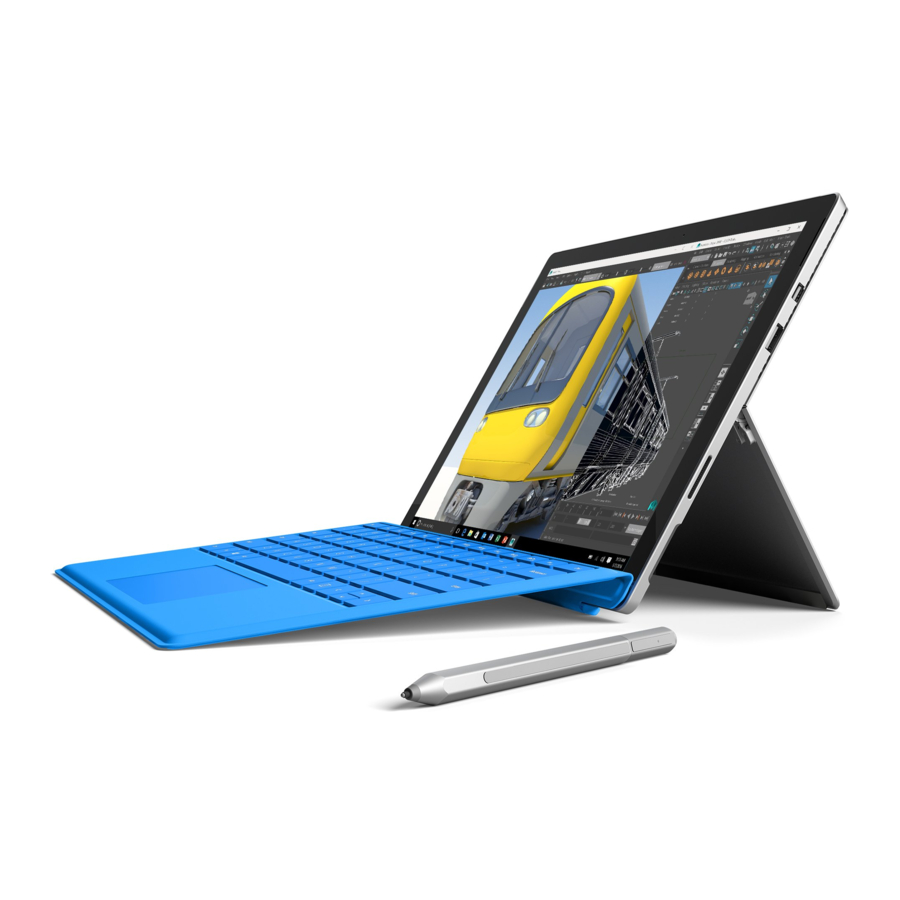
Découvrez la Surface Pro 4
Familiarisez-vous avec les fonctionnalités intégrées à votre Surface Pro 4.

Voici un aperçu rapide des fonctionnalités de la Surface Pro 4 :
| Bouton d'alimentation | Appuyez sur le bouton d'alimentation pour allumer votre Surface Pro 4. Vous pouvez également utiliser le bouton d'alimentation pour la mettre en veille et la réactiver lorsque vous êtes prêt à reprendre le travail. |
| Écran tactile | Utilisez l'écran de 12,3 pouces, avec son format d'image 3:2 et sa résolution de 2736 x 1824, pour regarder des films HD, naviguer sur le web et utiliser vos applications préférées. Le nouveau processeur tactile Surface G5 offre une précision tactile jusqu'à deux fois supérieure à celle de la Surface Pro 3 et vous permet d'utiliser vos doigts pour sélectionner des éléments, zoomer et déplacer des objets. Pour plus d'informations, consultez Écran tactile Surface sur Surface.com. |
| Surface Pen | Profitez d'une expérience d'écriture naturelle avec un stylet qui ressemble à un vrai stylo. Utilisez le Surface Pen pour lancer Cortana dans Windows ou ouvrir OneNote et prendre rapidement des notes ou des captures d'écran. Consultez Utilisation du Surface Pen (version Surface Pro 4) sur Surface.com pour plus d'informations. |
| Béquille | Dépliez la béquille et travaillez ou jouez confortablement à votre bureau, sur le canapé, ou en faisant une présentation mains libres. |
| Wi-Fi et Bluetooth® | La Surface Pro 4 prend en charge les protocoles Wi-Fi standard (802.11a/b/g/n/ac) et Bluetooth 4.0. Connectez-vous à un réseau sans fil et utilisez des appareils Bluetooth comme des souris, des imprimantes et des casques. Pour plus d'informations, consultez Ajouter un périphérique Bluetooth et Connecter Surface à un réseau sans fil sur Surface.com. |
| Caméras | La Surface Pro 4 dispose de deux caméras pour prendre des photos et enregistrer des vidéos : une caméra arrière de 8 mégapixels avec autofocus et une caméra frontale haute résolution de 5 mégapixels. Les deux caméras enregistrent des vidéos en 1080p, avec un rapport d'aspect 16:9. Des voyants de confidentialité sont situés sur le côté droit des deux caméras. La Surface Pro 4 dispose également d'une caméra de détection faciale infrarouge (IR) pour que vous puissiez vous connecter à Windows sans taper de mot de passe. Pour plus d'informations, consultez Windows Hello sur Surface.com. Pour plus d'informations sur les caméras, consultez Prendre des photos et des vidéos avec Surface et Utiliser l'autofocus sur Surface 3, Surface Pro 4 et Surface Book sur Surface.com. |
| Microphones | La Surface Pro 4 dispose d'un microphone avant et d'un microphone arrière. Utilisez le microphone avant pour les appels et les enregistrements. Sa fonction de suppression du bruit est optimisée pour une utilisation avec Skype et Cortana. |
| Haut-parleurs stéréo | Les haut-parleurs stéréo avant offrent une expérience immersive pour la lecture de musique et de films. Pour en savoir plus, consultez Son, volume et accessoires audio Surface sur Surface.com. |

| Ports et connecteurs | La Surface Pro 4 dispose des ports que vous attendez d'un ordinateur portable complet. Port USB 3.0 pleine taille Surface Connect Si vous utilisez la Surface Dock (vendue séparément), vous connectez votre Surface à la station d'accueil via le connecteur de charge et de station d'accueil Surface Connect pour transmettre l'alimentation et les données. Pour plus d'informations, consultez Utiliser la Surface Dock sur Surface.com. Logement pour carte MicroSD Mini DisplayPort version 1.2 Prise casque 3,5 mm Connecteurs de clavier |
| Logiciels | Système d'exploitation Windows 10 Pro Applications |
| Processeur | Le processeur Intel Core de 6e génération offre rapidité et puissance pour des performances fluides et rapides. |
| Mémoire et stockage | La Surface Pro 4 est disponible dans des configurations avec jusqu'à 16 Go de RAM et 512 Go de stockage. Consultez Stockage Surface pour des informations sur l'espace disque disponible. Pour en savoir plus sur les options de stockage supplémentaires pour la Surface Pro 4, consultez Options de stockage Surface sur Surface.com. |
| Capteurs | Six capteurs — accéléromètre, magnétomètre, gyroscope, capteur de lumière ambiante, effet Hall, Wi-Fi SAR — permettent aux applications de suivre les mouvements et de déterminer l'emplacement, par exemple. |
Configurer votre Surface Pro 4
Charger votre Surface Pro 4
- Connectez les deux parties du cordon d'alimentation.
- Connectez fermement le cordon d'alimentation au port de chargement.
- Branchez l'alimentation sur une prise électrique.
Connecter le clavier

Si vous possédez un Type Cover pour Surface Pro 4 (vendu séparément), enclenchez-le et ouvrez la béquille.
Configurer votre Surface Pro 4
Appuyez sur le bouton d'alimentation pour allumer votre Surface Pro 4. Windows démarre et vous guide tout au long du processus de configuration. Pour plus d'informations, consultez Configurer votre Surface sur Surface.com.
Les bases
Alimentation et chargement
Il faut deux à quatre heures pour charger complètement la batterie de la Surface Pro 4 à partir d'un état vide. Cela peut prendre plus de temps si vous utilisez votre Surface pour des activités gourmandes en énergie comme les jeux ou le streaming vidéo pendant que vous la chargez.
Vous pouvez utiliser le port USB de l'alimentation de votre Surface Pro 4 pour charger d'autres appareils, comme un téléphone, pendant que votre Surface se charge. Le port USB de l'alimentation est uniquement destiné au chargement, pas au transfert de données. Si vous souhaitez utiliser un périphérique USB, branchez-le sur le port USB de votre Surface.
Vérifier le niveau de la batterie
Vous pouvez vérifier le niveau de la batterie depuis l'écran de verrouillage ou le bureau :
Écran de verrouillage
Lorsque vous réveillez votre Surface, l'état de la batterie apparaît dans le coin inférieur droit de l'écran de verrouillage.

Barre des tâches du bureau
L'état de la batterie apparaît sur le côté droit de la barre des tâches. Sélectionnez l'icône de la batterie pour obtenir des informations sur l'état de chargement et de la batterie, y compris le pourcentage restant.

Faire durer votre batterie
Pour des informations sur l'entretien de votre batterie et de votre alimentation, la conservation de l'énergie et la prolongation de la durée de vie de la batterie de votre Surface, consultez Batterie et alimentation Surface sur Surface.com.
Écran tactile, clavier, stylet et souris
Avec Surface, vous pouvez facilement alterner entre l'utilisation de l'écran tactile, d'un clavier, d'une souris ou d'un stylet.
- Écran tactile. Vous pouvez utiliser vos doigts sur l'écran tactile, comme vous le feriez sur un smartphone. Par exemple, faites glisser votre doigt sur l'écran pour faire défiler. Pour des démonstrations des gestes que vous pouvez utiliser, consultez L'écran tactile Surface sur Surface.com. Vous pouvez également taper sur l'écran tactile — consultez Comment utiliser le clavier tactile Surface sur Surface.com.
- Clavier et pavé tactile Type Cover. Le Type Cover pour Surface Pro 4 (vendu séparément) s'enclenche lorsque vous souhaitez taper et se replie discrètement lorsque vous souhaitez utiliser votre Surface comme une tablette. Parce que le Type Cover est parfaitement adapté à votre Surface Pro 4, le fermer met votre Surface en veille tout en protégeant l'écran tactile. Le Type Cover comprend un pavé tactile qui prend en charge les gestes de Windows 10. Pour plus d'informations, consultez Utilisation et paramètres du pavé tactile sur Surface.com.
- Surface Pen. Prenez des notes, dessinez et annotez des documents à l'aide du Surface Pen fourni avec votre Surface Pro 4. Cliquez une fois sur le bouton supérieur pour prendre une note rapide dans OneNote, double-cliquez pour prendre une capture d'écran directement dans OneNote, ou maintenez le bouton enfoncé pendant une seconde ou deux pour ouvrir Cortana. Écrivez, dessinez et tapotez naturellement avec la pointe — tant que la pointe est proche de l'écran, Surface ignore les touches de votre main. Retournez le stylet pour effacer avec le bouton supérieur. Un bouton près de la pointe vous permet de faire un clic droit sans changer votre prise en main. Pour plus d'informations, consultez Utilisation du Surface Pen (version Surface Pro 4) sur Surface.com.
- Clavier et souris USB ou Bluetooth®. Consultez Connecter une souris USB, une imprimante et plus encore et Ajouter un périphérique Bluetooth sur Surface.com pour en savoir plus.
Maintenir votre Surface à jour
Microsoft publie d'importantes mises à jour pour améliorer la sécurité et la fiabilité du logiciel Windows, ainsi que des mises à jour système et matérielles (également appelées mises à jour du micrologiciel) pour aider à améliorer la stabilité et les performances de votre matériel Surface. Pour des informations sur la mise à jour de votre Surface, consultez Installer les mises à jour Surface et Windows sur Surface.com.
Se connecter

Microsoft Edge fonctionne avec Cortana pour vous aider à tirer le meilleur parti d'Internet, et vous pouvez utiliser votre Surface Pen ou le toucher pour créer des Web Notes que vous pouvez enregistrer ou partager.
Pour ouvrir Microsoft Edge, sélectionnez-le dans Démarrer (Start) ou la barre des tâches. Ou, allez dans Démarrer (Start)  , puis sélectionnez Toutes les applications (All apps) > Microsoft Edge.
Conseils de navigation
Les icônes en haut à droite de la fenêtre Microsoft Edge vous permettent d'effectuer des tâches courantes à portée de main.

- Sélectionnez Ajouter aux favoris (Add to favorites) et à la liste de lecture (reading list)
![]() pour ajouter une page à votre liste de lecture ou à un dossier de favoris.
pour ajouter une page à votre liste de lecture ou à un dossier de favoris. - Sélectionnez Hub
![]() pour afficher les éléments de vos Favoris (Favorites)
pour afficher les éléments de vos Favoris (Favorites) ![]() , Liste de lecture (Reading list)
, Liste de lecture (Reading list) ![]() , Historique (History)
, Historique (History) ![]() , ou Téléchargements (Downloads)
, ou Téléchargements (Downloads) ![]() .
. - Sélectionnez Mode Lecture (Reading view)
![]() pour masquer tout sauf l'article que vous lisez. Sélectionnez-le à nouveau pour afficher la page entière.
pour masquer tout sauf l'article que vous lisez. Sélectionnez-le à nouveau pour afficher la page entière.
 pour ajouter une page à votre liste de lecture ou à un dossier de favoris.
 pour afficher les éléments de vos Favoris (Favorites)
  , Historique (History)
  , ou Téléchargements (Downloads)
  .
. pour masquer tout sauf l'article que vous lisez. Sélectionnez-le à nouveau pour afficher la page entière.
Pour plus d'informations, consultez Microsoft Edge et Qu'est-ce que Cortana ? sur Windows.com.
Comptes et connexion
Lorsque vous configurez votre Surface, un compte est créé pour vous. Vous pouvez créer des comptes supplémentaires ultérieurement pour votre famille et vos amis, afin que chaque personne utilisant votre Surface puisse la configurer comme elle le souhaite. Pour plus d'informations, consultez Tout sur les comptes sur Surface.com.
Il existe plusieurs façons de se connecter à votre Surface Pro 4 :
Utiliser l'écran de connexion
- Allumez ou réactivez votre Surface en appuyant sur le bouton d'alimentation.
- Faites glisser votre doigt vers le haut sur l'écran ou appuyez sur une touche du clavier.
- Si vous voyez le nom et l'image de votre compte, entrez votre mot de passe et sélectionnez la flèche droite ou appuyez sur Entrée (Enter) sur votre clavier.
- Si vous voyez un nom de compte différent, sélectionnez votre propre compte dans la liste à gauche. Ensuite, entrez votre mot de passe et sélectionnez la flèche droite ou appuyez sur Entrée (Enter) sur votre clavier.
Utiliser Windows Hello pour se connecter
Étant donné que Surface Pro 4 dispose d'une caméra infrarouge (IR), vous pouvez configurer Windows Hello pour vous connecter simplement en regardant l'écran.
Si vous possédez le Type Cover pour Surface Pro 4 avec capteur d'empreintes digitales (vendu séparément), vous pouvez configurer votre Surface pour vous connecter d'un simple toucher.
Pour plus d'informations, consultez Qu'est-ce que Windows Hello ? sur Windows.com.
Se déconnecter
Voici comment se déconnecter :
- Allez dans Démarrer (Start)
![]() , et cliquez avec le bouton droit sur votre nom. Ensuite, sélectionnez Se déconnecter (Sign out).
, et cliquez avec le bouton droit sur votre nom. Ensuite, sélectionnez Se déconnecter (Sign out).
Découvrir Windows 10
Voici quelques-unes des bases de Windows 10. Pour plus d'informations, consultez Premiers pas avec Windows 10 sur Windows.com.
Accéder au menu Démarrer
Sélectionnez Démarrer (Start)  dans la barre des tâches ou appuyez sur la touche Démarrer (Start) de votre clavier pour ouvrir le menu Démarrer.

- En bas à gauche du menu Démarrer, vous trouverez des liens rapides vers l'Explorateur de fichiers (File Explorer), les Paramètres (Settings), l'option Alimentation (Power) (arrêter, suspendre et redémarrer), et Toutes les applications (All apps).
- Les applications que vous avez utilisées le plus souvent apparaissent en haut à gauche.
- Votre nom et votre image de profil apparaissent en haut du côté gauche. Sélectionnez-les pour modifier les paramètres de votre compte, verrouiller l'écran ou vous déconnecter.
Les tuiles dans Démarrer (Start) agissent comme des liens rapides vers les applications. Vous pouvez réorganiser, redimensionner, ajouter et supprimer des tuiles quand vous le souhaitez. Pour plus d'informations, consultez Vous aimez ? Épinglez-le sur Windows.com.
Centre de notifications
Faites glisser votre doigt depuis le bord droit de l'écran ou sélectionnez Centre de notifications (Action center)  dans la barre des tâches pour ouvrir le Centre de notifications.

Ici, vous pouvez ajuster les paramètres courants comme les connexions Wi-Fi ou la luminosité de l'écran, ouvrir OneNote, créer une connexion sans fil à un autre écran, et plus encore. Si des notifications vous attendent, elles apparaissent en haut du Centre de notifications.
Pour plus d'informations, consultez Agir instantanément sur Windows.com.
Recherche
La recherche est toujours prête pour vous. Sélectionnez simplement la zone de recherche dans la barre des tâches et entrez votre question. Pour en savoir plus, consultez Recherchez n'importe quoi, n'importe où sur Windows.com.
Ou, allez dans Démarrer (Start) , et sélectionnez Cortana  . Vous pouvez également ouvrir Cortana en maintenant le bouton supérieur de votre Surface Pen enfoncé pendant une ou deux secondes.
Pour plus d'informations, y compris des conseils pour personnaliser Cortana, consultez Qu'est-ce que Cortana ? sur Windows.com.
Affichage des tâches et bureaux virtuels
Faites glisser votre doigt depuis le bord gauche de l'écran ou sélectionnez Affichage des tâches (Task view)  dans la barre des tâches pour voir toutes vos applications ouvertes. Sélectionnez une application pour la mettre au point ou fermez une application en cliquant sur le X dans le coin supérieur droit de l'application.

Lorsque vous êtes en mode Affichage des tâches, vous pouvez créer un nouveau bureau virtuel en sélectionnant Nouveau bureau (New desktop) dans le coin inférieur droit. Chaque bureau virtuel peut avoir son propre ensemble d'applications ouvertes. Pour basculer entre les bureaux, ouvrez l'Affichage des tâches et sélectionnez un bureau.
Pour plus d'informations, consultez Regrouper les applications en bureaux sur Windows.com.
Paramètres
Allez dans Démarrer (Start)  , et sélectionnez Paramètres (Settings) pour accéder à tous vos paramètres.

Type Cover pour Surface Pro 4 : clavier et pavé tactile
Le Type Cover pour Surface Pro 4 se clipse en place, vous offrant un clavier traditionnel, un pavé tactile avec gestes et une housse de protection, le tout dans un ensemble fin.

Lorsque vous fermez le Cover, votre Surface Pro 4 se met en veille. Repliez le Cover vers l'arrière pour utiliser votre Surface comme une tablette. Lorsque le Cover est replié, votre Surface ne détectera pas les pressions de touche.
Pour plus d'informations sur les Type Covers, consultez Type Cover sur Surface.com.
Le pavé tactile du Type Cover pour Surface Pro 4 dispose de boutons de clic droit et de clic gauche et prend en charge les gestes de Windows 10.

Pour des démonstrations montrant comment utiliser les boutons du pavé tactile, consultez Utilisation et paramètres du pavé tactile sur Surface.com.
Stockage et OneDrive
Surface Pro 4 est disponible avec jusqu'à 16 Go de RAM et 512 Go de stockage. Vous pouvez étendre vos options de stockage en utilisant OneDrive, des clés USB et des cartes microSD. Pour plus d'informations sur les options de stockage interne et amovible, consultez Options de stockage Surface.
OneDrive

OneDrive est un espace de stockage en ligne inclus avec votre compte Microsoft. Enregistrez vos documents, photos et autres fichiers dans le dossier OneDrive sur votre Surface et ils seront synchronisés avec OneDrive dans le cloud chaque fois que vous avez une connexion Internet. La copie dans le cloud vous est accessible depuis n'importe quel appareil connecté au Web. Si vous le souhaitez, vous pouvez partager certains des dossiers de votre OneDrive avec d'autres personnes ou envoyer à quelqu'un un lien vers une seule page.
Pour économiser de l'espace sur votre Surface, vous pouvez choisir de ne pas synchroniser certains de vos dossiers OneDrive. Vous pouvez toujours accéder à vos fichiers sur Internet en vous connectant à OneDrive.com, mais ils ne seront pas disponibles dans l'Explorateur de fichiers. Vous pouvez les rajouter à tout moment.
Voici comment choisir les dossiers à synchroniser :
- Sélectionnez Explorateur de fichiers (File Explorer)
![]() dans la barre des tâches et ouvrez le dossier OneDrive.
dans la barre des tâches et ouvrez le dossier OneDrive. - Cliquez avec le bouton droit sur n'importe quel dossier dans OneDrive et sélectionnez Choisir les dossiers OneDrive à synchroniser (Choose OneDrive folders to sync) pour afficher une liste de tous les dossiers de votre compte OneDrive.
- Sélectionnez les dossiers que vous souhaitez synchroniser avec votre Surface et sélectionnez OK.
 dans la barre des tâches et ouvrez le dossier OneDrive.
Enregistrer les fichiers sur lesquels vous travaillez dans OneDrive
Pour enregistrer un fichier depuis une application de bureau directement dans OneDrive, choisissez OneDrive dans le panneau gauche de l'écran Enregistrer sous (Save As). Ensuite, naviguez vers le dossier où vous souhaitez enregistrer le fichier.
Pour plus d'informations sur OneDrive, consultez OneDrive sur votre PC sur Windows.com.
Stylet Surface et OneNote
Utilisez le Stylet Surface fourni avec votre Surface Pro 4 pour ouvrir Cortana ou OneNote, prendre une capture d'écran, ou écrire ou dessiner dans toute application prenant en charge l'entrée manuscrite.
Fonctionnalités du Stylet Surface

| Surface magnétique | Utilisez l'aimant sur le côté plat du capuchon pour fixer le Stylet Surface sur le côté de votre Surface Pro 4 ou sur toute surface magnétique pratique. |
| Voyant LED |
|
| Bouton supérieur | La technologie Bluetooth lie votre Stylet Surface à votre Surface :
|
| Bouton de clic droit | L'extrémité de la zone en relief sur le côté plat du stylet fonctionne comme un bouton de clic droit dans de nombreuses applications. Maintenez le bouton enfoncé tout en touchant l'écran. Dans certaines applications, le bouton de clic droit peut se comporter différemment. |
| Pointe | Choisissez votre pointe préférée parmi le Kit de pointes de stylet (vendu séparément). Les pointes fonctionnent avec la technologie Palm Block et la sensibilité multipoint intégrées à votre Surface pour vous permettre d'écrire et de dessiner naturellement. |
Pour plus d'informations, consultez Utilisation du Stylet Surface (version Surface Pro 4) sur Surface.com.
Associer le stylet à votre Surface
Si vous n'avez pas associé le stylet lors de la configuration de votre Surface, vous pouvez le faire maintenant.
- Accédez à Démarrer
![]() , et sélectionnez Settings (Paramètres) > Devices (Appareils) > Bluetooth.
, et sélectionnez Settings (Paramètres) > Devices (Appareils) > Bluetooth. - Assurez-vous que le Bluetooth est On (Activé).
Si le Stylet Surface apparaît dans la liste des appareils détectés, sélectionnez-le et sélectionnez Remove Device (Supprimer l'appareil). - Maintenez le bouton supérieur du stylet enfoncé pendant environ sept secondes, jusqu'à ce que le voyant sur le côté plat du stylet s'allume en blanc.

- Lorsque le stylet apparaît dans la liste des appareils Bluetooth, sélectionnez-le et sélectionnez Pair (Associer).

Découvrez les fonctionnalités intégrées au bouton supérieur du stylet
Le bouton supérieur vous connecte aux fonctionnalités de Windows 10 sur votre Surface.
Cliquer et maintenir pour ouvrir Cortana ou Recherche
Lorsque vous cliquez et maintenez le bouton supérieur, Cortana s'ouvre (ou la fonction Recherche si Cortana n'est pas configuré). Saisissez votre question à l'écran.
Cliquer pour ouvrir une Note rapide
OneNote est un excellent moyen de trouver, capturer, organiser et partager des informations. Cliquez sur le bouton supérieur de votre stylet pendant que votre Surface est en veille et vous pouvez gribouiller une note ou un croquis immédiatement, sans déverrouiller l'écran. Lorsque vous utilisez votre Surface, cliquez sur le bouton supérieur pour ouvrir OneNote.
Double-cliquer pour insérer une capture d'écran dans une Note rapide
Utilisez votre Stylet Surface pour prendre une capture d'écran et la copier dans OneNote. Voici comment procéder :
- Affichez ce que vous souhaitez copier. Il peut s'agir d'une page web, d'une photo ou de toute autre chose que vous voyez sur votre écran.
- Double-cliquez sur le bouton supérieur de votre Stylet Surface.
- Sélectionnez ce que vous souhaitez capturer dans la capture d'écran en faisant glisser la pointe du stylet d'un coin de la partie que vous souhaitez capturer vers le coin opposé. Lorsque vous relâchez la pointe du stylet, votre sélection apparaît sur une nouvelle page dans OneNote.
Vous pouvez maintenant annoter la capture d'écran avec le stylet, la déplacer vers l'un de vos blocs-notes OneNote ou la partager avec d'autres.
Familiarisez-vous avec OneNote
OneNote est une application gratuite que vous pouvez utiliser sur n'importe lequel de vos appareils—même sur les appareils Mac, iOS et Android. Vos données sont stockées dans le cloud et synchronisées sur tous vos appareils.
Créez autant de blocs-notes que nécessaire. Ils sont tous disponibles dans OneNote. Utilisez des sections, des pages et des balises pour faciliter la recherche. Trouvez ce dont vous avez besoin en un éclair en recherchant dans un seul bloc-notes ou dans tous.

Lorsque vous cliquez sur le haut du stylet, OneNote ouvre une nouvelle Note rapide. Vous pouvez déplacer cette note vers le bloc-notes et la section de votre choix.
Envoyer une page ou partager un bloc-notes
Partager une page
Sélectionnez Share (Partager)  dans le coin supérieur droit pour partager une page OneNote par e-mail ou via les réseaux sociaux.

Partager un bloc-notes
Pour obtenir un lien vers un bloc-notes entier que vous pouvez coller dans un e-mail ou un fichier :
Sélectionnez Menu (Menu)  dans le coin supérieur gauche pour ouvrir la liste des blocs-notes.
Faites un clic droit sur le bloc-notes que vous souhaitez partager et sélectionnez Copy Link to Notebook (Copier le lien vers le bloc-notes).

Ce que les gens peuvent voir dépend des paramètres du dossier OneDrive contenant le bloc-notes. Pour plus d'informations sur la définition des autorisations, consultez Partager des fichiers et des dossiers sur Office.com.
En savoir plus sur OneNote sur http://www.onenote.com/.
Connecter des moniteurs, des accessoires et d'autres appareils
Vous pouvez connecter des moniteurs, des accessoires et d'autres appareils directement à votre Surface Pro 4 à l'aide du port USB, du Mini DisplayPort ou du Bluetooth. Ou, connectez tout à une station d'accueil Surface Dock (vendue séparément). Avec la Surface Dock, vous pouvez passer d'une configuration entièrement connectée à une configuration entièrement mobile avec un seul connecteur.
Configurez votre espace de travail avec la Surface Dock
La Surface Dock prend en charge le transfert haute vitesse de vidéo, d'audio et de données. Son design compact vous offre une flexibilité et maintient votre bureau dégagé.

Voici comment configurer votre espace de travail avec la Surface Dock :
- Branchez l'extrémité CA du cordon d'alimentation de la Surface Dock dans une prise électrique ou une multiprise, et branchez l'autre extrémité dans le port d'alimentation de la Surface Dock.
- Si vous souhaitez utiliser une connexion réseau filaire, connectez un câble réseau au port Ethernet de la Surface Dock.
- Connectez vos périphériques informatiques aux ports USB de la Surface Dock.
- Connectez un câble de votre moniteur à un Mini DisplayPort sur la Surface Dock.
Si votre câble de moniteur ne dispose pas d'un connecteur Mini DisplayPort, vous devrez acheter un autre câble ou un adaptateur. Pour plus d'informations sur les adaptateurs, consultez Connecter Surface à un téléviseur, un moniteur ou un projecteur sur Surface.com. - Connectez tous les accessoires audio tels que des haut-parleurs ou des écouteurs.
Sans haut-parleurs externes, il est possible que vous n'entendiez pas l'audio lorsque vous utilisez votre Surface. Si tel est le cas, consultez Résoudre les problèmes de la Surface Dock sur Surface.com pour savoir comment basculer vers les haut-parleurs intégrés de votre Surface.
Vous pouvez maintenant connecter vos moniteurs et périphériques avec une seule connexion au port d'alimentation de votre Surface :
- Débranchez l'alimentation Surface et retirez tous les accessoires connectés de votre Surface. Vous pouvez laisser une carte microSD dans l'emplacement de carte microSD.
- Connectez la Surface Dock au port de charge de votre Surface, en utilisant le câble fourni.
Pour plus d'informations, consultez Utilisation de la Surface Dock sur Surface.com.
Connecter ou projeter sur un moniteur, un écran ou un autre affichage
Si vous n'avez pas de Surface Dock, ou lorsque vous êtes loin de votre bureau, vous pouvez connecter votre Surface à un téléviseur, un moniteur ou un projecteur. Ou, connectez-vous à un téléviseur HD et regardez des films sur grand écran. Il existe plusieurs façons de se connecter :
- Téléviseur HD. Si votre téléviseur possède un port HDMI, vous aurez besoin d'un câble HDMI et d'un adaptateur Mini DisplayPort vers HD AV ou d'un câble HDMI vers Mini DisplayPort. (Les deux sont vendus séparément sur Surface.com.)
- Projecteur ou moniteur. Si votre moniteur dispose d'un DisplayPort, vous pouvez le connecter à votre Surface à l'aide d'un câble DisplayPort vers Mini DisplayPort (vendu séparément). Si votre moniteur ne dispose pas d'un DisplayPort ou d'un port HDMI, utilisez un câble VGA et l'adaptateur Mini DisplayPort vers VGA.
![avertissement]() Remarque : Un adaptateur ou un câble VGA est uniquement pour la vidéo. L'audio sera diffusé depuis les haut-parleurs de votre Surface, sauf si vous avez connecté des haut-parleurs externes. Pour plus d'informations à ce sujet, consultez Son, volume et accessoires audio de Surface sur Surface.com.
Remarque : Un adaptateur ou un câble VGA est uniquement pour la vidéo. L'audio sera diffusé depuis les haut-parleurs de votre Surface, sauf si vous avez connecté des haut-parleurs externes. Pour plus d'informations à ce sujet, consultez Son, volume et accessoires audio de Surface sur Surface.com. - Sans fil. Vous pouvez vous connecter à des écrans sans fil lorsque Windows en détecte un à proximité. Ou, utilisez un adaptateur d'affichage sans fil Microsoft (vendu séparément) pour vous connecter à un écran via Miracast.
Voici comment vous connecter à un affichage sans fil :- Sur votre Surface, balayez depuis le bord droit de l'écran ou sélectionnez Action center (Centre de notifications)
![]() dans la barre des tâches.
dans la barre des tâches. - Sélectionnez Connect (Connecter), et dans la liste des affichages, sélectionnez le nom de l'affichage sans fil.
- Sur votre Surface, balayez depuis le bord droit de l'écran ou sélectionnez Action center (Centre de notifications)
 Remarque : Un adaptateur ou un câble VGA est uniquement pour la vidéo. L'audio sera diffusé depuis les haut-parleurs de votre Surface, sauf si vous avez connecté des haut-parleurs externes. Pour plus d'informations à ce sujet, consultez
  dans la barre des tâches.
Pour plus d'informations, consultez Connecter Surface à un téléviseur, un moniteur ou un projecteur sur Surface.com.
Appareils photo et l'application Appareil photo
Par défaut, l'application Appareil photo intégrée est prête à prendre des photos, mais vous pouvez facilement basculer entre le mode photo et le mode vidéo. Pour prendre une photo ou enregistrer une vidéo :
- Accédez à Démarrer
![]() , et sélectionnez Camera (Appareil photo).
, et sélectionnez Camera (Appareil photo). - Sélectionnez le bouton à l'écran Camera (Appareil photo)
![]() ou Video (Vidéo)
ou Video (Vidéo) ![]() pour activer l'appareil photo que vous souhaitez utiliser, puis sélectionnez à nouveau le bouton pour prendre une photo ou démarrer l'enregistrement vidéo.
pour activer l'appareil photo que vous souhaitez utiliser, puis sélectionnez à nouveau le bouton pour prendre une photo ou démarrer l'enregistrement vidéo.
 ou Video (Vidéo)
  pour activer l'appareil photo que vous souhaitez utiliser, puis sélectionnez à nouveau le bouton pour prendre une photo ou démarrer l'enregistrement vidéo.
Un petit voyant de confidentialité apparaît près de l'appareil photo actif lorsque vous l'utilisez. Le voyant de confidentialité ne peut pas être éteint.
Afficher les photos et les vidéos
Par défaut, vos photos et vidéos sont enregistrées dans le dossier Pellicule sur votre Surface. Vous pouvez choisir d'enregistrer vos photos sur OneDrive afin de pouvoir y accéder depuis n'importe quel appareil connecté à Internet. Pour plus d'informations, consultez Utilisation de OneDrive sur Surface.
Il existe plusieurs façons de parcourir vos photos et vidéos :
- Application Appareil photo : Sélectionnez Photos (Photos)
![]() dans le coin supérieur gauche pour ouvrir l'application Photos et afficher la photo ou la vidéo la plus récente. Balayez vers la droite pour voir les autres éléments de votre collection.
dans le coin supérieur gauche pour ouvrir l'application Photos et afficher la photo ou la vidéo la plus récente. Balayez vers la droite pour voir les autres éléments de votre collection. - Application Photos : Sélectionnez View collection (Afficher la collection)
![]() dans le coin supérieur gauche pour voir les autres photos et vidéos de votre collection.
dans le coin supérieur gauche pour voir les autres photos et vidéos de votre collection. - Explorateur de fichiers ou Application OneDrive : Accédez à votre bibliothèque Images et ouvrez votre Pellicule.
 dans le coin supérieur gauche pour ouvrir l'application Photos et afficher la photo ou la vidéo la plus récente. Balayez vers la droite pour voir les autres éléments de votre collection.
 dans le coin supérieur gauche pour voir les autres photos et vidéos de votre collection.
Pour plus d'informations, y compris sur la modification de l'emplacement d'enregistrement des photos et l'édition de photos et de vidéos, consultez Prendre des photos et des vidéos avec Surface sur Surface.com.
Applications sur votre Surface Pro 4
Voici quelques-unes des applications qui sont prêtes à l'emploi sur votre nouvelle Surface Pro 4.
OneNote

Vous pouvez utiliser l'application OneNote sur votre Surface pour prendre des notes et les stocker dans le cloud. Avec OneNote, vous aurez vos notes chaque fois que vous en aurez besoin—sur votre ordinateur, votre téléphone ou sur le web. Si vous disposez du stylet Surface Pen compatible Bluetooth, vous pouvez ouvrir OneNote d'un simple clic sur le bouton supérieur du stylet. Pour plus d'informations, consultez www.onenote.com.
Mail (Courrier)

Mail organise automatiquement votre boîte de réception. Vous pouvez ajouter plusieurs comptes et y accéder via ce point d'accès unique. Vous pouvez également marquer, archiver ou supprimer des messages en balayant vers la gauche ou la droite, ou marquer des messages comme lus ou non lus. Voir "Set up and use email" (Configurer et utiliser la messagerie) pour commencer.
Calendrier

Utilisez le Calendrier pour gérer votre emploi du temps chargé. Utilisez la vue "What's next" (Prochaines activités) pour voir ce qui est prévu ou consulter des jours, des semaines, des semaines de travail ou des mois entiers.
Contacts

L'application Contacts regroupe tous vos contacts dans un espace unique. Consultez d'un coup d'œil l'adresse e-mail, le numéro de téléphone, le site web et d'autres informations de chaque contact.
Microsoft Edge

Microsoft Edge vous offre un accès rapide et fluide à Internet. Ouvrez les pages en mode Lecture, enregistrez-les dans votre liste de lecture ou prenez des notes directement sur la page à l'aide de l'écriture manuscrite. Consultez "Get to know Microsoft Edge" (Découvrir Microsoft Edge) sur Windows.com pour plus de détails.
Groove Music

Groove Music vous permet d'accéder à votre collection de musique et plus encore depuis votre Surface.
Appareil photo

L'application Appareil photo vous permet de prendre des photos normales, des rafales de photos ou des vidéos à l'aide de la caméra avant ou arrière de votre Surface. Consultez "Take photos and videos with Surface" (Prendre des photos et des vidéos avec Surface) sur Surface.com pour obtenir des informations pratiques.
Photos

Modifiez et organisez vos photos à l'aide de l'application Photos. Recadrez, améliorez et ajoutez des effets à vos images, puis définissez-les comme arrière-plan de l'écran de verrouillage.
Films et TV

Films et TV vous propose les derniers films et émissions de télévision, ainsi que des succès mis en avant.
Il offre des recommandations basées sur ce que vous avez regardé, ce qui facilite la découverte de nouvelles choses que vous aimerez. Consultez "Watch TV shows, movies, and videos" (Regarder des émissions de télévision, des films et des vidéos) sur Surface.com pour commencer.
Actualités

Actualités vous apporte les dernières informations ainsi qu'une couverture plus approfondie.
Vous pouvez personnaliser la couverture pour ajouter plus d'informations locales ou mettre en évidence les sujets de votre choix.
Météo

L'application Météo propose des prévisions horaires, quotidiennes et sur 10 jours, ainsi que des informations historiques et des tendances météorologiques annuelles. Vous pouvez également ajouter des lieux, afin de voir non seulement les informations de votre emplacement actuel, mais aussi de votre destination éventuelle.
Argent

L'application Argent ne couvre pas seulement les conditions de marché en évolution rapide, mais vous permet également de suivre votre portefeuille, de parcourir des articles d'actualité financière et d'accéder à des outils et des calculatrices pour les tâches financières courantes.
Sports

Sports vous apporte des tableaux de bord, des calendriers, des vidéos, des diaporamas et des titres d'actualité et des histoires pour vous aider à rester informé du monde du sport et de vos équipes préférées.
Cartes

Cartes vous permet de voir votre position actuelle, de zoomer pour plus de détails, de dézoomer pour une vue d'ensemble, de faire défiler ou de rechercher de nouveaux lieux, d'obtenir des itinéraires, et bien plus encore.
L'application Surface
L'application Surface est préinstallée sur votre Surface Pro 4. Sélectionnez les boutons sur le côté gauche de l'application pour :
![]() Ajuster la sensibilité du stylet.
Ajuster la sensibilité du stylet.![]() Optimiser l'audio.
Optimiser l'audio.![]() Accéder rapidement à l'aide en ligne pour votre Surface.
Accéder rapidement à l'aide en ligne pour votre Surface.![]() Afficher des informations sur votre Surface, comme le numéro de série et le nom de l'ordinateur.
Afficher des informations sur votre Surface, comme le numéro de série et le nom de l'ordinateur.
 Ajuster la sensibilité du stylet.
 Optimiser l'audio.
 Accéder rapidement à l'aide en ligne pour votre Surface.
 Afficher des informations sur votre Surface, comme le numéro de série et le nom de l'ordinateur.
Pour plus d'informations, consultez "Install and use the Surface app" (Installer et utiliser l'application Surface) sur Surface.com.
Obtenir plus d'applications
Prêt à obtenir encore plus d'applications ? Vous pouvez installer davantage d'applications et de programmes depuis le Windows Store, des sites web, ou un CD ou DVD. Pour en savoir plus, consultez "Install and uninstall apps on Surface" (Installer et désinstaller des applications sur Surface) sur Surface.com.
Pour plus d'informations sur le Windows Store, consultez "Explore the Store" (Découvrir le Store) sur Windows.com.
Personnalisation et paramètres
Les paramètres contrôlent presque tout l'aspect et le fonctionnement de votre Surface. En ajustant les paramètres, vous pouvez personnaliser votre Surface pour qu'elle fonctionne comme vous le souhaitez. Voici quelques façons différentes de trouver et de modifier vos paramètres.
Paramètres Windows
Windows 10 propose un écran d'approche plus simple et rationalisé pour ajuster vos paramètres.

- Allez dans Start (Démarrer)
![]() , et sélectionnez Settings (Paramètres).
, et sélectionnez Settings (Paramètres). - Sélectionnez le type de paramètres que vous souhaitez modifier ou afficher.
 , et sélectionnez Settings (Paramètres).
Vous pouvez entrer le paramètre que vous souhaitez modifier dans la zone "Find a setting" (Rechercher un paramètre) et choisir un paramètre dans la liste.
Pour plus d'informations, consultez "A new look for settings" (Un nouveau look pour les paramètres) sur Windows.com.
Action center (Centre de notifications)
Vous pouvez modifier des paramètres courants, comme Airplane mode (Mode Avion) et Wi‑Fi, à la volée depuis le Action center (Centre de notifications)  dans la barre des tâches. Pour plus d'informations, consultez "Take action instantly" (Agir instantanément) sur Windows.com.
Cortana
- Ouvrez Cortana
![]() en sélectionnant la zone de recherche dans la barre des tâches.
en sélectionnant la zone de recherche dans la barre des tâches. - Posez votre question et sélectionnez une réponse sous Settings (Paramètres).
 en sélectionnant la zone de recherche dans la barre des tâches.
Pour plus d'informations, consultez "What is Cortana?" (Qu'est-ce que Cortana ?)
Application Surface
Ouvrez l'application Surface pour ajuster les paramètres du Surface Pen, de OneNote, et plus encore.
Pour plus d'informations, consultez "Install and use the Surface app" (Installer et utiliser l'application Surface) sur Surface.com.
Synchroniser vos paramètres
Pour savoir comment synchroniser vos paramètres sur tous les appareils, consultez "About sync settings in Windows 10" (À propos des paramètres de synchronisation dans Windows 10) sur Windows.com.
Modifier les paramètres dans les applications Windows
Vous pouvez utiliser les paramètres d'une application pour modifier vos préférences, trouver de l'aide et ajouter des comptes.
- Ouvrez l'application et sélectionnez Menu (Menu)
![]() > Settings (Paramètres).
> Settings (Paramètres). - Sélectionnez Options (Options), et apportez les modifications souhaitées.
 > Settings (Paramètres).
Accessibilité
Les fonctionnalités d'Ease of Access (Options d'ergonomie) vous permettent d'utiliser votre Surface comme vous le souhaitez. Pour voir les fonctionnalités disponibles :
- Allez dans Start (Démarrer)
![]() , et sélectionnez Settings (Paramètres) > Ease of Access (Options d'ergonomie).
, et sélectionnez Settings (Paramètres) > Ease of Access (Options d'ergonomie).
Pour plus d'informations sur les fonctionnalités d'Ease of Access (Options d'ergonomie), consultez "Make your PC easier to use" (Faciliter l'utilisation de votre PC) sur Windows.com.
Options d'ergonomie pour Surface
Votre Surface offre les fonctionnalités suivantes.
- Narrator (Narrateur) : Lit le texte à l'écran à voix haute. Pour plus d'informations, consultez "Hear text read aloud with Narrator" (Écouter la lecture de texte avec le Narrateur) sur Windows.com.
- Magnifier (Loupe) : Agrandit votre écran ou des parties de celui-ci pour rendre les mots et les images plus faciles à voir.
- High contrast (Contraste élevé) : Vous permet d'utiliser un thème à contraste élevé qui rend les éléments plus faciles à lire sur votre Surface. Pour utiliser un thème à contraste élevé, sous "Choose a theme" (Choisir un thème), sélectionnez n'importe quel thème à contraste élevé, sélectionnez n'importe quelle couleur pour modifier ce type de texte ou la couleur d'arrière-plan, et sélectionnez Apply (Appliquer).
- Closed captions (Sous-titres codés) : Vous permet de contrôler les polices et d'autres fonctionnalités liées aux sous-titres codés.
- Keyboard (Clavier) : Vous permet de contrôler votre Surface à l'aide d'un clavier tactile.
- Mouse (Souris) : Vous permet de modifier la taille et la couleur du pointeur de la souris et d'utiliser le pavé numérique pour contrôler la souris.
Autres options
Ces options facilitent l'utilisation de Surface :
"Play animations in Windows" (Lire les animations dans Windows) : Pour voir les animations chaque fois que vous ouvrez et changez d'applications, sélectionnez On (Activé).
"Show Windows background" (Afficher l'arrière-plan Windows) : Pour voir une image d'arrière-plan au lieu d'un arrière-plan noir sur le Bureau, sélectionnez On (Activé).
"Show notifications for" (Afficher les notifications pendant) : Si les notifications apparaissent et disparaissent trop rapidement, choisissez une durée (cinq, sept, 15 ou 30 secondes ; une ou cinq minutes) pour modifier leur visibilité.
"Cursor thickness" (Épaisseur du curseur) : Si le curseur est trop difficile à voir, vous pouvez modifier son épaisseur.
"Show visual feedback when I touch the screen" (Afficher un retour visuel lorsque je touche l'écran) : Pour voir une animation grise partout où vous touchez l'écran, sélectionnez On (Activé).
"Use darker, larger visual feedback (ideal for presentations)" (Utiliser un retour visuel plus sombre et plus grand (idéal pour les présentations)) : Pour voir une animation plus grande et plus sombre partout où vous touchez l'écran, sélectionnez On (Activé).
Personnaliser l'écran de connexion
Allez dans Start (Démarrer)  , et sélectionnez Settings (Paramètres) > Ease of Access (Options d'ergonomie) pour rendre les paramètres suivants disponibles chaque fois que votre Surface démarre :
- Narrateur
- Loupe
- Contraste élevé
- Sous-titres codés
- Clavier
- Souris
Entretien et nettoyage
Pour que votre Surface conserve son apparence et fonctionne parfaitement, suivez ces étapes simples.
Entretien de l'écran tactile
Les rayures, l'huile, la poussière, les produits chimiques et la lumière ultraviolette peuvent affecter les performances de votre écran tactile. Voici quelques mesures que vous pouvez prendre pour aider à protéger l'écran :
- Nettoyez-le fréquemment. Utilisez un chiffon doux et non pelucheux pour essuyer délicatement l'écran. Vous pouvez humidifier le chiffon avec de l'eau ou un nettoyant pour lunettes, mais n'appliquez pas de liquides directement sur votre Surface. N'utilisez pas de nettoyant pour vitres ou d'autres nettoyants chimiques sur votre Surface.
- Gardez-le couvert. Fermez le Cover lorsque vous êtes en déplacement ou que vous n'utilisez pas votre Surface.
- Évitez l'exposition au soleil. Ne laissez pas votre Surface en plein soleil pendant une longue période. La lumière ultraviolette et la chaleur excessive peuvent endommager l'écran.
Entretien du Cover et du clavier
Le Type Cover de votre Surface Pro 4 ne nécessite qu'un entretien minimal pour bien fonctionner. Pour nettoyer le clavier, essuyez-le avec un chiffon non pelucheux humidifié avec de l'eau et du savon doux. N'appliquez pas de liquides directement sur le Cover.
Pour plus d'informations sur le nettoyage et l'entretien en toute sécurité de votre Surface, consultez "Safety and regulatory information" (Informations de sécurité et réglementaires) sur Surface.com.
Entretien du câble d'alimentation
Les câbles d'alimentation, comme tout autre fil ou câble métallique, peuvent être affaiblis ou endommagés s'ils sont tordus ou pliés de manière répétée au même endroit. Voici quelques mesures que vous pouvez prendre pour éviter d'endommager votre câble d'alimentation :
- Évitez de tordre ou de pincer votre câble d'alimentation.
- N'enroulez pas votre câble d'alimentation trop serré, surtout autour du bloc d'alimentation. Enroulez-le en boucles lâches plutôt qu'en angles serrés.
- Inspectez régulièrement votre câble d'alimentation, en particulier là où il rejoint le bloc d'alimentation.
Évitez de tirer sur le câble d'alimentation lorsque vous débranchez votre Surface. Retirer délicatement le connecteur du port de charge peut aider à prévenir les dommages à votre câble d'alimentation.
Enregistrement, réparation et garantie
Enregistrer votre Surface
Si vous n'avez pas encore enregistré votre Surface Pro 4 et d'autres produits Surface, vous pouvez le faire sur microsoft.com/surface/support/register. Vous aurez besoin de votre compte Microsoft (l'adresse e-mail et le mot de passe que vous utilisez pour vous connecter à votre Surface et télécharger des applications depuis le Windows Store), ainsi que du numéro de série de votre Surface Pro 4, de votre Cover ou d'autres produits Surface.
Pour plus d'informations, consultez Trouver le numéro de série sur Surface sur Surface.com.
Réparation
Avant d'envoyer votre Surface en service, vous pouvez consulter les articles de dépannage Surface sur Surface.com. Si vous ne parvenez pas à résoudre le problème avec le dépannage, contactez-nous via Surface.com.
Si vous rencontrez toujours un problème avec votre Surface, vous pouvez ouvrir une demande de service et envoyer votre produit en réparation.
Avant d'envoyer votre Surface en service, consultez Comment préparer votre Surface pour le service. Ensuite, accédez à Envoyer ma Surface en service sur Surface.com, connectez-vous avec votre compte Microsoft et suivez les instructions à l'écran.
Garantie
Pour les informations sur la garantie, consultez Garantie Surface et documents de garantie Surface sur Surface.com.
Plus d'aide
Pour plus d'informations sur l'utilisation de votre Surface Pro 4, utilisez l'application Surface préinstallée sur votre nouvelle Surface ou visitez Support Surface sur Surface.com. L'application Surface vous connecte directement aux sujets d'aide Surface sur Surface.com.
À propos de ce guide
Ce guide est conçu pour vous aider à démarrer avec les fonctionnalités clés de votre nouvelle Surface Pro 4 et de votre Stylet Surface. Vous trouverez de nombreuses autres informations en ligne sur Surface.com : Accédez à http://www.microsoft.com/surface/support. Les informations sur Surface.com sont également disponibles via l'application Surface sur votre Surface Pro 4. Pour plus d'informations, consultez L'application Surface plus loin dans ce guide.
Références
PC Copilot+ Microsoft Surface, ordinateurs portables, 2-en-1, ordinateurs et tout-en-un | Microsoft Surface
![www.microsoft.com]() Connecter Surface à un réseau sans fil - Support Microsoft
Connecter Surface à un réseau sans fil - Support Microsoft![www.microsoft.com]() Dépanner les problèmes avec Windows Hello sur Surface - Support Microsoft
Dépanner les problèmes avec Windows Hello sur Surface - Support Microsoft![www.microsoft.com]() Prendre des photos et des vidéos avec Surface - Support Microsoft
Prendre des photos et des vidéos avec Surface - Support Microsoft![www.microsoft.com]() Prendre des photos et des vidéos avec Surface - Support Microsoft
Prendre des photos et des vidéos avec Surface - Support Microsoft![www.microsoft.com]() Son, volume et accessoires audio Surface - Support Microsoft
Son, volume et accessoires audio Surface - Support Microsoft![www.microsoft.com]() Comment charger Surface - Support Microsoft
Comment charger Surface - Support Microsoft![www.microsoft.com]() Utiliser la station d'accueil Surface - Support Microsoft
Utiliser la station d'accueil Surface - Support Microsoft![www.microsoft.com]() Options de stockage Surface et tailles de disque dur - Support Microsoft
Options de stockage Surface et tailles de disque dur - Support Microsoft![www.microsoft.com]() Connecter Surface à un écran externe - Support Microsoft
Connecter Surface à un écran externe - Support Microsoft![www.microsoft.com]() Comment utiliser votre Surface Type Cover - Support Microsoft
Comment utiliser votre Surface Type Cover - Support Microsoft![windows.microsoft.com]() Contenu de cette mise à jour - Support Microsoft
Contenu de cette mise à jour - Support MicrosoftDécouvrez la puissance de l'IA avec le système d'exploitation Windows 11, les ordinateurs et les applications | Microsoft Windows
![www.microsoft.com]() Options de stockage Surface et tailles de disque dur - Support Microsoft
Options de stockage Surface et tailles de disque dur - Support Microsoft![www.microsoft.com]() Configurer votre Surface - Support Microsoft
Configurer votre Surface - Support Microsoft![www.microsoft.com]() Utilisation et paramètres du pavé tactile Surface - Support Microsoft
Utilisation et paramètres du pavé tactile Surface - Support Microsoft![www.microsoft.com]() Télécharger les pilotes et micrologiciels pour Surface - Support Microsoft
Télécharger les pilotes et micrologiciels pour Surface - Support Microsoft![windows.microsoft.com]() Aide et apprentissage de Microsoft Edge
Aide et apprentissage de Microsoft Edge![windows.microsoft.com]() Fin du support pour Cortana - Support Microsoft
Fin du support pour Cortana - Support MicrosoftSécurité Windows : Antivirus Defender, SmartScreen et plus encore | Microsoft Windows


Télécharger le manuel
Ici, vous pouvez télécharger la version PDF complète du manuel. Elle peut contenir des instructions de sécurité supplémentaires, des informations de garantie, des règles de la FCC, etc.
Télécharger Manuel d'utilisation de la Microsoft Surface Pro 4


