Manuel du MUCAR CDE900 PRO
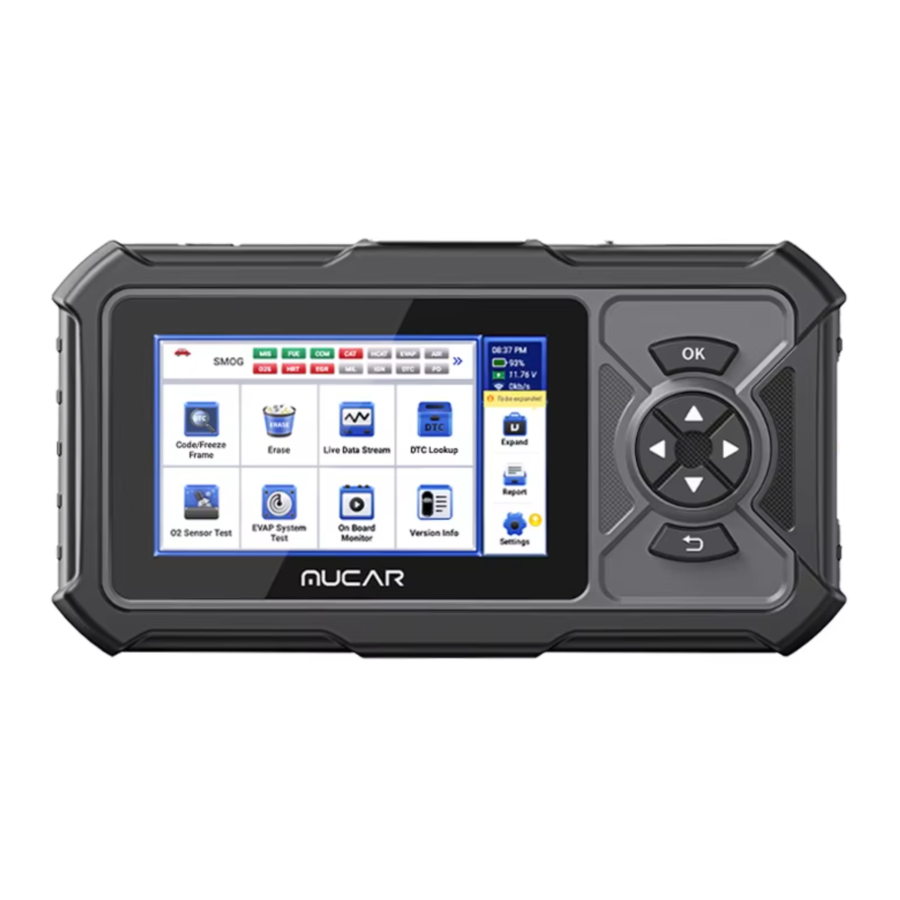
Introduction
Le MUCAR CDE900 PRO est développé par les esprits les plus distingués de l'industrie. Il est spécialement conçu pour prendre en charge les 10 modes de service OBDII, y compris les données en direct, le test du capteur d'O2 et plus encore, sur les voitures, SUV, camions légers et mini-fourgonnettes conformes OBDII/EOBD vendus dans le monde entier depuis 1996.
Description du produit

- Bouton d'alimentation/verrouillage d'écran : Appuyez longuement pendant 5 secondes pour allumer ou éteindre.
- Écran tactile : 5 pouces (résolution 480*854).
- Interface du câble de diagnostic : Branchez le câble de diagnostic pour connecter au connecteur OBD de la voiture.
- Bouton OK : Bouton de confirmation.
- Boutons de sélection : Sélection de direction haut, bas, gauche et droite.
- Emplacement pour carte TF : Prend en charge les cartes mémoire SD extensibles (veuillez acheter par vous-même).
- Interface TYPE-C : Prend en charge une tension de charge de 5V-1.2A (veuillez ne pas dépasser cette plage).
- Bouton de réinitialisation : Réinitialisation à l'allumage et à l'extinction.
- Bouton Retour : Retour à l'étape précédente.
Spécifications techniques
Écran : Écran de 5 pouces.
Environnement de travail : 0~50℃ (32~122℉ ).
Environnement de stockage : -20~60℃ (-4~140℉ ).
Tension de fonctionnement : entrée 5V2A (2.5A max).
Protocoles pris en charge : ISO 14230-4 KWP,ISO 15765-4 CAN,ISO 9141-2 ISO,SAE J1850 VPW,SAE J1850 PWM
Comment utiliser
Emplacement du connecteur de liaison de données (DLC)
Le DLC (Data Link Connector ou Diagnostic Link Connector) est généralement un connecteur à 16 broches où les lecteurs de codes de diagnostic s'interfacent avec l'ordinateur de bord du véhicule. Le DLC est généralement situé à 12 pouces du centre du tableau de bord, sous ou autour du côté conducteur pour la plupart des véhicules. Si le connecteur de liaison de données n'est pas situé sous le tableau de bord, une étiquette devrait indiquer son emplacement. Pour certains véhicules asiatiques et européens, le DLC est situé derrière le cendrier et le cendrier doit être retiré pour accéder au connecteur. Si le DLC ne peut pas être trouvé, reportez-vous au manuel d'entretien du véhicule pour son emplacement.

Généralement, le port OBD est situé sous le tableau de bord, au-dessus de la pédale côté conducteur. Les cinq emplacements illustrés sur l'image sont des emplacements courants de ports OBDII.
Allumer le MUCAR CDE900 PRO
Maintenez le bouton d'alimentation enfoncé pendant 5 secondes pour allumer le MUCAR CDE900 PRO. La tablette commencera à s'initialiser et affichera l'interface suivante.

*Remarque : Ne connectez ni ne déconnectez aucun équipement de test lorsque le contact est mis ou le moteur tourne.
Réglage de la langue

Utilisé pour sélectionner la langue de l'outil.
Choisir l'heure

Choisissez le fuseau horaire où vous vous trouvez. Le système configurera automatiquement l'heure en fonction du fuseau horaire que vous avez sélectionné.
Connecter le Wi-Fi

Le système recherchera automatiquement tous les réseaux Wi-Fi disponibles. Vous pouvez sélectionner le Wi-Fi souhaité.
Description des fonctions

Le MUCAR CDE900 PRO dispose de 12 modules principaux : Code/Image figée, Effacer, Flux de données en direct, Test du capteur d'O2, Test du système EVAP, Moniteur embarqué, Informations de version, Recherche DTC, Étendre, Rapport, Paramètres.
- Branchez le câble de diagnostic OBD après avoir allumé la voiture, et l'appareil recherchera automatiquement les protocoles OBD (veuillez patienter pendant la recherche).
Remarque : Vous pouvez cliquer sur "SMOG" (Pollution) pour voir les protocoles pris en charge correspondants, les protocoles gris ne sont pas pris en charge, le vert indique l'absence de codes de défaut, le rouge indique des codes de défaut.

- Sélectionnez "Code/Freeze Frame" (Code/Image figée) pour visualiser les codes de défaut et les broches figées. Sélectionnez "Read Codes" (Lire les codes), puis sélectionnez le modèle de véhicule pour visualiser les DTC. Sélectionnez "View Freeze Frames" (Afficher les images figées) pour surveiller l'état depuis l'effacement des DTC, visualiser les diagnostics actuels du système d'alimentation du moteur.
Read Codes (Lire les codes) : Aperçu rapide des DTC moteur.

- Sélectionnez View Freeze Frames (Afficher les images figées), surveillez l'état depuis l'effacement des DTC, visualisez les diagnostics actuels du groupe motopropulseur du moteur.

- Combine (Combiner) : Les graphiques peuvent être fusionnés pour des comparaisons plus faciles.

- Record (Enregistrer) : Pour enregistrer les données de diagnostic pour une analyse ultérieure.
- Report (Rapport) : Pour enregistrer le nombre de flux de données actuels.
- Compare Sample (Comparer l'échantillon) : Fonctions de contraste des flux de données. ·Save Sample (Enregistrer l'échantillon) : Enregistrer le flux de données d'échantillon.
- Combine (Combiner) : Les graphiques peuvent être fusionnés pour des comparaisons plus faciles.
- Sélectionnez "Erase" (Effacer) et cliquez sur "YES" (OUI) pour effacer le code de défaut.
- Sélectionnez "Live Data Stream" (Flux de données en direct) et cliquez sur "OK" pour visualiser tous les flux de données.

- Combine (Combiner) : Les graphiques peuvent être fusionnés pour des comparaisons plus faciles.

- Record (Enregistrer) : Pour enregistrer les données de diagnostic pour une analyse ultérieure.
- Report (Rapport) : Pour enregistrer le nombre de flux de données actuels.
- Compare Sample (Comparer l'échantillon) : Fonctions de contraste des flux de données.
- Save Sample (Enregistrer l'échantillon) : Enregistrer le flux de données d'échantillon.
- Combine (Combiner) : Les graphiques peuvent être fusionnés pour des comparaisons plus faciles.
- Sélectionnez "O2 Sensor Test" (Test du capteur d'O2) et cliquez sur "OK" pour visualiser le flux de données du capteur d'O2.
- Sélectionnez "EVAP System Test" (Test du système EVAP) et cliquez sur "OK" pour visualiser les flux de données EVAP.
- Sélectionnez "On Board Monitor" (Moniteur embarqué) et cliquez sur "OK" pour visualiser les flux de données du moniteur embarqué.

- La fonction "Vehicle Info" (Informations véhicule) récupère une liste d'informations (fournies par le constructeur du véhicule) de l'ordinateur de bord du véhicule.
Conseil : Ces informations peuvent inclure : VIN (numéro d'identification du véhicule), CID (ID de calibrage), CVN (numéro d'ID de calibrage).

- Sélectionnez "DTC Lookup" (Recherche DTC) pour interroger l'analyse des codes de défaut.

- Sélectionnez "Expand" (Étendre) pour développer les 28 fonctions de réinitialisation et les logiciels de modèles associés :
Package 4 en 1 : (ECM/TCM/ABS/SRS), il dispose de la fonction de diagnostic automatique Autosearch, de la démonstration de diagnostic connexe, de la fonction d'échappement liée au moteur et de la fonction de diagnostic du modèle de voiture.
Système complet : Améliore les fonctions de diagnostic pour tous les modules, tels que TCM, BCM, ABS, SRS, AC, IC, etc.
Fonctions de base : Prend en charge la lecture/l'effacement des codes de défaut, le flux de données et la lecture du numéro de version.
Introduction à la fonction de maintenance : L'entretien automobile fait référence à l'inspection et à la maintenance régulières de la voiture pour assurer son fonctionnement normal et prolonger sa durée de vie.
Fonction complète : lecture du numéro de version, lecture des DTC, effacement des DTC, lecture du flux de données, réglage du code, test d'action.

- Sélectionnez "Report" (Rapport) et cliquez sur "OK" pour visualiser l'enregistrement de diagnostic. Le rapport affiche les rapports de flux de données, les documents PDF générés par les rapports de diagnostic du produit.

- Sélectionnez "Settings" (Paramètres) pour définir les réglages de base, il y a des fonctions telles que les commentaires (feedback), les informations de réparation, la mise à jour (upgrade), la commande, le réglage de la langue, etc. Cliquez sur update (mettre à jour) pour mettre à jour les démos et les modules de fonction de recherche automatique. Cliquez sur l'application pour entrer dans la mise à jour de l'application, qui peut mettre à jour l'application et le firmware local.


Service client

Faites glisser la barre des tâches vers le bas, trouvez l'icône du service client, cliquez dessus, et le service client en ligne apparaîtra pour répondre aux questions que vous rencontrez lors de l'utilisation du produit.
Description des fonctions étendues

Conseil : Veuillez cliquer sur "Expand" (Développer) pour acheter les extensions suivantes.
Diagnostic
Le module dispose d'une démo (qui illustre le processus de diagnostic) et d'un logiciel modèle.

- Rapport de santé
Cette fonction peut révéler rapidement l'état de santé du véhicule.
Appuyez sur "Health Report" (Rapport de santé). Le système commencera à scanner les DTC et affichera les résultats du test.

Les DTC seront affichés à l'écran en police rouge, avec une définition spécifique.
* Remarque : Suivez les invites pour continuer si l'échec de communication se produit.

- Scan système
Cette fonction scannera automatiquement tous les systèmes du véhicule.

- Sélection du système
Cette fonction vous permet de choisir manuellement le système de contrôle électronique automobile. Appuyez sur "PCM" (par ex.). L'écran affichera l'interface de sélection.

Choisissez le système à tester. L'écran suivant peut varier en fonction de la marque, du modèle et de l'année du véhicule.


Informations sur la version
Cette fonction lit les informations de version actuelles de l'ECU.
Lire le code d'erreur
Cette fonction peut lire les codes de diagnostic des pannes (DTC) dans la mémoire de l'ECU, aidant à identifier rapidement la cause de la panne du véhicule.
Appuyez sur "Read Fault Code" (Lire le code d'erreur). L'écran affichera les résultats du diagnostic.

* Explication des termes :
- Freeze Frame (Arrêt sur image) : Enregistre des flux de données spécifiques pour vérification lorsque la voiture tombe en panne.
- Report (Rapport) : Enregistre le résultat du diagnostic actuel sous forme de rapport de diagnostic, qui peut être envoyé à une adresse e-mail spécifique.
Effacer le code d'erreur
Cette fonction peut effacer les DTC de la mémoire de l'ECU du système testé.
Lire le flux de données
Cette fonction peut lire et afficher les données et paramètres en temps réel de l'ECU.
Réinitialisation : La réinitialisation de la voiture fait référence à l'inspection et à l'entretien réguliers de la voiture pour assurer son bon fonctionnement et prolonger sa durée de vie. MUCAR CDE900 PRO dispose de 28 fonctions de maintenance et de réinitialisation courantes : (AIRFUEL, BLEED, AFS, ADBLUE, SUS, AIRBAG, BMS, BRAKE, COOLANT, DPF, EGR, ETS, GEAR, BOX, IMMO, INJEC, LANGUAGE
Recherche automatique : Scanne automatiquement le VIN du modèle et la liste des modèles (n'inclut pas tous les modèles).

Historique : Cette fonction comprend la journalisation des diagnostics

Paramètres

Vous pouvez modifier ou ajouter des informations connexes dans ce module, ou effectuer des réglages une fois le paramétrage initial terminé.
Retour d'information
Ce module peut enregistrer et établir le fichier des véhicules diagnostiqués, y compris toutes les données liées au diagnostic telles que les rapports de diagnostic et les enregistrements de flux de données.
Consultation
Ce module comprend quatre sections :

- Instruction : Consulter la brochure du produit.
- Liste de couverture : Informations sur les véhicules pris en charge.
- Vidéos : Contient des conseils d'utilisation de la table, des guides de maintenance et de diagnostic.
- Apprentissage : Démontre comment utiliser l'outil.
Mise à jour
Ce module vous permet de mettre à jour le logiciel de diagnostic et l'application vers la dernière version.
Un message pop-up indiquera qu'un nouveau logiciel est disponible si vous ne mettez pas à jour le logiciel pendant le processus d'enregistrement.

- Navigateur : Google Chrome intégré.
- Effacer les données : Effacer les données utilisateur.
- Correction du firmware : Utilisé pour mettre à jour le firmware.
- Envoyer automatiquement les rapports : Envoyer automatiquement les rapports de diagnostic aux adresses e-mail désignées.
- E-mail de réception des rapports : Remplir une adresse e-mail pour recevoir les rapports.
- Aide : FAQ de l'équipement.
- À propos : Informations de base sur cet appareil.
- Captures d'écran : Utilisez cet interrupteur pour prendre une capture d'écran.
- Album photo : Stockage des captures d'écran.
- Fenêtre flottante d'écran : Activez cet interrupteur pour enregistrer la vidéo de l'opération d'écran.
- Enregistrement d'écran : Stockage vidéo de l'enregistrement d'écran.
- Gestionnaire de fichiers : Gestionnaire de fichiers système.
- WI-FI : Définir le réseau Wi-Fi connectable.
- Langue : Sélectionner la langue de l'outil.
- Fuseau horaire : Choisissez le fuseau horaire de l'emplacement actuel, puis le système configurera automatiquement l'heure 7.19 en fonction du fuseau horaire que vous avez choisi.
- Temps de veille : Définir le temps de veille pour économiser la batterie.
- Unité de mesure : Métrique/impériale.
- Service client : Interrupteur de l'icône du service client.
- Utiliser le format 24 heures : Commutation du format horaire.
- Luminosité : Régler la luminosité de l'écran.
FAQ
Pourquoi MUCAR CDE900 PRO ne répond-il pas lorsqu'il est connecté à une voiture ?
Vérifiez si la connexion avec la prise de diagnostic du véhicule est solide, ou vérifiez si le contact est mis, ou si l'outil prend en charge la voiture.
Pourquoi le système s'arrête-t-il lors de la lecture du flux de données ?
Cela peut être dû à un connecteur desserré. Veuillez éteindre le scanner, connecter fermement le connecteur, puis le rallumer.
Erreur de communication avec l'ECU du véhicule ?
Veuillez confirmer les cas suivants :
- Si le connecteur de diagnostic est correctement branché.
- ·Si le contact est ON (activé).
Ou, envoyez-nous l'année, la marque, le modèle et le numéro VIN de votre véhicule en utilisant la fonction "Feedback" (Commentaires) pour une assistance technique rapide.
Pourquoi l'écran clignote-t-il lorsque le démarrage du moteur s'enclenche ?
C'est normal et causé par des interférences électromagnétiques.
Comment mettre à niveau le logiciel système ?
- Allumez l'outil et assurez-vous d'avoir une connexion Internet stable.
- Allez dans "Settings" (Paramètres) → "Update" (Mise à jour) → "App" (Application), appuyez sur "OTA" et ensuite sur "check version" (vérifier la version) pour accéder à l'interface de mise à niveau du système.
- Terminez le processus en suivant les instructions à l'écran étape par étape. Cela peut prendre quelques minutes en fonction de l'état de votre réseau.
Une fois la mise à niveau terminée, l'outil redémarrera automatiquement et affichera l'interface principale.
Comment prendre une capture d'écran ?
Faites glisser la barre des tâches vers le bas et cliquez sur l'icône de capture d'écran pour capturer l'écran actuel ; elle sera enregistrée dans le module Album photo.
Que dois-je faire lorsqu'il indique que le réseau est indisponible ?
Faites glisser la barre des tâches vers le bas, cliquez sur l'icône WIFI pour vous connecter au réseau disponible.
Télécharger le manuel
Ici, vous pouvez télécharger la version PDF complète du manuel. Elle peut contenir des instructions de sécurité supplémentaires, des informations de garantie, des règles de la FCC, etc.
Télécharger Manuel du MUCAR CDE900 PRO


