Behringer WING RACK Manuel
Introduction
Avant de commencer
Il est recommandé de consulter behringer.com pour les mises à jour du firmware, car de nouvelles fonctionnalités et corrections de bugs seront régulièrement publiées. Veuillez vous référer au chapitre "Firmware Update" (Mise à jour du firmware) dans ce QSG pour plus de détails sur le processus de mise à jour.
Notre équipe de développement est impatiente de lire vos commentaires sur ideas.behringer.com et de vous surprendre avec de nouvelles améliorations et fonctionnalités.
Source et Canal – une nouvelle approche de routage
WING a introduit une nouvelle façon d'étiqueter les sources de signal avec des noms, des icônes et des couleurs, ainsi que leurs paramètres physiques. Les WING Sources peuvent être acheminées vers un ou plusieurs canaux pour le traitement du signal ou le routage vers des bus ou des bus principaux. Elles peuvent également être patchées directement vers n'importe quelle sortie physique lorsqu'aucun traitement n'est souhaité, comme dans les configurations d'enregistrement, ou lors du partage audio avec une autre console pour des mixages indépendants.
Sources/canaux/bus et sorties
Sources externes
Toute entrée audio dans la console est appelée une Source. Une entrée peut être un signal analogique via les connecteurs XLR ou TRS 6,35 mm (¼") sur le panneau arrière, ou des signaux numériques via StageConnect, USB, AES50, des cartes d'extension installées, etc.
Les WING Sources incluent les informations suivantes :
- Caractéristiques d'identification comme le nom, la couleur, l'icône et les balises.
- Caractéristiques physiques telles que le gain, la coupure (mute), l'inversion de phase et l'alimentation fantôme
- Configuration mono/stéréo/mid-side. Les 40 canaux de la console peuvent traiter des signaux mono ou stéréo. Les signaux stéréo analogiques et numériques peuvent être acheminés vers un seul canal de la console. Voir le chapitre "Main Screens" (Écrans principaux) – ROUTING pour plus d'informations.
Sources internes
WING propose également des User Signals, des User Patches et l'Oscillator qui peuvent être utilisés comme n'importe quelle Source externe, mais ce sont en fait des signaux provenant d'autres endroits du moteur audio de la console.
2 Oscillateurs
Il existe deux générateurs de sons de test mono indépendants qui peuvent être configurés pour une sortie sinusoïdale, de bruit rose ou de bruit blanc. Ils peuvent être routés vers n'importe quel canal ou sortie.
24 User Signals
Ce sont des signaux dérivés de l'un des 40 canaux d'entrée, des 8 canaux d'entrée auxiliaires, des 16 bus, des 8 matrices ou des 4 bus principaux. Ils peuvent être pris aux points de prélèvement pré-fader ou post-fader du canal respectif, et transportent soit le canal gauche, soit le canal droit, soit une somme des deux.
24 User Patches
Ce sont également des signaux pris directement à partir de n'importe quel signal source externe. Les User Patches vous permettent de créer des combinaisons stéréo de signaux d'entrée bruts qui n'appartiennent pas au même Source Group. Les applications possibles sont :
- Combinaison de deux signaux provenant d'interfaces de Source Group différentes dans une configuration stéréo ou mid-side.
- Combinaison de signaux non adjacents dans une configuration stéréo ou mid-side.
- Application d'un gain différent à chaque canal d'une configuration stéréo ou mid-side.
- Application de l'alimentation fantôme à un seul canal d'une configuration stéréo ou mid-side.
48 canaux d'entrée mono/stéréo
Les canaux du WING RACK permettent un traitement extrêmement puissant et flexible de l'audio de la Source, avant de les mixer dans des bus ou des bus principaux. Chaque canal d'entrée peut accueillir une Main ou une Alternative Source. Ils peuvent adopter les propriétés de personnalisation de la Source et utiliser automatiquement la configuration mono ou stéréo de la Source.
Contrairement à d'autres consoles, il n'est pas nécessaire de lier deux canaux mono en une paire stéréo — tous les canaux peuvent traiter des signaux mono ou stéréo.
L'audio du canal peut ensuite être envoyé aux bus ou aux bus principaux pour le mixage, ou il peut être prélevé individuellement et routé directement vers les sorties.
16 bus stéréo et 4 bus principaux stéréo
Les 16 bus sont généralement utilisés pour le traitement des effets via les envois, les mixages de retour et l'application de traitements de groupe aux sous-mixages. Les bus peuvent être acheminés vers les 4 bus principaux, vers les 8 premiers bus ou vers les 8 matrices. Les 4 bus principaux ne peuvent être envoyés qu'aux Matrices ou aux destinations de sortie.
8 bus matriciels
Les bus matriciels bénéficient d'un traitement complet et peuvent être envoyés à n'importe quelle destination de sortie. Ils sont souvent utilisés pour des sous-mixages ou des mixages de zones qui nécessitent un traitement ou un alignement temporel. Les bus matriciels peuvent être pilotés par des bus auxiliaires ou principaux. Ils disposent également de deux entrées directes supplémentaires qui peuvent être prises à partir de n'importe quel canal d'entrée, prélevées avant ou après le fader.
Les bus matriciels peuvent être utilisés pour créer des bus dits "Mix-Minus", en inversant la phase, c'est-à-dire en soustrayant les entrées directes du mixage. Ceci est souvent appliqué dans les situations de diffusion lorsque un modérateur doit entendre tout sauf sa propre voix dans le mixage. Ils peuvent également être réinjectés dans les canaux d'entrée.
Descriptions du matériel
Section de contrôle

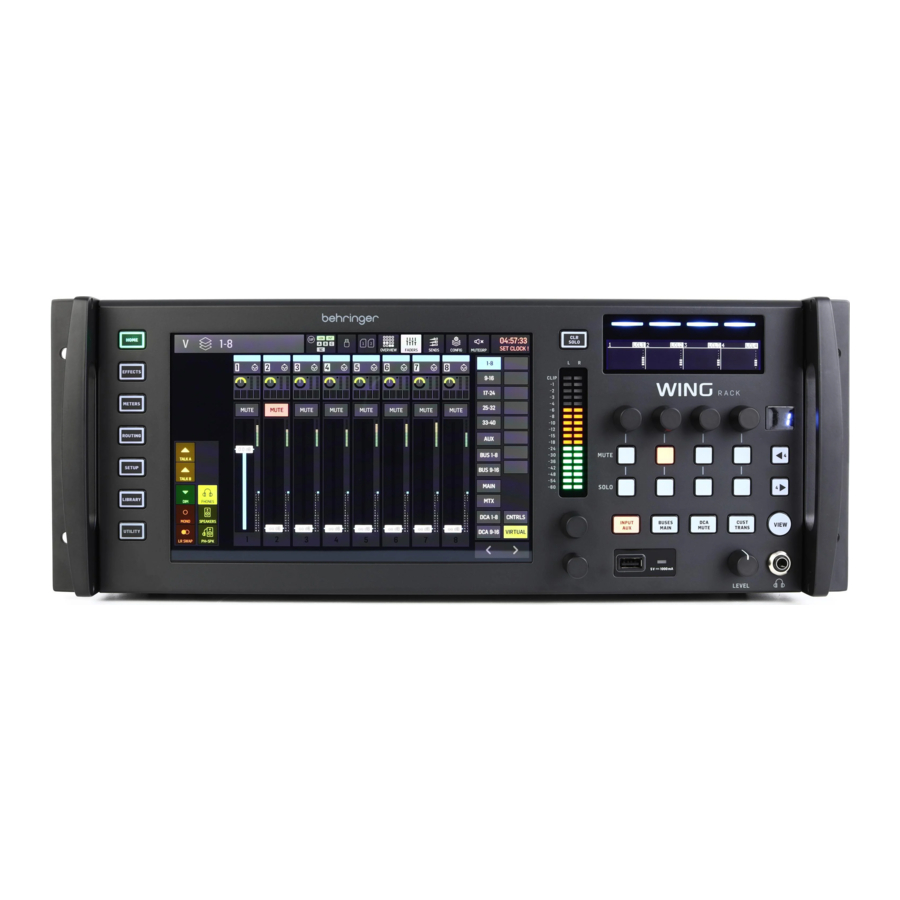
Le WING RACK dispose d'une section spécialement optimisée pour un accès rapide aux contrôles de coupure (mute), de solo et de niveau de fader de tous les canaux. Les groupes de coupure (mute groups), les contrôles personnalisés (custom controls) et les contrôles de transport du lecteur USB et WING-LIVE sont également accessibles ici.
INPUT/AUX
Appuyez sur le bouton pour basculer entre les couches suivantes :
- Canaux d'entrée 1-40.
- Canaux auxiliaires 1-8.
Les canaux sont organisés en groupes de quatre avec leurs commandes de niveau, de coupure (mute) et de solo respectives.
Naviguez entre les canaux avec les boutons  et
et  . Maintenir ces boutons enfoncés permet d'accéder immédiatement à la première et à la dernière page, respectivement. Le numéro de page actuel est indiqué par l'écran LED au-dessus des boutons et .
Appuyer sur le bouton VIEW bascule entre l'écran OVERVIEW et FADERS pour la couche active. Le maintenir enfoncé ouvre son écran CONFIG.
BUSES/MAINS
Appuyez sur le bouton pour basculer entre les couches suivantes :
- Bus 1-16.
- Bus principaux 1-4 et matrices 1-8.
Les deux couches sont organisées en groupes de quatre canaux. Chaque bus/matrice a ses commandes de niveau, de coupure (mute) et de solo respectives.
Naviguez entre les bus/matrices avec les boutons et . Maintenir ces boutons enfoncés permet d'accéder immédiatement à la première et à la dernière page, respectivement. Le numéro de page actuel est indiqué par l'écran LED au-dessus des boutons et .
DCA/MUTE
Appuyez sur le bouton pour basculer entre les couches suivantes :
- Groupes DCA 1-16.
- Groupes de coupure (Mute groups).
Les groupes DCA sont affichés par groupes de quatre sur les scribble strips avec un fader dédié (assigné au bouton respectif), des commandes de coupure (mute) et de solo.
Naviguez entre les groupes DCA avec les boutons et . Maintenir ces boutons enfoncés permet d'accéder immédiatement à la première et à la dernière page, respectivement. Le numéro de page actuel est indiqué par l'écran LED au-dessus des boutons et .
Lorsque la couche des groupes de coupure est active, les groupes 1 à 8 sont assignés aux 8 boutons autrement utilisés pour le contrôle de coupure (mute) et de solo.
CUST/TRANS
Appuyez sur le bouton pour basculer entre les couches suivantes :
- Contrôles personnalisés (Custom controls).
- Contrôles de transport du lecteur USB (lorsqu'une clé USB est insérée).
- Contrôles de transport WING-LIVE (lorsqu'une carte SD est insérée).
Lorsque le bouton CUSTOM CONTROLS est actif, appuyer sur le bouton VIEW ouvre la page pour éditer les CUSTOM CONTROLS. Vous pouvez assigner une large gamme de paramètres aux 4 potentiomètres et 8 boutons de la section de contrôle.
Connecteur USB
Un connecteur USB type A permet de brancher directement une clé USB à la console pour sauvegarder ou charger des données. Cela vous permet de sauvegarder vos fichiers de show ou de charger votre configuration habituelle sur une console WING louée.
Cette connexion USB permet l'enregistrement et la lecture de fichiers audio WAV à deux ou quatre canaux. Le port peut également charger un appareil portable tel qu'un téléphone ou une tablette. Les clés USB connectées au port USB peuvent être déconnectées dès que le voyant ACCESS s'est éteint.
Monitoring
Un potentiomètre dédié contrôle le niveau de sortie casque du bus MONITOR B (sortie casque) que l'on trouve dans le groupe de sources "Monitor" (Moniteur) de l'écran ROUTING. D'autres réglages de la section de monitoring se trouvent sur la page SETUP>MONITORS.

Pour utiliser les connecteurs casque de la console, les signaux de moniteur doivent être routés vers les sorties correspondantes 1/2, 3/4, 5/6 et 7/8. Ces sorties sont étiquetées avec un symbole de casque sur la page de routage des sorties.
Si des moniteurs de proximité sont utilisés, un contrôle de volume physique peut être obtenu de deux manières :
- Routage du bus MONITOR B (casque) vers les sorties physiques auxquelles les enceintes sont connectées.
- Assignation du paramètre MONITORING>SPEAKERS à un potentiomètre dans l'écran CUSTOM CONTROLS.
Talkback
Le niveau du micro de talkback, l'atténuation Dim et d'autres réglages du moniteur peuvent être ajustés sur la page SETUP>MONITORS. En cliquant sur le bouton TALKBACK>SETUP, les signaux de talkback peuvent être envoyés à différentes destinations.

Le canal 40 ou l'Aux 8 peuvent être utilisés comme canal de traitement pour le signal de talkback. Le traitement peut être appliqué au besoin. Toute entrée peut être assignée au canal de talkback sélectionné.
Écran principal

Les sept boutons à gauche de l'écran et les boutons VIEW situés dans chaque section majeure du panneau supérieur permettent d'accéder à différents écrans de réglage. Un aperçu de chaque écran est présenté dans le chapitre "Main Screens" (Écrans principaux).
Le grand vu-mètre stéréo affichera les niveaux du bus principal ou du bus solo. Le bouton CLR SOLO libérera tous les canaux et bus actifs dans le bus solo.
Panneau arrière
E/S analogiques, MIDI et GPIO
Les connexions analogiques du panneau arrière comprennent 24 préamplis micro de la série Midas PRO avec des connecteurs combo jack et 8 sorties XLR.
Quatre casques stéréo peuvent être utilisés pour le monitoring. Pour assigner des bus à ces sorties, allez dans ROUTING>OUTPUTS>LOCAL OUT.
Des prises MIDI IN et OUT à 5 broches permettent un contrôle MIDI externe, et une paire de prises TRS ¼" pour jusqu'à quatre GPIO permettent des commandes d'entrée et de sortie de base.

ETHERNET/AES50/Contrôle/StageConnect

Une paire de ports Ethernet permet de configurer un réseau via un routeur pour un contrôle filaire ou sans fil à l'aide d'une des applications de contrôle sur un ordinateur ou un appareil mobile.
La console peut également être connectée à un ordinateur via le connecteur USB de type B pour les utilisations suivantes :
- Interface audio 48 entrées/48 sorties. Le pilote ASIO correspondant peut être téléchargé sur behringer.com.
- Mises à jour du firmware.
- Échange de données.
3 ports AES50 fournissent chacun jusqu'à 48 canaux d'entrée et de sortie vers et depuis les boîtiers de scène numériques, assurant un nombre élevé de canaux et permettant le patching vers et depuis plusieurs emplacements. Le WING est entièrement compatible avec tous les mélangeurs et boîtiers de scène de la série X32.
Toutes les connexions AES50 entre WING et les boîtiers de scène doivent avoir :
- Des câbles CAT-5e blindés.
- Des extrémités de câble terminées par Ethercon.
- Une longueur de câble maximale de 80 mètres.
StageConnect transmet jusqu'à 32 canaux audio numériques d'entrée ou de sortie à l'aide d'un câble XLR symétrique standard (câble DMX de 110 Ω d'impédance recommandé).
L'interface prend en charge différentes configurations de bus de canaux d'entrée et de sortie et utilise de l'audio PCM numérique, non compressé, à 44,1/48 kHz et une résolution de 24 bits. StageConnect a été développé pour des connexions flexibles sur scène ou vers un rack latéral, supportant une large gamme d'applications avec une latence inférieure à la milliseconde.
Les connexions d'entrée et de sortie stéréo AES3 (AES/EBU) peuvent être réalisées via des câbles XLR.
Emplacement d'extension
La console WING est livrée avec la carte WING-LIVE installée, qui permet d'enregistrer jusqu'à 64 canaux audio 48 kHz / 32 bits sur une paire de cartes SD ou SDHC. Des cartes avec d'autres protocoles tels que Dante, MADI et SoundGrid peuvent être installées dans cet emplacement.

Alimentation

Connectez le câble IEC inclus.
Écrans principaux
La plupart des éditions et contrôles avancés sont effectués sur l'écran principal. Les écrans peuvent être parcourus via les sept boutons situés à gauche de l'écran, ou via les boutons VIEW dans chaque section du panneau supérieur.
Il y a six écrans accessibles via les boutons situés à côté de l'écran principal :
- HOME (Accueil)
- EFFECTS (Effets)
- METERS (Vumètres)
- ROUTING (Routage)
- SETUP (Configuration)
- LIBRARY (Bibliothèque)
Notez que le bouton UTILITY ne possède pas d'écran spécifique qui lui est lié.
Une barre d'état est affichée en haut de l'écran pour fournir une référence rapide du nom du canal, de l'horloge et des alertes. Cela permet également un accès constant aux commandes de la carte SD, au menu de configuration, aux fonctions de la bibliothèque et à d'autres outils.
HOME (Accueil)
HOME (Accueil)
L'écran affiche par défaut un aperçu du canal sélectionné. Cet écran permet d'ajuster des paramètres de base comme le panoramique et le niveau, mais sert principalement de point de départ pour accéder à d'importants blocs de traitement comme l'EQ et la dynamique.

La séquence de traitement des sections de gate, dynamique, EQ et d'insert, ainsi que le point de prélèvement (tap point) pour le signal envoyé aux 16 bus peuvent être ajustés en cliquant sur l'icône de la clé à molette dans le coin inférieur gauche de l'écran HOME et en faisant glisser les blocs.

INPUT (Entrée)
L'écran INPUT apparaît en deuxième position dans la colonne de gauche. La source primaire et alternative (Source) affectée au canal actuel est sélectionnée ici. Les signaux peuvent être configurés en mono, stéréo ou mid side avec les boutons correspondants M, ST et M/S.
L'écran FILTER fait également partie de cette section, offrant des options de filtrage passe-bas (low cut), passe-haut (high cut) et avancées comme le filtre d'inclinaison (tilt filter) et le filtre passe-tout (all-pass filter) pour l'alignement de phase.
Enfin, le DELAY (POST) contrôle le délai appliqué au signal de sortie du canal. Ce délai est nécessaire pour les signaux alimentant des enceintes plus éloignées du système de sonorisation (PA) principal, par exemple.

GATE (Porte de bruit)
L'écran GATE apparaît en troisième position dans la colonne de gauche. Le bloc est par défaut un noise gate simple avec des paramètres communs comme le seuil (threshold) et le rapport (ratio), bien que d'autres processeurs puissent être chargés via le menu Gate Model. Le nom de ce bloc changera pour refléter le modèle choisi.
EQ (Égaliseur)
Le bloc est par défaut un égaliseur entièrement paramétrique à 6 bandes pour les canaux d'entrée, et un égaliseur entièrement paramétrique à 8 bandes pour les bus. Une variété d'émulations numériques et analogiques de modèles d'EQ peuvent être sélectionnées à partir du menu EQ Model.
DYNAMICS (Dynamique)
Le bloc offre une large sélection d'émulations numériques et analogiques de compresseurs, d'expanseurs et de limiteurs.
PRE FADER INSERT (Insert pré-fader)
Ici, des effets internes ou externes provenant de l'un des 16 slots FX peuvent être insérés dans le canal. Il peut être positionné avant ou après les blocs Gate, EQ et/ou Dynamics.
POST FADER INSERT (Insert post-fader)
Le deuxième insert est fixé en post-fader et post-traitement. Il peut être utilisé pour ajouter un traitement d'effets (FX processing), ou pour contrôler le niveau du canal par l'un des 2 groupes de mixage automatique (auto mixing groups) qui appliquent un partage automatique du gain (automatic gain-sharing) entre les canaux assignés.
MAIN (Principal)
L'écran permet d'ajuster le niveau d'envoi vers chacun des quatre bus principaux, ainsi que la largeur stéréo, le panoramique et le niveau du fader de canal.
BUS SENDS (Envois de bus)
Le dernier écran de la colonne de gauche permet d'ajuster les niveaux d'envoi vers les 16 bus. Le point de prélèvement (tap point) pour chaque envoi peut être configuré à l'aide du menu déroulant (dropdown menu) dans le coin supérieur gauche, ou en cliquant sur l'icône de la clé à molette sur l'écran HOME et en déplaçant le Tap. Un EQ trois bandes est disponible pour le signal envoyé du point de prélèvement (tap point) aux 16 bus.

Les écrans HOME ont une apparence similaire lorsqu'un bus, un canal principal ou de matrice est sélectionné, à l'exception du fait qu'aucun bloc GATE n'est disponible et que seul le trim peut être ajusté. Sur l'écran INPUT, l'envoi de bus peut être réglé en pré-fader (selon le réglage du point de prélèvement (tap point)) ou en post-fader s'ils sont utilisés pour le monitoring ou les envois d'effets, ou en sous-groupe si les canaux sont routés vers le bus pour un traitement commun, avant le mixage principal.
EFFECTS (Effets)
L'écran EFFECTS contrôle tous les aspects des processeurs d'effets. Les utilisateurs peuvent choisir parmi une vaste collection d'émulations virtuelles de processeurs analogiques, configurer le routage, ajuster les paramètres et surveiller les niveaux.
Les huit slots PREMIUM FX peuvent accueillir tous les appareils (catégories FX1-8, STD et CH). Les slots STANDARD FX peuvent accueillir les catégories d'effets STD et CH. Notez que la catégorie CH contient quatre appareils de canal qui intègrent trois appareils d'effets dans un seul slot, et un appareil de mastering qui en intègre quatre.
Jusqu'à 16 appareils peuvent être chargés dans les slots sur l'écran EFFECTS. Ces appareils peuvent ensuite être chargés comme points d'insert. Les émulations analogiques et les effets numériques disponibles dans les sections GATE, COMP et INS de chaque tranche de console (channel strip) sont chargés directement sur chaque canal et non sur les 16 slots de l'écran EFFECTS.
Les effets sont généralement appliqués aux canaux de deux manières : via les envois de bus (bus sends) ou via des points d'insert. Les effets temporels comme la réverbération et le délai sont généralement configurés via les envois de bus, tandis que le traitement dynamique est généralement configuré via des points d'insert.

Effects on bus sends (Effets sur les envois de bus)
Pour configurer un effet via un envoi de bus, sélectionnez le canal auquel l'effet sera ajouté. Dans la section BUS SEND de l'écran HOME, activez l'envoi désiré en désactivant le mode silencieux du canal souhaité et en ajustant le fader correspondant sur l'écran principal.
Le point d'insert sur le canal accueillant le bus est utilisé pour charger l'effet désiré. Assurez-vous que ce canal est routé vers le bus principal. En variant la quantité de signal envoyée au bus, la quantité désirée de signal d'effet "wet" pour chaque canal d'entrée peut être obtenue.
Effects as insert points (Effets en tant que points d'insert)
Pour configurer un effet via un point d'insert, appuyez sur l'un des blocs INS dans la colonne de gauche du canal d'entrée désiré et assignez un processeur d'effets qui a été préalablement chargé dans l'un des 16 slots de l'écran EFFECTS.
Lorsque vous êtes sur l'écran HOME d'un canal d'entrée, cliquer sur l'icône de la clé à molette permettra de réorganiser la position du premier point d'insert ainsi que les sections GATE, COMP et EQ en faisant glisser les blocs jaunes.
METERS (Vumètres)
L'écran METERS affiche les vumètres de niveau et l'état de mise en sourdine (mute status) pour tous les chemins de signal de la console. Les vumètres de niveau sont regroupés comme suit : 40 canaux d'entrée, 8 canaux auxiliaires (aux channels), 16 bus (auxiliaires), 16 DCAs, 4 bus principaux et 8 bus de matrice. Cet écran offre également un raccourci rapide pour zoomer sur l'un des groupes de canaux ci-dessus pour le contrôle ou l'édition, simplement en le touchant.

ROUTAGE
Le WING offre des options de routage flexibles : chaque source peut être routée vers chaque canal ou sortie physique. L'assignation des sources et des sorties est configurée sur l'écran ROUTAGE.
Les mêmes modifications peuvent également être effectuées dans la section INPUT de chaque canal, au sein de l'écran HOME.

Canaux
Trois boutons situés dans le coin supérieur droit de l'écran permettent de sélectionner les canaux, les entrées physiques ou les sorties à modifier. Le premier bouton contrôle la configuration des canaux.

Le menu "CHANNEL INPUT" (ENTRÉE DU CANAL) contrôle si l'entrée principale ou l'entrée alternative du canal sera configurée. Cela suit le concept d'une console inline, où un seul canal peut avoir deux entrées câblées en permanence et commutées selon les besoins de l'utilisateur.

Avant de modifier, l'icône de déverrouillage doit être cliquée. Lorsqu'elle est allumée en vert, la modification est disponible. Lorsqu'elle est allumée en rouge, la modification est bloquée.

La moitié gauche de l'écran affichera les 40 canaux d'entrée et les 8 bus auxiliaires. La moitié droite de l'écran affichera les sources disponibles pouvant être routées vers les canaux de gauche.
Après avoir cliqué sur le canal désiré, la source qui alimente ce canal peut être choisie sur la moitié droite de l'écran. En cliquant sur le menu déroulant "SOURCE GROUP" (GROUPE DE SOURCES), vous pouvez choisir parmi les sources physiques suivantes sur le panneau arrière de la console ou les bus :
- LOCAL IN : 24 entrées microphone ou ligne physiques.
- AES/EBU IN : deux entrées numériques AES/EBU.
- AES50A/AES50B/AES50C : trois ports AES50.
- USB AUDIO : la console peut être utilisée comme une interface USB avec 48 canaux d'entrée et de sortie.
- EXP CARD : jusqu'à 64 entrées selon les cartes d'extension installées.
- MODULE : jusqu'à 64 entrées via les cartes DANTE et SoundGrid sont disponibles.
- BUS : chacun des 16 bus (stéréo).
- MAIN : chacun des 4 bus principaux (stéréo).
- MATRIX : chacun des 8 bus matriciels (stéréo).
- OSCILLATOR : deux oscillateurs de bruit blanc, de bruit rose ou d'ondes sinusoïdales.
- STAGE CONNECT : 32 canaux audio numériques à 48 kHz et 24 bits via le connecteur XLR.
- USB PLAYER : 4 canaux provenant du lecteur USB (port Type A) sur le panneau avant. Les fichiers doivent être des fichiers audio .wav non compressés.
- USER SIGNAL : signaux qui peuvent être dérivés de différents points du flux de signal des canaux d'entrée, des bus, des bus principaux ou des bus matriciels, ou des sources recâblées via l'un des 24 patchs utilisateur.
Lors de l'assignation de plusieurs canaux adjacents, cliquer sur le bouton "+1 AUTO" (AUTO +1) sélectionne automatiquement le canal de console suivant pour une assignation d'entrée plus rapide.


Pour effacer l'entrée d'un canal, cliquez sur "NONE" (AUCUN).
La configuration mono, stéréo ou mid-side de chaque canal peut être configurée via les boutons M, ST et M/S.

Sources
En cliquant sur le bouton Sources, des options de personnalisation spécifiques pour les sources s'afficheront. Tous les groupes de sources sont accessibles via le menu déroulant en haut de l'écran.
Il est possible de renommer la source, de la configurer comme source mono, stéréo ou mid-side, d'activer l'alimentation fantôme (en maintenant le bouton 48V enfoncé), d'inverser la polarité, d'ajouter une icône, de changer la couleur de la source et d'ajouter des balises de groupe de mute afin que la source soit coupée lorsque le groupe de mute correspondant est actif. Les signaux groupés en configurations stéréo ou mid-side peuvent être acheminés vers un seul canal de la console.
Si les signaux ne sont pas adjacents (par exemple, LOCAL IN 1 et 3) ou appartiennent à des groupes de sources différents (par exemple, Local IN 1 et AUX 1), ils peuvent être groupés à l'aide des USER PATCHES.
Les USER PATCHES se trouvent dans le groupe de sources USER SIGNAL et sont étiquetés USR 25 à 48. Après avoir cliqué sur un patch utilisateur, le signal qui y est acheminé est assigné sur la droite de l'écran. Les patchs utilisateur peuvent être configurés en mono, stéréo ou mid-side et utilisés comme Sources pour les canaux de la console.
Sorties
En cliquant sur le bouton Outputs, des options de routage pour les sorties s'afficheront. Toute source peut être routée vers n'importe quelle sortie.

Le côté gauche de l'écran affichera les sorties numériques et analogiques disponibles. Tous les groupes de sorties sont accessibles via le menu déroulant en haut de l'écran.
Le signal qui sera acheminé vers la sortie sélectionnée peut être choisi sur le côté droit de l'écran. Tous les groupes de sources sont accessibles via le menu déroulant en haut de l'écran.
Les groupes de sorties WLIVE REC et RECORDER contrôlent le routage pour l'enregistrement sur deux cartes SD ou sur une clé USB connectée au panneau avant. Jusqu'à 64 canaux peuvent être enregistrés sur les cartes SD (32 sur chaque carte) ou 4 canaux sur une clé USB. Jusqu'à 48 canaux peuvent être enregistrés sur un ordinateur connecté via USB au panneau arrière.
CONFIGURATION

Général
Le côté gauche de l'écran affiche le nom de la console qui peut être modifié, son numéro de série, la version du firmware et la carte d'extension installée.
USB MSD ACCESS contrôle le contenu qui s'affichera lors de la connexion à un ordinateur via USB. Sélectionnez WING OS pour charger les mises à jour logicielles sur la console. Sélectionnez WING DATA pour gérer les données de spectacle de la console enregistrées (shows, snips, snaps, presets, clips). Pour déconnecter la console de l'ordinateur ou pour revenir à la lecture audio via USB depuis l'ordinateur, éjectez la console comme vous le feriez avec une clé USB normale.
L'heure et la date peuvent être réglées dans le menu CLOCK (HORLOGE).
INIT CONSOLE (INITIALISER LA CONSOLE) est utilisé pour réinitialiser les canaux, aux, bus, bus principaux, bus matriciels, sources, sorties, DCAs, groupes de mute et réglages d'effets de la console. Tous les éléments peuvent être sélectionnés en cliquant sur ALL (TOUT). Des éléments spécifiques peuvent être sélectionnés en cliquant dessus. Pour effacer la sélection, cliquez sur NONE (AUCUN). Les réglages des éléments sélectionnés seront réinitialisés en cliquant sur INIT (INITIALISER).
Alternativement, la console peut être réinitialisée en appuyant et maintenant le bouton CLR SOLO sur le Main Display tout en allumant la console.
Audio
La section AUDIO CLOCK (HORLOGE AUDIO) contrôle la fréquence d'échantillonnage de la console (CLOCK RATE (FRÉQUENCE D'HORLOGE)) et les paramètres de la source d'horloge Word (SYNC SOURCE (SOURCE DE SYNCHRONISATION)).
En cliquant sur la grille de canaux et de bus auxiliaires sous INPUT SELECT (SÉLECTION D'ENTRÉE), il est possible de basculer facilement entre les entrées MAIN et ALT pour les 40 canaux et les 8 bus auxiliaires. PREFERENCES (PRÉFÉRENCES) contient plusieurs options de mute et de solo.
Différents solos peuvent être configurés en pré-fader (PFL) ou post-fader (AFL).
USB AUDIO (AUDIO USB) sélectionne le nombre de canaux disponibles via la connexion USB de type B sur le panneau arrière, de 2 à 48 canaux.
AUTOMIX régule automatiquement le niveau de plusieurs sources afin que le niveau de sortie reste uniforme. Ceci est utile dans des situations où différents orateurs parleront sur scène en même temps, par exemple. Jusqu'à 16 canaux peuvent utiliser l'automix (dans l'emplacement post-insert) en deux groupes (A/B).
Surface
Cet écran contient plusieurs options concernant les lumières, les mesures et les scribbles de la surface de la console.
Télécommande
Plusieurs réglages de la console peuvent être contrôlés via MIDI, soit via une connexion DIN-5, soit via une connexion USB. La section MIDI REMOTE CONTROL (TÉLÉCOMMANDE MIDI) détermine quel paramètre sera contrôlé via quelle connexion.
La section HA REMOTE (TÉLÉCOMMANDE HA) contrôle la télécommande de la console via les ports AES50 A, B et C.
Le mode et l'adresse IP peuvent être configurés dans la section NETWORK (RÉSEAU).
DAW
La console WING peut être utilisée comme contrôleur DAW. La configuration respective est disponible sur l'écran DAW. Des préréglages pour différentes DAW peuvent être chargés automatiquement via le menu déroulant.
Pour que la console fonctionne comme contrôleur DAW, le bouton REMOTE CONTROL (TÉLÉCOMMANDE) situé à gauche des contrôles personnalisés doit être enfoncé.
BIBLIOTHÈQUE
L'écran BIBLIOTHÈQUE est le gestionnaire de fichiers pour différents types de médias, y compris les fichiers audio .wav, les instantanés, les extraits, ainsi que les préréglages d'effets et de voies enregistrés sur le stockage interne de la console ou sur une clé USB connectée au panneau avant.

SNAP (INSTANTANÉS)
L'onglet SNAP (INSTANTANÉS) est utilisé pour gérer les instantanés qui enregistrent les réglages des voies, des auxiliaires, des bus, des bus principaux, des bus matriciels, des sources, des sorties, des DCA, des groupes de mute et des effets de la console.
Le contenu qui peut être enregistré comprend la personnalisation des voies, les balises, le patching, les filtres, le délai temporel, les réglages de la tranche de voie, l'égalisation, le panoramique, les départs, le fader, le mute et l'ordre de traitement dans la voie.
Le bouton SAVE (ENREGISTRER) enregistre tous les réglages de la console. SAVE+SCOPE (ENREGISTRER+PORTÉE) permet à l'utilisateur de sélectionner un contenu spécifique à enregistrer pour des voies spécifiques. Les boutons NONE (AUCUN) et ALL (TOUT) permettent une sélection plus rapide du contenu souhaité.
L'instantané sera enregistré soit sur le stockage interne de la console, soit sur la clé USB connectée au panneau avant, selon l'emplacement sélectionné dans le coin supérieur gauche de l'écran.

Après que des modifications ont été apportées aux réglages de la console, celles-ci peuvent être enregistrées dans un instantané préexistant en cliquant sur l'instantané désiré, puis sur UPDATE (METTRE À JOUR). Si seules des voies ou des contenus spécifiques doivent être mis à jour, cliquez sur PARTIAL UPDATE (MISE À JOUR PARTIELLE) et sélectionnez les réglages souhaités.
Pour charger un instantané avec ou sans portée définie, cliquez sur LOAD (CHARGER). Un instantané stockera toujours tous les paramètres, mais ne rappellera que ceux spécifiés lorsque SAVE+SCOPE (ENREGISTRER+PORTÉE) est utilisé. Pour modifier la SCOPE (PORTÉE) d'un instantané existant, cliquez sur EDIT SCOPE (MODIFIER LA PORTÉE). Des réglages spécifiques peuvent également être chargés à partir d'un instantané complet avec le bouton PARTIAL LOAD (CHARGEMENT PARTIEL).
SNIP (EXTRAITS)
Les extraits peuvent être utilisés pour rappeler des ajustements de réglages plus précis, comme des modifications spécifiques de processeurs dans la tranche de voie. Pour sélectionner les réglages qui seront stockés dans un extrait, cliquez sur le bouton REC (ENREGISTRER) et ajustez manuellement les réglages souhaités. Le nombre de paramètres modifiés sera affiché à l'écran. Assurez-vous de cliquer sur STOP (ARRÊT) après que toutes les modifications ont été effectuées.
Il est possible d'ajouter ou de supprimer des paramètres d'un extrait en utilisant les boutons ADD ITEMS (AJOUTER DES ÉLÉMENTS) et REMOVE ITEMS (SUPPRIMER DES ÉLÉMENTS).

GLOBAL (GLOBAL)
Toute voie, bus, source, sortie, DCA, groupe de mute ou effet et son contenu associé peut être protégé contre l'écrasement lors du chargement d'instantanés ou d'extraits. Pour ce faire, cliquez sur le bouton GLOBAL (GLOBAL) dans le coin supérieur droit de l'écran et spécifiez ce qui doit être protégé. Chaque fois qu'un réglage est protégé, l'icône de verrouillage deviendra rouge.

CLIP (EXTRAITS AUDIO)
La console WING peut lire des fichiers .wav précédemment copiés d'un ordinateur vers le stockage interne via la connexion USB WING DATA, une clé USB connectée au panneau avant, ou des enregistrements .wav réalisés par la console et stockés sur une clé USB ou sur jusqu'à deux cartes SD dans le panneau arrière. Les extraits audio peuvent être sélectionnés sur le panneau gauche et lus à l'aide du panneau droit.
FX (EFFETS)
Les effets chargés dans les 16 slots de l'écran EFFECTS (EFFETS) apparaîtront sur l'écran FX (EFFETS). La configuration des 16 slots peut être stockée et rappelée.
CHAN (VOIES)
Les voies individuelles peuvent également être stockées et rappelées. Tous les réglages de voie seront enregistrés lors de l'utilisation de cette fonction. Lors du chargement, seules les configurations sélectionnées seront chargées.
SPECTACLES

Les instantanés, les extraits, les extraits audio, les configurations d'effets et les configurations de voies peuvent être regroupés et enregistrés sous forme de Spectacles. Pour ce faire, accédez à l'onglet SHOW (SPECTACLES) et cliquez sur CREATE (CRÉER). Naviguez vers l'élément souhaité sur le stockage interne ou la clé USB, assurez-vous que l'onglet SHOW (SPECTACLES) est ouvert, puis cliquez sur le bouton ADD ITEM TO SHOW (AJOUTER UN ÉLÉMENT AU SPECTACLE).
Cliquez sur le bouton SAVE (ENREGISTRER) dans l'onglet SHOW (SPECTACLES).
Les éléments d'un Spectacle peuvent être arrangés dans un ordre spécifique. L'ordre des éléments sera affiché lorsque l'icône de film sera sélectionnée.

Les éléments peuvent être parcourus à l'aide du bouton SHOW CNTRL (CONTRÔLE SPECTACLES) sur la section centrale de la console. PREV (PRÉCÉDENT) et NEXT (SUIVANT) sélectionnent les éléments. GO (ALLER) déclenche chaque élément. GO+PREV (ALLER+PRÉCÉDENT) et GO+NEXT (ALLER+SUIVANT) sélectionnent et déclenchent les éléments automatiquement.
UTILITAIRE
Ce bouton n'a pas son propre écran, mais fonctionne plutôt en conjonction avec d'autres écrans. La fonction est contextuelle, de sorte que l'appui sur le bouton UTILITY (UTILITAIRE) peut faire apparaître des options ou des réglages de configuration supplémentaires, en fonction de l'écran actuellement actif.

Enregistreurs/lecteurs autonomes
Les enregistreurs USB et SD et leurs lecteurs correspondants sont accessibles via les icônes en haut de l'écran principal.

Enregistreur USB
Jusqu'à 4 canaux peuvent être enregistrés sur une clé USB connectée au panneau avant. Les signaux alimentant ces quatre canaux sont assignés via le groupe de sortie RECORDER (ENREGISTREUR) qui se trouve dans la section OUTPUTS (SORTIES) de l'écran ROUTING (ROUTAGE).

Enregistreur SD WING-LIVE
Jusqu'à 64 canaux peuvent être enregistrés sur deux cartes SD dans la carte d'extension WING-LIVE. 32 canaux seront enregistrés sur chaque carte. Les signaux alimentant chaque canal sont assignés via le groupe de sortie WLIVE REC (ENREGISTREMENT WLIVE) dans la section OUTPUTS (SORTIES) de l'écran ROUTING (ROUTAGE).

Mises à jour du micrologiciel
Le micrologiciel de la console WING peut être facilement mis à jour via USB. Téléchargez le fichier du micrologiciel depuis la page produit sur behringer.com et suivez ces étapes :
- Ouvrez la page SETUP (CONFIGURATION)/GENERAL (GÉNÉRAL) et activez OS ACCESS (ACCÈS OS).
- Connectez un câble USB au port du panneau arrière et à votre ordinateur.
- Un lecteur virtuel apparaîtra sur votre ordinateur, similaire à la connexion d'une clé USB ou d'un disque dur externe. Double-cliquez sur le lecteur pour l'ouvrir.
- Faites glisser le nouveau fichier du micrologiciel dans le lecteur. Notez que bien que WING démarre toujours en utilisant le micrologiciel le plus récent présent sur ce lecteur, il est recommandé de supprimer les anciens fichiers de micrologiciel ou de les déplacer dans un sous-dossier.
Si la console ne démarre pas normalement, vous pouvez toujours mettre à jour le micrologiciel en suivant cette procédure :
- Console éteinte, connectez un câble USB au port du panneau arrière et à votre ordinateur.
- Maintenez SETUP (CONFIGURATION) enfoncé, puis allumez la console.
- Un lecteur OS et DATA (DONNÉES) apparaîtra sur votre ordinateur, similaire à la connexion d'une clé USB ou d'un disque dur externe. Double-cliquez sur un lecteur pour l'ouvrir.
- Faites glisser le nouveau fichier du micrologiciel dans le lecteur OS.
NOTE : WING démarrera toujours en utilisant le micrologiciel le plus récent présent sur ce lecteur. - Une fois le fichier transféré, éjectez le lecteur virtuel. La console devrait redémarrer automatiquement avec le nouveau micrologiciel installé. Si ce n'est pas le cas, redémarrez la console manuellement.
Raccourcis
| BUT | ENTRER EN MODE | EFFET | SORTIR |
| Désactiver le contrôle tactile de l'écran principal | Maintenir CLR SOLO (SOLO CLR), SETUP (CONFIGURATION), UTILITY (UTILITAIRE) | Un petit X est affiché et le fonctionnement tactile de l'écran principal est désactivé. Une souris USB peut être utilisée pour le contrôle de l'interface graphique. L'affichage sera calibré en quittant ce mode. | Maintenir UTILITY (UTILITAIRE) et CLR SOLO (SOLO CLR) jusqu'à ce que le X disparaisse |
| Maintenir SETUP (CONFIGURATION) et CLR SOLO (SOLO CLR) pendant > 1,5s | Réinitialise le panneau tactile (peut aider à résoudre temporairement les problèmes de "ghost touch" (touches fantômes)) | ||
| Interface utilisateur tactile > "Ghost Click Test" (Test de clic fantôme) | Maintenir METERS (MÈTRES) et HOME (ACCUEIL) pendant 5s lors de l'allumage de la console | ||
| Activer le lecteur OS et le mode test de surface | Maintenir SETUP (CONFIGURATION) pendant l'allumage | La console apparaît comme deux lecteurs sur l'ordinateur auquel elle est connectée, c'est-à-dire WING OS pour le micrologiciel de la table de mixage, et WING DATA pour les fichiers de snapshot (instantanés) et de clips, etc. Le bon fonctionnement de toutes les commandes de surface peut être testé. | Redémarrer la console |
| Arrêt et Redémarrage | Maintenir EFFECT (EFFET) et appuyer sur HOME (ACCUEIL) après avoir initié l'arrêt depuis l'écran Setup (Configuration) | La console s'éteindra en toute sécurité et redémarrera automatiquement | |
| Verrouillage de la surface | Maintenir le bouton HOME (ACCUEIL) enfoncé pendant ~1,5s | Verrouille la surface de la console, tandis que l'audio et le contrôle à distance continuent de fonctionner sans être affectés. Toute combinaison de boutons (uniquement ceux autour de l'écran tactile) qui a été maintenue enfoncée lors de l'activation du verrouillage sera enregistrée comme "pass code" (code d'accès) pour le déverrouillage. Vous devrez appuyer sur la même combinaison de boutons lors de la désactivation du verrouillage. | Maintenir le bouton HOME (ACCUEIL) à nouveau pendant ~1,5s avec le "pass code" (code d'accès) des boutons qui ont été enfoncés lors du verrouillage, OU redémarrer la console (couper puis rétablir l'alimentation) |
| Initialiser la console (seul le stockage temporaire, aucun snapshot etc. ne sera effacé) | Maintenir CLR SOLO (SOLO CLR) pendant l'allumage de la console | Identique à l'utilisation de INITIALIZE (INITIALISER) (depuis la page SETUP (CONFIGURATION)) mais avant que la console ne charge tout état sauvegardé (au cas où le dernier snapshot (instantané) chargé ferait planter la console et provoquerait une boucle de démarrage) | |
| Prendre une capture d'écran | Maintenir CLR SOLO (SOLO CLR) puis appuyer sur UTILITY (UTILITAIRE) | Stocke un fichier .bmp de l'écran actuel sur votre clé USB. Un dossier appelé 'screens' (écrans) doit d'abord être créé à la racine de la clé USB. | |
| Ignorer le chargement automatique des fichiers de démarrage | Maintenir LIBRARY (BIBLIOTHÈQUE) pendant l'allumage de la console | Ne charge pas les fichiers STARTUP*.snap, STARTUP*.snip et STARTUP*.show du répertoire STARTUP (DÉMARRAGE) pendant le démarrage | |
| Configuration du matériel optionnel, c'est-à-dire les modules AoIP internes pour Dante ou WSG | Maintenir UTILITY (UTILITAIRE) pendant 5s lors de l'allumage | La boîte de dialogue de configuration permet de spécifier les options matérielles |
Consignes de sécurité importantes

RISQUE DE CHOC ÉLECTRIQUE
NE PAS OUVRIR
 Les bornes marquées de ce symbole transportent un courant électrique d'une magnitude suffisante pour constituer un risque de choc électrique.
Utilisez uniquement des câbles d'enceinte professionnels de haute qualité avec des fiches TS ¼" ou des fiches à verrouillage par rotation préinstallées. Toute autre installation ou modification ne doit être effectuée que par du personnel qualifié.
Ce symbole, partout où il apparaît, vous avertit de la présence d'une tension dangereuse non isolée à l'intérieur de l'enceinte - tension qui peut être suffisante pour constituer un risque de choc.
 Ce symbole, partout où il apparaît, vous alerte sur les instructions importantes de fonctionnement et de maintenance figurant dans la documentation jointe. Veuillez lire le manuel.
Pour réduire le risque de choc électrique, ne retirez pas le capot supérieur (ni la section arrière). Aucune pièce réparable par l'utilisateur à l'intérieur. Confiez l'entretien à du personnel qualifié.

Pour réduire le risque d'incendie ou de choc électrique, n'exposez pas cet appareil à la pluie et à l'humidité. L'appareil ne doit pas être exposé à des liquides égouttants ou éclaboussants et aucun objet rempli de liquides, tel que des vases, ne doit être placé sur l'appareil.
Ces instructions d'entretien sont destinées uniquement au personnel de service qualifié. Pour réduire le risque de choc électrique, n'effectuez aucune réparation autre que celles contenues dans les instructions d'utilisation. Les réparations doivent être effectuées par du personnel de service qualifié.

Veuillez vous référer aux informations figurant sur l'extérieur de l'enceinte inférieure pour les informations électriques et de sécurité avant d'installer ou d'utiliser l'appareil.
- Veuillez lire et suivre toutes les instructions et avertissements.
- Gardez l'appareil à l'écart de l'eau (sauf pour les produits d'extérieur).
- Nettoyez uniquement avec un chiffon sec.
- Ne bloquez pas les ouvertures de ventilation. N'installez pas dans un espace confiné. Installez uniquement conformément aux instructions du fabricant.
- Protégez le cordon d'alimentation contre les dommages, en particulier au niveau des fiches et de la prise de l'appareil.
- N'installez pas à proximité de sources de chaleur telles que radiateurs, registres de chaleur, poêles ou autres appareils (y compris les amplificateurs) qui produisent de la chaleur.
- Ne supprimez pas la fonction de sécurité de la fiche polarisée ou de type mise à la terre. Une fiche polarisée a deux lames, l'une plus large que l'autre (uniquement pour les États-Unis et le Canada). Une fiche de type mise à la terre a deux lames et une troisième broche de mise à la terre. La lame large ou la troisième broche sont fournies pour votre sécurité. Si la fiche fournie ne s'insère pas dans votre prise, consultez un électricien pour le remplacement de la prise obsolète.
- N'utilisez que les accessoires et équipements recommandés par le fabricant.
- N'utilisez que des chariots, supports, trépieds, consoles ou tables spécifiés. Faites preuve de prudence pour éviter tout basculement lors du déplacement de l'ensemble chariot/appareil.
![]()
- Débranchez pendant les orages, ou si l'appareil n'est pas utilisé pendant une longue période.
- N'utilisez que du personnel qualifié pour l'entretien, en particulier après un dommage.
- L'appareil avec borne de terre de protection doit être connecté à une prise de courant SECTEUR avec une connexion de terre de protection.
- Lorsque la fiche SECTEUR ou un coupleur d'appareil est utilisé comme dispositif de déconnexion, le dispositif de déconnexion doit rester facilement accessible.
- Évitez d'installer dans des espaces confinés comme des bibliothèques.
- Ne placez pas de sources de flammes nues, telles que des bougies allumées, sur l'appareil.
- Plage de température de fonctionnement de 5° à 45°C (41° à 113°F).

Références


Télécharger le manuel
Ici, vous pouvez télécharger la version PDF complète du manuel. Elle peut contenir des instructions de sécurité supplémentaires, des informations de garantie, des règles de la FCC, etc.
Télécharger Behringer WING RACK Manuel


