Manuel Thinkcar THINKSCAN 689BT
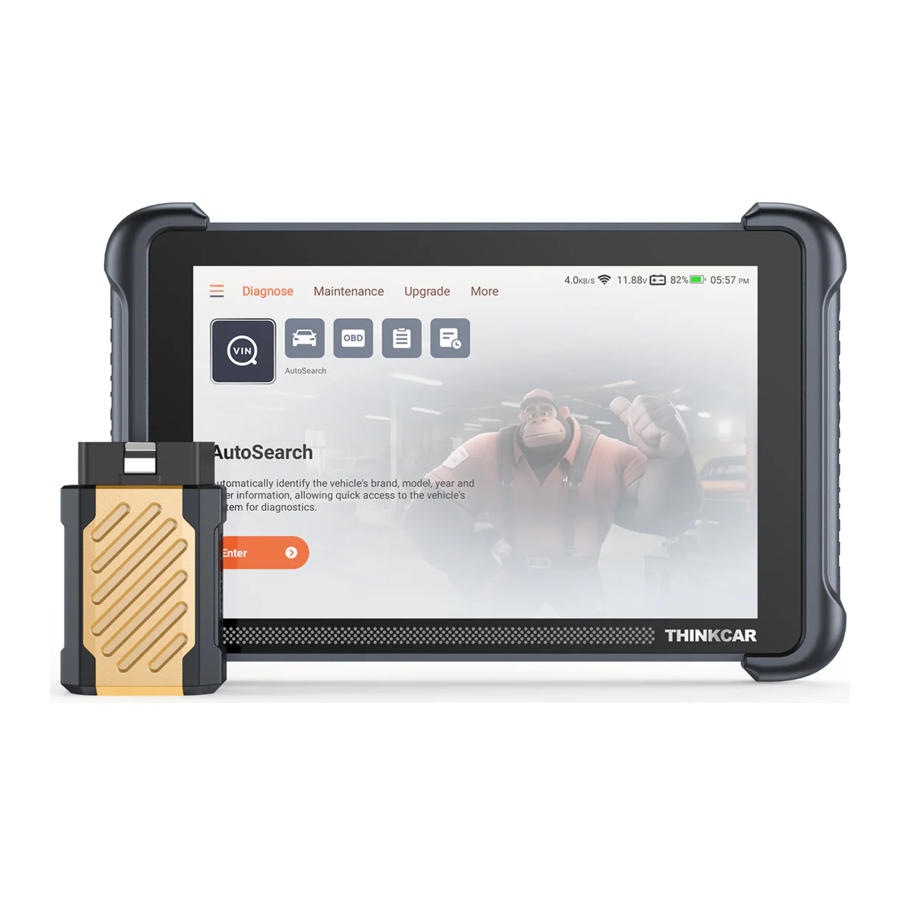
Aperçu du produit
| TK689 | TK689BT |
 | |
 |  |
 |  |
- Écran tactile : Écran tactile de 8 pouces.
- Port de charge : Port de charge Type-C pour chargeur ou transmission de données.
- Emplacement d'extension USB : Pour la connexion d'un module d'extension USB.
- Interface de câble de diagnostic (TK689) : Se connecte au port OBD de la voiture pour le diagnostic ;
Connecteur de diagnostic (TK689BT) : Connecteur de diagnostic Bluetooth, se connecte au port OBD de la voiture pour le diagnostic. - Bouton d'alimentation/Verrouillage de l'écran : Appuyez longuement pendant 3 secondes pour allumer ou éteindre, appuyez une seule fois pour verrouiller/déverrouiller l'écran.
- Haut-parleur : Indique l'état de la connexion du produit et les informations importantes.
- Support : Permet de poser le produit sur le bureau.
Spécifications techniques
Ordinateur hôte
Écran : écran 8"
Résolution : 1280*800 pixels
Environnement de travail : 0°C~50°C (32°F~122°F )
Environnement de stockage : -20°C~60°C (-4°F~140°F )
Modèle TK689 :
Tension de fonctionnement : 9~18V
Courant de fonctionnement : ≤1.2A
Modèle TK689BT :
Tension de fonctionnement : 5V
Courant de fonctionnement : 2.5A
Thinkscan VCI
Modèle TK689BT :
Tension de fonctionnement : 9~18V
Courant de fonctionnement : ≤130mA
Environnement de travail : 0°C~50°C (32°F~122°F )
Environnement de stockage : -20°C~60°C (-4°F~140°F )
Comment utiliser
Emplacement du connecteur de liaison de données (DLC)
Le DLC (Data Link Connector ou Diagnostic Link Connector) est généralement un connecteur à 16 broches où les lecteurs de codes de diagnostic s'interfacent avec l'ordinateur de bord du véhicule. Le DLC est généralement situé à 30 centimètres du centre du tableau de bord, sous ou autour du côté conducteur pour la plupart des véhicules. Si le connecteur de liaison de données n'est pas situé sous le tableau de bord, une étiquette devrait en indiquer l'emplacement. Pour certains véhicules asiatiques et européens, le DLC est situé derrière le cendrier et le cendrier doit être retiré pour accéder au connecteur. Si le DLC ne peut pas être trouvé, reportez-vous au manuel d'entretien du véhicule pour son emplacement.
Connectez l'ordinateur hôte THINKSCAN à votre véhicule via le port OBDII/connecteur de diagnostic. Habituellement, le port OBD est situé sous le tableau de bord, au-dessus de la pédale côté conducteur. Les cinq emplacements indiqués sur l'image sont des emplacements courants de port OBDII.

Allumer l'appareil
Après avoir appuyé sur le bouton d'alimentation, l'image s'affichera sur l'écran comme suit.

Réglage de la langue
Sélectionnez la langue de l'outil parmi les langues affichées sur la page. Si vous ne sélectionnez pas de langue, la langue par défaut est l'anglais. Veuillez lire et accepter l'accord de confidentialité. Cliquez sur le bouton Start (Démarrer) pour commencer à utiliser ce produit.

Démarrer l'utilisation
Lorsque vous accédez à la page d'accueil du produit, vous pouvez utiliser les fonctions du produit. Nos produits offrent des fonctions de service client en ligne. Si vous avez des questions relatives au produit, vous pouvez obtenir un support technique via le service client en ligne. Nous disposons d'une équipe de professionnels pour vous fournir des services.

Connecter le Wi-Fi (Recommandé)
Pour une meilleure expérience produit, nous vous recommandons de vous connecter au Wi-Fi, puis de vérifier et de mettre à jour la dernière version du logiciel avant de commencer à utiliser le produit. S'il n'y a pas de Wi-Fi, vous pouvez vous connecter au point d'accès mobile, mais veuillez noter que certains logiciels ont une grande capacité, alors soyez attentif à la consommation de données dans un environnement sans Wi-Fi pour éviter une consommation de données supplémentaire et des frais.
Descriptions des fonctions
Le THINKSCAN propose 4 modules fonctionnels, comprenant Diagnostiquer, Maintenance, Mise à jour, Plus. De plus, il existe des raccourcis vers les fonctions ci-dessus.
Conseils : Veuillez noter que le manuel et les pages du produit peuvent différer en raison des mises à jour de version.
Diagnostiquer
Diagnostic complet du système : il prend en charge plus de 140 marques automobiles, diagnostic intelligent, diagnostic complet du système et des fonctions : lecture des codes d'erreur, effacement des codes d'erreur, lecture des flux de données en temps réel, fonctions spéciales, tests d'action, etc. Un rapport de diagnostic sera généré automatiquement après le diagnostic.

Recherche automatique
La recherche automatique peut lire automatiquement le numéro VIN du véhicule, le fabricant et l'année de fabrication. Si les informations du véhicule ne peuvent pas être lues, vous pouvez les saisir manuellement et poursuivre le diagnostic.

Diagnostiquer
Le module de diagnostic prend en charge la sélection manuelle du véhicule. Vous pouvez filtrer par région, marque, modèle du véhicule, etc. L'utilisation de cette fonction nécessite une compréhension complète des informations du véhicule à diagnostiquer. Si vous ne disposez pas de suffisamment d'informations sur le véhicule, il est recommandé d'utiliser la fonction Recherche automatique pour identifier automatiquement les informations du véhicule et effectuer le diagnostic.

OBD
L'OBD (On-Board Diagnostics) est un système présent dans la plupart des véhicules modernes qui surveille et diagnostique les performances de divers composants. Il permet aux mécaniciens et aux propriétaires de voitures d'accéder à des données en temps réel et de résoudre les problèmes plus efficacement. L'OBD peut fournir des informations sur la vitesse du moteur, l'efficacité énergétique, les niveaux d'émission et les lectures des capteurs. De plus, il peut détecter et afficher les codes d'erreur, permettant aux techniciens d'identifier et de résoudre rapidement les problèmes. Globalement, l'OBD joue un rôle crucial dans l'entretien des véhicules et contribue à assurer des performances optimales et des émissions réduites. Lorsque vous cliquez sur le bouton OBD, la connexion démarrera automatiquement. Une fois la connexion réussie, vous accéderez à la page de diagnostic OBD.

Rapport
Les rapports de diagnostic historiques des véhicules peuvent être consultés ici.

Historique
Les enregistrements des véhicules diagnostiqués seront affichés ici. Cliquez pour consulter les enregistrements de diagnostic. Si vous diagnostiquez à nouveau un véhicule déjà diagnostiqué dans l'historique, cliquez sur la flèche dans les enregistrements de l'historique pour diagnostiquer rapidement le véhicule à nouveau.

Maintenance
La fonction de réinitialisation dans la maintenance automobile fait référence à la capacité de réinitialiser certains indicateurs ou paramètres de maintenance dans le système informatique embarqué d'un véhicule. Cette fonction permet aux utilisateurs d'effacer ou de redémarrer des notifications ou des systèmes de suivi spécifiques liés à la maintenance.

Mise à jour
Ce module vous permet de télécharger et de mettre à jour les logiciels des modèles de véhicules et les logiciels de maintenance. Et vous pouvez supprimer les logiciels que vous n'utilisez plus dans ce module pour économiser de la mémoire. La barre de recherche est située en haut de la page, ce qui vous permet de trouver rapidement le logiciel dont vous avez besoin.

Plus
Ce module offre une variété de fonctions, y compris Service en ligne, fonction de requête, paramètres système, etc. Ce qui suit est une brève explication de chaque fonction pour vous aider à comprendre et à utiliser rapidement le produit.
Paramètres
Paramètres système pour l'hôte du produit. Une fois le réglage initial terminé, l'utilisateur peut modifier ou ajouter des informations connexes ici.
Service en ligne
Les clients du manuel en ligne vous fournissent des consultations et des services liés au produit.
Manuel de l'utilisateur
Manuel électronique du produit. Si vous perdez le manuel papier, vous pouvez consulter la version électronique ici.
Bibliothèque de codes d'erreur OBD
Si vous rencontrez un code d'erreur que vous ne comprenez pas pendant le processus de diagnostic, vous pouvez consulter ici l'explication détaillée du code d'erreur.
Liste de couverture
Vérifiez les modèles et les fonctions pris en charge par ce produit.
Module
C'est l'entrée pour utiliser des composants fonctionnels modulaires. Sur l'écran, vous pouvez trouver et utiliser les modules fonctionnels déjà connectés à l'hôte, vérifier les modules fonctionnels déjà achetés ou acheter les modules fonctionnels nécessaires. Prend en charge l'imprimante USB, l'oscilloscope USB, l'endoscope vidéo USB, le testeur de batterie Bluetooth, le capteur de pression des pneus (TPMS), etc.
Conseils : Ces fonctions sont optionnelles.

Retour d'information
Vous pouvez nous faire part des bugs du logiciel/application de diagnostic pour analyse et améliorations.
Vos questions soumises seront analysées et des solutions seront fournies par des professionnels.
Assistance à distance
Fournit un support de service grâce à l'utilisation d'un logiciel d'assistance à distance. Différentes régions peuvent choisir différents logiciels d'assistance à distance en fonction de leurs besoins. Veuillez noter qu'avant d'utiliser le logiciel d'assistance à distance, veuillez communiquer avec le personnel via le service client en ligne pour organiser l'heure d'assistance afin que le personnel technique puisse vous aider.

Gadget
Fournit des outils tels que chrome.
Accès rapide
Accès rapide aux paramètres
Faites glisser votre doigt vers le bas depuis l'écran pour afficher les touches de raccourci des paramètres système. Prend en charge le Wi-Fi, le Bluetooth, la capture d'écran, l'enregistrement d'écran, le retournement d'écran, le réglage de la luminosité de l'écran et le réglage du volume.

Raccourcis de fonction
Cliquez sur l'icône dans le coin supérieur gauche de l'écran d'accueil pour afficher le menu de raccourcis des fonctions du produit. Cliquez sur la fonction du produit correspondante pour accéder rapidement à la fonction.

Q&R
Voici quelques questions et réponses courantes concernant cet outil.
Pourquoi n'y a-t-il pas de réponse lorsqu'il est connecté à l'ordinateur de la voiture ?
Vérifiez si la connexion avec le siège de diagnostic du véhicule est normale, si le contact est mis et si la voiture prend en charge l'outil.
Pourquoi le système s'arrête-t-il lors de la lecture du flux de données ?
Cela peut être dû à des connecteurs desserrés. Veuillez éteindre l'outil, connecter fermement le connecteur, puis le rallumer.
Pourquoi l'écran de l'hôte clignote-t-il lorsque le contact du moteur est mis ?
C'est normal et causé par des interférences électromagnétiques.
Comment mettre à jour le logiciel système ?
- Démarrez l'outil et assurez-vous d'une connexion Internet stable.
- Configuration : sélectionnez "System Version" (Version du système), puis cliquez sur "Check Version" (Vérifier la version) pour accéder à l'interface de mise à jour du système.
- Terminez le processus en suivant les instructions à l'écran étape par étape. Cela peut prendre quelques minutes selon la vitesse d'Internet. Veuillez patienter. Une fois la mise à jour terminée avec succès, l'outil redémarrera automatiquement et accèdera à l'interface principale.
Comment ajouter des modules de fonction ?
THINKCAR TECH INC propose 5 autres modules fonctionnels. Vous pouvez les acheter sur le site officiel ou contacter un revendeur.
Pourquoi n'y a-t-il pas de résultats de diagnostic pour ma voiture ?
Cela peut être dû à l'incompatibilité du modèle de véhicule. Veuillez utiliser le service client en ligne pour savoir si votre modèle de véhicule est pris en charge.
Télécharger le manuel
Ici, vous pouvez télécharger la version PDF complète du manuel. Elle peut contenir des instructions de sécurité supplémentaires, des informations de garantie, des règles de la FCC, etc.
Télécharger Manuel Thinkcar THINKSCAN 689BT


