Manuel du THINKCAR ThinkScan SD
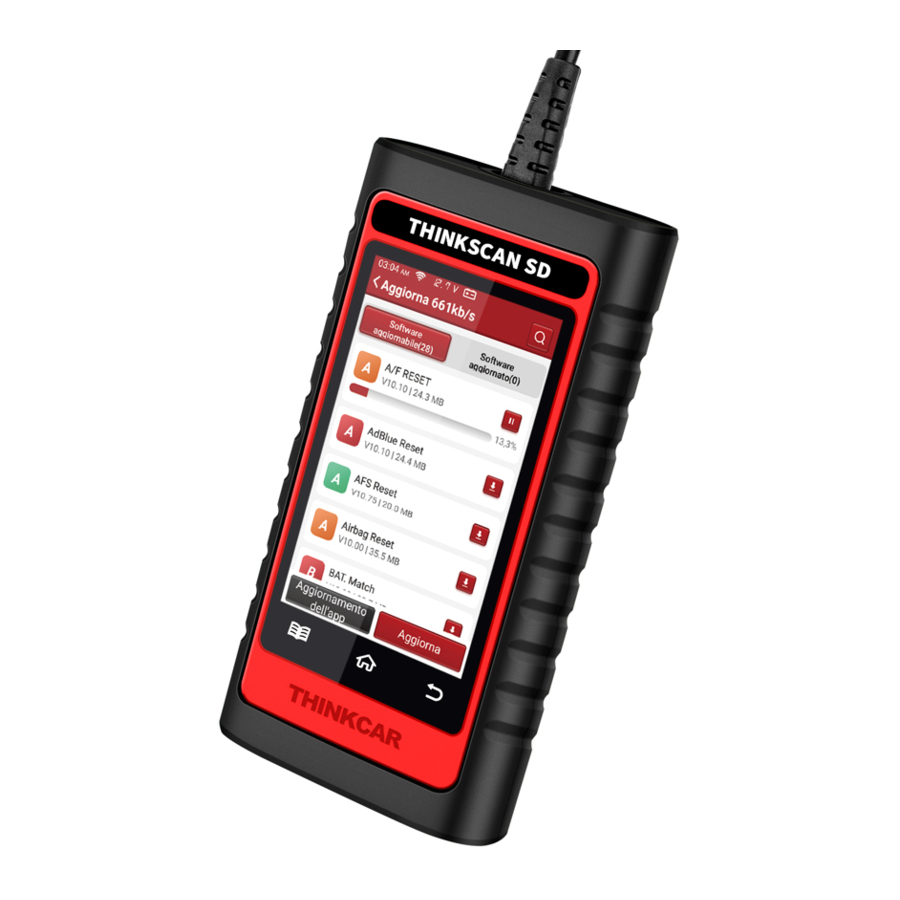
Connecter le THINKSCAN SD à votre véhicule via le port OBDII

Généralement, le port OBDII est situé sous le tableau de bord, au-dessus de la pédale du côté conducteur. Les cinq emplacements indiqués sur l'image sont des emplacements courants de ports OBDII.
Allumer le THINKSCAN SD
Après la connexion avec la voiture, l'écran s'affiche comme ci-dessous.

Connecter le Wi-Fi
Le système recherchera automatiquement tous les réseaux Wi-Fi disponibles et vous pourrez choisir le Wi-Fi nécessaire. Notez que le "Wi-Fi" doit être configuré avant utilisation.

Description des fonctions
L'ordinateur hôte THINKSCAN SD possède les 6 fonctions suivantes :

- OBD: Diagnostic de tous les problèmes liés au moteur.
- Scan: Prend en charge le diagnostic de plusieurs systèmes, la lecture et l'effacement des codes d'erreur, la lecture du flux de données, la lecture des informations de l'ECU, etc.
- Maintenance: Prend en charge les fonctions de maintenance et de réinitialisation multiples les plus courantes.
- ThinkStore: Pour acheter les produits et logiciels Thinkcar.
- ThinkFile: Enregistrement des documents liés au diagnostic, par ex. rapport de diagnostic, captures d'écran, etc.
- Setting (Paramètres): Paramètres généraux du ThinkScan SD.
Télécharger le logiciel de diagnostic
Vous devez télécharger le logiciel de diagnostic correspondant lors de la première utilisation pour une marque de voiture. Il n'est pas nécessaire de le télécharger à nouveau par la suite.

Paramètres
Vous pouvez effectuer des réglages de base sur cette page. Cela inclut le Wi-Fi, les captures d'écran, la luminosité, la langue, le fuseau horaire, et ainsi de suite.

- Order (Commande): Enregistrements d'achat du logiciel de diagnostic.
- Feedback (Commentaires): Vous pouvez laisser vos commentaires sur le logiciel de diagnostic et les bugs de notre application ici pour nous aider à apporter des améliorations.
- Repair info (Informations de réparation): Il comprend 4 projets, ces quatre fonctions aident les techniciens à maîtriser rapidement l'utilisation de cet équipement et à améliorer l'efficacité du diagnostic.
- Base de données des codes d'erreur : le technicien de maintenance peut rapidement consulter l'explication des codes d'erreur ;
- Liste de couverture des marques automobiles : tous les véhicules pour lesquels le diagnostic est pris en charge sont listés ici ;
- Vidéos : les vidéos concernant l'utilisation de l'équipement et les diagnostics de maintenance sont listées ici.
- Cours d'apprentissage : le cours d'apprentissage explique le fonctionnement des outils et fournit des guides de diagnostic.
- Upgrade (Mise à jour): Ce module vous permet de mettre à jour le diagnostic logiciel et l'application, et de configurer les logiciels les plus couramment utilisés. Si vous n'avez pas téléchargé le logiciel lors du processus d'enregistrement, vous pouvez utiliser cette option pour le télécharger ou le maintenir synchronisé avec la dernière version.
- Screenshots (Captures d'écran): Activer/désactiver la fonction de capture d'écran.
- Screen floating window (Fenêtre flottante de l'écran): Activer/désactiver la fonction d'enregistrement d'écran.
- Network (Réseau): Configurer le réseau Wi-Fi connectable.
- Firmware upgrade: (Mise à jour du micrologiciel) : Pour la mise à jour du micrologiciel.
- Language (Langue): Sélectionner la langue.
- Time zone (Fuseau horaire): Choisir le fuseau horaire de l'emplacement actuel, puis le système configurera automatiquement l'heure en fonction du fuseau horaire choisi.
FAQ
Nous listons ici quelques questions et réponses courantes relatives à cet outil.
Q: Pourquoi n'y a-t-il aucune réponse lorsque l'appareil est connecté à l'ordinateur de la voiture?
R: Vérifiez si la connexion avec la prise de diagnostic du véhicule est normale, si le contact d'allumage est mis, et si l'outil prend en charge la voiture.
Q: Pourquoi le système s'arrête-t-il lors de la lecture du flux de données?
R: Cela peut être dû à des dongles de diagnostic desserrés. Veuillez débrancher le dongle et le reconnecter fermement.
Q: Erreur de communication avec l'ECU du véhicule?
R: Veuillez confirmer:
- Si les dongles de diagnostic sont correctement connectés.
- Si le contact d'allumage est mis (ON).
- Si toutes les vérifications sont normales, veuillez nous envoyer l'année, la marque, le modèle et le numéro VIN du véhicule via la fonction Commentaires.
Q: Pourquoi l'écran de l'hôte clignote-t-il lorsque l'allumage du moteur démarre?
R: C'est normal et cela est dû à des interférences électromagnétiques.
Q: Comment mettre à jour le logiciel système?
R:
- Démarrez l'outil et assurez-vous d'avoir une connexion Internet stable.
- Accédez à "Set up" (Configuration) -> "App Update" (Mise à jour de l'application), cliquez sur "OTA" et ensuite sur "check version" (vérifier la version) pour entrer dans l'interface de mise à jour du système.
- Terminez le processus en suivant les instructions à l'écran étape par étape. Cela peut prendre quelques minutes. Une fois la mise à jour terminée avec succès, l'outil redémarrera automatiquement et affichera l'interface principale.
Q: Comment utiliser les points?
R: Points: Des points peuvent être gagnés en participant à des événements organisés par THINKCAR, ou en recommandant à d'autres d'acheter nos produits. Chaque point déduit 1 USD lors de l'achat de produits et services THINKCAR.
Conditions de garantie
Cette garantie s'applique uniquement aux utilisateurs et distributeurs qui achètent les produits THINKCAR TECH INC www.thinkcar.com THINKSCAN SD via des procédures normales. Nous offrons une garantie gratuite d'un an. THINKCAR TECH garantit ses produits électroniques contre les dommages causés par des défauts de matériaux ou de fabrication. Les dommages à l'équipement ou aux composants causés par une utilisation abusive, une modification non autorisée, une utilisation à des fins non prévues, une utilisation d'une manière non spécifiée dans les instructions, etc. ne sont pas couverts par cette garantie. La compensation pour les dommages au tableau de bord causés par le défaut de cet équipement est limitée à la réparation ou au remplacement. THINKCAR TECH ne prend en charge aucune perte indirecte et incidente. THINKCAR TECH jugera de la nature des dommages à l'équipement selon ses méthodes d'inspection prescrites. Aucun agent, employé ou représentant commercial de THINKCAR TECH n'est autorisé à faire une confirmation, un avis ou une promesse lié aux produits THINKCAR TECH.
Ligne de service: 1-833-692-2766
Courriel du service client: support@thinkcarus.com
Site officiel: www.thinkcar.com
Tutoriels de produits, vidéos, FAQ et liste de couverture sont disponibles sur le site officiel de Thinkcar.
Suivez-nous sur
 @thinkcar.official
 @ObdThinkcar
Déclaration FCC
Les changements ou modifications non expressément approuvés par la partie responsable de la conformité pourraient annuler l'autorité de l'utilisateur à utiliser l'équipement. Cet équipement a été testé et déclaré conforme aux limites pour un appareil numérique de classe B, conformément à la partie 15 des règles de la FCC. Ces limites sont conçues pour fournir une protection raisonnable contre les interférences nuisibles dans une installation résidentielle. Cet équipement génère, utilise et peut émettre de l'énergie de radiofréquence et, s'il n'est pas installé et utilisé conformément aux instructions, peut provoquer des interférences nuisibles aux communications radio. Cependant, il n'y a aucune garantie que des interférences ne se produiront pas dans une installation particulière. Si cet équipement cause des interférences nuisibles à la réception radio ou télévision, ce qui peut être déterminé en éteignant et en rallumant l'équipement, l'utilisateur est encouragé à essayer de corriger l'interférence par une ou plusieurs des mesures suivantes:
- Réorienter ou déplacer l'antenne de réception.
- Augmenter la distance entre l'équipement et le récepteur.
- Connecter l'équipement à une prise sur un circuit différent de celui auquel le récepteur est connecté.
- Consulter le revendeur ou un technicien radio/TV expérimenté pour obtenir de l'aide.
Cet appareil est conforme à la partie 15 des règles de la FCC. Le fonctionnement est soumis aux deux conditions suivantes :
- cet appareil ne doit pas causer d'interférences nuisibles, et
- cet appareil doit accepter toute interférence reçue, y compris les interférences pouvant entraîner un fonctionnement indésirable.
Cet équipement est conforme aux limites d'exposition aux rayonnements de la FCC établies pour un environnement non contrôlé. Cet équipement doit être installé et utilisé avec une distance minimale de 20 cm entre le radiateur et votre corps.
Déclaration IC
Cet appareil contient des émetteurs/récepteurs exempts de licence conformes aux RSS exempts de licence d'Innovation, Sciences et Développement économique Canada. Le fonctionnement est soumis aux deux conditions suivantes :
- Cet appareil ne doit pas provoquer d'interférences ; et
- Cet appareil doit accepter toute interférence, y compris les interférences susceptibles de provoquer un fonctionnement indésirable de l'appareil.
Le terme "IC:" avant le numéro de certification/enregistrement signifie seulement que les spécifications techniques d'Industrie Canada ont été respectées. Ce produit est conforme aux spécifications techniques applicables d'Industrie Canada.
Cet équipement doit être installé et utilisé avec une distance minimale de 20 centimètres entre le radiateur et votre corps.


Références

Télécharger le manuel
Ici, vous pouvez télécharger la version PDF complète du manuel. Elle peut contenir des instructions de sécurité supplémentaires, des informations de garantie, des règles de la FCC, etc.
Télécharger Manuel du THINKCAR ThinkScan SD


