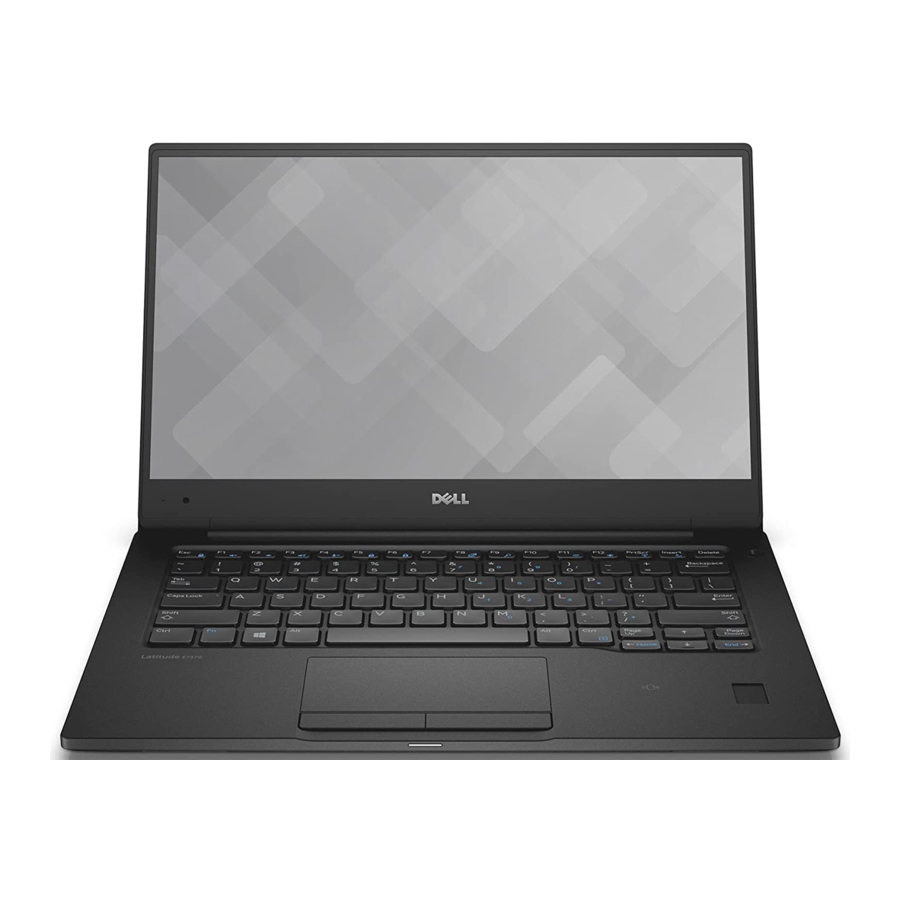
Manuel Dell Latitude 7370 (P67G)
- 1 Travailler sur votre ordinateur
- 2 Retrait et installation des composants
- 3 Technologie et composants
- 4 Configuration du système
- 5 Diagnostics
- 6 Spécifications techniques
- 7 Contacter Dell
- 8 Consignes de sécurité
- 9 Notes, mises en garde et avertissements
- 10 Télécharger le manuel
- 11 Dans d'autres langues
Travailler sur votre ordinateur
Éteindre votre ordinateur
Après avoir travaillé à l'intérieur de votre ordinateur
Après toute procédure de remplacement, assurez-vous de connecter tous les périphériques externes, cartes et câbles avant d'allumer votre ordinateur.

Pour éviter d'endommager l'ordinateur, utilisez uniquement la batterie conçue pour cet ordinateur Dell particulier. N'utilisez pas de batteries conçues pour d'autres ordinateurs Dell.
- Connectez tous les périphériques externes, tels qu'un réplicateur de port ou une station d'accueil multimédia, et remplacez toutes les cartes, telles qu'une ExpressCard.
- Connectez tous les câbles téléphoniques ou réseau à votre ordinateur.
![]()
Pour connecter un câble réseau, branchez d'abord le câble à l'appareil réseau, puis à l'ordinateur. - Remplacez la batterie.
- Remplacez le couvercle de base.
- Connectez votre ordinateur et tous les périphériques connectés à leurs prises électriques.
- Allumez votre ordinateur.
Retrait et installation des composants
Cette section fournit des informations détaillées sur la manière de retirer ou d'installer les composants de votre ordinateur.
Outils recommandés
Les procédures décrites dans ce document nécessitent les outils suivants :
- Petit tournevis plat
- Tournevis cruciforme n° 1
- Petit outil de levier en plastique
- Tournevis hexagonal
Installation de la carte micro Subscriber Identification Module (SIM)

- Suivez la procédure décrite dans Avant d'intervenir à l'intérieur de votre ordinateur.
- Insérez un trombone ou un outil d’éjection de carte SIM dans le trou d’éjection pour retirer le tiroir de la carte SIM [1].
- Placez la carte micro SIM sur le tiroir de la carte SIM [2].
- Poussez le tiroir de la carte SIM dans son logement jusqu’à ce qu’il s’enclenche.
Retrait de la carte micro Subscriber Identification Module (SIM)
Le retrait de la carte micro SIM lorsque l’ordinateur est sous tension peut entraîner une perte de données ou endommager la carte. Assurez-vous que votre ordinateur est éteint ou que les connexions réseau sont désactivées.
- Insérez un trombone ou un outil d’éjection de carte SIM dans le trou d’éjection situé sur le tiroir de la carte SIM.
- Retirez la carte micro SIM du tiroir de la carte SIM.
- Poussez le tiroir de la carte SIM dans son logement jusqu’à ce qu’il s’enclenche.
Retrait de la carte micro Secure Digital (SD)

- Suivez la procédure décrite dans Avant d'intervenir à l'intérieur de votre ordinateur.
- Appuyez sur la carte micro SD pour la libérer de l'ordinateur. Faites glisser la carte micro SD hors de l'ordinateur.
Installation de la carte micro Secure Digital (SD)
- Insérez la carte micro SD dans son logement jusqu'à ce qu'elle s'enclenche.
- Suivez la procédure décrite dans Après être intervenu à l'intérieur de votre ordinateur.
Retrait du capot de base

- Suivez la procédure décrite dans Avant d'intervenir à l'intérieur de votre ordinateur.
- Pour retirer le capot de base :
- Desserrez les vis imperdables qui fixent le capot de base à l’ordinateur [1].
- Soulevez le capot de base par le bord et retirez-le de l’ordinateur [2].
Installation du capot de base
- Alignez les loquets du capot de base avec les fentes de l’ordinateur.
- Serrez les vis pour fixer le capot de base à l'ordinateur.
- Appuyez sur les bords du capot jusqu'à ce qu'il s'enclenche.
- Suivez la procédure décrite dans Après être intervenu à l'intérieur de votre ordinateur.
Retrait de la batterie
- Suivez la procédure décrite dans Avant d'intervenir à l'intérieur de votre ordinateur.
- Retirez le capot de base.
- Déconnectez le câble de la batterie du connecteur de la carte système [1].

- Pour retirer la batterie :
- Retirez les vis qui fixent la batterie à l'ordinateur [1].
- Soulevez la batterie et retirez-la de l'ordinateur [2].


Installation de la batterie
- Alignez les loquets de la batterie avec les fentes du repose-poignets.
- Serrez les vis pour fixer la batterie à l'ordinateur.
![informations]() REMARQUE: Le nombre de vis varie en fonction du type de batterie.
REMARQUE: Le nombre de vis varie en fonction du type de batterie. - Connectez le câble de la batterie au connecteur de la carte système.
- Installez le capot de base.
- Suivez la procédure décrite dans Après être intervenu à l'intérieur de votre ordinateur.
Retrait de la pile bouton
- Suivez la procédure décrite dans Avant d'intervenir à l'intérieur de votre ordinateur.
- Retirez :
- a. le capot de base
- Déconnectez le câble de la batterie du connecteur de la carte système [1].

- Pour retirer la pile bouton :
- Déconnectez le câble de la pile bouton du connecteur de la carte système [1].
- Soulevez la pile bouton pour la détacher de l'adhésif et retirez-la de la carte système [2].


Installation de la pile bouton
- Insérez la pile bouton dans son logement sur la carte système.
- Connectez le câble de la pile bouton au connecteur de la carte système.
- Connectez le câble de la batterie au connecteur de la carte système.
- Installez :
- a. le capot de base
- Suivez la procédure décrite dans Après être intervenu à l'intérieur de votre ordinateur.
Retrait de la cage de la carte à puce

- Suivez la procédure décrite dans Avant d'intervenir à l'intérieur de votre ordinateur.
- Retirez :
- a. le capot de base
- b. la batterie
- Pour retirer la cage de la carte à puce :
- Déconnectez le câble FFC de la carte à puce [1,2].
- Retirez les vis qui fixent la cage de la carte à puce à la carte système [3].
- Soulevez la cage de la carte à puce de la carte système [4].
Installation de la cage de la carte à puce
- Placez la cage de la carte à puce sur la carte système.
- Serrez la vis pour fixer la cage de la carte à puce à l'ordinateur.
- Connectez le câble FFC de la carte à puce à la carte système.
- Installez :
- a. la batterie
- b. le capot de base
- Suivez la procédure décrite dans Après être intervenu à l'intérieur de votre ordinateur.
Retrait des haut-parleurs

- Suivez la procédure décrite dans Avant d'intervenir à l'intérieur de votre ordinateur.
- Retirez :
- a. le capot de base
- b. la batterie
- Pour retirer les haut-parleurs :
- Déconnectez le câble du haut-parleur [1].
- Dégagez le câble du haut-parleur [2].
- Retirez les haut-parleurs de l'ordinateur [3].
![informations]() REMARQUE : Utilisez un outil de levier en plastique pour détacher les haut-parleurs des patins adhésifs.
REMARQUE : Utilisez un outil de levier en plastique pour détacher les haut-parleurs des patins adhésifs.
Installation des haut-parleurs
- Alignez les haut-parleurs avec les repères d'alignement de l'ordinateur.

- Faites passer le câble des haut-parleurs dans les clips de fixation sur le cadre de la station d'accueil.
- Connectez le câble des haut-parleurs à son connecteur sur la carte système.
- Installez :
- la batterie
- le capot de base
- Suivez la procédure décrite dans Après être intervenu à l'intérieur de l'ordinateur.

Retrait de la carte WLAN
- Suivez la procédure décrite dans Avant d'intervenir à l'intérieur de l'ordinateur.
- Retirez :
- le capot de base
- Débranchez le câble de la batterie de son connecteur sur la carte système [1].

- Pour retirer la carte WLAN :
- Retirez la vis qui fixe le support métallique à la carte WLAN [1].
- Retirez le support métallique [2].
- Débranchez les câbles WLAN des connecteurs de la carte WLAN [3].
- Retirez la carte WLAN de l'ordinateur [4].


Installation de la carte WLAN
- Insérez la carte WLAN dans l'emplacement de l'ordinateur.
- Faites passer les câbles WLAN dans le chemin de câbles.
- Connectez les câbles WLAN aux connecteurs de la carte WLAN.
- Placez le support métallique et serrez la vis pour le fixer à l'ordinateur.
- Connectez le câble de la batterie au connecteur de la carte système.
- Installez :
- le capot de base
- Suivez la procédure décrite dans Après être intervenu à l'intérieur de votre système.
Retrait de la carte WWAN
- Suivez la procédure décrite dans Avant d'intervenir à l'intérieur de l'ordinateur.
- Retirez :
- le capot de base
- Débranchez le câble de la batterie de son connecteur sur la carte système [1].

- Pour retirer la carte WWAN :
- Décollez la feuille d'aluminium jusqu'à la ligne de pliage.
- Retirez la vis qui fixe le support métallique à la carte WWAN [1].
- Retirez le support métallique [2].
- Débranchez les câbles WWAN des connecteurs de la carte WWAN [3].
- Retirez la carte WWAN de l'ordinateur [4].


Installation de la carte WWAN
- Décollez la feuille d'aluminium jusqu'à la ligne de pliage.
- Insérez la carte WWAN dans l'emplacement de l'ordinateur.
- Faites passer les câbles WWAN dans le chemin de câbles.
- Connectez les câbles WWAN aux connecteurs de la carte WWAN.
- Placez le support métallique et serrez la vis pour le fixer à l'ordinateur.
- Collez la feuille d'aluminium sur le support et la carte WWAN.
- Connectez le câble de la batterie au connecteur de la carte système.
- Installez :
- le capot de base
- Suivez la procédure décrite dans Après être intervenu à l'intérieur de votre système.
Retrait du disque SSD (Solid State Drive)
- Suivez la procédure décrite dans Avant d'intervenir à l'intérieur de l'ordinateur.
- Retirez :
- le capot de base
- Débranchez le câble de la batterie de son connecteur sur la carte système [1].
 - Étape 1")
- Pour retirer le disque SSD :
- Décollez la feuille d'aluminium jusqu'à la ligne de pliage.
- Retirez la vis qui fixe le disque SSD à l'ordinateur [1].
- Retirez le support du disque SSD [2].
- Retirez la plaque thermique en cuivre.
- Retirez le disque SSD de l'ordinateur [3].
 - Étape 2")


Installation du disque SSD (Solid State Drive)
- Insérez le disque SSD dans le connecteur de l'ordinateur.
- Installez la plaque thermique.
- Installez le support métallique.
- Serrez la vis pour fixer le disque SSD à l'ordinateur.
- Collez la feuille d'aluminium sur la plaque thermique.
- Connectez le câble de la batterie au connecteur de la carte système.
- Installez :
- le capot de base
- Suivez la procédure décrite dans Après être intervenu à l'intérieur de l'ordinateur.
Retrait de l'ensemble d'écran
- Suivez la procédure décrite dans Avant d'intervenir à l'intérieur de l'ordinateur.
- Retirez le capot de base
- Débranchez le câble de la batterie de son connecteur sur la carte système [1].

- Retirez :
- la carte WLAN
- la carte WWAN
- Pour retirer les câbles :
- Débranchez le câble de la caméra et d'accord [1, 2].
- Décollez la feuille d'aluminium jusqu'à la ligne de pliage.
- Retirez les vis qui fixent la plaque métallique et soulevez-la pour la retirer de l'ordinateur [3, 4].
- Décollez l'adhésif pour accéder au câble d'affichage et débranchez-le du connecteur [5].
- Débranchez le câble du pavé tactile de l'ordinateur [6].

- Soulevez pour séparer l'ensemble de repose-mains de l'ensemble d'écran.

- Pour retirer l'ensemble d'écran :
- Retirez les vis qui fixent l'ensemble d'écran à l'ordinateur [1].
- Faites glisser l'ensemble d'écran pour le libérer de l'ordinateur [2].


Installation du bloc d'écran
- Connectez le câble d'écran au connecteur et fixez le ruban adhésif.
- Collez la feuille d'aluminium sur la plaque thermique et le câble d'écran.
- Connectez la caméra, le pavé tactile et le câble d'accord.
- Alignez le bloc d'écran avec les supports de vis de l'ordinateur.
- Serrez les vis pour fixer le bloc d'écran.
- Installez :
- la carte WWAN
- la carte WLAN
- Connectez le câble de la batterie au connecteur de la carte mère.
- Installez le cache de base.
- Suivez la procédure décrite dans Après avoir travaillé à l'intérieur de votre système.
Retrait de la carte mère
- Suivez la procédure décrite dans Avant d'intervenir dans l'ordinateur.
- Retirez :
- le cache de base
- la batterie
- le SSD
- la carte WLAN
- la carte WWAN
- la pile bouton
- Déconnectez les câbles suivants de la carte mère :
- câble du haut-parleur
- câble du pavé tactile
- câble de la carte à puce
- câble d'écran
- câble de la LED
- câble du microphone matriciel
- câble du capteur d'empreintes digitales
- câble d'antenne auxiliaire WWAN
- câble NFC
![]()
- Pour retirer la carte mère :
- Retirez les vis qui fixent la carte mère à l'ordinateur [1].
- Retirez les vis qui fixent la languette métallique et retirez-la de l'ordinateur [2, 3].

- Soulevez la carte mère de l'ordinateur.


Installation de la carte mère
- Alignez la carte mère avec les supports de vis de l'ordinateur.
- Serrez les vis pour fixer la carte mère à l'ordinateur.
- Serrez les vis pour fixer la languette métallique sur le port USB Type-C.
- Connectez les câbles suivants aux connecteurs de la carte mère :
- câble du haut-parleur
- câble de la carte à puce
- câble de la LED
- câble du microphone matriciel
- câble du pavé tactile
- câble d'écran
- câble du capteur d'empreintes digitales
- câble d'antenne auxiliaire WWAN
- câble NFC
- Installez :
- la pile bouton
- la carte WWAN
- la carte WLAN
- le SSD
- la batterie
- le cache de base
- Suivez la procédure décrite dans Après avoir travaillé à l'intérieur de votre ordinateur.
Retrait du clavier
- Suivez la procédure décrite dans Avant d'intervenir dans l'ordinateur.
- Retirez :
- le cache de base
- la batterie
- le SSD
- la carte WLAN
- la carte WWAN
- la pile bouton
- l'écran
- la carte mère
- Pour retirer le clavier :
- Déconnectez les câbles du clavier des connecteurs de la carte mère [1, 2].
- Retirez les vis qui fixent le clavier à l'ordinateur [3].
- Soulevez la languette métallique de l'ordinateur [4].

- Pour retirer le clavier :
- Retirez les vis qui fixent le clavier à l'ordinateur [1].
- Soulevez le clavier de l'ordinateur [2].


Installation du clavier
- Alignez le clavier avec les supports de vis de l'ordinateur.
- Serrez les vis pour fixer le clavier à l'ordinateur.
- Serrez la vis qui fixe la languette métallique sur la carte mère.
- Connectez les câbles du clavier aux connecteurs de la carte mère.
- Installez :
- la carte mère
- l'écran
- le SSD
- la WWAN
- la WLAN
- la pile bouton
- la batterie
- le cache de base
- Suivez la procédure décrite dans Après avoir travaillé à l'intérieur de votre système.
Retrait du repose-mains

- Suivez la procédure décrite dans Avant d'intervenir dans l'ordinateur.
- Retirez :
- le cache de base
- la batterie
- le SSD
- la carte WWAN
- la carte WLAN
- la pile bouton
- le logement de la carte à puce
- les haut-parleurs
- le bloc d'écran
- la carte mère
- le clavier
- Retirez le bloc du repose-mains de l'ordinateur.
Installation du repose-poignets
- Placez le repose-poignets sur l'ordinateur.
- Installez :
- le clavier
- la carte système
- l'assemblage d'écran
- les haut-parleurs
- la cage de carte à puce
- la pile bouton
- la carte WLAN
- la carte WWAN
- le SSD
- la batterie
- le cache de base
- Suivez la procédure décrite dans Après être intervenu à l'intérieur de votre système.
Technologie et composants
Adaptateur secteur
Cet ordinateur portable est proposé avec l'adaptateur secteur de 45 W. Cet adaptateur utilise un connecteur USB C.

Lorsque vous déconnectez le câble de l'adaptateur secteur de l'ordinateur portable, saisissez le connecteur, et non le câble lui-même, puis tirez fermement mais délicatement pour éviter d'endommager le câble.
L'adaptateur secteur fonctionne avec les prises électriques du monde entier. Cependant, les connecteurs d'alimentation et les multiprises varient d'un pays à l'autre. L'utilisation d'un câble incompatible ou une connexion incorrecte du câble à la multiprise ou à la prise électrique peut provoquer un incendie ou endommager l'équipement.
Processeurs
Cet ordinateur portable est livré avec les processeurs suivants :
- Intel Core M3-6Y30
- Intel Core M5-6Y57
- Intel Core M7-6Y75
 REMARQUE : La vitesse d'horloge et les performances varient en fonction de la charge de travail et d'autres variables.
Identification des processeurs dans Windows 10
- Appuyez sur Search the Web and Windows (Rechercher sur le Web et dans Windows).
- Tapez Device Manager (Gestionnaire de périphériques).
- Appuyez sur Processor (Processeur).
Les informations de base du processeur s'affichent.
![]()

Identification des processeurs dans Windows 8
- Appuyez sur Search the Web and Windows (Rechercher sur le Web et dans Windows).
- Tapez Device Manager (Gestionnaire de périphériques).
- Appuyez sur Processor (Processeur).
Les informations de base du processeur s'affichent.
![]()

Vérification de l'utilisation du processeur dans le Gestionnaire des tâches
- Appuyez et maintenez la barre des tâches.
- Sélectionnez Start Task Manager (Démarrer le Gestionnaire des tâches).
La fenêtre du Gestionnaire des tâches Windows s'affiche. - Cliquez sur l'onglet Performance dans la fenêtre du Gestionnaire des tâches Windows.
Les détails des performances du processeur s'affichent.


Vérification de l'utilisation du processeur dans le Moniteur de ressources

- Appuyez et maintenez la barre des tâches.
- Sélectionnez Start Task Manager (Démarrer le Gestionnaire des tâches).
La fenêtre du Gestionnaire des tâches Windows s'affiche. - Cliquez sur l'onglet Performance dans la fenêtre du Gestionnaire des tâches Windows.
Les détails des performances du processeur s'affichent. - Cliquez sur Open Resource Monitor (Ouvrir le Moniteur de ressources).
Chipsets
Tous les ordinateurs portables communiquent avec le CPU via le chipset. Cet ordinateur portable est livré avec le chipset Intel 100 Series.
Téléchargement du pilote de chipset
- Allumez l'ordinateur portable.
- Allez sur Dell.com/support.
- Cliquez sur Product Support (Support produit), entrez le Service Tag (numéro de série) de votre ordinateur portable, puis cliquez sur Submit (Soumettre).
![informations]() REMARQUE : Si vous n'avez pas le Service Tag (numéro de série), utilisez la fonction de détection automatique ou recherchez manuellement votre modèle d'ordinateur portable.
REMARQUE : Si vous n'avez pas le Service Tag (numéro de série), utilisez la fonction de détection automatique ou recherchez manuellement votre modèle d'ordinateur portable. - Cliquez sur Drivers and Downloads (Pilotes et téléchargements).
- Sélectionnez le système d'exploitation installé sur votre ordinateur portable.
- Faites défiler la page, développez Chipset (Jeu de puces), et sélectionnez votre pilote de chipset.
- Cliquez sur Download File (Télécharger le fichier) pour télécharger la dernière version du pilote de chipset pour votre ordinateur portable.
- Une fois le téléchargement terminé, accédez au dossier où vous avez enregistré le fichier du pilote.
- Double-cliquez sur l'icône du fichier du pilote de chipset et suivez les instructions à l'écran.
Identification du chipset dans le Gestionnaire de périphériques sous Windows 10
- Cliquez sur All Settings (Tous les paramètres)
![]() sur la barre des icônes de Windows 10.
sur la barre des icônes de Windows 10. - Depuis le Panneau de configuration, sélectionnez Device Manager (Gestionnaire de périphériques).
- Développez System Devices (Périphériques système) et recherchez le chipset.

 sur la barre des icônes de Windows 10.
Identification du chipset dans le Gestionnaire de périphériques sous Windows 8
- Cliquez sur Settings (Paramètres)
![]() sur la barre des icônes de Windows 8.1.
sur la barre des icônes de Windows 8.1. - Depuis le Panneau de configuration, sélectionnez Device Manager (Gestionnaire de périphériques).
- Développez System Devices (Périphériques système) et recherchez le chipset.

 sur la barre des icônes de Windows 8.1.
Options graphiques
Cet ordinateur portable est livré avec le chipset graphique Intel HD Graphics 515.
Téléchargement des pilotes
- Allumez l'ordinateur portable.
- Allez sur Dell.com/support.
- Cliquez sur Product Support (Support produit), entrez le Service Tag (numéro de série) de votre ordinateur portable, puis cliquez sur Submit (Soumettre).
![informations]() REMARQUE : Si vous n'avez pas le Service Tag (numéro de série), utilisez la fonction de détection automatique ou recherchez manuellement votre modèle d'ordinateur portable.
REMARQUE : Si vous n'avez pas le Service Tag (numéro de série), utilisez la fonction de détection automatique ou recherchez manuellement votre modèle d'ordinateur portable. - Cliquez sur Drivers and Downloads (Pilotes et téléchargements).
- Sélectionnez le système d'exploitation installé sur votre ordinateur portable.
- Faites défiler la page et sélectionnez le pilote graphique à installer.
- Cliquez sur Download File (Télécharger le fichier) pour télécharger le pilote graphique pour votre ordinateur portable.
- Une fois le téléchargement terminé, accédez au dossier où vous avez enregistré le fichier du pilote graphique.
- Double-cliquez sur l'icône du fichier du pilote graphique et suivez les instructions à l'écran.
Identification de l'adaptateur d'affichage
- Démarrez l'icône de recherche et sélectionnez Settings (Paramètres).
- Tapez Device Manager (Gestionnaire de périphériques) dans la zone de recherche et appuyez sur Device Manager (Gestionnaire de périphériques) dans le volet de gauche.
- Développez Display adapters (Adaptateurs d'affichage).
Les adaptateurs d'affichage sont affichés.
![]()

Modification de la résolution de l'écran

- Appuyez et maintenez l'écran du bureau et sélectionnez Display Settings (Paramètres d'affichage).
- Appuyez ou cliquez sur Advanced display settings (Paramètres d'affichage avancés).
- Sélectionnez la résolution souhaitée dans la liste déroulante et appuyez sur Apply (Appliquer).
Rotation de l'affichage
- Appuyez et maintenez sur l'écran du bureau. Un sous-menu s'affiche.
- Sélectionnez Graphic Options (Options graphiques) → Rotation (Rotation) et choisissez l'une des options suivantes :
- Rotate to Normal (Rotation normale)
- Rotate to 90 Degrees (Rotation de 90 degrés)
- Rotate to 180 Degrees (Rotation de 180 degrés)
- Rotate to 270 Degrees (Rotation de 270 degrés)
![informations]() REMARQUE : L'affichage peut également être pivoté à l'aide des combinaisons de touches suivantes :
REMARQUE : L'affichage peut également être pivoté à l'aide des combinaisons de touches suivantes :
- Ctrl + Alt + touche flèche Haut (Rotation normale)
- Touche flèche Droite (Rotation de 90 degrés)
- Touche flèche Bas (Rotation de 180 degrés)
- Touche flèche Gauche (Rotation de 270 degrés)
Options d'affichage
Cet ordinateur portable dispose d'un écran HD de 14 pouces avec une résolution de 1366 x 768 pixels (maximum).
Cet ordinateur portable dispose d'un écran HD de 14 pouces avec une résolution de 1366 x 768 pixels (maximum) et d'un écran FHD avec une résolution de 1920 x 1080 (maximum).
Réglage de la luminosité sous Windows 10
Pour activer ou désactiver le réglage automatique de la luminosité de l'écran :
- Faites glisser depuis le bord droit de l'affichage pour accéder à l'Action Center (Centre de notifications).
- Appuyez ou cliquez sur All Settings (Tous les paramètres)
![]() → System (Système) → Display (Affichage).
→ System (Système) → Display (Affichage). - Utilisez le curseur Adjust my screen brightness automatically (Régler automatiquement la luminosité de mon écran) pour activer ou désactiver le réglage automatique de la luminosité.
![informations]() REMARQUE : Vous pouvez également utiliser le curseur Brightness level (Niveau de luminosité) pour ajuster la luminosité manuellement.
REMARQUE : Vous pouvez également utiliser le curseur Brightness level (Niveau de luminosité) pour ajuster la luminosité manuellement.
 → System (Système) → Display (Affichage).
Réglage de la luminosité sous Windows 8
Pour activer ou désactiver le réglage automatique de la luminosité de l'écran :
- Faites glisser depuis le bord droit de l'affichage pour accéder au Charms menu (menu Icônes).
- Appuyez ou cliquez sur Settings (Paramètres)
![]() → Change PC Settings (Modifier les paramètres du PC) → PC and devices (PC et périphériques)→ Power and sleep (Alimentation et mise en veille).
→ Change PC Settings (Modifier les paramètres du PC) → PC and devices (PC et périphériques)→ Power and sleep (Alimentation et mise en veille). - Utilisez le curseur Adjust my screen brightness automatically (Régler automatiquement la luminosité de mon écran) pour activer ou désactiver le réglage automatique de la luminosité.
 → Change PC Settings (Modifier les paramètres du PC) → PC and devices (PC et périphériques)→ Power and sleep (Alimentation et mise en veille).
Nettoyage de l'écran
- Vérifiez la présence de taches ou de zones à nettoyer.
- Utilisez un chiffon en microfibre pour enlever la poussière visible et brossez délicatement les particules de saleté.
- Des kits de nettoyage appropriés doivent être utilisés pour nettoyer et maintenir votre écran dans un état net, clair et impeccable.
![informations]() REMARQUE : Ne vaporisez jamais de solutions de nettoyage directement sur l'écran ; vaporisez-les sur le chiffon de nettoyage.
REMARQUE : Ne vaporisez jamais de solutions de nettoyage directement sur l'écran ; vaporisez-les sur le chiffon de nettoyage. - Essuyez délicatement l'écran en effectuant des mouvements circulaires. N'appuyez pas fort sur le chiffon.
![informations]() REMARQUE : N'appuyez pas fort et ne touchez pas l'écran avec vos doigts, vous pourriez laisser des traces de doigts grasses et des salissures.
REMARQUE : N'appuyez pas fort et ne touchez pas l'écran avec vos doigts, vous pourriez laisser des traces de doigts grasses et des salissures.
![informations]() REMARQUE : Ne laissez aucun liquide sur l'écran.
REMARQUE : Ne laissez aucun liquide sur l'écran. - Retirez tout excès d'humidité, car cela pourrait endommager votre écran.
- Laissez l'écran sécher complètement avant de le rallumer.
- Pour les taches difficiles à enlever, répétez cette procédure jusqu'à ce que l'écran soit propre.
Utilisation de l'écran tactile sous Windows 10
Suivez ces étapes pour activer ou désactiver l'écran tactile :
- Allez dans la barre des icônes et appuyez sur All Settings (Tous les paramètres)
![]() .
. - Appuyez sur Control Panel (Panneau de configuration).
- Appuyez sur Pen and Input Devices (Périphériques stylet et d'entrée) dans le Panneau de configuration.
- Appuyez sur l'onglet Touch (Tactile).
- Sélectionnez Use your finger as an input device (Utiliser votre doigt comme périphérique d'entrée) pour activer l'écran tactile. Décochez la case pour désactiver l'écran tactile.
 .
.Utilisation de l'écran tactile sous Windows 8
Suivez ces étapes pour activer ou désactiver l'écran tactile :
- Accédez à la Barre des Charmes et appuyez sur Settings (Paramètres)
![]() .
. - Appuyez sur Control Panel (Panneau de configuration).
- Appuyez sur Pen and Input Devices (Stylet et périphériques d'entrée) dans le Panneau de configuration.
- Appuyez sur l'onglet Touch (Tactile).
- Sélectionnez Use your finger as an input device (Utiliser votre doigt comme périphérique d'entrée) pour activer l'écran tactile. Désélectionnez la case pour désactiver l'écran tactile.
 .
.Connexion à des périphériques d'affichage externes
Suivez ces étapes pour connecter votre ordinateur portable à un périphérique d'affichage externe :
- Assurez-vous que le projecteur est allumé et branchez le câble du projecteur dans un port vidéo de votre ordinateur portable.
- Appuyez sur la touche Windows logo+P.
- Sélectionnez l'un des modes suivants :
- PC screen only (Écran du PC uniquement)
- Duplicate (Dupliquer)
- Extend (Étendre)
- Second Screen only (Deuxième écran uniquement)
REMARQUE : Pour plus d'informations, consultez le document fourni avec votre périphérique d'affichage.
Contrôleur audio
Cet ordinateur portable est livré avec un contrôleur intégré Realtek ALC3266–CG Waves MaxxAudio Pro. Il s'agit d'un codec audio haute définition conçu pour les ordinateurs de bureau et portables Windows.
Téléchargement du pilote audio
- Allumez l'ordinateur portable.
- Accédez à www.dell.com/support.
- Cliquez sur Product Support (Support produit), saisissez le Service Tag (Numéro de série) de votre ordinateur portable et cliquez sur Submit (Soumettre).
![informations]() REMARQUE : Si vous n'avez pas le Service Tag, utilisez la fonction de détection automatique ou recherchez manuellement le modèle de votre ordinateur portable.
REMARQUE : Si vous n'avez pas le Service Tag, utilisez la fonction de détection automatique ou recherchez manuellement le modèle de votre ordinateur portable. - Cliquez sur Drivers and Downloads (Pilotes et téléchargements).
- Sélectionnez le système d'exploitation installé sur votre ordinateur portable.
- Faites défiler la page vers le bas et développez Audio (Audio).
- Sélectionnez le pilote audio.
- Cliquez sur Download File (Télécharger le fichier) pour télécharger la dernière version du pilote audio pour votre ordinateur portable.
- Une fois le téléchargement terminé, accédez au dossier où vous avez enregistré le fichier du pilote audio.
- Double-cliquez sur l'icône du fichier du pilote audio et suivez les instructions à l'écran.
Identification du contrôleur audio sous Windows 10
- Démarrez la Barre des Charmes de recherche et sélectionnez All Settings (Tous les paramètres)
![]() .
. - Tapez Device Manager (Gestionnaire de périphériques) dans la zone de recherche et sélectionnez Device Manager (Gestionnaire de périphériques) dans le volet gauche.
- Développez Sound, video and game controllers (Contrôleurs audio, vidéo et de jeu).
Le contrôleur audio s'affiche.
 .
.Tableau 1. Identification du contrôleur audio sous Windows 10

Identification du contrôleur audio sous Windows 8
- Démarrez la Barre des Charmes de recherche et sélectionnez Settings (Paramètres)
![]() .
. - Tapez Device Manager (Gestionnaire de périphériques) dans la zone de recherche et sélectionnez Device Manager (Gestionnaire de périphériques) dans le volet gauche.
- Développez Sound, video and game controllers (Contrôleurs audio, vidéo et de jeu).
Le contrôleur audio s'affiche.
 .
.Tableau 2. Identification du contrôleur audio sous Windows 8

Modification des paramètres audio
- Démarrez la Barre des Charmes de recherche et tapez Dell Audio dans la zone de recherche.
- Démarrez l'utilitaire Dell Audio depuis le volet gauche.
Cartes WLAN
Cet ordinateur portable prend en charge la carte WLAN Intel Dual Band Wireless AC 8260.
Options de l'écran Secure Boot
| Option | Description |
| Secure Boot Enable (Activer le démarrage sécurisé) | Cette option active ou désactive la fonction Secure Boot.
|
| Expert Key Management (Gestion des clés experte) | Vous permet de manipuler les bases de données de clés de sécurité uniquement si le système est en Custom Mode (Mode personnalisé). L'option Enable Custom Mode (Activer le mode personnalisé) est désactivée par défaut. Les options sont :
|
Options du disque dur
Cet ordinateur portable prend en charge les lecteurs M.2 SATA et M.2 NVMe.
Cet ordinateur portable prend en charge les lecteurs SATA et les SSD.
Identification du disque dur sous Windows 10
- Appuyez ou cliquez sur All Settings (Tous les paramètres)
![]() dans la Barre des Charmes de Windows 10.
dans la Barre des Charmes de Windows 10. - Appuyez ou cliquez sur Control Panel (Panneau de configuration), sélectionnez Device Manager (Gestionnaire de périphériques) et développez Disk drives (Lecteurs de disque).
Le disque dur est répertorié sous Disk drives (Lecteurs de disque).
![]()
 dans la Barre des Charmes de Windows 10.
Identification du disque dur sous Windows 8
- Appuyez ou cliquez sur Settings (Paramètres)
![]() dans la Barre des Charmes de Windows 8.
dans la Barre des Charmes de Windows 8. - Appuyez ou cliquez sur Control Panel (Panneau de configuration), sélectionnez Device Manager (Gestionnaire de périphériques) et développez Disk drives (Lecteurs de disque).
Le disque dur est répertorié sous Disk drives (Lecteurs de disque).
![]()

Identification du disque dur dans le BIOS
- Allumez ou redémarrez votre ordinateur portable.
- Lorsque le logo Dell apparaît, effectuez l'une des actions suivantes pour accéder au programme de configuration du BIOS :
- Avec le clavier — Appuyez sur F2 jusqu'à ce que le message Entering BIOS setup (Entrée dans la configuration du BIOS) apparaisse. Pour accéder au menu de sélection du Boot (Démarrage), appuyez sur F12.
- Sans clavier — Lorsque le menu de sélection du démarrage F12 est affiché, appuyez sur le bouton Volume Down (Volume bas) pour accéder à la configuration du BIOS. Pour accéder au menu de sélection du Boot (Démarrage), appuyez sur le bouton Volume Up (Volume haut).
Le disque dur est répertorié sous System Information (Informations système) dans le groupe General (Général).


Fonctionnalités de la caméra
Cet ordinateur portable est livré avec une caméra frontale d'une résolution d'image de 1280 x 720 (maximum).
Cet ordinateur portable dispose également d'une caméra arrière.
REMARQUE : La caméra se trouve en haut au centre de l'écran LCD.
Identification de la caméra dans le Gestionnaire de périphériques sous Windows 10
- Dans la zone de recherche, tapez device manager (gestionnaire de périphériques), puis appuyez pour le démarrer.
- Sous Device Manager (Gestionnaire de périphériques), développez Imaging devices (Périphériques d'acquisition d'images).
![]()

Identification de la caméra dans le Gestionnaire de périphériques sous Windows 8
- Démarrez la Barre des Charmes depuis l'interface du bureau.
- Sélectionnez Control Panel (Panneau de configuration).
- Sélectionnez Device Manager (Gestionnaire de périphériques) et développez Imaging devices (Périphériques d'acquisition d'images).
![]()

Démarrage de la caméra
Pour démarrer la caméra, ouvrez une application qui l'utilise. Par exemple, si vous appuyez sur le logiciel Dell webcam central ou le logiciel Skype fourni avec l'ordinateur portable, la caméra s'allume. De même, si vous chattez sur Internet et que l'application demande l'accès à la webcam, celle-ci s'allume.
Démarrage de l'application caméra
- Appuyez ou cliquez sur le bouton Windows et sélectionnez All apps (Toutes les applications).
![]()
- Sélectionnez Camera (Caméra) dans la liste des applications.
![]()
- Si l'application Camera (Caméra) n'est pas disponible dans la liste des applications, recherchez-la.
![]()


Fonctionnalités de la mémoire
Sur cet ordinateur portable, la mémoire (RAM) fait partie de la carte mère. Cet ordinateur portable prend en charge la mémoire LPDDR3 de 4 à 16 Go, jusqu'à 1600 MHz.
Cet ordinateur portable prend en charge la mémoire DDR4 SDRAM de 4 à 32 Go, jusqu'à 2133 MHz.
REMARQUE : Étant donné que la mémoire fait partie de la carte mère, elle ne peut pas être mise à niveau en tant que module séparé. Si le support technique détermine que la mémoire est la cause d'un problème, remplacez la carte mère.
Vérification de la mémoire système sous Windows 10
- Appuyez sur le bouton Windows et sélectionnez All Settings (Tous les paramètres)
![]() → System (Système).
→ System (Système). - Sous System (Système), appuyez sur About (À propos).
 → System (Système).
Vérification de la mémoire système sous Windows 8
- Depuis votre bureau, démarrez la Barre des Charmes.
- Sélectionnez Control Panel (Panneau de configuration), puis System (Système).
Vérification de la mémoire système dans la configuration du système (BIOS)
- Allumez ou redémarrez votre ordinateur portable.
- Effectuez l'une des actions suivantes après l'affichage du logo Dell :
- Avec le clavier — Appuyez sur F2 jusqu'à ce que le message Entering BIOS setup (Entrée dans la configuration du BIOS) apparaisse. Pour accéder au menu de sélection du Boot (Démarrage), appuyez sur F12.
- Sans clavier — Lorsque le menu de sélection du démarrage F12 est affiché, appuyez sur le bouton Volume Down (Volume bas) pour accéder à la configuration du BIOS. Pour accéder au menu de sélection du Boot (Démarrage), appuyez sur le bouton Volume Up (Volume haut).
- Dans le volet gauche, sélectionnez Settings (Paramètres) → General (Général) → System Information (Informations système). Les informations de mémoire sont affichées dans le volet droit.
Test de la mémoire à l'aide d'ePSA
- Allumez ou redémarrez votre ordinateur portable.
- Effectuez l'une des actions suivantes après l'affichage du logo Dell :
- Avec le clavier — Appuyez sur F2.
- Sans clavier — Appuyez et maintenez le bouton Volume Up (Volume haut) lorsque le logo Dell est affiché à l'écran. Lorsque le menu de sélection du démarrage F12 est affiché, sélectionnez Diagnostics (Diagnostics) dans le menu de démarrage, et appuyez sur Enter (Entrée).
L'évaluation du système avant démarrage (PreBoot System Assessment, PSA) démarre sur votre ordinateur portable.
![informations]() REMARQUE : Si vous attendez trop longtemps et que le logo du système d'exploitation apparaît, continuez d'attendre jusqu'à ce que vous voyiez le bureau. Éteignez l'ordinateur portable et réessayez.
REMARQUE : Si vous attendez trop longtemps et que le logo du système d'exploitation apparaît, continuez d'attendre jusqu'à ce que vous voyiez le bureau. Éteignez l'ordinateur portable et réessayez.
Pilotes de chipset Intel
Vérifiez si les pilotes de chipset Intel sont déjà installés sur l'ordinateur portable.
Tableau 3. Pilotes de chipset Intel
Avant l'installation

Pilotes graphiques Intel HD
Vérifiez si les pilotes graphiques Intel HD sont déjà installés sur l'ordinateur portable.
Tableau 4. Pilotes graphiques Intel HD

Pilotes audio Realtek HD
Vérifiez si les pilotes audio Realtek sont déjà installés sur l'ordinateur portable.
Tableau 5. Pilotes audio Realtek HD

Configuration du système
Séquence d'amorçage
La séquence d'amorçage vous permet de contourner l'ordre des périphériques d'amorçage défini dans la configuration du système et de démarrer directement à partir d'un périphérique spécifique (par exemple : lecteur optique ou disque dur). Pendant le test automatique de démarrage (POST), lorsque le logo Dell apparaît, vous pouvez :
- Accéder à la configuration du système en appuyant sur la touche F2
- Afficher le menu de démarrage unique en appuyant sur la touche F12
Le menu de démarrage unique affiche les périphériques à partir desquels vous pouvez démarrer, y compris l'option de diagnostic. Les options du menu de démarrage sont :
- Lecteur amovible (si disponible)
- Lecteur STXXXX
![informations]() REMARQUE : XXX désigne le numéro du lecteur SATA.
REMARQUE : XXX désigne le numéro du lecteur SATA. - Lecteur optique
- Diagnostics
![informations]() REMARQUE : Le choix de Diagnostics affichera l'écran de diagnostic ePSA.
REMARQUE : Le choix de Diagnostics affichera l'écran de diagnostic ePSA.
L'écran de séquence d'amorçage affiche également l'option d'accès à l'écran de configuration du système.
Touches de navigation
REMARQUE : Pour la plupart des options de configuration du système, les modifications que vous apportez sont enregistrées mais ne prennent effet qu'après le redémarrage du système.
| Touches | Navigation |
| Flèche vers le haut | Permet de passer au champ précédent. |
| Flèche vers le bas | Permet de passer au champ suivant. |
| Entrée | Sélectionne une valeur dans le champ sélectionné (le cas échéant) ou suit le lien dans le champ. |
| Barre d'espace | Développe ou réduit une liste déroulante, le cas échéant. |
| Ta | Permet de passer à la zone de focus suivante. REMARQUE : Pour le navigateur graphique standard uniquement. |
| Échap | Permet de revenir à la page précédente jusqu'à ce que l'écran principal s'affiche. Appuyer sur Échap dans l'écran principal affiche un message vous invitant à enregistrer les modifications non sauvegardées et à redémarrer le système. |
| F1 | Affiche le fichier d'aide de la configuration du système. |
Options de configuration du système
REMARQUE : Selon l'ordinateur et les périphériques installés, les éléments listés dans cette section peuvent apparaître ou non.
Options de l'écran Général
Cette section répertorie les principales caractéristiques matérielles de votre ordinateur.
| Option | Description |
| Informations système | Cette section répertorie les principales caractéristiques matérielles de votre ordinateur.
|
| Informations sur la batterie | Affiche l'état de la batterie et le type d'adaptateur secteur connecté à l'ordinateur. |
| Séquence d'amorçage | Permet de modifier l'ordre dans lequel l'ordinateur tente de trouver un système d'exploitation.
|
| Options de démarrage | Cette option permet de charger les ROM d'option héritées. Par défaut, la pile réseau UEFI est désactivée. |
| Date/Heure | Permet de modifier la date et l'heure. |
Options de l'écran Configuration du système
| Option | Description |
| Fonctionnement SATA | Permet de configurer le contrôleur de disque dur SATA interne. Les options sont :
|
| Lecteurs | Permet de configurer les lecteurs SATA intégrés. Tous les lecteurs sont activés par défaut. Les options sont :
|
| Rapport SMART | Ce champ contrôle si les erreurs de disque dur pour les lecteurs intégrés sont signalées pendant le démarrage du système. Cette technologie fait partie de la spécification SMART (Self Monitoring Analysis and Reporting Technology). Cette option est désactivée par défaut.
|
| Configuration USB/Thunderbolt | Il s'agit d'une fonctionnalité facultative.
|
| USB PowerShare | Ce champ configure le comportement de la fonctionnalité USB PowerShare. Cette option vous permet de charger des périphériques externes en utilisant l'énergie de la batterie du système via le port USB PowerShare. Par défaut, l'option Activer USB PowerShare est désactivée. |
| Audio | Ce champ active ou désactive le contrôleur audio intégré. Par défaut, l'option Activer l'audio est sélectionnée. Les options sont :
|
| Rétroéclairage du clavier | Ce champ vous permet de choisir le mode de fonctionnement de la fonction de rétroéclairage du clavier. Le niveau de luminosité du clavier peut être réglé de 0% à 100%. Les options sont :
|
| Délai d'extinction du rétroéclairage du clavier sur secteur | Cette fonction définit la valeur du délai d'extinction du rétroéclairage du clavier lorsqu'un adaptateur secteur est branché sur le système. La fonction principale de rétroéclairage du clavier n'est pas affectée. Le rétroéclairage du clavier continuera à prendre en charge les différents niveaux d'éclairage. Ce champ a un effet lorsque le rétroéclairage est activé. Les options sont :
|
| Délai d'extinction du rétroéclairage du clavier sur batterie | Le rétroéclairage du clavier s'atténue avec l'option Batterie. La fonction principale de rétroéclairage du clavier n'est pas affectée. Le rétroéclairage du clavier continuera à prendre en charge les différents niveaux d'éclairage. Ce champ a un effet lorsque le rétroéclairage est activé. Les options sont :
|
| Écran tactile | Ce champ contrôle si l'écran tactile est activé ou désactivé. Par défaut, l'option est activée. |
| Mode discret | Cette option, lorsqu'elle est activée, la pression sur Fn+F7 désactive toutes les émissions lumineuses et sonores du système. Pour reprendre le fonctionnement normal, appuyez à nouveau sur Fn+F7. Cette option est désactivée par défaut. |
| Périphériques divers | Permet d'activer ou de désactiver divers périphériques intégrés :
|
Options de l'écran Vidéo
| Option | Description |
| Luminosité de l'écran LCD | Permet de régler la luminosité de l'affichage en fonction de la source d'alimentation (Sur batterie et Sur secteur). |
REMARQUE : Le paramètre vidéo ne sera visible que lorsqu'une carte vidéo est installée dans le système.
Options de l'écran de sécurité
| Option | Description |
| Mot de passe administrateur | Permet de définir, modifier ou supprimer le mot de passe administrateur (admin).REMARQUE : Vous devez définir le mot de passe administrateur avant de définir le mot de passe système ou du disque dur. La suppression du mot de passe administrateur entraîne la suppression automatique du mot de passe système et du mot de passe du disque dur. REMARQUE : Les modifications de mot de passe réussies prennent effet immédiatement. Paramètre par défaut : Non défini |
| Mot de passe système | Permet de définir, modifier ou supprimer le mot de passe système. REMARQUE : Les modifications de mot de passe réussies prennent effet immédiatement. Paramètre par défaut : Non défini |
| Mot de passe SSD-0 de carte mini | Permet de définir, modifier ou supprimer le mot de passe du lecteur à semi-conducteurs (SSD) de la carte mini. REMARQUE : Les modifications de mot de passe réussies prennent effet immédiatement. Paramètre par défaut : Non défini |
| Mot de passe fort | Permet d'appliquer l'option de toujours définir des mots de passe forts. Paramètre par défaut : L'option Activer le mot de passe fort n'est pas sélectionnée.REMARQUE : Si le mot de passe fort est activé, les mots de passe administrateur et système doivent contenir au moins un caractère majuscule, un caractère minuscule et avoir une longueur d'au moins 8 caractères. |
| Configuration du mot de passe | Permet de déterminer la longueur minimale et maximale des mots de passe administrateur et système. |
| Ignorer le mot de passe | Permet d'activer ou de désactiver la permission d'ignorer les mots de passe système et du disque dur interne, lorsqu'ils sont définis. Les options sont :
Paramètre par défaut : Désactivé |
| Modification du mot de passe | Permet d'activer ou de désactiver la permission de modification des mots de passe système et du disque dur lorsque le mot de passe administrateur est défini. Paramètre par défaut : L'option Autoriser les modifications de mot de passe non administrateur est sélectionnée. |
| Modifications de configuration non administrateur | Permet de déterminer si les modifications des options de configuration sont autorisées lorsqu'un mot de passe administrateur est défini. Si cette option est désactivée, les options de configuration sont verrouillées par le mot de passe administrateur. |
| Mises à jour du firmware UEFI Capsule | Permet de contrôler si ce système autorise les mises à jour du BIOS via des packages de mise à jour UEFI capsule. Paramètre par défaut : L'option Activer les mises à jour du firmware UEFI Capsule est sélectionnée. |
| Sécurité TPM 1.2/2.0 | Permet d'activer le module de plateforme sécurisée (TPM) pendant le POST. Les options sont :
|
| Computrace | Permet d'activer ou de désactiver le logiciel Computrace facultatif. Les options sont :
|
| Prise en charge CPU XD | Permet d'activer le mode Execute Disable (désactivation d'exécution) du processeur. Activer la prise en charge CPU XD (par défaut) |
| Accès clavier OROM | Permet de définir une option pour accéder aux écrans de configuration de la ROM d'option à l'aide de raccourcis clavier pendant le démarrage. Les options sont :
Paramètre par défaut : Activé |
| Verrouillage de la configuration administrateur | Permet d'empêcher les utilisateurs d'entrer dans le programme de configuration lorsqu'un mot de passe administrateur est défini. Paramètre par défaut : Désactivé |
Options de l'écran de démarrage sécurisé
| Option | Description |
| Activer le démarrage sécurisé | Cette option active ou désactive la fonctionnalité de démarrage sécurisé.
|
| Gestion experte des clés | Permet de manipuler les bases de données de clés de sécurité uniquement si le système est en mode personnalisé. L'option Activer le mode personnalisé est désactivée par défaut. Les options sont :
|
Options de l'écran Intel Software Guard Extensions
| Option | Description |
| Activer Intel SGX | Ce champ vous permet de fournir un environnement sécurisé pour l'exécution de code/le stockage d'informations sensibles dans le contexte du système d'exploitation principal. Les options sont :
Paramètre par défaut : Désactivé |
| Taille de la mémoire d'enclave | Cette option définit la taille de la mémoire réservée à l'enclave SGX. Les options sont :
|
Options de l'écran de performance
| Option | Description |
| Prise en charge multicœur | Ce champ indique si le processus a un ou tous les cœurs activés. Les performances de certaines applications s'améliorent avec les cœurs supplémentaires. Cette option est activée par défaut. Permet d'activer ou de désactiver la prise en charge multicœur pour le processeur. Le processeur installé prend en charge deuxquatre cœurs. Si vous activez la prise en charge multicœur, deuxquatre cœurs sont activés. Si vous désactivez la prise en charge multicœur, un seul cœur est activé.
Paramètre par défaut : L'option est activée. |
| Intel SpeedStep | Permet d'activer ou de désactiver la fonctionnalité Intel SpeedStep.
Paramètre par défaut : L'option est activée. |
| Contrôle des états C | Permet d'activer ou de désactiver les états de veille supplémentaires du processeur.
Paramètre par défaut : L'option est activée. |
| Intel TurboBoost | Permet d'activer ou de désactiver le mode Intel TurboBoost du processeur.
Paramètre par défaut : L'option est activée. |
| Contrôle Hyper-Thread | Permet d'activer ou de désactiver l'Hyper-Threading dans le processeur.
|
| Fréquence DDR | Cette option modifie la fréquence DDR à 1600 ou 1866 MHz. Par défaut, 1600 est sélectionné. |
Options de l'écran de gestion de l'alimentation
| Option | Description |
| Comportement AC | Permet d'activer ou de désactiver le démarrage automatique de l'ordinateur lorsqu'un adaptateur secteur (AC) est connecté. Paramètre par défaut : Le réveil sur secteur (AC) n'est pas sélectionné. |
| Heure de mise sous tension automatique | Permet de définir l'heure à laquelle l'ordinateur doit s'allumer automatiquement. Les options sont :
Paramètre par défaut : Désactivé |
| Prise en charge du réveil par USB | Permet aux périphériques USB de sortir le système du mode veille.REMARQUE : Cette fonctionnalité n'est active que lorsque l'adaptateur secteur (AC) est connecté. Si l'adaptateur secteur (AC) est retiré pendant le mode veille, la configuration du système coupe l'alimentation de tous les ports USB pour économiser la batterie.
|
| Réveil par LAN/WLAN | Permet d'activer ou de désactiver la fonctionnalité qui met sous tension l'ordinateur depuis l'état Arrêt lorsqu'un signal LAN la déclenche.
Paramètre par défaut : Désactivé |
| Décalage de pointe | Cette option vous permet de minimiser la consommation d'énergie CA pendant les heures de pointe de la journée. Une fois cette option activée, votre système fonctionne uniquement sur batterie, même si l'adaptateur secteur est connecté.
|
Réglage par défaut : Désactivé
- Mode de charge avancée de la batterie activé
Réglage par défaut : Désactivé
- Adaptatif
- Standard — Charge complètement votre batterie à un rythme standard.
- ExpressCharge — La batterie se charge sur une période plus courte à l'aide de la technologie de charge rapide de Dell. Cette option est activée par défaut.
- Utilisation principalement sur secteur
- Personnalisé
REMARQUE : Tous les modes de charge peuvent ne pas être disponibles pour toutes les batteries. Pour activer cette option, désactivez l'option Configuration avancée de la charge de la batterie. Options de l'écran Comportement POST
| Option | Description |
| Avertissements de l'adaptateur | Vous permet d'activer ou de désactiver les messages d'avertissement de la configuration du système (BIOS) lorsque vous utilisez certains adaptateurs secteur. Réglage par défaut : Activer les avertissements de l'adaptateur |
| Clavier numérique (intégré) | Vous permet de choisir l'une des deux méthodes pour activer le clavier numérique intégré au clavier interne.
|
| Activer Verr Num | Vous permet d'activer l'option Verr Num lorsque l'ordinateur démarre. Activer le réseau. Cette option est activée par défaut. |
| Émulation de la touche Fn | Vous permet de définir l'option où la touche Arrêt défil (Scroll Lock) est utilisée pour simuler la fonction de la touche Fn. Activer l'émulation de la touche Fn (par défaut) |
| Options de verrouillage Fn | Vous permet de laisser les combinaisons de touches d'accès rapide Fn + Échap basculer le comportement principal des touches F1 à F12, entre leurs fonctions standard et secondaires. Si vous désactivez cette option, vous ne pouvez pas basculer dynamiquement le comportement principal de ces touches. Les options disponibles sont :
|
| Touche d'accès rapide MEBx | Vous permet de spécifier si la fonction de touche d'accès rapide MEBx doit être activée lors du démarrage du système. Réglage par défaut : Activer la touche d'accès rapide MEBx |
| Démarrage rapide | Vous permet d'accélérer le processus de démarrage en ignorant certaines étapes de compatibilité. Les options sont :
|
| Temps POST BIOS étendu | Vous permet de créer un délai de prédémarrage supplémentaire. Les options sont :
|
Options de l'écran de prise en charge de la virtualisation
| Option | Description |
| Virtualisation | Vous permet d'activer ou de désactiver la technologie de virtualisation Intel. Activer la technologie de virtualisation Intel (par défaut). |
| VT pour E/S directes | Active ou désactive la capacité du Moniteur de Machine Virtuelle (VMM) à utiliser les capacités matérielles supplémentaires fournies par la technologie de virtualisation Intel® pour les E/S directes. Activer VT pour E/S directes - activé par défaut. |
| Exécution sécurisée | Cette option spécifie si un moniteur de machine virtuelle mesurée (MVMM) peut utiliser les capacités matérielles supplémentaires fournies par la technologie Intel Trusted Execution. La technologie de virtualisation TPM et la technologie de virtualisation pour les E/S directes doivent être activées pour utiliser cette fonctionnalité. Exécution sécurisée - désactivée par défaut. |
Options de l'écran Sans fil
| Option | Description |
| Commutateur sans fil | Permet de définir les appareils sans fil qui peuvent être contrôlés par le commutateur sans fil. Les options sont :
REMARQUE : Pour WLAN et WiGig, les contrôles d'activation ou de désactivation sont liés et ne peuvent pas être activés ou désactivés indépendamment. |
| Activation du périphérique sans fil | Vous permet d'activer ou de désactiver les périphériques sans fil internes.
|
Options de l'écran Maintenance
| Option | Description |
| Service Tag | Affiche le Service Tag de votre ordinateur. |
| Asset Tag | Vous permet de créer un Asset Tag système si un Asset Tag n'est pas déjà défini. Cette option n'est pas définie par défaut. |
| Rétrogradation du BIOS | Ceci contrôle le flashage du micrologiciel système vers des révisions antérieures. |
| Effacement des données | Ce champ permet aux utilisateurs d'effacer les données en toute sécurité de tous les périphériques de stockage internes. Le périphérique affecté est le suivant :
|
| Récupération du BIOS | Ce champ vous permet de récupérer des conditions BIOS corrompues à partir d'un fichier de récupération sur le disque dur principal de l'utilisateur ou d'une clé USB externe.
|
Options de l'écran Journal système
| Option | Description |
| Événements BIOS | Vous permet d'afficher et d'effacer les événements POST de la configuration du système (BIOS). |
| Événements thermiques | Vous permet d'afficher et d'effacer les événements de configuration du système (thermiques). |
| Événements d'alimentation | Vous permet d'afficher et d'effacer les événements de configuration du système (alimentation). |
Mise à jour du BIOS
Il est recommandé de mettre à jour votre BIOS (Configuration du système), lors du remplacement de la carte mère ou si une mise à jour est disponible. Pour les ordinateurs portables, assurez-vous que la batterie de votre ordinateur est complètement chargée et connectée à une prise de courant
- Redémarrez l'ordinateur.
- Allez sur Dell.com/support.
- Saisissez le Service Tag ou le code de service express et cliquez sur Submit (Soumettre).
![Information]() REMARQUE : Pour localiser le Service Tag, cliquez sur Où est mon Service Tag ?
REMARQUE : Pour localiser le Service Tag, cliquez sur Où est mon Service Tag ?
![Information]() REMARQUE : Si vous ne trouvez pas votre Service Tag, cliquez sur Detect My Product (Détecter mon produit). Suivez les instructions à l'écran.
REMARQUE : Si vous ne trouvez pas votre Service Tag, cliquez sur Detect My Product (Détecter mon produit). Suivez les instructions à l'écran. - Si vous ne parvenez pas à localiser ou à trouver le Service Tag, cliquez sur la Catégorie de produit de votre ordinateur.
- Choisissez le Type de produit dans la liste.
- Sélectionnez le modèle de votre ordinateur et la page de support produit de votre ordinateur s'affiche.
- Cliquez sur Get drivers (Obtenir des pilotes) et cliquez sur View All Drivers (Afficher tous les pilotes). La page Pilotes et téléchargements s'ouvre.
- Sur l'écran Pilotes et téléchargements, dans la liste déroulante Système d'exploitation, sélectionnez BIOS.
- Identifiez le dernier fichier BIOS et cliquez sur Download File (Télécharger le fichier).
Vous pouvez également analyser quels pilotes nécessitent une mise à jour. Pour ce faire pour votre produit, cliquez sur Analyze System for Updates (Analyser le système pour les mises à jour) et suivez les instructions à l'écran. - Sélectionnez votre méthode de téléchargement préférée dans la fenêtre Veuillez sélectionner votre méthode de téléchargement ci-dessous, cliquez sur Download File (Télécharger le fichier). La fenêtre Téléchargement de fichier apparaît.
- Cliquez sur Save (Enregistrer) pour enregistrer le fichier sur votre ordinateur.
- Cliquez sur Run (Exécuter) pour installer les paramètres BIOS mis à jour sur votre ordinateur. Suivez les instructions à l'écran.
![Information]() REMARQUE : Il est recommandé de ne pas mettre à jour la version du BIOS pour plus de 3 révisions. Par exemple : Si vous souhaitez mettre à jour le BIOS de 1.0 à 7.0, installez d'abord la version 4.0, puis installez la version 7.0.
REMARQUE : Il est recommandé de ne pas mettre à jour la version du BIOS pour plus de 3 révisions. Par exemple : Si vous souhaitez mettre à jour le BIOS de 1.0 à 7.0, installez d'abord la version 4.0, puis installez la version 7.0.
Mot de passe système et de configuration
Vous pouvez créer un mot de passe système et un mot de passe de configuration pour sécuriser votre ordinateur.
| Type de mot de passe | Description |
| Mot de passe système | Mot de passe que vous devez entrer pour vous connecter à votre système. |
| Mot de passe de configuration | Mot de passe que vous devez entrer pour accéder et modifier les paramètres BIOS de votre ordinateur. |
Les fonctionnalités de mot de passe offrent un niveau de sécurité de base pour les données de votre ordinateur.
N'importe qui peut accéder aux données stockées sur votre ordinateur si celui-ci n'est pas verrouillé et laissé sans surveillance.
REMARQUE : Votre ordinateur est livré avec la fonction de mot de passe système et de configuration désactivée.
Attribution d'un mot de passe système et d'un mot de passe de configuration
Vous pouvez attribuer un nouveau mot de passe système et/ou un mot de passe de configuration ou modifier un mot de passe système et/ou un mot de passe de configuration existant uniquement lorsque l'état du mot de passe (Password Status) est Déverrouillé (Unlocked). Si l'état du mot de passe (Password Status) est Verrouillé (Locked), vous ne pouvez pas modifier le mot de passe système.
REMARQUE: Si le cavalier de mot de passe est désactivé, le mot de passe système et le mot de passe de configuration existants sont supprimés et vous n'avez pas besoin de fournir le mot de passe système pour vous connecter à l'ordinateur.
Pour accéder à la configuration du système, appuyez sur F2 immédiatement après la mise sous tension ou un redémarrage.
- Dans l'écran du BIOS système ou de la configuration du système (System Setup), sélectionnez Sécurité système (System Security) et appuyez sur Enter (Entrée). L'écran Sécurité système (System Security) s'affiche.
- Dans l'écran Sécurité système (System Security), vérifiez que l'état du mot de passe (Password Status) est Déverrouillé (Unlocked).
- Sélectionnez Mot de passe système (System Password), entrez votre mot de passe système et appuyez sur Enter (Entrée) ou Tab (Tabulation).
Utilisez les directives suivantes pour attribuer le mot de passe système :- Un mot de passe peut contenir jusqu'à 32 caractères.
- Le mot de passe peut contenir les chiffres de 0 à 9.
- Seules les lettres minuscules sont valides, les lettres majuscules ne sont pas autorisées.
- Seuls les caractères spéciaux suivants sont autorisés : espace, ("), (+), (,), (-), (.), (/), (;), ([), (\), (]), (').
Saisissez à nouveau le mot de passe système lorsque vous y êtes invité.
- Saisissez le mot de passe système que vous avez entré précédemment et cliquez sur OK (OK).
- Sélectionnez Mot de passe de configuration (Setup Password), saisissez votre mot de passe système et appuyez sur Enter (Entrée) ou Tab (Tabulation). Un message vous invite à saisir à nouveau le mot de passe de configuration.
- Saisissez le mot de passe de configuration que vous avez entré précédemment et cliquez sur OK (OK).
- Appuyez sur Esc (Échap) et un message vous invite à enregistrer les modifications.
- Appuyez sur Y (Oui) pour enregistrer les modifications. L'ordinateur redémarre.
Suppression ou modification d'un mot de passe système et/ou de configuration existant
Assurez-vous que l'état du mot de passe (Password Status) est Déverrouillé (Unlocked) (dans la configuration du système (System Setup)) avant de tenter de supprimer ou de modifier le mot de passe système et/ou de configuration existant. Vous ne pouvez pas supprimer ou modifier un mot de passe système ou de configuration existant si l'état du mot de passe (Password Status) est Verrouillé (Locked).
Pour accéder à la configuration du système (System Setup), appuyez sur F2 immédiatement après la mise sous tension ou un redémarrage.
- Dans l'écran du BIOS système ou de la configuration du système (System Setup), sélectionnez Sécurité système (System Security) et appuyez sur Enter (Entrée).
L'écran Sécurité système (System Security) s'affiche. - Dans l'écran Sécurité système (System Security), vérifiez que l'état du mot de passe (Password Status) est Déverrouillé (Unlocked).
- Sélectionnez Mot de passe système (System Password), modifiez ou supprimez le mot de passe système existant et appuyez sur Enter (Entrée) ou Tab (Tabulation).
- Sélectionnez Mot de passe de configuration (Setup Password), modifiez ou supprimez le mot de passe de configuration existant et appuyez sur Enter (Entrée) ou Tab (Tabulation).
![Information]() REMARQUE: Si vous modifiez le mot de passe système et/ou de configuration, saisissez à nouveau le nouveau mot de passe lorsque vous y êtes invité. Si vous supprimez le mot de passe système et/ou de configuration, confirmez la suppression lorsque vous y êtes invité.
REMARQUE: Si vous modifiez le mot de passe système et/ou de configuration, saisissez à nouveau le nouveau mot de passe lorsque vous y êtes invité. Si vous supprimez le mot de passe système et/ou de configuration, confirmez la suppression lorsque vous y êtes invité. - Appuyez sur Esc (Échap) et un message vous invite à enregistrer les modifications.
- Appuyez sur Y (Oui) pour enregistrer les modifications et quitter la configuration du système (System Setup). L'ordinateur redémarre.
Diagnostics
Si vous rencontrez un problème avec votre ordinateur, exécutez les diagnostics ePSA avant de contacter Dell pour une assistance technique. L'objectif de l'exécution des diagnostics est de tester le matériel de votre ordinateur sans nécessiter d'équipement supplémentaire ni risquer de perdre des données. Si vous ne parvenez pas à résoudre le problème vous-même, le personnel de service et de support pourra utiliser les résultats des diagnostics pour vous aider à résoudre le problème.
Diagnostics Enhanced Pre-Boot System Assessment (ePSA)
Les diagnostics ePSA (également appelés diagnostics système) effectuent une vérification complète de votre matériel. L'ePSA est intégré au BIOS et est lancé en interne par le BIOS. Les diagnostics système intégrés offrent un ensemble d'options pour des périphériques ou des groupes de périphériques particuliers, vous permettant de :
- Exécuter des tests automatiquement ou en mode interactif
- Répéter les tests
- Afficher ou enregistrer les résultats des tests
- Exécuter des tests approfondis pour introduire des options de test supplémentaires afin de fournir des informations supplémentaires sur le ou les périphériques défaillants
- Afficher les messages d'état qui vous informent si les tests sont terminés avec succès
- Afficher les messages d'erreur qui vous informent des problèmes rencontrés pendant les tests
Utilisez les diagnostics système pour tester uniquement votre ordinateur. L'utilisation de ce programme avec d'autres ordinateurs peut entraîner des résultats non valides ou des messages d'erreur.
REMARQUE : Certains tests pour des périphériques spécifiques nécessitent une interaction de l'utilisateur. Assurez-vous toujours d'être présent devant le terminal de l'ordinateur lorsque les tests de diagnostic sont effectués.
Témoins d'état des périphériques
Tableau 6. Témoins d'état des périphériques
| Icône | Nom | Description |
 |
Témoin d'état de l'alimentation | S'allume lorsque vous allumez l'ordinateur et clignote lorsque l'ordinateur est en mode de gestion de l'alimentation. |
Ceci peut être utile comme outil de diagnostic en cas de défaillance possible du système.
REMARQUE : La position du témoin d'état de l'alimentation peut varier selon le système.
Spécifications techniques
REMARQUE : Les offres peuvent varier selon la région. Pour plus d'informations concernant la configuration de votre ordinateur dans :
- Windows 10, cliquez ou appuyez sur Démarrer
![]() → Paramètres → Système → À propos.
→ Paramètres → Système → À propos. - Windows 8.1 et Windows 8, cliquez ou appuyez sur Démarrer
![]() → Paramètres du PC → PC et appareils → Infos PC.
→ Paramètres du PC → PC et appareils → Infos PC. - Windows 7, cliquez sur Démarrer
![]() , cliquez avec le bouton droit sur Poste de travail, puis sélectionnez Propriétés.
, cliquez avec le bouton droit sur Poste de travail, puis sélectionnez Propriétés.
 → Paramètres → Système → À propos.
 , cliquez avec le bouton droit sur Poste de travail, puis sélectionnez Propriétés.
Spécifications du système
| Caractéristique | Spécification |
| Chipset | Skylake |
| Largeur du bus DRAM | 64-bit |
| Flash EPROM | SPI 128 Mbits |
| Bus PCIe | 100 MHz |
| Fréquence du bus externe | DMI 3.0 (8GT/s) |
Spécifications du processeur
| Caractéristique | Spécification |
| Types | Intel Core m3 / m5 / m7 |
| Intel Smart Cache | 3 MB et 4 MB |
Spécifications de la mémoire
| Caractéristique | Spécification |
| Type de mémoire | LPDDR3 |
| Mémoire minimale | 4 GB |
| Mémoire maximale | 16 GB |
Spécifications audio
| Caractéristique | Spécification |
| Types | Audio haute définition à quatre canaux |
| Contrôleur | Realtek ALC3246 |
| Conversion stéréo | 24 bits (analogique-numérique et numérique-analogique) |
| Interface interne | Audio haute définition |
| Interface externe | Connecteur combo microphone-entrée, casque stéréo et micro-casque |
| Haut-parleurs | Deux |
| Amplificateur de haut-parleur interne | 2 W (RMS) par canal |
| Contrôles de volume | Touches de raccourci |
Spécifications vidéo
| Caractéristique | Spécification |
| Type | Intégré sur la carte mère |
| Contrôleur UMA | Intel HD Graphics 515 |
| Prise en charge de l'affichage externe | Un micro-HDMI |
Spécifications de la caméra
| Caractéristique | Spécification |
| Résolution du panneau HD | 1280 x 720 pixels (Non tactile) |
| Résolution vidéo (maximale) | 1280 x 720 pixels |
| Angle de vision diagonal | 74° |
Spécifications de communication
| Caractéristique | Spécification |
| Sans fil | Réseau local sans fil (WLAN) et réseau étendu sans fil (WWAN) internes
|
Spécifications des ports et connecteurs
| Caractéristique | Spécification |
| Audio | Un connecteur microphone/casque stéréo/haut-parleurs |
| Vidéo | Micro HDMI |
| USB |
|
| Lecteur de carte mémoire (Micro SD) | Un |
| Carte Micro Subscriber Identity Module (uSIM) | Une |
| Carte à puce | Optionnel |
| RFID | Optionnel |
| Lecteur d'empreintes digitales | Optionnel |
Spécifications de l'écran
| Caractéristique FHD antireflet : | Spécification |
| Hauteur | 293,76 mm (11,57 pouces) |
| Largeur | 165,24 mm (6,51 pouces) |
| Diagonale | 337,82 (13,3 pouces) |
| Résolution maximale | 1920 x 1080 |
| Taux de rafraîchissement | 60 Hz |
| Angles de vision maximaux (horizontal) | +/-80° |
| Angles de vision maximaux (vertical) | +/-80° |
| Pas de pixel QHD antireflet : | 0.153 mm |
| Hauteur | 293,76 mm (11,57 pouces) |
| Largeur | 165,24 mm (6,51 pouces) |
| Diagonale | 337,82 (13,3 pouces) |
| Résolution maximale | 3200 x 1800 |
| Taux de rafraîchissement | 60 Hz |
| Angles de vision maximaux (horizontal) | +/-80° |
| Angles de vision maximaux (vertical) | +/-80° |
| Pas de pixel | 0.092 mm |
Spécifications du clavier
| Caractéristique | Spécification |
| Nombre de touches |
|
Spécifications du pavé tactile
| Caractéristique | Spécification |
| Zone active : | |
| Axe X | 99,50 mm |
| Axe Y | 51.00 mm53,00 mm |
Spécifications de la batterie
| Caractéristique | Spécification |
| Type |
|
| 34 Wh (4 cellules) | |
| Entrée de gamme : | |
| Longueur | 267 mm (10,5 pouces) |
| Hauteur | 4,35 mm (0,17 pouce) |
| Largeur | 58,5 mm (2,3 pouces) |
| Poids | 165,0 g (0,43 livre) |
| Tension | 7.6 VDC |
| 43 Wh (4 cellules) Haut de gamme : | |
| Longueur | 267 mm (10,5 pouces) |
| Hauteur | 6,25 mm (0,24 pouce) |
| Largeur | 58,5 mm (2,3 pouces) |
| Poids | 200 g (0,66 livre) |
| Tension | 7.6 VDC |
| Plage de températures : | |
| En fonctionnement |
|
| Hors fonctionnement | -20 °C à 65 °C (-4 °F à 149 °F) |
| Pile bouton | Pile bouton au lithium 3 V CR2032 |
Spécifications de l'adaptateur secteur
| Caractéristique | Spécification |
| Type | 45 W (Type C) |
| Tension d'entrée | 100 VAC à 240 VAC |
| Courant d'entrée (maximum) | 1.3A |
| Fréquence d'entrée | 50 Hz à 60 Hz |
| Puissance de sortie | 45 W |
| Courant de sortie | 2.25 A |
| Tension de sortie nominale | 20 VDC |
| Poids | 0,17 kg (0,37 livre) |
| Dimensions | 0.87 x 2.17 x 3.42 |
| Plage de températures (en fonctionnement) | 0 °C à 40 °C (32 °F à 104 °F) |
| Plage de températures (hors fonctionnement) | –40 °C à 70 °C (–40 °F à 158 °F) |
Spécifications physiques
| Caractéristique | Spécification |
| Hauteur avant | 9,86 mm (0,39 pouce) |
| Hauteur arrière | 14,32 mm (0,56 pouce) |
| Largeur | 304,8 mm (12 pouces) |
| Profondeur | 210,5 mm (8,29 pouces) |
| Poids minimum (Non tactile avec batterie 34 Wh) | 1,12 kg (2,48 livres) |
Spécifications environnementales
| Température | Spécifications |
| En fonctionnement | 0 °C à 60 °C (32 °F à 140 °F) |
| Stockage | –51 °C à 71 °C (–59 °F à 159 °F) |
| Humidité relative (maximale) | Spécifications |
| En fonctionnement | 10 % à 90 % (sans condensation) |
| Stockage | 5 % à 95 % (sans condensation) |
| Altitude (maximale) | Spécifications |
| En fonctionnement | –15,2 m à 3048 m (–50 à 10 000 pieds) 0 °C à 35 °C |
| Hors fonctionnement | –15,24 m à 10 668 m (–50 pieds à 35 000 pieds) |
| Niveau de contaminants atmosphériques | G2 ou inférieur tel que défini par ISA S71.04–1985 |
Contacter Dell
REMARQUE : Si vous ne disposez pas d'une connexion Internet active, vous pouvez trouver les informations de contact sur votre facture d'achat, votre bordereau d'expédition, votre facture ou le catalogue de produits Dell.
Dell propose plusieurs options de support et de service en ligne et par téléphone. La disponibilité varie selon le pays et le produit, et certains services peuvent ne pas être disponibles dans votre région. Pour contacter Dell pour des questions de vente, de support technique ou de service client :
- Accédez à Dell.com/support.
- Sélectionnez votre catégorie de support.
- Vérifiez votre pays ou région dans la liste déroulante Choisir un pays/une région en bas de la page.
- Sélectionnez le lien de service ou de support approprié en fonction de vos besoins.
Consignes de sécurité
Utilisez les consignes de sécurité suivantes pour aider à protéger votre ordinateur contre les dommages potentiels et pour assurer votre sécurité personnelle.
Sauf indication contraire, chaque procédure incluse dans ce document suppose que les conditions suivantes sont remplies :
- Vous avez lu les informations de sécurité fournies avec votre ordinateur.
- Un composant peut être remplacé ou – s'il est acheté séparément – installé en effectuant la procédure de retrait dans l'ordre inverse.
Déconnectez toutes les sources d'alimentation avant d'ouvrir le capot ou les panneaux de l'ordinateur. Lorsque vous avez terminé de travailler à l'intérieur de l'ordinateur, replacez tous les capots, panneaux et vis avant de vous connecter à la source d'alimentation.
Avant de travailler à l'intérieur de votre ordinateur, lisez les informations de sécurité fournies avec votre ordinateur. Pour plus d'informations sur les meilleures pratiques de sécurité, consultez la page d'accueil de la conformité réglementaire à l'adresse www.dell.com/regulatory_compliance
De nombreuses réparations ne peuvent être effectuées que par un technicien de service certifié. Vous ne devez effectuer que les dépannages et les réparations simples autorisés dans la documentation de votre produit, ou selon les directives de l'équipe de service et de support en ligne ou par téléphone. Les dommages résultant d'un entretien non autorisé par Dell ne sont pas couverts par votre garantie. Lisez et suivez les consignes de sécurité fournies avec le produit.

Pour éviter les décharges électrostatiques, mettez-vous à la terre en utilisant un bracelet de mise à la terre ou en touchant périodiquement une surface métallique non peinte, comme un connecteur à l'arrière de l'ordinateur.
Manipulez les composants et les cartes avec soin. Ne touchez pas les composants ou les contacts d'une carte. Tenez une carte par ses bords ou par son support de montage métallique. Tenez un composant tel qu'un processeur par ses bords, et non par ses broches.
Lorsque vous déconnectez un câble, tirez sur son connecteur ou sur sa languette, et non sur le câble lui-même. Certains câbles ont des connecteurs avec des languettes de verrouillage ; si vous déconnectez ce type de câble, appuyez sur les languettes de verrouillage avant de déconnecter le câble. Lorsque vous séparez les connecteurs, maintenez-les alignés uniformément pour éviter de plier les broches du connecteur. De plus, avant de connecter un câble, assurez-vous que les deux connecteurs sont correctement orientés et alignés.
NOTE : La couleur de votre ordinateur et de certains composants peut apparaître différemment de ce qui est montré dans ce document.
Avant de travailler à l'intérieur de votre ordinateur
Pour éviter d'endommager votre ordinateur, effectuez les étapes suivantes avant de commencer à travailler à l'intérieur de l'ordinateur.
- Assurez-vous de suivre les Consignes de sécurité.
- Assurez-vous que votre surface de travail est plane et propre pour éviter de rayer le capot de l'ordinateur.
- Éteignez votre ordinateur, voir Éteindre votre ordinateur.
![]()
Pour déconnecter un câble réseau, débranchez d'abord le câble de votre ordinateur, puis débranchez le câble du périphérique réseau. - Déconnectez tous les câbles réseau de l'ordinateur.
- Déconnectez votre ordinateur et tous les périphériques connectés des prises électriques.
- Appuyez sur le bouton d'alimentation et maintenez-le enfoncé tant que l'ordinateur est débranché pour mettre la carte mère à la terre.
- Retirez le capot.
Avant de toucher quoi que ce soit à l'intérieur de votre ordinateur, mettez-vous à la terre en touchant une surface métallique non peinte, comme le métal à l'arrière de l'ordinateur. Pendant que vous travaillez, touchez périodiquement une surface métallique non peinte pour dissiper l'électricité statique, qui pourrait endommager les composants internes.
Notes, mises en garde et avertissements
NOTE: Une NOTE indique des informations importantes qui vous aident à mieux utiliser votre produit.
Une MISE EN GARDE indique un risque de dommage matériel ou de perte de données et vous explique comment éviter le problème.
Un AVERTISSEMENT indique un risque de dommages matériels, de blessures corporelles ou de décès.
Télécharger le manuel
Ici, vous pouvez télécharger la version PDF complète du manuel. Elle peut contenir des instructions de sécurité supplémentaires, des informations de garantie, des règles de la FCC, etc.
Télécharger Manuel Dell Latitude 7370 (P67G)


