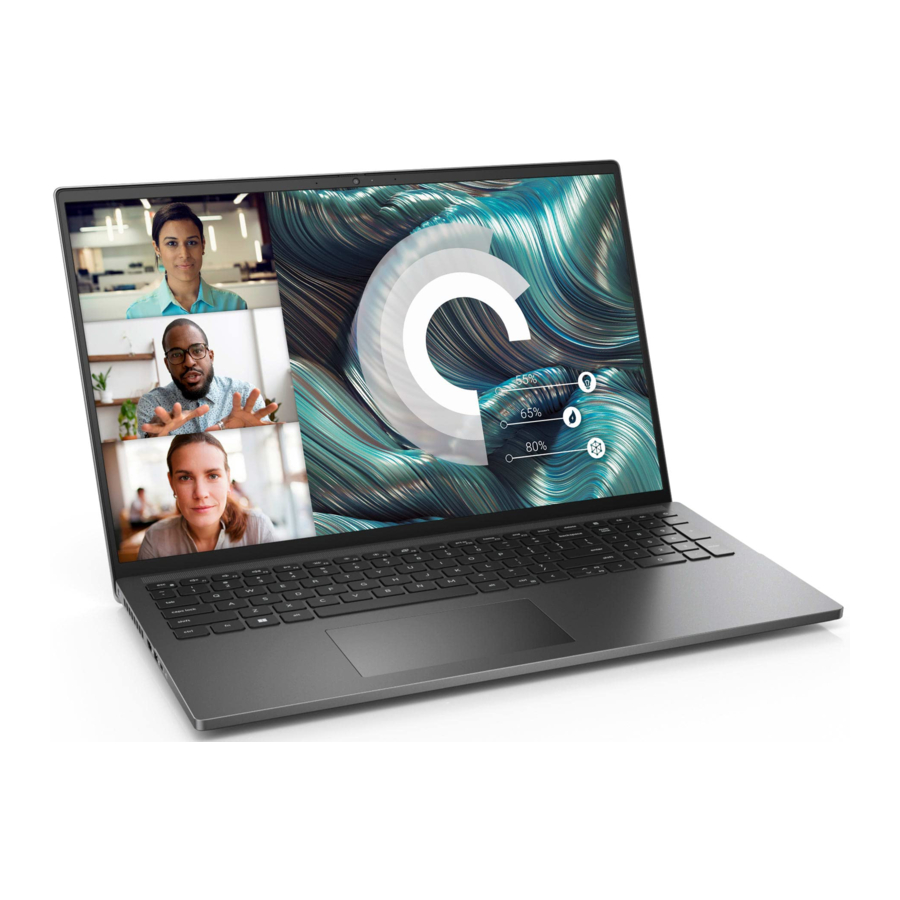
Manuel Dell Vostro 7620 (NOT20232)
- 1 Configuration de votre Vostro 7620
- 2 Vues du Vostro 7620
-
3
Spécifications du Vostro 7620
- 3.1 Dimensions et poids
- 3.2 Processeur
- 3.3 Jeu de puces
- 3.4 Système d'exploitation
- 3.5 Mémoire
- 3.6 Ports externes
- 3.7 Logements internes
- 3.8 Communications
- 3.9 Audio
- 3.10 Caméra
- 3.11 Stockage
- 3.12 Lecteur de carte multimédia
- 3.13 Clavier
- 3.14 Pavé tactile
- 3.15 Adaptateur secteur
- 3.16 Batterie
- 3.17 Écran
- 3.18 Lecteur d'empreintes digitales (en option)
- 3.19 GPU—Intégré
- 3.20 GPU—Dédié
- 3.21 Environnement d'utilisation et de stockage
- 4 ComfortView Plus
- 5 Raccourcis clavier
- 6 Obtenir de l'aide et contacter Dell
- 7 Références
- 8 Télécharger le manuel
- 9 Dans d'autres langues
 REMARQUE : Une REMARQUE indique des informations importantes qui vous aident à mieux utiliser votre produit.

Une ATTENTION indique un risque de dommages matériels ou de perte de données et vous explique comment éviter le problème.

Un AVERTISSEMENT indique un risque de dommages matériels, de blessures corporelles ou de décès.
Configuration de votre Vostro 7620
REMARQUE : Les images de ce document peuvent différer de votre ordinateur en fonction de la configuration que vous avez commandée.
- Connectez l'adaptateur secteur et appuyez sur le bouton d'alimentation.


REMARQUE : La batterie peut passer en mode d'économie d'énergie pendant le transport pour préserver sa charge. Assurez-vous que l'adaptateur secteur est connecté à votre ordinateur lors de la première mise sous tension.
- Terminez la configuration de Windows.
Suivez les instructions à l'écran pour terminer la configuration. Lors de la configuration, Dell vous recommande de :
- Vous connecter à un réseau pour les mises à jour Windows.
![information]() REMARQUE : Si vous vous connectez à un réseau sans fil sécurisé, entrez le mot de passe d'accès au réseau sans fil lorsque vous y êtes invité.
REMARQUE : Si vous vous connectez à un réseau sans fil sécurisé, entrez le mot de passe d'accès au réseau sans fil lorsque vous y êtes invité. - Si vous êtes connecté à Internet, connectez-vous avec un compte Microsoft ou créez-en un. Si vous n'êtes pas connecté à Internet, créez un compte hors ligne.
- Sur l'écran Support et protection, entrez vos coordonnées.
- Localisez et utilisez les applications Dell depuis le menu Démarrer de Windows—Recommandé.
Tableau 1. Localiser les applications Dell
| Ressources | Description |
 | My Dell Emplacement centralisé pour les principales applications Dell, les articles d'aide et d'autres informations importantes concernant votre ordinateur. Il vous informe également de l'état de la garantie, des accessoires recommandés et des mises à jour logicielles si disponibles. |
 | SupportAssist
|
 | Dell Update Met à jour votre ordinateur avec les correctifs critiques et les derniers pilotes de périphériques dès qu'ils sont disponibles. Pour plus d'informations sur l'utilisation de Dell Update, recherchez dans la base de connaissances à l'adresse www.dell.com/support. |
 | Dell Digital Delivery Téléchargez les applications logicielles achetées mais non préinstallées sur votre ordinateur. Pour plus d'informations sur l'utilisation de Dell Digital Delivery, recherchez dans la base de connaissances à l'adresse www.dell.com/support. |
Vues du Vostro 7620
Côté droit

- Prise jack mondiale pour casque
Connectez des écouteurs ou un casque (combo écouteurs et microphone). - Port USB 3.2 Gen 1
Connectez des périphériques tels que des périphériques de stockage externes et des imprimantes. Offre des vitesses de transfert de données allant jusqu'à 5 Gbit/s. - Port réseau
Connectez un câble Ethernet (RJ-45) à un routeur ou à un modem haut débit pour l'accès au réseau ou à Internet, avec un débit de transfert de 10/100/1000 Mbit/s. - Logement pour carte SD
Lit et écrit sur la carte SD. L'ordinateur prend en charge les types de cartes suivants :
- Secure Digital (SD)
- Secure Digital High Capacity (SDHC)
- Secure Digital Extended Capacity (SDXC)
- Logement pour câble de sécurité (en forme de coin)
Connectez un câble de sécurité pour éviter le déplacement non autorisé de votre ordinateur.
Côté gauche

- Port de l'adaptateur secteur
Connectez un adaptateur secteur pour alimenter votre ordinateur et charger la batterie. - Port HDMI 2.0
Connectez-vous à un téléviseur, un écran externe ou un autre appareil compatible HDMI-in. Fournit une sortie vidéo et audio. - Port USB 3.2 Gen 1
Connectez des périphériques tels que des périphériques de stockage externes et des imprimantes. Offre des vitesses de transfert de données allant jusqu'à 5 Gbit/s. - Port Thunderbolt 4.0 avec Power Delivery et DisplayPort
Prend en charge USB4, DisplayPort 1.4, Thunderbolt 4 et vous permet également de vous connecter à un écran externe à l'aide d'un adaptateur d'affichage. Offre des taux de transfert de données allant jusqu'à 40 Gbit/s pour USB4 et Thunderbolt 4.
![information]() REMARQUE : Vous pouvez connecter une station d'accueil Dell aux ports Thunderbolt 4. Pour plus d'informations, recherchez dans la base de connaissances à l'adresse www.dell.com/support.
REMARQUE : Vous pouvez connecter une station d'accueil Dell aux ports Thunderbolt 4. Pour plus d'informations, recherchez dans la base de connaissances à l'adresse www.dell.com/support.
![information]() REMARQUE : Un adaptateur USB Type-C vers DisplayPort (vendu séparément) est requis pour connecter un périphérique DisplayPort.
REMARQUE : Un adaptateur USB Type-C vers DisplayPort (vendu séparément) est requis pour connecter un périphérique DisplayPort.
![information]() REMARQUE : USB4 est rétrocompatible avec USB 3.2, USB 2.0 et Thunderbolt 3.
REMARQUE : USB4 est rétrocompatible avec USB 3.2, USB 2.0 et Thunderbolt 3.
![information]() REMARQUE : Thunderbolt 4 prend en charge deux écrans 4K ou un écran 8K.
REMARQUE : Thunderbolt 4 prend en charge deux écrans 4K ou un écran 8K. - Témoin d'alimentation et d'état de la batterie
Indique l'état d'alimentation et l'état de la batterie de l'ordinateur.
Blanc fixe—L'adaptateur secteur est connecté et la batterie est en charge.
Orange fixe—La charge de la batterie est faible ou critique.
Éteint—La batterie est complètement chargée.
![information]() REMARQUE : Sur certains modèles d'ordinateur, le témoin d'alimentation et d'état de la batterie est également utilisé pour les diagnostics. Pour plus d'informations, consultez la section Dépannage du Manuel d'entretien de votre ordinateur.
REMARQUE : Sur certains modèles d'ordinateur, le témoin d'alimentation et d'état de la batterie est également utilisé pour les diagnostics. Pour plus d'informations, consultez la section Dépannage du Manuel d'entretien de votre ordinateur.
Dessus

- Haut-parleur (tweeter)
Fournit une sortie audio. - Bouton d'alimentation avec lecteur d'empreintes digitales en option
Appuyez pour allumer l'ordinateur s'il est éteint, en veille ou en état d'hibernation.
Lorsque l'ordinateur est allumé, appuyez sur le bouton d'alimentation pour mettre l'ordinateur en veille ; maintenez le bouton d'alimentation enfoncé pendant quatre secondes pour forcer l'arrêt de l'ordinateur.
Si le bouton d'alimentation est doté d'un lecteur d'empreintes digitales, placez votre doigt sur le bouton d'alimentation pour vous connecter.

REMARQUE : La zone mise en évidence indique la zone active réelle du lecteur d'empreintes digitales et l'image est à des fins d'illustration uniquement.
REMARQUE : Vous pouvez personnaliser le comportement du bouton d'alimentation dans Windows. Pour plus d'informations, consultez Moi et mon Dell à l'adresse www.dell.com/support/manuals.
- Zone de clic droit
Appuyez pour effectuer un clic droit.
![information]() REMARQUE : La zone de clic droit est activée lorsque vous touchez le pavé tactile.
REMARQUE : La zone de clic droit est activée lorsque vous touchez le pavé tactile. - Zone de clic gauche
Appuyez pour effectuer un clic gauche.
![information]() REMARQUE : La zone de clic gauche est activée lorsque vous touchez le pavé tactile.
REMARQUE : La zone de clic gauche est activée lorsque vous touchez le pavé tactile. - Pavé tactile de précision
Déplacez votre doigt sur le pavé tactile pour déplacer le pointeur de la souris. Appuyez pour un clic gauche et appuyez avec deux doigts pour un clic droit.
Écran

- Microphone gauche
Fournit une entrée audio numérique pour l'enregistrement audio et les appels vocaux. - Cache de confidentialité
Faites glisser le cache de confidentialité pour couvrir l'objectif de la caméra et protéger votre vie privée lorsque la caméra n'est pas utilisée. - Caméra
Vous permet de faire des appels vidéo, de prendre des photos et d'enregistrer des vidéos. - Témoin d'état de la caméra
S'allume lorsque la caméra est utilisée. - Microphone droit
Fournit une entrée audio numérique pour l'enregistrement audio et les appels vocaux.
Dessous

- Haut-parleur gauche (woofer)
Améliore la sortie audio basse fréquence. - Haut-parleur droit (woofer)
Améliore la sortie audio basse fréquence. - Étiquette de service et étiquettes réglementaires
Le numéro de série (Service Tag) est un identifiant alphanumérique unique qui permet aux techniciens de service Dell d'identifier les composants matériels de votre ordinateur et d'accéder aux informations de garantie. L'étiquette réglementaire contient des informations réglementaires sur votre ordinateur.
Spécifications du Vostro 7620
Dimensions et poids
Le tableau suivant répertorie la hauteur, la largeur, la profondeur et le poids de votre Vostro 7620.
Tableau 2. Dimensions et poids
| Description | Valeurs |
| Hauteur : | |
| Hauteur avant | 16,95 mm (0,67 po) |
| Hauteur arrière | 18,99 mm (0,75 po) |
| Largeur | 356,78 mm (14,05 po) |
| Profondeur | 251,90 mm (9,92 po) |
| Poids (minimum) |
2,02 kg (4,45 lb) REMARQUE: Le poids de votre ordinateur dépend de la configuration commandée et des variations de fabrication.
|
Processeur
Le tableau suivant répertorie les détails des processeurs pris en charge par votre Vostro 7620.
Tableau 3. Processeur
| Description | Option un | Option deux |
| Type de processeur | 12e génération Intel Core i5-12500H | 12e génération Intel Core i7-12700H |
| Puissance du processeur | 45 W | 45 W |
| Nombre de cœurs du processeur | 12 | 14 |
| Nombre de threads du processeur | 16 | 20 |
| Vitesse du processeur | Jusqu'à 4,50 GHz | Jusqu'à 4,70 GHz |
| Cache du processeur | 18 Mo | 24 Mo |
| Carte graphique intégrée |
|
|
Jeu de puces
Le tableau suivant répertorie les détails du jeu de puces pris en charge par votre Vostro 7620.
Tableau 4. Jeu de puces
| Description | Valeurs |
| Jeu de puces | Intégré au processeur |
| Processeur | 12e génération Intel Core i5/i7 |
| Largeur du bus DRAM | 128 bits |
| Flash EPROM | 32 Mo |
| Bus PCIe | Jusqu'à Gen4 |
Système d'exploitation
Votre Vostro 7620 prend en charge les systèmes d'exploitation suivants :
- Windows 11 Pro, 64 bits
- Windows 11 Pro National Education, 64 bits
- Windows 11 Home, 64 bits
Mémoire
Le tableau suivant répertorie les spécifications de la mémoire de votre Vostro 7620.
Tableau 5. Spécifications de la mémoire
| Description | Valeurs |
| Connecteurs de mémoire |
|
| Type de mémoire | DDR5 |
| Vitesse de la mémoire | 4800 MHz |
| Configuration maximale de la mémoire | 40 Go |
| Configuration minimale de la mémoire | 8 Go |
| Capacité de mémoire par logement | 8 Go, 16 Go et 32 Go |
| Configurations de mémoire prises en charge |
REMARQUE: Le mode double canal prend en charge un total de 8 + 8 Go = 16 Go de mémoire.
|
Ports externes
Le tableau suivant répertorie les ports externes de votre Vostro 7620.
Tableau 6. Ports externes
| Description | Valeurs |
| Port réseau | Un port Ethernet RJ45 |
| Ports USB |
|
| Port audio | Une prise casque universelle |
| Port vidéo |
REMARQUE: Un adaptateur USB Type-C vers DisplayPort (vendu séparément) est requis pour se connecter à un appareil DisplayPort.
|
| Lecteur de carte multimédia | Un logement pour carte SD |
| Port de l'adaptateur secteur | Une entrée CC 4,50 mm x 2,90 mm |
| Logement pour câble de sécurité | Un logement pour câble de sécurité (en forme de coin) |
Logements internes
Le tableau suivant répertorie les logements internes de votre Vostro 7620.
Tableau 7. Logements internes
| Description | Valeurs |
| M.2 |
REMARQUE: Pour en savoir plus sur les fonctionnalités des différents types de cartes M.2, recherchez dans la base de connaissances sur www.dell.com/support.
|
Communications
Ethernet
Tableau 8. Spécifications Ethernet
| Description | Valeurs |
| Numéro de modèle | Realtek RTL8111H |
| Taux de transfert | 10/100/1000 Mbps |
Module sans fil
Tableau 9. Spécifications du module sans fil
| Description | Valeurs | |
| Numéro de modèle | Intel AX201 | Intel AX211 |
| Taux de transfert | Jusqu'à 2400 Mbps | Jusqu'à 2400 Mbps |
| Bandes de fréquence prises en charge | 2,4 GHz/5 GHz | 2,4 GHz/5 GHz/6 GHz |
| Normes sans fil |
|
|
| Chiffrement |
|
|
| Bluetooth | Bluetooth 5.2 | Bluetooth 5.2 |
Audio
Le tableau suivant répertorie les spécifications audio de votre Vostro 7620.
Tableau 10. Spécifications audio
| Description | Valeurs |
| Contrôleur audio | Waves MaxxAudio Pro |
| Conversion stéréo | Prise en charge |
| Interface audio interne | Audio haute définition |
| Interface audio externe | Prise audio universelle |
| Nombre d'enceintes | Quatre |
| Amplificateur de haut-parleur interne | Prise en charge |
| Commandes de volume externes | Commandes par raccourcis clavier |
| Sortie des haut-parleurs : | |
| Puissance moyenne des haut-parleurs |
|
| Puissance de crête des haut-parleurs |
|
| Sortie du caisson de basses | Prise en charge |
| Microphone | Microphones numériques à matrice intégrés à l'ensemble caméra |
Caméra
Le tableau suivant répertorie les spécifications de la caméra de votre Vostro 7620.
Tableau 11. Spécifications de la caméra
| Description | Valeurs |
| Nombre de caméras | Une |
| Type de caméra | Une caméra FHD RGB |
| Emplacement de la caméra | Avant |
| Type de capteur de caméra | Technologie de capteur CMOS |
| Résolution de la caméra : | |
| Image fixe | 2,03 mégapixels |
| Vidéo | 1920 x 1080 (FHD) à 30 ips |
| Angle de vue diagonal : | 82 degrés |
Stockage
Cette section répertorie les options de stockage de votre Vostro 7620.
Votre Vostro 7620 prend en charge l'une des configurations de stockage suivantes :
- Un disque SSD M.2 2230.
- Un disque SSD M.2 2280.
Le lecteur principal de votre Vostro 7620 est le lecteur M.2 sur lequel votre système d'exploitation est installé.
Tableau 12. Spécifications de stockage
| Type de stockage | Type d'interface | Capacité |
| Disque SSD M.2 2230 | PCIe Gen3 x4 NVMe, jusqu'à 32 Gbit/s | Jusqu'à 1 To |
| Disque SSD M.2 2230 | PCIe Gen4 x4 NVMe, jusqu'à 64 Gbit/s | Jusqu'à 1 To |
| Disque SSD M.2 2280 | PCIe Gen4 x4 NVMe, jusqu'à 64 Gbit/s | Jusqu'à 2 To |
| Disque SSD M.2 2280 | PCIe Gen3 x4 NVMe QLC, jusqu'à 32 Gbit/s | Jusqu'à 1 To |
Lecteur de carte multimédia
Le tableau suivant répertorie les cartes multimédias prises en charge par votre Vostro 7620.
Tableau 13. Spécifications du lecteur de carte multimédia
| Description | Valeurs |
| Type de carte multimédia | Un emplacement pour carte SD |
| Cartes multimédias prises en charge |
|
| REMARQUE : La capacité maximale prise en charge par le lecteur de carte multimédia varie selon la norme de la carte multimédia installée dans votre ordinateur. |
|
Clavier
Le tableau suivant répertorie les spécifications du clavier de votre Vostro 7620.
Tableau 14. Spécifications du clavier
| Description | Valeurs |
| Type de clavier |
|
| Disposition du clavier | QWERTY |
| Nombre de touches |
|
| Taille du clavier |
Pas de touche X=19,05 mm Pas de touche Y=18,05 mm |
| Raccourcis clavier |
Certaines touches de votre clavier comportent deux symboles. Ces touches peuvent être utilisées pour saisir des caractères alternatifs ou pour exécuter des fonctions secondaires. Pour saisir le caractère alternatif, appuyez sur Shift et sur la touche souhaitée. Pour exécuter des fonctions secondaires, appuyez sur Fn et sur la touche souhaitée.
Pour plus d'informations, consultez la section Raccourcis clavier. |
Pavé tactile
Le tableau suivant répertorie les spécifications du pavé tactile de votre Vostro 7620.
Tableau 15. Spécifications du pavé tactile
| Description | Valeurs |
| Résolution du pavé tactile : | |
| Horizontal | 1594 |
| Vertical | 1107 |
| Dimensions du pavé tactile : | |
| Horizontal | 115 mm (4,53 po) |
| Vertical | 80 mm (3,15 po) |
| Gestes du pavé tactile | Pour plus d'informations sur les gestes du pavé tactile disponibles sous Windows, consultez l'article de la base de connaissances Microsoft à l'adresse support.microsoft.com. |
Adaptateur secteur
Le tableau suivant répertorie les spécifications de l'adaptateur secteur de votre Vostro 7620.
Tableau 16. Spécifications de l'adaptateur secteur
| Description | Option un | Option deux |
| Type | Adaptateur secteur 130 W | USB Type-C 130 W |
| Dimensions du connecteur : | ||
| Diamètre externe | 4,50 mm | Non applicable |
| Diamètre interne | 2,90 mm | Non applicable |
| Tension d'entrée | 100 VAC–240 VAC | 100 VAC–240 VAC |
| Fréquence d'entrée | 50 Hz–60 Hz | 50 Hz–60 Hz |
| Courant d'entrée (maximum) | 1,80 A | 1,80 A |
| Courant de sortie (continu) | 6,70 A |
|
| Tension de sortie nominale | 19,50 VDC |
|
| Plage de températures : | ||
| Fonctionnement | 0°C à 40°C (32°F à 104°F) | 0°C à 40°C (32°F à 104°F) |
| Stockage | -40°C à 70°C (-40°F à 158°F) | -40°C à 70°C (-40°F à 158°F) |
|
Les plages de températures de fonctionnement et de stockage peuvent différer entre les composants, de sorte que le fonctionnement ou le stockage de l'appareil en dehors de ces plages peut avoir un impact sur les performances de composants spécifiques. |
||
Batterie
Le tableau suivant répertorie les spécifications de la batterie de votre Vostro 7620.
Tableau 17. Spécifications de la batterie
| Description | Option 1 | Option 2 |
| Type de batterie | Polymère 3 cellules (56 Wh) | Polymère 6 cellules (86 Wh) |
| Tension de la batterie | 13.20 V | 13.35 VCC |
| Poids de la batterie (maximum) | 0.26 kg (0.57 lb) | 0.34 kg (0.75 lb) |
| Dimensions de la batterie : | ||
| Hauteur | 7.56 mm (0.30 in.) | 7.56 mm (0.30 in.) |
| Largeur | 77.70 mm (3.06 in.) | 77.70 mm (3.06 in.) |
| Profondeur | 295.20 mm (11.62 in.) | 295.20 mm (11.62 in.) |
| Plage de températures : | ||
| En fonctionnement | 0°C à 45°C (32°F à 113°F) | 0°C à 45°C (32°F à 113°F) |
| Stockage | -20°C à 65°C (-4°F à 149°F) | -20°C à 65°C (-4°F à 149°F) |
| Autonomie de la batterie | Varie en fonction des conditions d'utilisation et peut considérablement diminuer dans certaines conditions gourmandes en énergie. | Varie en fonction des conditions d'utilisation et peut considérablement diminuer dans certaines conditions gourmandes en énergie. |
| Temps de charge de la batterie (approximatif) REMARQUE : Contrôlez le temps de charge, la durée, l'heure de début et de fin, etc. à l'aide de l'application Dell Power Manager. Pour plus d'informations sur Dell Power Manager, consultez Me and My Dell sur www.dell.com. |
|
|
| Pile bouton | Non pris en charge | Non pris en charge |
| Les plages de températures de fonctionnement et de stockage peuvent varier d'un composant à l'autre, de sorte que l'utilisation ou le stockage de l'appareil en dehors de ces plages peut avoir un impact sur les performances de certains composants. | ||
Écran
Le tableau suivant répertorie les spécifications de l'écran de votre Vostro 7620.
Tableau 18. Spécifications de l'écran
| Description | Option 1 | Option 2 | Option 3 |
| Type d'écran | Full High Definition Plus (FHD+), ComfortView | Full High Definition Plus (FHD+), ComfortView Plus | 3k, ComfortView Plus |
| Options tactiles | Non | Non | Non |
| Technologie de la dalle d'affichage | Grand angle de vision (WVA) | Grand angle de vision (WVA) | Grand angle de vision (WVA) |
| Dimensions de la dalle d'affichage (zone active) : | |||
| Hauteur | 344.68 mm (13.57 in.) | 344.68 mm (13.57 in.) | 344.68 mm (13.57 in.) |
| Largeur | 215.42 mm (8.48 in.) | 215.42 mm (8.48 in.) | 215.42 mm (8.48 in.) |
| Diagonale | 406.50 mm (16.00 in.) | 406.46 mm (16.00 in.) | 406.46 mm (16.00 in.) |
| Résolution native de la dalle d'affichage | 1920 x 1200 | 1920 x 1200 | 3072 x 1920 |
| Luminosité (typique) | 250 nits | 300 nits | 300 nits |
| Mégapixels | 2.30 | 2.30 | 5.90 |
| Gamme de couleurs | 45% NTSC, typique | 100% sRGB, typique | 100% sRGB, typique |
| Pixels par pouce (PPI) | 141 | 141 | 226 |
| Taux de contraste (typique) |
|
|
|
| Temps de réponse (max.) | 35 ms |
|
|
| Taux de rafraîchissement | 60 Hz | 60 Hz | 60 Hz |
| Angle de vision horizontal |
|
|
|
| Angle de vision vertical |
|
|
|
| Pas de pixel | 0.18 mm | 0.18 mm | 0.11 mm |
| Consommation électrique (maximum) | 4.15 W | 4.40 W | 3.80 W |
| Finition antireflet ou brillante | Antireflet | Antireflet | Antireflet |
Lecteur d'empreintes digitales (en option)
Le tableau suivant répertorie les spécifications du lecteur d'empreintes digitales en option de votre Vostro 7620.
Tableau 19. Spécifications du lecteur d'empreintes digitales
| Description | Valeurs |
| Technologie du capteur de lecteur d'empreintes digitales | Détection trans-capacitive |
| Résolution du capteur de lecteur d'empreintes digitales | 500 dpi |
| Taille des pixels du capteur de lecteur d'empreintes digitales | 100 x 88 |
GPU—Intégré
Le tableau suivant répertorie les spécifications du processeur graphique intégré (GPU) pris en charge par votre Vostro 7620.
Tableau 20. GPU—Intégré
| Contrôleur | Prise en charge de l'affichage externe | Taille de la mémoire | Processeur |
| Intel UHD Graphics | Port USB Type-C avec DisplayPort Alt mode et Thunderbolt 4 | Mémoire système partagée | Intel Core i5/i7 de 12e génération |
| Intel Iris Xe Graphics REMARQUE : La carte graphique Intel Iris Xe Graphics passera par défaut à Intel UHD Graphics sur les ordinateurs dotés d'une configuration de mémoire monocanal. | Port USB Type-C avec DisplayPort Alt mode et Thunderbolt 4 | Mémoire système partagée | Intel Core i5/i7 de 12e génération |
GPU—Dédié
Le tableau suivant répertorie les spécifications du processeur graphique dédié (GPU) pris en charge par votre Vostro 7620.
Tableau 21. GPU—Dédié
| Contrôleur | Taille de la mémoire | Type de mémoire |
| NVIDIA GeForce RTX 3050 Ti | 4 Go | GDDR6 |
| NVIDIA GeForce RTX 3050 | 4 Go | GDDR6 |
Environnement d'utilisation et de stockage
Ce tableau répertorie les spécifications d'utilisation et de stockage de votre Vostro 7620.
Niveau de contaminants aéroportés : G1 tel que défini par ISA-S71.04-1985
Tableau 22. Environnement informatique
| Description | Utilisation | Stockage |
| Plage de température | 0°C à 35°C (32°F à 95°F) | -40°C à 65°C (-40°F à 149°F) |
| Humidité relative (maximum) | 10% à 90% (sans condensation) | 0% à 95% (sans condensation) |
| Vibration (maximum)* | 0,66 GRMS | 1,30 GRMS |
| Choc (maximum) | 110 G† | 160 G† |
| Plage d'altitude | -15,2 m à 3048 m (-49,87 ft à 10000 ft) | -15,2 m à 10668 m (-49,87 ft à 35000 ft) |
| Les plages de températures d'utilisation et de stockage peuvent différer selon les composants, par conséquent, l'utilisation ou le stockage de l'appareil en dehors de ces plages peut avoir un impact sur les performances de composants spécifiques. | ||
* Mesuré à l'aide d'un spectre de vibration aléatoire qui simule l'environnement utilisateur.
† Mesuré à l'aide d'une impulsion demi-sinusoïdale de 2 ms.
ComfortView Plus
L'exposition prolongée à la lumière bleue de l'écran peut entraîner des effets à long terme tels que la fatigue oculaire, la fatigue visuelle ou des lésions oculaires.
La lumière bleue est une couleur du spectre lumineux caractérisée par une courte longueur d'onde et une énergie élevée. L'exposition chronique à la lumière bleue, en particulier à partir de sources numériques, peut perturber les habitudes de sommeil et provoquer des effets à long terme tels que la fatigue oculaire, la fatigue visuelle ou des lésions oculaires.
L'écran de cet ordinateur est conçu pour minimiser la lumière bleue et est conforme aux exigences de TÜV Rheinland concernant les écrans à faible émission de lumière bleue.
Le mode faible lumière bleue est activé en usine, aucune configuration supplémentaire n'est donc nécessaire.
Pour réduire le risque de fatigue oculaire, il est également recommandé de :
- Positionner l'écran à une distance de visualisation confortable, entre 50 et 70 cm (20 et 28 pouces) de vos yeux.
- Cligner fréquemment des yeux pour les hydrater, rincer vos yeux à l'eau ou appliquer des gouttes oculaires appropriées.
- Détourner le regard de votre écran et fixer un objet éloigné à 609,60 cm (20 pieds) pendant au moins 20 secondes à chaque pause.
- Faire une pause prolongée de 20 minutes toutes les deux heures.
Raccourcis clavier
REMARQUE: Les caractères du clavier peuvent différer selon la configuration linguistique du clavier. Les touches utilisées pour les raccourcis restent les mêmes pour toutes les configurations linguistiques.
Certaines touches de votre clavier comportent deux symboles. Ces touches peuvent être utilisées pour saisir des caractères alternatifs ou pour exécuter des fonctions secondaires. Le symbole affiché sur la partie inférieure de la touche correspond au caractère tapé lorsque la touche est enfoncée. Si vous appuyez sur la touche Maj et sur la touche, le symbole affiché sur la partie supérieure de la touche est tapé. Par exemple, si vous appuyez sur 2, 2 est tapé ; si vous appuyez sur Maj + 2, @ est tapé.
Les touches F1-F12 de la rangée supérieure du clavier sont des touches de fonction pour le contrôle multimédia, comme l'indique l'icône située en bas de la touche. Appuyez sur la touche de fonction pour exécuter la tâche représentée par l'icône. Par exemple, appuyer sur F1 coupe le son (voir le tableau ci-dessous).
Toutefois, si les touches de fonction F1-F12 sont nécessaires pour des applications logicielles spécifiques, la fonctionnalité multimédia peut être désactivée en appuyant sur fn + Esc. Par la suite, le contrôle multimédia peut être activé en appuyant sur fn et la touche de fonction respective. Par exemple, coupez le son en appuyant sur fn + F1.
REMARQUE: Vous pouvez également définir le comportement principal des touches de fonction (F1–F12) en modifiant l'option Function Key Behavior dans le programme de configuration du BIOS.
Tableau 23. Liste des raccourcis clavier
| Touche de fonction | Touche redéfinie (pour le contrôle multimédia) | Comportement |
| F1 | fn + F1 | Couper le son |
| F2 | fn + F2 | Diminuer le volume |
| F3 | fn + F3 | Augmenter le volume |
| F4 | fn + F4 | Play (Lecture)/Pause (Pause) |
| F5 | fn + F5 | Activer/Désactiver le rétroéclairage du clavier (en option) |
| F6 | fn + F6 | Diminuer la luminosité |
| F7 | fn + F7 | Augmenter la luminosité |
| F8 | fn + F8 | Basculer vers l'affichage externe |
| F10 | fn + F10 | Imprimer l'écran |
| F11 | fn + F11 | Début |
| F12 | fn + F12 | Fin |
La touche fn est également utilisée avec certaines touches du clavier pour activer d'autres fonctions secondaires.
Tableau 24. Liste des raccourcis clavier
| Touche de fonction | Comportement |
| fn + B | Pause (Pause)/Break (Interruption) |
| fn + H | Basculer entre le voyant d'alimentation et le voyant d'état de la batterie |
| fn + S | Activer/Désactiver le verrouillage du défilement |
| fn + R | Demande système |
| fn + ctrl | Ouvrir le menu de l'application |
| fn + esc | Activer/Désactiver le verrouillage de la touche fn |
| fn + page up | Page précédente |
| fn + page down | Page suivante |
Obtenir de l'aide et contacter Dell
Ressources d'auto-assistance
Vous pouvez obtenir des informations et de l'aide sur les produits et services Dell en utilisant ces ressources d'auto-assistance :
Tableau 25. Ressources d'auto-assistance
| Ressources d'auto-assistance | Emplacement de la ressource |
| Informations sur les produits et services Dell | www.dell.com |
| Application My Dell |  |
| Conseils |  |
| Contacter le support | Dans la recherche Windows, tapez Contact Support (Contacter le support) et appuyez sur Entrée. |
| Aide en ligne pour le système d'exploitation | www.dell.com/support/windows www.dell.com/support/linux |
| Accédez aux meilleures solutions, diagnostics, pilotes et téléchargements, et apprenez-en davantage sur votre ordinateur grâce à des vidéos, des manuels et des documents. | Votre ordinateur Dell est identifié de manière unique par un Service Tag ou un Express Service Code. Pour consulter les ressources de support pertinentes pour votre ordinateur Dell, entrez le Service Tag ou l'Express Service Code sur www.dell.com/support. Pour plus d'informations sur la façon de trouver le Service Tag de votre ordinateur, consultez Localiser le Service Tag sur votre ordinateur. |
| Articles de la base de connaissances Dell pour diverses préoccupations informatiques |
|
Contacter Dell
Pour contacter Dell pour des questions de vente, de support technique ou de service client, consultez www.dell.com/contactdell.
REMARQUE: La disponibilité varie selon le pays/la région et le produit, et certains services peuvent ne pas être disponibles dans votre pays/votre région.
REMARQUE: Si vous n'avez pas de connexion Internet active, vous pouvez trouver les coordonnées sur votre facture d'achat, votre bon de livraison, votre facture ou le catalogue de produits Dell.
Références

Télécharger le manuel
Ici, vous pouvez télécharger la version PDF complète du manuel. Elle peut contenir des instructions de sécurité supplémentaires, des informations de garantie, des règles de la FCC, etc.
Télécharger Manuel Dell Vostro 7620 (NOT20232)


