Manuel de l'Olympus WS-852
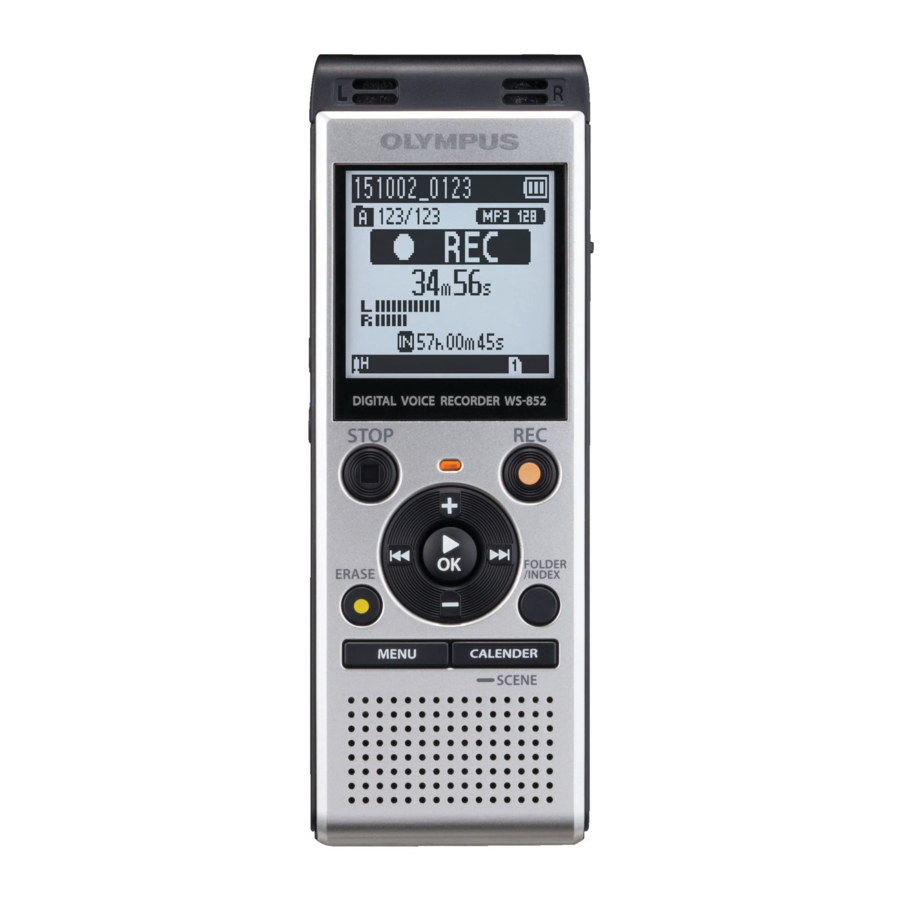
Mise en route
Cet appareil portable peut être utilisé pour enregistrer et transférer des fichiers audio vers un ordinateur de bureau. Cet enregistreur numérique nécessite deux piles AAA pour fonctionner. Une zone permet d'ouvrir le compartiment des piles à l'arrière de l'appareil pour insérer les piles.


Pour commencer, allumez l'appareil en trouvant le curseur sur le côté droit de l'appareil, étiqueté POWER (ALIMENTATION). Poussez le curseur vers le haut jusqu'à la position ON (MARCHE).
Modification de la date et de l'heure
Votre appareil peut avoir une date/heure incorrecte. Bien que cela n'affecte pas votre capacité à enregistrer ou à télécharger des enregistrements, s'assurer qu'ils sont corrects peut faciliter la recherche de vos enregistrements sur le bureau plus tard. Pour vérifier ou modifier ces paramètres :
- Allumez l'appareil
- Cliquez sur le bouton "Menu" (Menu) en bas à gauche.
![]()
- Utilisez les boutons haut et bas (+/- au-dessus et en dessous du bouton OK) pour parcourir le menu et sélectionner "Device Menu" (Menu de l'appareil). Dans ce nouveau menu, accédez à "Time & Date" (Heure et date).

- Vérifiez cet écran pour voir si la date et l'heure sont correctes. Si elles ne le sont pas, utilisez les touches latérales (à gauche et à droite du bouton OK) pour naviguer entre le mois, le jour, l'année et l'heure, et utilisez les boutons haut et bas pour modifier chacun d'eux. Lorsque la date/heure est correcte, appuyez sur le bouton central "OK" (OK).
![]()


Appuyez à nouveau sur le bouton "Menu" (Menu) pour revenir à l'écran principal.
Enregistrement audio
Dossiers

Votre appareil est livré avec 5 dossiers, étiquetés A, B, C, D et E. Pour naviguer entre les dossiers, appuyez sur le bouton "FOLDER INDEX" (INDEX DES DOSSIERS) sur le côté droit. Sur le bouton FOLDER INDEX, vous verrez dans le coin supérieur gauche de l'écran le dossier dans lequel vous vous trouvez, le nombre d'enregistrements dans ce dossier et l'enregistrement que vous visualisez actuellement.
Assurez-vous que l'enregistrement est arrêté avant de vous déplacer entre les dossiers.
Enregistrement et lecture
- Pour commencer l'enregistrement, appuyez une fois sur le bouton orange "REC" (ENREG) en haut à droite.
![]()
- Pour mettre l'enregistrement en pause, appuyez à nouveau sur le bouton d'enregistrement. Appuyez à nouveau pour continuer l'enregistrement.
![]()
- Appuyez sur le bouton "STOP" (ARRÊT) lorsque vous avez terminé l'enregistrement. Cela arrêtera et sauvegardera l'enregistrement sur votre appareil.
![]()
- Lorsque vous avez terminé, vous pouvez écouter l'enregistrement en appuyant sur le bouton central OK.
![]()
- Appuyez sur les boutons + et – (au-dessus et en dessous de OK) pour modifier le volume de la lecture de l'enregistrement. Vous pouvez modifier le volume pendant la lecture ou lorsqu'elle est arrêtée.
- Appuyez sur le bouton OK pendant la lecture de l'enregistrement pour modifier la vitesse de lecture. Les boutons + et – augmenteront ou diminueront la vitesse lorsque ce menu est affiché.


Supprimer des enregistrements

Pour supprimer un fichier, appuyez sur le bouton ERASE (EFFACER) en bas à gauche. Un menu apparaîtra et vous demandera si vous souhaitez supprimer tous les fichiers du dossier actuel, ou seulement le fichier sur lequel vous êtes. Utilisez les boutons +/- et OK pour naviguer dans ce menu.
Transférer des fichiers vers un PC

Pour transférer vos enregistrements vers un ordinateur, commencez par retourner votre enregistreur. Localisez le curseur, et tout en appuyant sur le petit bouton circulaire, poussez-le vers le haut. Cela révélera le connecteur USB rétractable.
- Branchez l'enregistreur directement dans le port USB de votre ordinateur. =

- Ouvrez l'Explorateur de fichiers pour Windows,
![]() ou le Finder pour Mac,
ou le Finder pour Mac, ![]() .
. - Dans la barre latérale gauche, localisez et sélectionnez le WS-825 (D:).
- Pour Windows, cela ressemblera à ceci :
![]()
- Pour Mac, cela ressemblera à ceci :
![]()
- Pour Windows, cela ressemblera à ceci :
- Le dossier devrait contenir trois dossiers. Sélectionnez celui intitulé RECORDER (ENREGISTREUR).
- Pour Windows :

- Pour Mac :
![]()
- Pour Windows :
- Vous verrez maintenant les cinq dossiers, A à E. Sélectionnez le dossier contenant l'enregistrement que vous souhaitez.
- Pour Mac :

- Pour Mac :

- Pour Mac :
- Votre enregistrement devrait se trouver dans ce dossier. Double-cliquez pour écouter la lecture, faites un clic droit ou faites glisser le fichier pour le sauvegarder ailleurs sur votre ordinateur.
- Pour Windows :

- Pour Mac :

- Pour Windows :
- Lorsque vous avez terminé, faites un clic droit sur le dossier WS-852 dans la barre latérale. Sélectionnez "Eject" (Éjecter) et retirez l'enregistreur de votre ordinateur.
![]()

 ou le Finder pour Mac,
  .
.


Rétractez le connecteur USB dans l'appareil pour assurer sa longévité.
Télécharger le manuel
Ici, vous pouvez télécharger la version PDF complète du manuel. Elle peut contenir des instructions de sécurité supplémentaires, des informations de garantie, des règles de la FCC, etc.
Télécharger Manuel de l'Olympus WS-852


