Manuel du dji OM 4
 Accéder à un sujet
Affichez la liste complète des sujets dans la table des matières. Cliquez sur un sujet pour naviguer vers cette section.
Utilisation de ce manuel
Légende
 Important
 Astuces et conseils
Avant utilisation
Lisez les documents suivants avant d'utiliser le DJI OM 4 :
- Avis de non-responsabilité et consignes de sécurité
- Guide de démarrage rapide
- Manuel d'utilisation
Il est recommandé de regarder toutes les vidéos de tutoriels sur le site officiel de DJI (www.dji.com/om-4/tutorials) ou dans l'application DJI Mimo. Lisez l'avis de non-responsabilité et les consignes de sécurité, ainsi que le guide de démarrage rapide avant la première utilisation. Référez-vous à ce manuel d'utilisation pour plus d'informations.
Télécharger l'application DJI Mimo
Scannez le code QR ou recherchez "DJI Mimo" sur l'App Store ou Google Play.

La version iOS de DJI Mimo est compatible avec iOS v11.0 et versions ultérieures. La version Android de DJI Mimo est compatible avec Android v7.0 et versions ultérieures.
Introduction
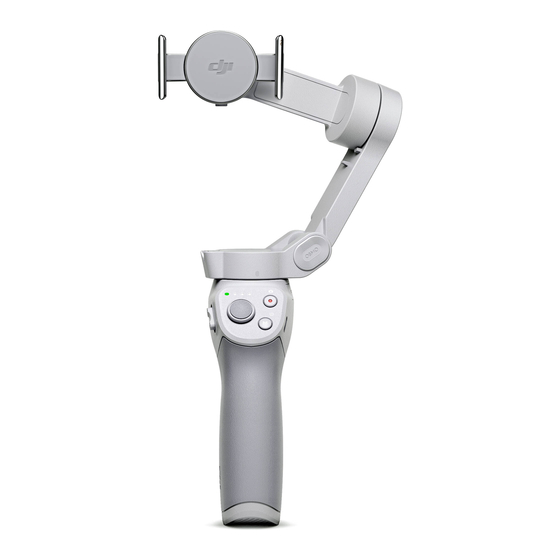
Équipé d'une stabilisation à 3 axes, le DJI OM 4 transforme votre téléphone portable en une caméra capable de produire des images stabilisées et ultra-fluides. La conception pliable rend le DJI OM 4 pratique à transporter et à ranger, tandis que la toute nouvelle connexion magnétique pour le téléphone le rend encore plus facile à utiliser. Léger et ergonomique, le DJI OM 4 met la création vidéo fluide et sans effort à portée de main. Soyez créatif avec des fonctionnalités telles que ActiveTrack™ 3.0, Hyperlapse, Timelapse, DynamicZoom, Pano et le mode Story, disponibles via DJI Mimo.
Vue d'ensemble


- Pince magnétique pour téléphone
- Moteur panoramique
- Indicateur d'état du système
- Joystick
- Curseur de zoom
- Port de charge (USB-C)
- Bouton Marche/M
- Bouton Obturateur/Enregistrement
- Indicateurs de niveau de batterie
- Moteur d'inclinaison
- Port 1/4"-20 UNC
- Trou pour dragonne
- Gâchette
- Port USB-A
- Trou de vis M3×0.5
- Moteur de roulis
- Support d'anneau magnétique
Mise en route
Chargement
Pour charger le DJI OM 4, connectez un adaptateur USB (non inclus) au port de charge à l'aide du câble d'alimentation (inclus). La batterie est entièrement chargée lorsque les indicateurs de niveau de batterie s'éteignent. Temps de charge : 2,5 heures (testé à une température ambiante de 25 °C avec un chargeur de 10 W)
Autonomie maximale : 15 heures (testé avec le stabilisateur équilibré et maintenu de manière stable. Cette valeur doit être prise comme référence uniquement)
Le DJI OM 4 peut être utilisé comme batterie externe. Connectez votre téléphone portable au port USB-A. Si le DJI OM 4 est allumé, le téléphone portable commencera à charger. Si le DJI OM 4 est éteint, appuyez une fois sur le bouton M pour lancer la charge.

Fixation du téléphone
- La pince magnétique pour téléphone et le support d'anneau magnétique fournis peuvent être utilisés pour fixer un téléphone au DJI OM 4.
Utilisation de la pince magnétique pour téléphone : fixez la pince magnétique pour téléphone au centre du téléphone.


- Assurez-vous que la direction de la pince magnétique pour téléphone est la même que celle indiquée et qu'elle est au milieu du téléphone. Sinon, les performances du stabilisateur pourraient être affectées.
- Ajustez la pince pour téléphone et assurez-vous qu'elle est aussi verticale que le téléphone.
- Pour des performances optimales, utilisez le coussin rehausseur fourni si vous utilisez un téléphone de moins de 7,5 mm d'épaisseur ou pesant moins de 160 g.
Utilisation du support d'anneau magnétique :
- Fixez le support d'anneau magnétique uniquement aux téléphones compatibles avec le DJI OM 4. Consultez la liste de compatibilité des téléphones portables DJI OM 4 sur www.dji.com/om-4 pour plus d'informations.
- L'autocollant doit être utilisé lors de la fixation du support d'anneau magnétique à un téléphone portable en verre. NE fixez PAS le support d'anneau magnétique directement sur un téléphone portable en verre.
- NE fixez PAS le support d'anneau magnétique à une coque de téléphone portable. Sinon, les performances du stabilisateur pourraient être affectées.
- Assurez-vous qu'aucune bulle d'air n'est piégée entre l'autocollant et le téléphone portable. Sinon, le téléphone portable pourrait tomber.


Suivez les étapes ci-dessous pour fixer le support d'anneau magnétique au centre du téléphone portable.
- Utilisez les lingettes humides pour nettoyer le dos du téléphone portable, puis utilisez les lingettes sèches. Fixez l'autocollant au centre du dos du téléphone portable.

- Placez le guide d'alignement au dos du téléphone portable. Ajustez la position du guide d'alignement pour localiser le centre du téléphone portable.

- Fixez le support d'anneau magnétique au dos du téléphone portable. Assurez-vous qu'il est fermement fixé.

- Retirez le guide d'alignement. Attendez 12 heures avant de fixer le téléphone portable au DJI OM 4 avec le support d'anneau magnétique.


- Alignez les repères sur la pince pour téléphone ou le support d'anneau et la plaque de montage. Fixez le téléphone portable au DJI OM 4.

- Dépliez le DJI OM 4 et appuyez longuement sur le bouton M pour l'allumer.


Montez votre téléphone portable avant d'allumer le DJI OM 4. Si aucun téléphone portable n'est détecté, le DJI OM 4 vibrera et entrera en mode veille. Pour le sortir du mode veille, appuyez sur n'importe quel bouton après avoir monté le téléphone portable.
Utilisation de DJI OM 4
Après la mise sous tension, DJI OM 4 entrera en mode suivi par défaut. La nacelle convertit les mouvements du joystick en transitions de panoramique et d'inclinaison fluides, et réduit l'impact des vibrations naturelles.
Le téléphone portable peut également être ajusté à la main.
Fonctions des boutons et des ports
Bouton M

Lorsque l'appareil est éteint
Appuyer une fois : vérifier le niveau de la batterie.
Appuyer et maintenir jusqu'à un bip : allumer.
Lorsque l'appareil est allumé
Appuyer une fois : basculer entre le mode photo et vidéo (ceci est le réglage par défaut et peut être modifié dans DJI Mimo.)
Appuyer deux fois : basculer entre le mode paysage et portrait.
Appuyer et maintenir jusqu'à un bip : entrer ou quitter le mode veille.
Appuyer et maintenir jusqu'à deux bips : éteindre.
Bouton Déclencheur/Enregistrement

Appuyer une fois pour prendre une photo ou démarrer ou arrêter l'enregistrement. Appuyer et maintenir pour la prise de vue en rafale en mode photo.
Indicateurs de niveau de batterie

Indique le niveau de batterie de DJI OM 4.
Indicateur d'état du système

Indique l'état actuel.
| Motif de Clignotement | Descriptions |
| Jaune fixe | Bluetooth déconnecté |
| Vert fixe | Bluetooth connecté |
| Clignote jaune ou vert | Mode veille |
| Clignote rouge et vert alternativement | Mise à jour du micrologiciel/échec de la mise à jour du micrologiciel |
| Rouge fixe | Anomalie de la nacelle (par exemple, température trop basse ou élevée ou batterie excessivement déchargée) |
Joystick

Déplacer verticalement pour incliner le téléphone portable. Déplacer horizontalement pour effectuer un panoramique avec le téléphone portable. La direction de contrôle du joystick peut être réglée dans DJI Mimo.
Curseur de zoom

Déplacer le curseur en position T pour agrandir le sujet et en position W pour le réduire. Pousser le curseur une fois pour modifier le zoom une seule fois. Pousser le curseur en continu pour modifier le zoom en continu.
Gâchette

Appuyer et maintenir pour entrer en mode de verrouillage. En mode de verrouillage, la nacelle ne suivra pas les mouvements de la poignée. Relâcher pour quitter le mode de verrouillage.
Appuyer une fois pour démarrer ou arrêter ActiveTrack 3.0.
Appuyer deux fois pour recentrer la nacelle. Lors de l'utilisation d'ActiveTrack 3.0, la nacelle se recentrera au centre de la vue de la caméra.
Appuyer trois fois pour basculer entre les caméras avant et arrière.
Appuyer une fois, puis appuyer et maintenir pour entrer en mode Sport. Relâcher pour quitter. En mode Sport, la vitesse de suivi de la nacelle augmente pour capturer des mouvements rapides.
Port de charge (USB-C)

Charger DJI OM 4 en connectant un adaptateur USB à ce port.
Port USB-A

Le port USB-A peut être utilisé pour charger les téléphones portables.
Port 1/4"-20 UNC

Le port 1/4"-20 UNC peut être utilisé pour fixer un trépied.
Trou de vis M3×0.5

Utilisé pour monter des contrepoids. Des contrepoids doivent être utilisés si un objectif d'appareil photo ou un microphone est monté sur le téléphone portable. Assurez-vous que le poids total de ces accessoires est inférieur à 290 g.
Trou de dragonne

Le trou de dragonne peut être utilisé pour attacher une dragonne.
Opération Combinée
La connexion Bluetooth peut être réinitialisée si DJI OM 4 ne peut pas être connecté ou trouvé. Appuyer simultanément sur le bouton M, le bouton déclencheur et la gâchette pour réinitialiser la connexion Bluetooth. La connexion Bluetooth est réinitialisée avec succès lorsque l'indicateur d'état du système passe du vert au jaune. Rechercher DJI OM 4 et se reconnecter.
DJI OM 4 s'éteindra automatiquement s'il n'y a aucune opération pendant 10 minutes en mode veille.
Mode de Fonctionnement
Les figures ci-dessous illustrent les modes de fonctionnement lors de l'utilisation de l'OM 4 en mode paysage. Les mêmes modes de fonctionnement s'appliquent lorsqu'il est utilisé en mode portrait.
Mode Droit
Le mode Droit peut être utilisé sans aucune autre intervention de l'utilisateur. Dans ce mode, appuyer deux fois rapidement sur le bouton M pour centrer le téléphone portable.

Mode Prise Latérale
Faire pivoter DJI OM 4 vers la droite ou la gauche de 90° pour passer du mode Droit au mode Prise Latérale.

Mode Suspendu
Tenir DJI OM 4 à l'envers pour entrer en mode Suspendu, dans lequel le téléphone portable peut facilement capturer des images depuis une position basse.

Mode Position Basse
Appuyer et maintenir la gâchette, puis incliner DJI OM 4 vers l'avant pour entrer en mode Position Basse. L'angle d'inclinaison est élargi, ce qui le rend plus adapté pour filmer depuis une position basse.

Application DJI Mimo
Visualisez un flux vidéo HD en direct sur l'écran de votre téléphone portable via l'application DJI Mimo. L'application vous permet également d'utiliser les modes Hyperlapse, Timelapse, ActiveTrack 3.0, DynamicZoom, Pano et Story, ou de configurer les réglages de l'appareil photo et du stabilisateur en quelques touchers.

 Camera View (Vue de l'appareil photo) : appuyez pour vous connecter au DJI OM 4. Une fois connecté, DJI Mimo entre en mode Camera View (Vue de l'appareil photo).
 Academy (Académie) : appuyez pour regarder des tutoriels et consulter des manuels.
 My Story : propose plusieurs modèles pour éditer des photos ou des vidéos.
 Home (Accueil) : appuyez pour revenir à l'écran d'accueil.
 Edit (Modifier) : appuyez pour éditer des photos ou des vidéos depuis le DJI OM 4 ou pour importer et éditer depuis un appareil mobile.
 Profile (Profil) : enregistrez-vous ou connectez-vous à un compte DJI. Affichez les œuvres et les paramètres, consultez les « j'aime » et les abonnés, envoyez des messages à d'autres utilisateurs et connectez-vous au DJI Store.
Connexion à l'application DJI Mimo
- Allumez le DJI OM 4.
- Activez le Bluetooth sur le téléphone portable et connectez-vous à l'appareil dont le nom est précédé de « OM 4 » dans DJI Mimo.
- Lors de la première utilisation de DJI Mimo, il est nécessaire d'activer le DJI OM 4 à l'aide de DJI Mimo. Suivez les instructions pour activer. Enregistrez-vous ou connectez-vous à un compte DJI lors de l'activation du DJI OM 4. Assurez-vous d'être connecté à internet pendant tout le processus.
- Entrez en mode Camera View (Vue de l'appareil photo) après l'activation.
Une fois connecté via Bluetooth, le DJI OM 4 peut contrôler l'appareil photo du téléphone portable sans DJI Mimo. Consultez la liste de compatibilité des téléphones portables pour plus de détails.
Vue de l'appareil photo

- Home (Accueil)
![]() : Appuyez pour revenir à l'écran d'accueil.
: Appuyez pour revenir à l'écran d'accueil. - Gimbal Battery Level (Niveau de batterie du stabilisateur)
![]() : Affiche le niveau de batterie actuel du stabilisateur.
: Affiche le niveau de batterie actuel du stabilisateur. - Mobile Phone Battery Level (Niveau de batterie du téléphone portable)
![]() : Affiche le niveau de batterie actuel du téléphone portable.
: Affiche le niveau de batterie actuel du téléphone portable. - Flash
![]() : Affiche l'état du flash.
: Affiche l'état du flash. - Gimbal Mode (Mode du stabilisateur)
![]() : Affiche le mode actuel du stabilisateur : Follow, Tilt Locked, FPV ou SpinShot.
: Affiche le mode actuel du stabilisateur : Follow, Tilt Locked, FPV ou SpinShot. - ActiveTrack Select Box (Zone de sélection ActiveTrack)
![]() : ActiveTrack 3.0. ActiveTrack 3.0 a été optimisé pour le suivi de sujets humains avec un modèle de tête et d'épaules ainsi que la détection de visage à l'aide d'algorithmes d'apprentissage profond. Le sujet restera au centre de la vue de l'appareil photo par défaut. La vue de l'appareil photo peut être ajustée manuellement. Il existe trois façons d'utiliser ActiveTrack 3.0 :
: ActiveTrack 3.0. ActiveTrack 3.0 a été optimisé pour le suivi de sujets humains avec un modèle de tête et d'épaules ainsi que la détection de visage à l'aide d'algorithmes d'apprentissage profond. Le sujet restera au centre de la vue de l'appareil photo par défaut. La vue de l'appareil photo peut être ajustée manuellement. Il existe trois façons d'utiliser ActiveTrack 3.0 :
- Faites glisser une boîte sur l'écran dans la vue de l'appareil photo de DJI Mimo. Une boîte verte autour du sujet indique que l'ActiveTrack 3.0 est activé avec succès. Appuyez sur l'icône X dans le coin supérieur pour arrêter le suivi.
- Activez Gesture Control (Contrôle gestuel) dans DJI Mimo et effectuez un geste de la paume ou un geste en V pendant une à deux secondes face à l'appareil photo. La caméra arrière détectera la tête et les épaules les plus proches et commencera à suivre le sujet. La caméra avant détectera le visage le plus proche et commencera à suivre le sujet.

Les différences entre le suivi de la tête et des épaules et le suivi du visage sont que le suivi de la tête et des épaules prend en charge le suivi à 360° tandis que le suivi du visage ne le fait pas. De plus, la portée de détection des caméras est différente. La portée de détection entre la caméra arrière et le geste est de 0,5 à 4 m, et la distance entre la caméra avant et le geste est de 0,5 à 2 m. Notez qu'ActiveTrack 3.0 peut consommer plus d'énergie et entraîner une augmentation de la température du téléphone portable. - Appuyez une fois sur le déclencheur pour démarrer ou arrêter ActiveTrack 3.0. Lorsque vous utilisez ActiveTrack 3.0, déplacez le joystick pour ajuster la vue de l'appareil photo. Effectuez un geste de la paume ou un geste en V pour arrêter l'enregistrement.
- Story Mode
![]() : Le mode Story propose plusieurs modèles pour l'enregistrement vidéo. Lorsque vous avez terminé de filmer, une vidéo sera générée automatiquement selon le modèle sélectionné.
: Le mode Story propose plusieurs modèles pour l'enregistrement vidéo. Lorsque vous avez terminé de filmer, une vidéo sera générée automatiquement selon le modèle sélectionné. - Front/Back Camera Switch (Basculement caméra avant/arrière)
![]() : Appuyez pour basculer entre les caméras avant et arrière de votre téléphone portable.
: Appuyez pour basculer entre les caméras avant et arrière de votre téléphone portable. - Shooting Modes (Modes de prise de vue)
Faites défiler pour sélectionner le mode de prise de vue.
Hyperlapse : activez pour prendre une photo Timelapse tout en déplaçant le téléphone portable. Appuyez sur le bouton de l'obturateur pour commencer.
Timelapse : il existe deux types de Timelapse, Position (Position) et Path (Chemin). Après avoir sélectionné le Timelapse, appuyez sur les paramètres en haut de l'écran. Pour Position Timelapse (Timelapse de position), définissez l'intervalle et la durée, puis commencez à filmer. Pour Path Timelapse (Timelapse de chemin), jusqu'à quatre positions peuvent être sélectionnées, et le stabilisateur se déplacera entre les positions dans l'ordre.
DynamicZoom : choisissez entre le mode Move Out (Recul) et Move In (Zoom avant). Après avoir sélectionné un mode, faites glisser une boîte pour sélectionner un sujet, puis appuyez sur le bouton de l'obturateur pour commencer la prise de vue.
Slow Motion (Ralenti) : appuyez pour filmer une vidéo au ralenti 8x.
Video (Vidéo) : appuyez pour filmer une vidéo normale.
Photos (Photos) : appuyez pour prendre une seule photo. Appuyez et maintenez pour la prise de vue en rafale.
Pano : appuyez pour prendre une photo panoramique 3x3, 240° ou CloneMe.
Story : propose plusieurs modèles pour l'enregistrement vidéo. - Shutter Button (Bouton d'obturation)
![]() : Appuyez pour prendre une photo ou pour démarrer ou arrêter l'enregistrement vidéo.
: Appuyez pour prendre une photo ou pour démarrer ou arrêter l'enregistrement vidéo. - Gesture Control Switch (Commutateur de contrôle gestuel)
![]() : Appuyez pour accéder aux paramètres de Gesture Control (Contrôle gestuel).
: Appuyez pour accéder aux paramètres de Gesture Control (Contrôle gestuel). - Playback (Lecture)
![]() : Appuyez pour prévisualiser les photos et les vidéos.
: Appuyez pour prévisualiser les photos et les vidéos. - Zoom (Zoom)
![]() : Placez deux doigts sur l'écran et écartez-les pour zoomer ou rapprochez-les pour dézoomer.
: Placez deux doigts sur l'écran et écartez-les pour zoomer ou rapprochez-les pour dézoomer. - Shooting Parameters (Paramètres de prise de vue)
![]() : Affiche la vitesse d'obturation, l'ISO et les valeurs EV (pour iOS uniquement).
: Affiche la vitesse d'obturation, l'ISO et les valeurs EV (pour iOS uniquement). - Settings (Paramètres)
![]()
![]() : Camera Settings (Paramètres de l'appareil photo)
: Camera Settings (Paramètres de l'appareil photo)
Notez que les paramètres de flash, de balance des blancs et de grille ne sont disponibles qu'avec la caméra arrière. Selfie Flip (Inversion selfie) n'est disponible qu'avec la caméra avant en mode photo.
![]() : Gimbal Settings (Paramètres du stabilisateur)
: Gimbal Settings (Paramètres du stabilisateur)
Gimbal Mode (Mode du stabilisateur) :- Follow : les axes panoramique et d'inclinaison suivent.
- Tilt Locked : seul l'axe panoramique suit.
- FPV : les axes panoramique, d'inclinaison et de roulis suivent.
- SpinShot : les axes panoramique, d'inclinaison et de roulis suivent. Le joystick peut être utilisé pour contrôler la rotation de l'axe de roulis.
 : Appuyez pour revenir à l'écran d'accueil.
 : Affiche le niveau de batterie actuel du stabilisateur.
 : Affiche le niveau de batterie actuel du téléphone portable.
 : Affiche l'état du flash.
 : Affiche le mode actuel du stabilisateur : Follow, Tilt Locked, FPV ou SpinShot.
 : ActiveTrack 3.0. ActiveTrack 3.0 a été optimisé pour le suivi de sujets humains avec un modèle de tête et d'épaules ainsi que la détection de visage à l'aide d'algorithmes d'apprentissage profond. Le sujet restera au centre de la vue de l'appareil photo par défaut. La vue de l'appareil photo peut être ajustée manuellement. Il existe trois façons d'utiliser ActiveTrack 3.0 :

 : Le mode Story propose plusieurs modèles pour l'enregistrement vidéo. Lorsque vous avez terminé de filmer, une vidéo sera générée automatiquement selon le modèle sélectionné.
 : Appuyez pour basculer entre les caméras avant et arrière de votre téléphone portable.
 : Appuyez pour prendre une photo ou pour démarrer ou arrêter l'enregistrement vidéo.
 : Appuyez pour accéder aux paramètres de Gesture Control (Contrôle gestuel).
 : Appuyez pour prévisualiser les photos et les vidéos.
 : Placez deux doigts sur l'écran et écartez-les pour zoomer ou rapprochez-les pour dézoomer.
 : Affiche la vitesse d'obturation, l'ISO et les valeurs EV (pour iOS uniquement).
 : Camera Settings (Paramètres de l'appareil photo)
  : Gimbal Settings (Paramètres du stabilisateur)
 Sport Mode Switch (Commutateur de mode Sport) : appuyez pour activer ou désactiver le mode Sport. En mode Sport, la vitesse de suivi du stabilisateur augmente considérablement. Il est adapté pour les prises de vue dans des scénarios où les sujets se déplacent soudainement et à grande vitesse.
Zoom Speed (Vitesse du zoom) : appuyez pour régler la vitesse du zoom lors de l'utilisation du curseur de zoom.
Joystick Speed (Vitesse du joystick) : appuyez pour régler la vitesse maximale lors du contrôle du joystick. Il y a les options Fast (Rapide), Medium (Moyenne) et Slow (Lente).
Joystick Control Direction (Direction de contrôle du joystick) : choisissez entre Free (Libre) et Horiz/Vert (Horiz/Vert). Free (Libre) permet de contrôler le stabilisateur dans les directions horizontale et verticale simultanément. Horiz/Vert (Horiz/Vert) permet de contrôler le stabilisateur dans une direction horizontale ou verticale.
Invert Pan Control (Inverser le contrôle panoramique) : après avoir activé cette fonction, la direction de mouvement de l'axe panoramique est l'inverse de la direction précédente.
Invert Tilt Control (Inverser le contrôle d'inclinaison) : après avoir activé cette fonction, la direction de mouvement de l'axe d'inclinaison est l'inverse de la direction précédente.
Press M Button (Appui sur le bouton M) : basculer entre le mode photo et vidéo ou entrer/quitter le menu rapide. La fonction peut être définie par l'utilisateur.
Gimbal Auto Calibration (Auto-calibrage du stabilisateur) : réduit la dérive causée par les interférences magnétiques à proximité ou les erreurs humaines. Avant de calibrer, placez le DJI OM 4 sur une surface plane à l'aide d'un trépied. Ne touchez pas le stabilisateur pendant le calibrage.
Horizontal Gimbal Adjustment (Réglage horizontal du stabilisateur) : assurez-vous que la pince magnétique du téléphone est de niveau avant de régler le stabilisateur.
 : General Settings (Paramètres généraux)
Inclut des informations telles que Device Management (Gestion des appareils), Device Name (Nom de l'appareil), Firmware Version (Version du micrologiciel) et Serial Number (Numéro de série).
- Shooting Parameters Settings (Paramètres des modes de prise de vue)
| Shooting Modes (Modes de prise de vue) | Settings (Paramètres) |
| Hyperlapse | Resolution and FPS (Résolution et IPS), Speed (Vitesse), ISO, Shutter (Obturateur) et EV |
| Timelapse | Resolution and FPS (Résolution et IPS), Video Frame Rate (Fréquence d'images vidéo), ISO, Shutter (Obturateur) et EV |
| Dynamic Zoom | Glamour Effects (Effets de Glamour), Video Frame Rate (Fréquence d'images vidéo), ISO, Shutter (Obturateur) et EV |
| Slow Motion (Ralenti) | ISO, Shutter (Obturateur) et EV |
| Video (Vidéo) | Glamour Effects (Effets de Glamour), Video Frame Rate (Fréquence d'images vidéo), ISO, Shutter (Obturateur) et EV |
| Photos (Photos) | Glamour Effects (Effets de Glamour), Count Down (Compte à rebours), ISO, Shutter (Obturateur) et EV |
| Pano | Panoramique 3x3, 240° et CloneMe, Count Down (Compte à rebours), ISO, Shutter (Obturateur) et EV |
- Les paramètres FPS, ISO, Obturateur et EV ne sont disponibles que pour les appareils iOS.
- Lors de l'activation des Effets de Glamour, la résolution vidéo maximale est de 1080p.
- Les paramètres de prise de vue varient selon le modèle du téléphone portable. Reportez-vous à la liste de compatibilité des téléphones portables (www.dji.com/om-4/downloads) pour plus d'informations.
Mise à jour du micrologiciel
Utilisez DJI Mimo pour mettre à jour le micrologiciel du DJI OM 4. Une mise à jour prend environ trois minutes.
Comment mettre à jour
Avant de commencer une mise à jour, assurez-vous que le niveau de batterie est d'au moins 15 % (au moins deux indicateurs de niveau de batterie allumés). Connectez le DJI OM 4 à votre appareil mobile et lancez DJI Mimo. Une invite vous informera si une nouvelle mise à jour du micrologiciel est disponible. Pour commencer la mise à jour, connectez l'appareil mobile à internet et suivez les instructions à l'écran.
Ne quittez pas DJI Mimo pendant la mise à jour du micrologiciel. Faites attention aux invites à l'écran. L'indicateur d'état du système clignotera alternativement en vert et en rouge, puis deviendra vert fixe une fois la mise à jour du micrologiciel terminée avec succès.
Si une mise à jour échoue, redémarrez le DJI OM 4 et DJI Mimo, reconnectez le Bluetooth et réessayez.
Rangement
Le DJI OM 4 est conçu pour être plié afin de faciliter le rangement et le transport. Assurez-vous de plier le DJI OM 4 lorsqu'il est éteint.
Faites pivoter les axes panoramique et d'inclinaison pour les aligner avec les marques sur le stabilisateur et pliez le DJI OM 4. Notez que le trou sur le moteur panoramique doit correspondre au marqueur sur le bras. Le DJI OM 4 entrera en mode de rangement et pourra être plié après l'extinction.

Spécifications
| Nom | DJI OM 4 |
| Modèle | OK100 |
| Dimensions | Déplié : 276×120×104 mm Plié : 163×100×47 mm |
| Poids | 390 g (stabilisateur) 32.6 g (pince magnétique pour téléphone) 11.4 g (support annulaire magnétique) |
| Consommation électrique | 1.2 W (état stable et équilibré) |
| Plage mécanique | Panoramique : -161.2° à 172° Roulis : -136.7° à 198° Inclinaison : -106.5° à 235.5° |
| Vitesse contrôlable max. | 120°/s |
| Téléphones compatibles | Utilisation de la pince magnétique pour téléphone et du support annulaire : Poids : 230±60 g Utilisation de la pince magnétique pour téléphone : Diagonale : ≤ 196 mm (ou ≤ 7.72 in) Épaisseur : 6.9-10 mm Largeur : 67-84 mm |
| Mode sans fil | Bluetooth Low Energy 5.0 |
| Puissance de transmission (PIRE) | ≤4 dbm |
| Fréquence de fonctionnement | 2.400-2.4835 GHz |
| Type de batterie | 18650 Li-ion |
| Capacité | 2450 mAh |
| Énergie | 17.64 Wh |
| Tension | 7.2 V |
| Température de charge | 5° à 40°C (41° à 104°F) |
| Température de fonctionnement | 0° à 40°C (32° à 104°F) |
| Temps de charge | 2.5 heures (Mesuré avec un chargeur de 10W à une température ambiante de 25°C) |
| Temps de fonctionnement | 15 heures (Dans des conditions idéales avec le stabilisateur entièrement équilibré) |
Ce contenu est sujet à modification.
Téléchargez la dernière version depuis
www.dji.com/om-4/downloads

OSMO est une marque déposée de DJI OSMO.
Copyright © 2020 DJI OSMO Tous droits réservés.
Références


Télécharger le manuel
Ici, vous pouvez télécharger la version PDF complète du manuel. Elle peut contenir des instructions de sécurité supplémentaires, des informations de garantie, des règles de la FCC, etc.
Télécharger Manuel du dji OM 4


