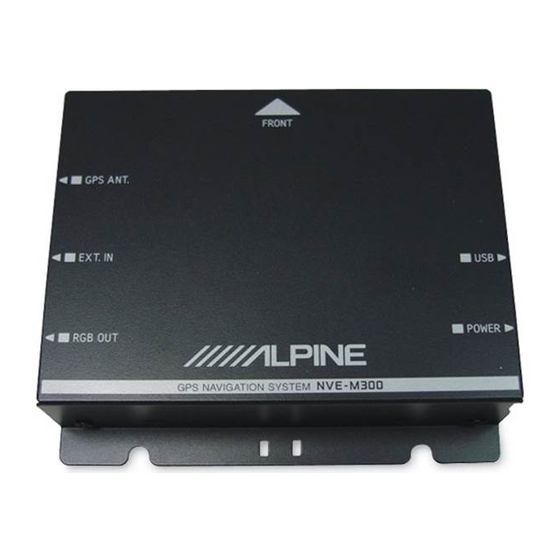
Alpine NVE-M300 Guide De Référence Rapide
Table des Matières
Les langues disponibles
Les langues disponibles
GPS Navigation System
NVE-M300
For details on all functions, refer to the Owner's Manual stored in the supplied CD-ROM. (As it is data CD,
the CD cannot be used for playing back music and images on the player.) If required, an ALPINE dealer
will readily provide you with a print out of the Owner's Manual contained in the CD-ROM.
Pour obtenir de plus amples informations sur l'ensemble des fonctions, reportez-vous au mode d'emploi
fourni sur le CD-ROM. (Étant donné qu'il s'agit d'un CD de données, ce CD ne peut pas être utilisé pour lire
des fichiers audio ou image sur le lecteur.) Si vous le souhaitez, demandez à votre revendeur ALPINE de
vous fournir la version papier du mode d'emploi contenu dans le CD-ROM.
Para obtener información detallada de todas las funciones, consulte el manual del propietario contenido
en el CD-ROM que se suministra. (Al ser un CD de datos, el CD no se puede utilizar para reproducir música
o imágenes en el reproductor.) Si es necesario, un distribuidor de ALPINE podrá facilitarle una copia
impresa del manual del propietario incluido en el CD-ROM.
QUICK REFERENCE GUIDE
GUIDE DE RÉFÉRENCE RAPIDE
GUÍA DE REFERENCIA RÁPIDA
EN
FR
ES
Chapitres
Table des Matières

Manuels Connexes pour Alpine NVE-M300


Sommaire des Matières pour Alpine NVE-M300
- Page 1 For details on all functions, refer to the Owner’s Manual stored in the supplied CD-ROM. (As it is data CD, the CD cannot be used for playing back music and images on the player.) If required, an ALPINE dealer will readily provide you with a print out of the Owner’s Manual contained in the CD-ROM.
- Page 18 Contenu Important..................19 AVERTISSEMENT ................20 ATTENTION ................... 20 Spécifi cations..................21 Fonctionnalités du système ............22 Menu principal ................23 Entrer une destination ..............24 Trouver un endroit ................26 Carte ....................28 Mise à jour du logiciel et des données cartographiques ..... 30 Personnaliser le système ..............
-
Page 19: Important
être garantie. Toutes les conceptions, caractéristiques, spécifi cations et dates de livraison sont sujets à des changements sans avis préalables. Pour obtenir des renseignements sur le produit mis à jour, veuillez visiter le site www.alpine-usa.com ou www.alpine-canada.com | ©2009 Alpine Electronics, Inc. Tous droits réservés. -
Page 20: Avertissement
Retourner l’appareil auprès du distributeur Alpine agréé ou un MINIMISER L’AFFICHAGE EN COURS DE CONDUITE. centre de service après-vente Alpine en vue de la La visualisation de l’affi chage peut distraire le réparation. conducteur de la conduite du véhicule et, partant, de provoquer un accident. -
Page 21: Spécifi Cations
Spécifi cations Alimentation: 14,4V DC (10-16V autorisé) Taille du boîtier (L×H×P): 85mm × 25mm × 110mm Poids du boîtier: 265g Température de fonctionnement: -10°C à 50°C (14°F à 122°F) Angle d’installation: Roulis: ±10 degrés Tangage: ±30 degrés Lacet: ±10 degrés UPC: SiRF Titan GPS:... -
Page 22: Fonctionnalités Du Système
Fonctionnalités du système 1 Connecteur d’alimentation 4 Connecteur de sortie RGB 2 Connecteur USB (RGB OUT) 3 Témoin d’accès 5 Connecteur d’entrée externe Le témoin d’accès clignote pendant (EXT. IN) la mise à jour. Le témoin d’accès est Non utilisé actuellement. allumé... -
Page 23: Menu Principal
Menu principal 1 Bouton Info 3 Bouton Domicile Appuyez sur ce bouton pour Appuyez sur ce bouton pour accéder à des informations telles aller à une adresse de domicile que: sauvegardée. 4 Bouton Réglages • État du récepteur GPS • Informations sur la vitesses et le Appuyez sur ce bouton pour trajet modifi er les paramètres du système. -
Page 24: Entrer Une Destination
Entrer une destination Allez au Menu principal Aller à 1 Entrer une nouvelle adresse. 2 Sélection à partir de destinations récentes. 3 Sélection à partir de destinations sauvegardées. 4 Plus d’options (réglage de la destination à l’aide de coordonnées ou par intersection). - Page 25 Allez au Menu principal Aller à Adresse 5 Recherche par l’entrée du nom de la rue. 6 Recherche par l’entrée du nom de la ville. 7 Sélection à partir de rues récentes. 8 Sélection à partir de villes récentes.
-
Page 26: Trouver Un Endroit
Trouver un endroit Allez au Menu principal Aller à Allez au Menu principal Aller à... - Page 27 1 Recherche à partir d’une lise d’endroits (restaurants, guichets automatiques, stations-services, etc.). 2 Recherche d’un endroit à proximité. 3 Recherche d’un endroit à proximité de la destination. 4 Recherche d’un endroit à partir du centre ville. 5 Recherche le long de la route actuelle. Recherche par mots-clés de points d’intérêt (POI) Vous ignorez le nom complet du point d’intérêt? Entrez plutôt ce que vous savez ou ce dont vous avez besoin et trouvez les résultats pertinents.
-
Page 28: Carte
Carte Carte sans directives 1 Les boutons de commande sont affi chés sur l’unité principale AV ou le moniteur compatible avec l’écran tactile raccordé. 2 Retour vers le Menu principal. 3 Zoom avant de l’affi chage Carte. 4 Zoom arrière de l’affi chage Carte. 5 Change l’affi chage de la carte (2D, 3D). - Page 29 Carte avec directives 6 Appuyez pour répéter les directives vocales. 7 Appuyez pour affi cher le menu Route. 8 Passer du mode de navigation au mode de fl èche seulement.
-
Page 30: Mise À Jour Du Logiciel Et Des Données Cartographiques
Logiciels d’accès et mises à jour de cartes Vous pouvez accéder aux mises à jour du logiciel et/ou de la carte en raccordant le NVE-M300 à un ordinateur. Téléchargez le fi chier et l’outil de mise à jour sur votre ordinateur depuis le site Web d’... -
Page 31: Personnaliser Le Système
Personnaliser le système Changer les couleurs d’arrière-plan Vous avez le choix entre 4 couleurs de menu. Sélectionnez “Affi chage” dans le menu Réglages pour modifi er le modèle de couleur. Toutefois, selon l’unité principale (iXA-W404, etc.), il est possible que la couleur des menus soit synchronisée avec le réglage de couleur de l’unité. - Page 32 IMPORTANT Veuillez inscrire le numéro de série de votre appareil dans l’ e space prévu cicontre et conservez-le soigneusement dans vos archives. NUMÉRO DE SÉRIE: DATE D’INSTALLATION: INSTALLATEUR: LIEU D’ A CHAT:...