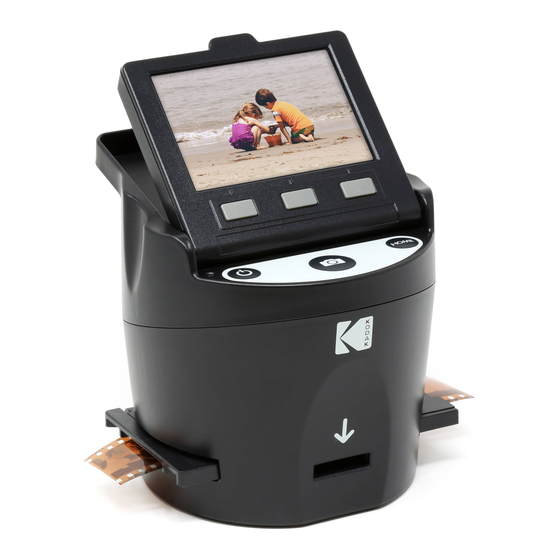
Kodak SCANZA Manuel De L'utilisateur
Masquer les pouces
Voir aussi pour SCANZA:
- Manuel de l'utilisateur (32 pages) ,
- Manuel de l'utilisateur
Table des Matières
Les langues disponibles
Les langues disponibles
Liens rapides
KODAK
DIGITAL FILM SCANNER
Escaneador Digital de Filmes
Scanner de Film Numérique
Digitaler Filmscanner
Scanner Digitale De Pellicola
Escáner de PelÍcula Digital
User Manual
4.7"W | 4.7"H | 5"D
Please read all directions before using the product and retain this guide for reference.
Por favor, lea todas las instrucciones antes de usar el producto y conserve esta guía como referencia. Veuillez lire toutes les
instructions avant d'utiliser l'article et conserver ce guide pour référence. Bitte lesen Sie alle Anweisungen, bevor Sie das Produkt
verwenden, und bewahren Sie dieses Handbuch als Referenz auf. Leggere tutte le istruzioni prima di usare il prodotto e conservare
questa guida come riferimento. Favor ler todas as instruções antes de usar o produto e retenha este manual para referência.
SCANZA
Manual del Usuario • Manuel de l'utilisateur •
Benutzerhandbuch • Manuale Dell'utente • Manual
do Usuário
(120 x 120 x 127mm)
Table des Matières

Manuels Connexes pour Kodak SCANZA


Sommaire des Matières pour Kodak SCANZA
- Page 1 KODAK SCANZA DIGITAL FILM SCANNER Escaneador Digital de Filmes Scanner de Film Numérique Digitaler Filmscanner Scanner Digitale De Pellicola Escáner de PelÍcula Digital User Manual Manual del Usuario • Manuel de l’utilisateur • Benutzerhandbuch • Manuale Dell’utente • Manual do Usuário 4.7"W | 4.7"H | 5"D...
-
Page 2: Table Des Matières
CONTENTS 1. INTRODUCTION 2. FEATURES 3. BOX CONTENTS 4. SAFETY PRECAUTIONS 5. TIPS 6. OPERATING INSTRUCTIONS 6A. CONTROLS 6B. PREPARING MEDIA TO SCAN 6C. OPERATION 7. CAPTURE MODE 7A. COLOR AND BRIGHTNESS ADJUSTMENT 8. GALLERY MODE 8A. ROTATE 8B. FLIP IMAGE 8C. - Page 3 1. INTRODUCCIÓN 2. CARACTERISTICAS 3. CONTENIDO DE LA CAJA 4. PRECAUCIONES DE SEGURIDAD 5. SUGERENCIAS 6. INSTRUCCIONES DE OPERACIÓN 6A. CONTROLES 6B. PREPARACIÓN DE LOS MEDIOS PARA ESCANEAR 6C. FUNCIONAMIENTO 7. MODO DE CAPTURA 7A. AJUSTE DE COLOR Y BRILLO 8.
- Page 4 3. CONTENU DE LA BOÎTE 4. PRÉCAUTIONS DE SÉCURITÉ 5. CONSEILS 6. INSTRUCTIONS D’UTILISATION 6A. CONTRÔLES 6B. PRÉPARATION DE MÉDIAS À ANALYSER 6C. OPÉRATION 7. MODE CAPTURE 7A. AJUSTEMENT DE COULEUR ET DE LUMINOSITÉ 8. MODE GALERIE 8A. FAIRE PIVOTER 8B.
-
Page 50: Introduction
1. INTRODUCTION Nous vous remercions d’avoir acheté le Scanner de Film Numérique KODAK SCANZA. Ce Mode d’Emploi vise à vous fournir des lignes directrices pour assurer que le fonctionnement de cet article est sûr et ne présente aucun risque pour l’utilisateur. Toute utilisation non conforme aux directives décrites dans ce Mode d’Emploi peut annuler la garantie limitée. -
Page 51: Contenu De La Boîte
• N’utilisez pas cet appareil à proximité de sources de chaleur telles que des radiateurs ou des poêles. Lorsque vous connectez le scanner de films numériques KODAK SCANZA directement à votre ordinateur, veillez à ne pas surcharger les connexions USB. Si vous avez trop d’appareils connectés à... -
Page 52: Conseils
• Les diapositives et les négatifs DOIVENT être placés dans le bon plateau d’adaptateur et insérés avant de les insérer dans l’article. Ne pas le faire peut entraîner la perte de médias à l’intérieur de l’appareil et annulera la garantie. La perte de média résultante n’est PAS couverte par la garantie. -
Page 53: Instructions D'utilisation
6. INSTRUCTIONS D’UTILISATION Remarque: Les illustrations sont uniquement à des fins pédagogiques et peuvent différer de l’article réel. 1. Touches de fonction 2. Bouton Marche / Arrêt 3. Bouton de capture 4. Écran LCD inclinable 5. Bouton d’accueil 6A. CONTRÔLES 1. -
Page 54: Préparation De Médias À Analyser
6B. PRÉPARATION DE MÉDIAS À ANALYSER Avant d’utiliser votre scanner de films, vous devez insérer une carte SD (non incluse) sinon l’appareil ne fonctionnera pas. Il n’y a pas de mémoire intégrée. Chargez votre film/diapositive dans l’adaptateur approprié et insérez-le conformément au répertoire du plateau ci-dessous. -
Page 55: Répertoire Du Plateau
RÉPERTOIRE DU PLATEAU TYPE DE FILM TYPE DE FILM ADAPTATEUR INSERT NÉCESSAIRE NÉCESSAIRE Négatif Négatif Couleur 135 N° 2 Aucun Négatif Couleur 126 N° 1 Aucun Négatif Couleur 110 N° 2 N° 5 Diapositive Diapositive Positive 135 N° 1* Aucun Diapositive Positive 126 N°... - Page 56 Relevez le couvercle supérieur de l’adaptateur. Place l’insert avec votre diapositive ou film dans l’adaptateur. Ce scanner de film dispose d’adaptateurs de charge rapide pour faciliter la numérisation. Il suffit de les pousser dans l’appareil jusqu’à ce que vous entendiez un clic, et vous pouvez insérer des diapositives ou des négatifs les uns après les autres sans avoir besoin de retirer et de...
-
Page 57: Opération
6C. OPÉRATION Lors de la mise sous tension et avant l’affichage de l’écran HOME, l’écran affiche le type de film sélectionné, l’adaptateur et les informations d’insertion pendant 5 secondes, puis affiche la capture écran de mode. ÉCRAN D’ACCUEIL L’écran d’accueil apparaît lorsque l’appareil est allumé, chaque fois que le bouton Home (accueil) est enfoncé... -
Page 58: Mode Capture
7. MODE CAPTURE 1. Appuyez sur la touche de fonction sous l’icône Capture sur écran pour passer en mode capture. L’image chargée apparaîtra sur l’écran LCD. La barre de progression en haut, indiquant le mode actif et les paramètres, disparaîtra après 15 secondes. -
Page 59: Ajustement De Couleur Et De Luminosité
3. Appuyez sur n’importe quel bouton de fonction pour faire apparaître la barre de ‘état en haut de l’écran. 4. L’écran Réglage de la couleur apparaîtra. • Appuyez sur la touche de fonction à droite (“Info”) pour vérifier le type de film, l’adaptateur et l’insert. - Page 60 Il y a 4 paramètres de réglage de la couleur: R = Red (rouge) G = Green (vert) B = Blue (bleu) RESET = Réglage de la couleur et de la luminosité par défaut Pour chaque réglage (R, G, B) une échelle apparaîtra au bas de l’écran. Appuyez sur la touche de fonction centrale (“Ajuster”) pour ajuster chaque couleur, puis appuyez sur les touches de fonction sous les symboles de diminution (-) et d’augmentation (+).
-
Page 61: Mode Galerie
8. MODE GALERIE Appuyez sur le bouton Accueil, puis sélectionnez la touche de fonction sous “Galerie” pour afficher et modifier vos images. Utilisez les touches de fonction gauche <et droite> pour faire défiler les images. Pour modifier ou supprimer une image, choisissez la touche de fonction centrale (“Sélectionner”) lorsque cette image Home... -
Page 62: Renversement D'image
3. Pour faire pivoter l’image, appuyez sur la touche d’écran centrale (sélection). Appuyez ensuite sur la touche programmable de droite pour parcourir les options d’édition affichées en haut de l’écran (Rotation, Retourner (> | <), Supprimer et Diaporama). 8B. RENVERSEMENT D’IMAGE Vous pouvez retourner l’image verticalement ou horizontalement. -
Page 63: Effacer
8C. EFFACER Pour supprimer une image, naviguez la barre de progression supérieure pour afficher l’icône de la corbeille. Appuyez sur la clef de fonction “Sélectionner”. Vous serez requis de confirmer si vous souhaitez supprimer cette image. Home 8D. DIAPORAMA Voir les images stockées en succession. En mode diaporama, vous pouvez faire une pause (||) ou jouer (>) en appuyant sur la touche de fonction centrale. -
Page 64: Mode De Réglages
9. MODE DE RÉGLAGES Depuis l’écran d’accueil, sélectionnez Paramètres en appuyant sur la touche de fonction sous l’icône Paramètres. Appuyez sur la touche de fonction correspondante sous les flèches de gauche < et de droite > pour faire défiler les paramètres: •... - Page 65 1. Choisissez l’un des 3 types de film en appuyant sur la touche de fonction centrale (“Sélectionner”) Choisissez Retour pour revenir au menu Paramètres. Home Home 2. Pour chaque type de film, sélectionnez la taille du film. Home Home 70 | FR...
-
Page 66: Résolution
3. Une fois que le type et la taille du film ont été sélectionnés, un écran de confirmation apparaît avec les directions. Appuyez sur Enregistrer/ Quitter pour enregistrer et revenir à l’écran d’accueil. 4. Répétez le processus pour changer les types ou les tailles du film. Dans le menu Paramètres, continuez à... -
Page 67: Luminosité Lcd
3. Sélectionnez le réglage souhaité en appuyant sur le bouton Save/Exit (Sauvegarder/ Sortir). Remarque: Ceci vous ramènera à l’écran d’accueil. 4. Pour passer à la diapositive précédente, appuyez sur le bouton Retour. Home 9C. LUMINOSITÉ LCD 1. Sélectionnez Luminosité LCD dans le menu des paramètres. -
Page 68: Téléchargement Usb
3. Pour confirmer votre sélection, appuyez sur le bouton Save/Exit (Sauvegarder/ Sortir). Remarque: Ceci vous ramènera à l’écran d’accueil. Home 9D. TÉLÉCHARGEMENT USB Ce mode vous permettra d’accéder à votre carte SD™ (non incluse) depuis votre ordinateur. Remarque: Lorsque vous êtes connecté à... -
Page 69: Plateau De Film
4. Lorsque vous avez terminé, appuyez sur le bouton de déconnexion, puis débranchez le câble USB. 9E. PLATEAU DE FILM 1. Sélectionnez Plateau de Film dans le menu des paramètres. Home 74 | FR... -
Page 70: Mémoire
2. Dans le répertoire Plateau, vous pourrez voir de quel adaptateur vous avez besoin pour chaque type de film ou de diapositive compatible. Remarque: Le type de film ne peut pas être modifié activement à partir du Répertoire de Plateau. Pour changer le type de film, sélectionnez Type de film dans le menu Paramètres, comme décrit... -
Page 71: La Langue
2. Vous pourrez voir l’espace actuellement utilisé et disponible sur la carte SD™ (non incluse) insérée. Le nombre d’images est approximatif et peut ne pas être refléter exactement l’espace disponible. Remarque: Ce scanner de film n’est pas équipé d’une mémoire interne et une carte SD™... -
Page 72: Spécifications
2. Parcourez les langues disponibles à l’aide des flèches. Pour confirmer votre sélection, appuyez sur le bouton Save/Exit. Remarque: Ceci vous redirigera vers l’écran d’accueil. Les langues disponibles comprennent: Anglais Italien Allemand Espagnol Français Home 10. SPÉCIFICATIONS Source d’alimentation: adaptateur secteur (AC), sortie USB DC5V Capteur: Capteur CMOS 14MP Format de fichier: JPEG Résolution: interpolation 14MP /22MP... - Page 73 The Kodak trademark, logo and trade dress are used under license from Kodak. La marca comercial, el logotipo y la imagen comercial de Kodak se utilizan bajo licencia de Kodak. La marque, le logo et la représentation visuelle commerciale de Kodak sont utilisés sous licence de Kodak. Die Kodak- Warenzeichen, Logo und Handelszeichen werden unter der Lizenz von Kodak verwendet.