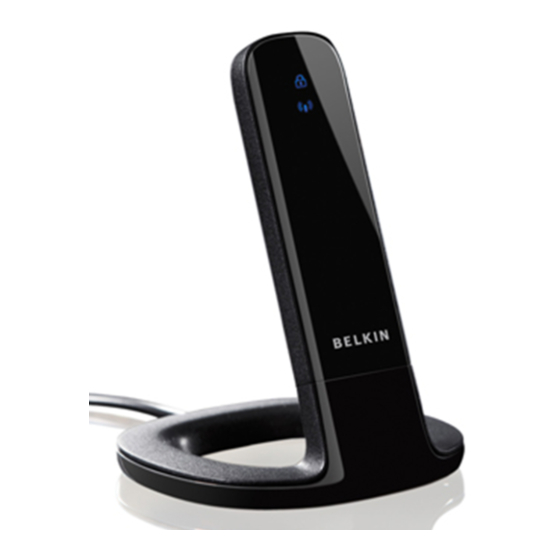
Belkin F5D8055 Guide D'utilisation
Adaptateur n+ sans fil usb

Manuels Connexes pour Belkin F5D8055


Sommaire des Matières pour Belkin F5D8055
- Page 1 N+ Wireless USB Adapter User Manual Adaptateur N+ sans fil USB Guide d'utilisation Adaptador USB inalámbrico N+ Manual del usuario PM00730tt F5D8055tt...
- Page 53 Introduction . . . . . . . . . . . . . . . . . . . . . . . . . . . . . . . . . . . . . . . . . . . 1 Exécution de l’utilitaire pour réseau sans fil Belkin . . . . . . . . 24 Avantages d’un réseau domestique...
-
Page 54: Introduction
Merci d’avoir choisi l’adaptateur N+ sans fil USB de Belkin. Vous pouvez maintenant profiter de cette nouvelle technologie exceptionnelle et avoir toute la liberté voulue pour raccorder en réseau sans fil vos ordinateurs au bureau ou à la maison. Cet adaptateur vous permet de raccorder un ordinateur bloc-notes à... -
Page 55: Choix D'un Emplacement Pour Votre Matériel Réseau Sans Fil Permettant D'obtenir Un Rendement Optimal
Pour obtenir la meilleure portée de réseau possible pour vos « clients différence. Plus vous vous éloignerez du routeur (ou du point d’accès) sans fil » (c.-à-d. ordinateurs avec cartes ou adaptateurs Belkin), faites sans fil, plus la vitesse de connexion diminuera. Les facteurs qui ce qui suit : peuvent contribuer à... - Page 56 INTrodUCTIoN section section table des matières 2. Évitez les obstacles et les interférences 3. Choix d’un emplacement pour votre téléphone sans fil Évitez de placer le routeur ou le point d’accès sans fil près de Si la performance de votre réseau sans fil continue d’être affaiblie même périphériques pouvant émettre des bruits radioélectriques, comme les après avoir suivi les conseils ci-dessus, et que vous avez un téléphone fours à...
- Page 57 « surveillance de site » de votre utilitaire pour réseau sans La solution la plus simple pour éviter ce genre de situation fil Belkin pour détecter la présence d’autres réseaux sans fil, et réglez consiste à se reconnecter en exécutant à nouveau le logiciel votre routeur (ou point d’accès) et vos ordinateurs sur le canal le plus...
-
Page 58: Vue D'ensemble
Fonctionnement sur la bande ISM (industrielle, scientifique et médicale) 2,4 GHz • Utilitaire pour réseau sans fil convivial intégré Belkin • Interface USB 2.0 permettant le fonctionnement sur pratiquement n’importe quel ordinateur avec port USB 2.0 à alimentation par le •... -
Page 59: Applications Et Avantages
VUe d’eNSeMBle section table des matières Applications et avantages Spécifications • Itinérance sans fil avec ordinateur portatif au Interface hôte : USB 2.0 bureau ou à la maison Permet le raccordement Température de fonctionnement : 32–131 °F (0–55 °C) en réseau sans avoir à utiliser de câbles Température d’entreposage : -4–149 °F (-20–65 °C) •... -
Page 60: Configuration Requise
WPS (Wi-Fi Protected Setup™). (c) Bouton-poussoir WPS S'utilise lors de la prise de contact WPS avec les routeurs (sur les systèmes Windows XP et 2000 avec l'utilitaire Belkin seulement). Ce bouton n'est pas fonctionnel avec l'utilitaire Windows, y compris Windows Vista. -
Page 61: Installation Et Configuration De L'adaptateur
A . Processus d’installation pour Windows Vista **REMARQUE : Pour de plus amples renseignements sur les mises à niveau des pilotes, veuillez vous rendre sur le site Web de Belkin www.belkin.com/support IMPorTANT : INSTALLEZ LE LOGICIEL AVANT D’INSÉRER L’ADAPTATEUR. - Page 62 INSTAllATIoN eT CoNfIGUrATIoN de l’AdAPTATeUr section section table des matières A .3 L’Assistant InstallShield commence le processus d’installation. A .4 Sélectionnez un dossier de destination pour l’installation du logiciel en cliquant sur « Browse » (Parcourir), ou cliquez simplement sur «...
- Page 63 INSTAllATIoN eT CoNfIGUrATIoN de l’AdAPTATeUr section section table des matières A .5 A.5 Un écran « Setup Status » (État de l’installation) vous A .6 Il se pourrait qu’une fenêtre contenant le message « Windows indiquera où en est rendu le processus de configuration. can’t verify the publisher of this driver software »...
- Page 64 INSTAllATIoN eT CoNfIGUrATIoN de l’AdAPTATeUr section section table des matières A .7 Lorsqu’on vous le demande, éteignez votre ordinateur et insérez A .8 Une fois l’installation terminée, cliquez sur « Finish » (Terminer). votre adaptateur. L’installation est maintenant terminée. Adaptateur N+ sans fil USB...
- Page 65 INSTAllATIoN eT CoNfIGUrATIoN de l’AdAPTATeUr section section table des matières A .9 Il se pourrait que l’assistant « Found New Hardware Wizard » A.10 Il se pourrait qu’un écran semblable à celui-ci apparaisse. Cela (Nouveau matériel détecté) » apparaisse dans les 3 à 15 secondes ne signifie PAS qu’il y a un problème.
- Page 66 INSTAllATIoN eT CoNfIGUrATIoN de l’AdAPTATeUr section section table des matières A . 1 1 Pour vous connecter à Internet, au menu « Start » A . 1 2 Au panneau de configuration, cliquez sur l’icône « View network (Démarrer), cliquez d’abord sur « Control Panel » (Panneau status and tasks »...
- Page 67 INSTAllATIoN eT CoNfIGUrATIoN de l’AdAPTATeUr section section table des matières A . 1 3 Dans « Network and Sharing Center » (Réseau A . 1 4 À l’écran suivant, sélectionnez un réseau sans fil et centre de partage), cliquez sur « Connect to disponible et cliquez sur «...
- Page 68 INSTAllATIoN eT CoNfIGUrATIoN de l’AdAPTATeUr section section table des matières A . 1 5 Votre adaptateur essaiera de se connecter au réseau sélectionné. A . 1 6 Selon les paramètres de sécurité de votre réseau, on vous demandera peut-être d’entrer une clé de sécurité ou une expression de passe.
- Page 69 INSTAllATIoN eT CoNfIGUrATIoN de l’AdAPTATeUr section section table des matières A . 1 7 Après vous être connecté au réseau, vous pourrez sauvegarder A . 1 8 L’écran « Network and Sharing Center » (Réseau et centre de ce réseau et vous y connecter automatiquement lorsque partage) indique maintenant la connexion réseau que vous votre adaptateur se trouvera dans sa zone de couverture.
-
Page 70: Processus D'installation Pour Les Systèmes D'exploitation Windows Autres Que Windows Vista
B . 1 Insérez le CD contenant le programme d’installation dans votre lecteur de CD-ROM. B .2 L’écran de l’utilitaire d’installation de carte sans fil Belkin apparaît automatiquement dans les 20 secondes qui suivent. Cliquez sur « Install Software » (Installer le logiciel) ou sur «... - Page 71 INSTAllATIoN eT CoNfIGUrATIoN de l’AdAPTATeUr section section table des matières B .3 L’Assistant InstallShield commence le processus d’installation. B .4 Sélectionnez un dossier de destination pour l’installation du logiciel en cliquant sur « Browse » (Parcourir), ou cliquez simplement sur «...
- Page 72 INSTAllATIoN eT CoNfIGUrATIoN de l’AdAPTATeUr section section table des matières B .5 Un écran « Setup Status » (État de l’installation) vous B .6 Une fois le logiciel installé, le message « Please plug in your USB indiquera où en est rendu le processus de configuration. Adapter now »...
- Page 73 INSTAllATIoN eT CoNfIGUrATIoN de l’AdAPTATeUr section section table des matières B .7 Il se pourrait que l’assistant « Found New Hardware Wizard B .8 Si l’Assistant « New Hardware Wizard » (Nouveau matériel » (Nouveau matériel détecté) » apparaisse dans les 3 à 15 détecté) n’apparaît pas, cliquez sur «...
- Page 74 INSTAllATIoN eT CoNfIGUrATIoN de l’AdAPTATeUr section section table des matières B .9 Il se pourrait qu’un écran semblable à celui-ci apparaisse. B.10 L’Assistant installera maintenant le logiciel. Cela ne signifie PAS qu’il y a un problème. Notre logiciel a été testé à fond et il est compatible avec ce système d’exploitation.
- Page 75 INSTAllATIoN eT CoNfIGUrATIoN de l’AdAPTATeUr section section table des matières B . 1 1 L’installation est maintenant terminée. Cliquez sur B . 1 2 Cliquez à nouveau su « Finish » (Terminer) « Finish » (Terminer) pour quitter l’Assistant « New pour quitter l’Assistant InstallShield.
-
Page 76: Configuration
C .3 Sélectionnez un réseau dans la liste des réseaux disponibles et cliquez sur « Connect » (Connecter) pour vous y connecter. Remarque : L’icône de l’utilitaire pour réseau sans fil Belkin apparaît également dans la barre d’état système. Remarque : Pour pouvoir afficher les réseaux disponibles, vous devez être près d'un routeur ou d'un point d'accès sans fil qui fonctionne. -
Page 77: Exécution De L'utilitaire Pour Réseau Sans Fil Belkin
EXÉCUTION DE L’UTILITAIRE POUR RÉSEAU SANS FIL BELKIN section section table des matières Une fois que l’utilitaire pour réseau sans fil (WNU) Belkin a été installé, quelques clics suffiront pour effectuer la configuration de la connexion sans fil et de la fonction de sécurité. Accès à l’utilitaire pour réseau sans fil (WNU) à partir de la barre d’état système Windows Pour accéder à l’utilitaire WNU, cliquez simplement sur l’icône WNU dans de la barre d’état système Windows. -
Page 78: Network Status » (État Du Réseau)
EXÉCUTION DE L’UTILITAIRE POUR RÉSEAU SANS FIL BELKIN section section table des matières « Available Networks » (Réseaux disponibles) État du réseau et pistes de solution Cette fenêtre affiche les réseaux disponibles à l’emplacement actuel ainsi Pour comprendre davantage l’état actuel du réseau, cliquez sur « Open que des renseignements tels que SSID, puissance du signal, type de Wireless Utility »... -
Page 79: Définition De Profils De Réseau Sans Fil
EXÉCUTION DE L’UTILITAIRE POUR RÉSEAU SANS FIL BELKIN section section table des matières Définition de profils de réseau sans fil Sécurisation de votre réseau Wi-Fi ® L’onglet « My Connections » (Mes connexions) de l’utilitaire WNU vous Si vous choisissez de vous connecter à un réseau sécurisé, déterminez le permet d’ajouter, de modifier et de supprimer des profils de connexion. Il type de sécurité... - Page 80 EXÉCUTION DE L’UTILITAIRE POUR RÉSEAU SANS FIL BELKIN section section table des matières Remarque : Lorsque vous sélectionnez un réseau qui utilise la fonction Le protocole de sécurité WEP (Wireless Equivalent Privacy) pour de cryptage, vous verrez d’abord apparaître l’écran de sécurité standard. réseau sans fil est moins perfectionné mais plus largement répandu. Cliquez sur le bouton « Advanced » (Avancé) pour afficher d’autres options Selon le niveau de sécurité...
- Page 81 équipement ne permette que mentaires le 64 bits. Tous les produits sans fil Belkin prennent en charge les deux de données (WEP 64 et 128 bits). générés par le système...
- Page 82 WEP ou WPA sur votre routeur ou votre point d’accès Prenez note de la clé WEP hexadécimale de votre routeur ou de votre sans fil. Dans le cas des produits Belkin, ces fonctions peuvent être point d’accès sans fil et entrez-la manuellement dans la table des clés configurées à...
-
Page 83: Configuration De Votre Adaptateur Avec Fonctions De Sécurité
N sans fil USB de façon à ce qu’il utilise les mêmes paramètres de sécurité. Modification des paramètres de sécurité sans fil Votre adaptateur N+ sans fil USB Belkin prend en charge la technologie de sécurité évoluée, notamment les normes Wi-Fi Protected Access™ 2 (WPA2™), Wired Equivalent Privacy (WEP) et Wi-Fi Protected Setup™... - Page 84 PBC : Appuyez sur le bouton WPS sur votre routeur adaptateur USB et maintenez-le enfoncé pendant deux secondes. (Vous pouvez également cliquer sur le bouton « WPS Connect » dans l'utilitaire Belkin au lieu d'appuyer sur le bouton-poussoir.) Ensuite, exécutez la procédure WPS sur le routeur dans les deux minutes qui suivent.
- Page 85 EXÉCUTION DE L’UTILITAIRE POUR RÉSEAU SANS FIL BELKIN section section table des matières PIN : Votre ordinateur bloc-notes comprend un NIP à huit chiffres Si vous le voulez, vous pouvez vous connecter manuellement à un associé au WPS. Sélectionnez le réseau WPS et cliquez sur « Connect réseau WPS.
- Page 86 L’adaptateur N+ sans fil USB de Belkin prend en charge les plus récentes fonctions de sécurité WPA ainsi que l’ancienne norme de sécurité WEP. Par défaut, la fonction de sécurité sans fil est désactivée. Pour l’activer, vous devez d’abord déterminer la norme qu’utilise votre routeur ou votre point d’accès.
- Page 87 EXÉCUTION DE L’UTILITAIRE POUR RÉSEAU SANS FIL BELKIN section section table des matières Configuration WeP Cryptage WeP 64 bits Sélectionnez « WEP » au menu déroulant « Data Encryption » (Cryptage des données). 2. Vous pouvez entrer votre clé en tapant la clé hexadécimale. Une clé hexadécimale est une combinaison de lettres (A à F) et de chiffres (0 à...
- Page 88 EXÉCUTION DE L’UTILITAIRE POUR RÉSEAU SANS FIL BELKIN section section table des matières Cryptage WeP 128 bits Sélectionnez « WEP » au menu déroulant. 2. Vous pouvez entrer votre clé en tapant la clé hexadécimale. Une clé hexadécimale est une combinaison de lettres (A à F) et de chiffres (0 à...
- Page 89 EXÉCUTION DE L’UTILITAIRE POUR RÉSEAU SANS FIL BELKIN section section table des matières WPA-PSK Sélectionnez ce paramètre si votre réseau n’utilise pas de serveur Radius. WPA-PSK s’utilise habituellement pour les petits réseaux domestiques ou de bureau. Au menu déroulant « Network Authentication » (Authentification du réseau), sélectionnez « WPA-PSK ».
- Page 90 EXÉCUTION DE L’UTILITAIRE POUR RÉSEAU SANS FIL BELKIN section section table des matières Options de l’utilitaire pour réseau sans fil Options de l’utilitaire pour réseau sans fil L’onglet « Help » (Aide) de l’utilitaire WNU permet à l’utilisateur d’avoir accès au soutien téléphonique et en ligne, à des outils de diagnostic avancés, et de vérifier d’un seul clic les mises à niveau logicielles.
- Page 91 EXÉCUTION DE L’UTILITAIRE POUR RÉSEAU SANS FIL BELKIN section section table des matières Outils de diagnostic évolués La section « Advanced Diagnostic Tools » (Outils de diagnostic évolués) est le panneau de configuration central de tous les éléments matériels et logiciels du réseau sans fil. Il offre un éventail de tests et de services de connectivité...
-
Page 92: Dépannage
Si les voyants présentent les caractéristiques ci-dessus, passez au connecter sans fil. numéro 2 ci-dessous. Si vous utilisez un routeur 802.11g (G Plus) ou 802.11g (54g) Belkin, « Belkin54g » sera le nom par défaut. Cependant, si ce n’est PAS le cas, assurez-vous que : Si vous utilisez un routeur 802.11b Belkin, le nom par défaut devrait... - Page 93 été établie avec le réseau. Si le problème persiste même à distance rapprochée, contactez le Soutien technique Belkin. Si vous êtes toujours incapable d’accéder à Internet après vous être connecté au réseau sans fil, veuillez contacter le Soutien technique Belkin.
- Page 94 Le voyant de liaison clignote lentement; je suis incapable de me pas à partir du CD-ROM d’installation. connecter à un réseau sans fil ou à Internet. Si l’utilitaire pour réseau sans fil Belkin ne démarre pas Si votre adaptateur semble fonctionner correctement mais que vous automatiquement à partir du CD-ROM d’installation, il se pourrait que êtes incapable de vous connecter à un réseau ou qu’une icône rouge d’autres applications actuellement en cours d’exécution interfèrent...
- Page 95 Soutien technique Belkin. permettant d’obtenir un rendement optimal de votre matériel réseau sans fil » à la page 2 du présent guide. Si le problème persiste même à distance rapprochée, contactez le Soutien technique Belkin. Adaptateur N+ sans fil USB...
- Page 96 Si le problème de plus amples renseignements à ce sujet, consultez le guide persiste même à distance rapprochée, contactez le Soutien d’utilisation de votre routeur ou de votre point d’accès. technique Belkin. Adaptateur N+ sans fil USB...
- Page 97 Cette condition se produit si votre ordinateur a une carte sans fil intégrée et que votre adaptateur N+ sans fil USB Belkin est également actif. Windows doit alors gérer deux connexions sans fil actives. Adaptateur N+ sans fil USB...
- Page 98 Tableau comparatif des normes sans fil Belkin Soutien technique Pour de plus amples données techniques, veuillez vous rendre sur notre site Web à l’adresse www .belkin .com ou www.belkin.com/support. Jusqu’à Jusqu’à Jusqu’à 300 Jusqu’à 300 54 Mbit/s*...
-
Page 99: Information
Compton, CA 90220, déclarons sous notre seule responsabilité que et, s’il n’est pas installé et utilisé selon les directives, peut le produit F5D8055, auquel se réfère la présente déclaration, est causer des interférences nuisibles aux communications radio. conforme aux normes énoncées à l’alinéa 15 de la réglementation Cependant, il n’existe aucune garantie que des interférences... - Page 100 à cet appareil sans l’approbation expresse Cet équipement respecte les limites imposées par la FCC en matière de Belkin International, Inc. peut rendre nulle l’autorisation d’exposition aux rayonnements dans un environnement non contrôlé. accordée aux utilisateurs de se servir de l’appareil.
- Page 101 déPANNAGe section section table des matières Europe – Déclaration de conformité CE EN 301 489-1 V1.6.1 : (2005-09) Cet appareil répond aux exigences essentielles de la directive Compatibilité électromagnétique et spectre des radiofréquences (ERM); R&TTE 1999/5/EC. Les méthodes d'essai ci-dessous ont été norme de compatibilité électromagnétique (EMC) pour les services utilisées pour prouver la présomption de conformité...
- Page 102 été mal installé, modifié ou altéré de quelque façon. La garantie conception, d'assemblage, de matériau et de fabrication. Belkin sur le produit ne s’applique pas aux cas de force majeure tels que tremblement de terre, inondation, foudre, guerre, vandalisme, vol, usure normale, érosion, épuisement, obsolescence, abus,...
- Page 103 INforMATIoN section table des matières Belkin se réserve le droit d’examiner le produit endommagé. Tous les Rapport entre la loi des états et la présente garantie. coûts d’expédition du produit Belkin pour inspection seront entièrement CETTE GARANTIE CONTIENT LA GARANTIE EXCLUSIVE DE BELKIN. assumés par l’acheteur. Si Belkin détermine, à son entière discrétion, IL N’Y A PAS D’AUTRE GARANTIE EXPRESSE OU, SAUF DANS LES...
- Page 155 Microsoft Corporation in the United States and/or other countries. © 2008 Belkin International, Inc. Tous droits réservés. Toutes les marques de commerce sont des marques déposées de leurs fabricants respectifs. Windows et Windows Vista sont soit des marques de commerce, soit des marques déposées de Microsoft Corporation aux États-Unis et/ou dans d’autres pays.