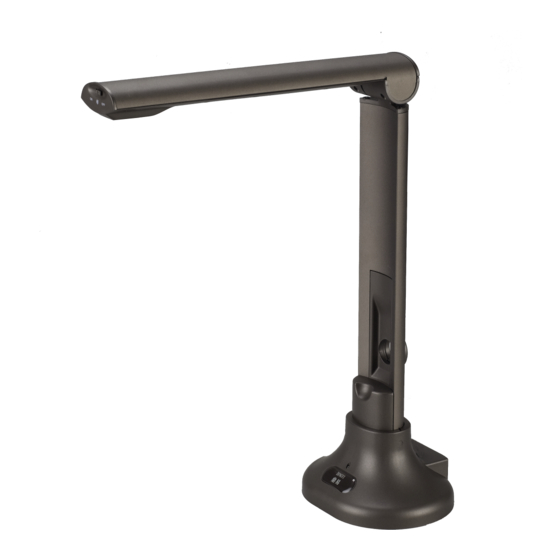
Mustek MCS-510 Guide D'utilisation
Table des Matières
Les langues disponibles
Les langues disponibles
Liens rapides
Table des Matières

Manuels Connexes pour Mustek MCS-510


Sommaire des Matières pour Mustek MCS-510
- Page 1 Benutzerhandbuch Guide d'utilisation Handleiding User Guide...
-
Page 10: Photo Du Produit
Site Internet Mustek : www.mustek.eu 1x tapis de positionnement 1x logiciel sur CD-ROM 1x mode d'emploi Veuillez consulter régulièrement le site Internet de Mustek (www.mustek.eu) pour obtenir les mises à jour des logiciels ou des solutions aux problèmes. Spécifications matérielles Capteur Capteur d'image numérique CMOS 5,0 mégapixels... -
Page 11: Informations Générales
INFORMATIONS GÉNÉRALES 2.4 À l'invite suivante, choisissez [Next] Le logiciel CamScanner utilise les technologies ICT qui en font l'outil idéal pour les présentations et la capture d'images. Avec ce logiciel CamScanner, vous pouvez capturer des images en temps réel d'objets en 3D, magazines, livres, documents, photos et cartes de visite et, en utilisant un ordinateur, les présenter via un projecteur ou sur un écran. -
Page 12: Pendant Le Processus D'installation
2.7 Pendant le processus d'installation 2.10 Un raccourci sera créé sur le bureau 3.0 POUR DÉMARRER Pour lancer le logiciel CamScanner, il suffit de double cliquer sur le raccourci 3.1 Interface de gestionnaire de fichiers 3.1.1 Après le démarrage du logiciel, l'interface principale du gestionnaire de fichiers s'affichera. Elle comporte trois zones de contrôle : Zone des fonctions principales, zone des dossiers et zone des fichiers 2.8 Une fois l'installation terminée, cliquez sur le bouton [Finish]... -
Page 13: Choisissez La Dimension De Capture : A3, A4, A5, Chèque, Carte Identitéfermez L'interface
3.1.4 Fenêtre du visionneur de fichiers 3.1.7 Zone d'écran Affiche l'écran de capture à partir de la caméra de visualisation de document Pour avoir un aperçu de tous les fichiers du disque et dossier sélectionné. Les utilisateurs doivent sélectionner les fichiers avant de convertir, comprimer ou lancer un OCR. Il y a également 6 fonctions 3.1.8 Zone de fonctions inférieures fichiers : Aller vers le haut, couper, copier, coller, supprimer et afficher les styles. -
Page 14: Interface D'édition Graphique
3.2 Interface d'édition graphique 3.2.2 Zone générale Pour accéder à l'interface d'édition graphique, double cliquez sur l'image sélectionnée dans l'interface du gestionnaire de fichiers ou sur l'image dans la zone de capture d'images temporaires. Il y a cinq zones de contrôle : Zone des fonctions supérieures, zone générale, zone d'effets, zone d'informations images Luminosité... -
Page 15: Interface De Gestionnaire Ocr
3.3 Interface de gestionnaire OCR 3.3.3 Zone OCR de l'image Les utilisateurs peuvent choisir les zones OCR comme auto-analyse, texte, image ou tableau. Après ce Pour accéder à l'interface du gestionnaire OCR, double cliquez sur l'icône de la fonction [OCR] dans choix, les utilisateurs peuvent surligner la zone correspondant aux fonctions et lancer l'OCR l'interface du gestionnaire de fichiers. -
Page 16: Zone Des Fonctions Ex-Reconnaissance
Redresser image : pour corriger la distorsion de l'image après numérisation d'un livre épais ou de Propriétés de l'image photos numériques de texte Affiche les détails de l'image : résolution, mode couleur largeur x hauteur et emplacement de Correction photo : pour redresser les lignes de texte, supprimer le flou et réduire le bruit ISO l'image source Correction des distorsions trapézoïdales Rotation et reflet : tourner à... -
Page 17: Fonctions Emballer Et Déballer
3.4 Fonctions Emballer et Déballer Ces fonctions permettent aux utilisateurs de grouper les fichiers d'un seul clic. Sélectionnez plusieurs fichiers à emballer puis cliquez sur le bouton [Pack]. Pour déballer les fichiers, sélectionnez [UnPack]. 3.5 Fonctions Convertir en PDF et PDF Ces fonctions permettent de convertir les fichiers image au format PDF et de regrouper plusieurs fichiers PDF en un.