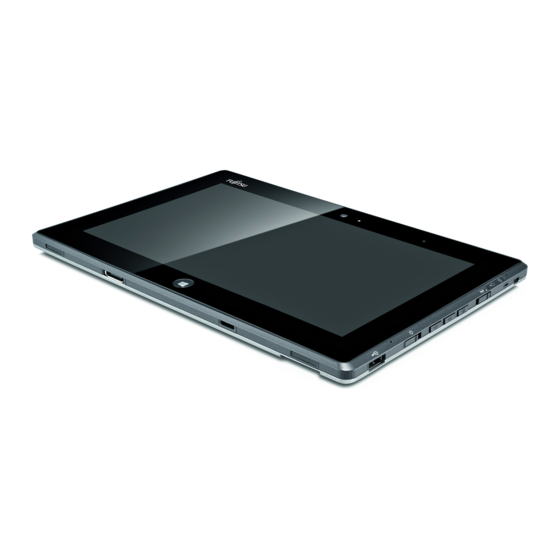
Fujitsu STYLISTIC Q572 Guide D'utilisation

Manuels Connexes pour Fujitsu STYLISTIC Q572


Sommaire des Matières pour Fujitsu STYLISTIC Q572
- Page 1 Learn how to use your Fujitsu User’s Guide LIFEBOOK Q572 Tablet PC Découvrez comment utiliser Guide d’utilisation votre PC Tablette LIFEBOOK Fujitsu Q572...
- Page 123 Guide d’utilisation Découvrez comment utiliser votre PC Tablette ® STYLISTIC Fujitsu Q572...
- Page 124 Conventions utilisées dans ce guide ......11 Coordonnées pour contacter Fujitsu ......12 Chapitre 1 À...
- Page 125 Chapitre 2 Guide d’introduction à votre PC Tablette Sources d’alimentation ........37 Connexion des adaptateurs d’alimentation.
- Page 126 Problèmes spécifiques ........57 Messages de l’auto-diagnostic de mise sous tension .
- Page 127 Dimensions et poids ......... 88 Environnement d’exploitation .
- Page 128 Installation d’OmniPass ........108 Enregistrement des utilisateurs .
-
Page 129: Informations Sur Les Droits D'auteurs Et Les Marques Commerciales
à améliorer constamment les capacités de nos produits, les données contenues dans ce document représentent seulement les objectifs de conception de Fujitsu et ne sont données qu’à titre indicatif ; les résultats réels peuvent varier en fonction de facteurs très variés. Les données relatives à ce produit ne sont pas garanties. - Page 130 © 2012 Fujitsu America, Incorporated. Tous droits réservés. Aucune partie de cette publication ne peut être copiée, reproduite ou traduite sans le consentement préalable de la société Fujitsu America, Inc. Aucune partie de cette publication ne peut être enregistrée ou transmise électroniquement sans le consentement écrit préalable de la société...
-
Page 131: Consignes De Sécurité Importantes
CONSIGNES DE SÉCURITÉ IMPORTANTES Pour fonctionner, cet appareil nécessite un adaptateur secteur. Utilisez uniquement un adaptateur de classe 2 pour équipement informatique, homologué UL I.T.E., avec une sortie nominale de 19 V c.c. et un courant de 3,16A (60 W). Polarité... -
Page 132: Recyclage De La Batterie
* Pour commander une nouvelle batterie compatible avec votre ordinateur portable Fujitsu, allez sur www.shopfujitsu.com www.fujitsu.ca/products/notebooks (Canada). ** La RBRC est une organisation indépendante dont Fujitsu finance une partie des activités de recyclage ; la RBRC n’est en aucune façon affiliée à Fujitsu. -
Page 133: À Propos De Ce Guide
Ce manuel présente le mode d’emploi du PC Tablette et de ses logiciels intégrés. Le PC Tablette STYLISTIC Q572 est un système monobloc entièrement équipé, doté d’un écran d’affichage à DEL rétroéclairé WXGA de 10,1 pouces avec angle de vision verticale et horizontale de 160°. Il est doté d’une puissante interface autorisant la prise en charge de divers périphériques offerts en option. -
Page 134: Coordonnées Pour Contacter Fujitsu
ATTENTIVEMENT TOUS LES AVERTISSEMENTS Coordonnées pour contacter Fujitsu Service et assistance Plusieurs façons s’offrent à vous pour contacter l’équipe de service et assistance de Fujitsu : • Appel sans frais : 1-800-8FUJITSU (1-800-838-5487) • Site Internet : U.S.A. - us.fujitsu.com/solutions... -
Page 135: Garantie Limitée
à jour Fujitsu Software Download Manager (FSDM). L’utilitaire FSDM est à votre disposition pour télécharger les plus récentes versions des pilotes, utilitaires et applications depuis le site d’assistance Fujitsu. Si vous avez un système d’exploitation Windows 7, vous devez vous connecter au site d’assistance (http://support.fujitsupc.com/CS/Portal/support.do?srch=DOWNLOADS). -
Page 136: Chapitre 1 À La Découverte De Votre Pc Tablette
été conçu pour le système d’exploitation Microsoft Windows 7 et Windows® 8, Édition professionnelle. Ce chapitre donne un aperçu du PC Tablette STYLISTIC Q572 et de ses nombreuses fonctions. Figure 1. PC Tablette STYLISTIC Q572... -
Page 137: Emplacement Des Commandes Et Des Connecteurs
Bouton Windows Cheville de guidage du piédestal Haut-parleur Figure 2. Caractéristiques du PC Tablette STYLISTIC Q572 (dessous, vue du côté droit) Éléments situés à l’avant Caméra Web avant La caméra web HD (1280 x 720 pixels) située à l’avant vous permet de transmettre sur Internet des images ... -
Page 138: Hauts-Parleurs
Capteur de lumière ambiante Le capteur de lumière ambiante reconnaît automatiquement les conditions d’éclairage et ajuste la luminosité de l’écran de façon à optimiser la longévité de la batterie. Écran Le grand écran XGA de 10,1 pouces offre un angle de vision verticale et horizontale de 160 degrés. Hauts-parleurs Les haut-parleurs permettent d’écouter le son émanant de votre système. -
Page 139: Éléments Situés À L'arrière
Batterie amovible Capteur d’empreintes digitales Point d’attache du cordon du stylet Figure 3. Caractéristiques du PC Tablette STYLISTIC Q572 (vue arrière) Éléments situés à l’arrière Loquet de verrouillage de la batterie Le loquet de verrouillage de la batterie est utilisé avec le loquet de dégagement de la batterie pour sortir la batterie de son compartiment. -
Page 140: Batterie Au Lithium-Polymère Amovible
Loquet de dégagement de la batterie Le loquet de dégagement de la batterie est utilisé avec le loquet de verrouillage de la batterie pour sortir la batterie de son compartiment. Batterie au lithium-polymère amovible La batterie peut être retirée et remplacée par une batterie chargée. Voir « Batterie au lithium-polymère » en page 48. Point d’attache du cordon du stylet Le point d’attache du cordon permet de relier votre stylo ou stylet à... -
Page 141: Fonctionnalités Sur Le Côté Gauche
Connecteur USB 2.0 Prise d’alimentation c.c. Connecteur HDMI Prise d’écouteurs Figure 4. Éléments du PC Tablette STYLISTIC Q572, côté gauche Fonctionnalités sur le côté gauche Grilles de ventilation Les grilles de ventilation permettent le refroidissement correct du système. OUR PROTÉGER VOTRE TABLETTE DES DOMMAGES ET OPTIMISER SES PERFORMANCES GARDEZ TOUJOURS LES GRILLES DE VENTILATION DÉGAGÉES... -
Page 142: Côté Droit
Fente du cordon de stylet Bouton de verrouillage de rotation Figure 5. Éléments du PC Tablette STYLISTIC Q572, côté droit Côté droit Port USB 2.0 Ce port vous permet de connecter à l’ordinateur PC Tablette des périphériques USB (Universal Serial Bus) compatibles avec la norme USB 2.0. -
Page 143: Voyants De Charge Et D'alimentation
Voyants de charge et d’alimentation Ces voyants indiquent l’état de fonctionnement et de charge des batteries du PC Tablette. Voir « Tableau de voyants d’état » en page 22. Point d’attache du cordon du stylet Le point d’attache du cordon permet de relier votre stylo ou stylet à l’ordinateur pour éviter de le perdre. Fente du cordon de stylet La fente de fixation du stylet permet d’installer un porte-stylet optionnel pour y déposer votre stylet. -
Page 144: Tableau De Voyants D'état
Tableau de voyants d’état Les icônes apparaissant sous chacun des voyants d’état dans la zone d’état indiquent l’état du fonctionnement et le niveau de charge des batteries. L’emplacement des icônes dans la zone d’état est illustrée Figure 6. Le tableau 1 explique la manière dont les voyants associés aux icônes individuelles sont affichés et décrit la signification des différents affichages. - Page 145 Tableau 1. Conditions de la zone d’état Dans le tableau suivant, un voyant clignote une fois par seconde ; un voyant clignotant lentement s’allume une fois toutes les cinq secondes. Icône Mode/État État du voyant Remarques • Sous tension Bleu Le système est allumé...
-
Page 146: Écran
Figure 7. Écran du PC Tablette Écran Votre PC Tablette STYLISTIC Q572 est doté d’un écran d’affichage à DEL rétroéclairé vous permettant de mieux voir son contenu lorsque la lumière environnante est intense. La ligne svelte de votre PC Tablette vous permet de le manipuler facilement et de le tourner à... -
Page 147: Comment Tenir Le Pc Tablette
Comment tenir le PC Tablette L’ordinateur STYLISTIC Q572 peut être tenu de quatre façons différentes, que vous pouvez choisir selon vos besoins du moment. Vous pouvez donc choisir l’orientation horizontale primaire ou secondaire, ou encore l’orientation verticale primaire ou secondaire. (Les désignations d’orientation sont conformes à celles utilisées dans l’utilitaire de boutons.) L’illustration ci-dessous indique l’ordre des rotations lorsque vous faites pivoter le système avec le bouton de rotation. -
Page 148: Numériseur Actif/Écran Tactile
Numériseur actif/écran tactile Écran de numériseur actif Le numériseur intégré vous permet d’utiliser le stylet comme un pointeur. (Pour de plus amples informations sur l’entretien du stylet, voir « Entretien du stylet » on page 32.) Vous pouvez utiliser le stylet pour cliquer, double-cliquer, faire glisser des éléments ou icônes ou pour dessiner comme avec un stylo ou un crayon dans des applications qui fonctionnent avec cette caractéristique, notamment... - Page 149 Cliquer sur l’écran numériseur actif Pour faire un clic gauche, touchez l’objet que vous voulez sélectionner, puis soulevez immédiatement le bout du stylet. Figure 10. Faire un clic droit sur l’écran numériseur Faire un clic droit sur l’écran numériseur Pour faire un clic droit, maintenez le bouton sur le devant Figure 9.
- Page 150 Double-cliquer Pour double-cliquer, touchez l’élément deux fois, puis retirez immédiatement le bout du stylet. Figure 11. Faire un double clic sur l’écran Glisser Glisser signifie déplacer un élément avec le stylet en touchant l’écran, puis en déplaçant et en soulevant le stylet. Pour glisser, touchez l’écran tactile avec votre stylet sur l’élément que vous souhaitez déplacer.
-
Page 151: Étalonner L'écran
Étalonner l’écran Pour assurer une correspondance précise entre le curseur et le stylet, vous devez exécuter l’Utilitaire d’étalonnage de l’écran tactile avant d’utiliser l’écran tactile pour la première fois. Faites de même si vous avez modifié la résolution de l’écran et/ou l’orientation. Pour exécuter l’utilitaire d’étalonnage : Allez à... -
Page 152: Utilisation De L'écran Tactile Capacitif
Utilisation de l’écran tactile capacitif Certaines configurations de ce PC Tablette comportent un numériseur double optionnel permettant d’utiliser le stylet ou un doigt comme pointeur. Ce type d’écran permet également d’utiliser des « mouvements » pour exécuter diverses opérations, notamment pour défiler, zoomer et pivoter. •... -
Page 153: Mouvement De Rotation
Si au moins un des doigts se déplace d’au moins 10 mm, un zoom est produit. Si la distance entre les doigts change de 10 mm ou plus et que les deux doigts sont demeurés à peu près alignés, le mode zoom est activé. Si un des de ux doigts s’écarte de plus de 10 mm de la «... -
Page 154: Entretien Du Stylet
Entretien du stylet • PC T . N’ ’ TILISEZ UNIQUEMENT LE STYLET FOURNI AVEC VOTRE ABLETTE UTILISEZ PAS DE STYLETS DIFFÉRENTS ILS N ONT PAS ÉTÉ CONÇUS SPÉCIALEMENT ’ ’ POUR ÊTRE UTILISÉS AVEC VOTRE ORDINATEUR PORTABLE EMPLACEZ L EMBOUT DU STYLET S IL EST USÉ... -
Page 155: Changement De La Pile Du Stylet
Changement de la pile du stylet • Capuchon ’ E RETIREZ PAS L EMBOUT DU STYLET POUR ACCÉDER À LA PILE du stylet ’ RETIREZ UNIQUEMENT LE CAPUCHON À L ARRIÈRE DU STYLET • ’ L Y A UN RISQUE D EXPLOSION SI LA PILE EST REMPLACÉE PAR UNE PILE DONT LE TYPE NE CORRESPOND PAS ETEZ LES PILES USAGÉES... -
Page 156: Installation Du Cordon
Installation du cordon Pour éviter d’échapper ou de perdre votre stylo, attachez-le à votre ordinateur à l’aide du cordon fourni. Pour attacher le cordon à votre PC Tablette, suivez les étapes suivantes : Attachez l’extrémité du cordon (petite boucle) à votre stylet. -
Page 157: Boutons Du Pc Tablette
Boutons du PC Tablette Les trois boutons de la Tablette sont situés sur le côté droit de l’ordinateur lorsque celui-ci est à l’horizontale. Le bouton de Windows se trouve au centre en bas de l’écran Bouton Windows Bouton de Rotation diminution ... - Page 158 [Ctrl] + [Alt] + [Suppr]. * L’action « Press at Splash Screen » désigne l’action qui se produit quand vous appuyez sur le bouton lorsque le logo Fujitsu apparaît au premier démarrage de l’ordinateur. 36 - Boutons du PC Tablette...
-
Page 159: Chapitre 2 Guide D'introduction À Votre Pc Tablette
Chapitre 2 Guide d’introduction à votre PC Tablette Sources d’alimentation Votre PC Tablette STYLISTIC Fujitsu peut utiliser trois sources d’alimentation différentes : une batterie au lithium- polymère principale, un adaptateur secteur et un adaptateur auto/avion. Connexion des adaptateurs d’alimentation L’adaptateur secteur et l’adaptateur auto/avion disponible en option permettent tous deux de faire fonctionner votre PC Tablette et de charger les batteries. - Page 160 Prise d’alimentation c.c. Adaptateur secteur Figure 17. Connexion de l’adaptateur secteur Passer d’une alimentation sur adaptateur secteur ou auto/avion à une alimentation sur batterie Assurez-vous qu’au moins une batterie chargée est installée dans votre ordinateur. Débranchez l’adaptateur secteur ou l’adaptateur auto/avion. ’...
-
Page 161: Démarrage De Votre Pc Tablette Stylistic
Démarrage de votre PC Tablette STYLISTIC Mise sous tension Commutateur d’alimentation/veille/reprise Lorsque votre PC Tablette STYLISTIC est éteint, le bouton d’alimentation/veille/reprise permet de l’allumer. Pour allumer votre PC Tablette, vous devez avoir connecté votre adaptateur secteur ou disposer d’une batterie au lithium-polymère chargée. -
Page 162: Procédure D'amorçage
Ces informations se trouvent dans le programme BIOS. Chaque fois que vous démarrez ou redémarrez votre PC Tablette, il exécute une procédure d’amorçage et l’écran affiche le logo Fujitsu jusqu’à ce que le système d’exploitation soit chargé. Durant l’amorçage, votre système exécute une procédure d’amorçage standard y compris un auto-test de mise sous tension. - Page 163 Pour entrer dans l’utilitaire, appuyez sur le bouton Rotation (ou sur la touche [F2] si vous avez un clavier externe) lorsque le logo Fujitsu apparaît à l’écran. Le menu principal de l’utilitaire de configuration du BIOS s’affichera avec les paramètres courants.
-
Page 164: Amorçage Du Système
Il est fortement recommandé de ne pas installer de périphérique externe avant que la procédure de démarrage ne soit entièrement terminée. La première fois que vous allumez votre PC Tablette, l’écran affiche le logo Fujitsu. Si vous n’intervenez pas, l’ordinateur charge le système d’exploitation et lance la procédure d’ouverture Windows. - Page 165 Enregistrement de votre LIFEBOOK chez Fujitsu Pour enregistrer votre ordinateur LIFEBOOK, vous pouvez aller sur notre site Internet : http://www.us.fujitsu.com/computers. Pour vous enregistrer en ligne, vous devez avoir un compte valide auprès d’un fournisseur d’accès Internet.
-
Page 166: Gestion De L'alimentation
Gestion de l’alimentation Votre PC Tablette Fujitsu STYLISTIC possède plusieurs dispositifs permettant d’économiser l’énergie des batteries. Certains d’entre eux sont automatiques et ne nécessitent donc aucune intervention. Cependant, d’autres dépendent de paramètres que vous pouvez configurer en fonction de vos conditions d’utilisation, notamment en ce qui concerne la luminosité... -
Page 167: Mode Veille Prolongée (Enregistrement Sur Le Disque)
Votre PC Tablette peut être mis en sommeil de plusieurs façons : • En appuyant sur le bouton d’alimentation/veille/reprise (si l’ordinateur est allumé). • En sélectionnant « Sommeil » après avoir cliqué sur Windows + C -> Paramètres -> bouton d’alimentation, puis en cliquant sur la petite flèche située en bas à... -
Page 168: Gestion De L'alimentation Dans Windows
Activation et désactivation de la fonction de veille prolongée Dans la configuration par défaut, cette fonction n’est pas activée. Pour activer ou désactiver la fonction de veille prolongée, exécutez les opérations suivantes : Depuis l’écran de démarrage moderne, appuyez sur [Windows]+[X]. Dans le menu, sélectionnez Panneau de configuration puis Options d’alimentation. -
Page 169: Mise Hors Tension
Mise hors tension Avant de mettre l’ordinateur hors tension, assurez-vous que le voyant d’accès au disque dur/lecteur optique est éteint. Si vous arrêtez l’ordinateur alors qu’un disque est en cours d’utilisation, vous risquez de perdre des données. Pour vous assurer que l’ordinateur s’arrête sans erreur, utilisez la procédure d’arrêt Windows. ’... -
Page 170: Chapitre 3 Options Installables Par L'utilisateur
Chapitre 3 Options installables par l’utilisateur Batterie au lithium-polymère Votre PC Tablette STYLISTIC possède une batterie au lithium-polymère qui lui permet de fonctionner lorsque vous n’avez pas accès à une source d’alimentation externe. Cette batterie est robuste et durable, mais elle ne doit pas être exposée à... -
Page 171: Procédure De Recharge Des Batteries
• L’ ’ AUTONOMIE DE LA BATTERIE DÉPEND DE LA LUMINOSITÉ DE L ÉCRAN DES APPLICATIONS DES FONCTIONS DES PARAMÈTRES DE GESTION DE ’ ’ ’ ’ . L’ ALIMENTATION DE L ÉTAT DE LA BATTERIE AINSI QUE D AUTRES PRÉFÉRENCES DE L UTILISATEUR UTILISATION DU DISQUE DUR A ÉGALEMENT... -
Page 172: Batterie Faible
Batterie faible Lorsque la batterie est faible, le système affiche un avis de batterie faible. Si vous ne prêtez pas attention à cet avis de batterie faible, la batterie continuera à se décharger jusqu’à ce qu’elle ne puisse plus faire fonctionner le système. Lorsque cela se produit, le PC Tablette se place en mode sommeil. - Page 173 Trouvez une batterie chargée, prête à l’installation. Exécutez l’une des deux étapes suivantes : • Cliquez sur l’icône de l’utilitaire Fujitsu Battery Swap de votre bureau Windows. Suivez les instructions qui apparaissent à l’écran pour mettre l’ordinateur en Veille prolongée. Cette procédure permet de sauvegarder vos données et d’éteindre l’ordinateur.
- Page 174 Remplacement sous tension Pour remplacer la batterie alors que le système est sous tension, exécutez les opérations suivantes : ’ ’ . L’ ’ VANT D ENLEVER LA BATTERIE ASSUREZ VOUS QUE L ADAPTATEUR SECTEUR EST BIEN CONNECTÉ ORDINATEUR NE DISPOSE D AUCUNE BATTERIE ’...
-
Page 175: Cartes Secure Digital
Cartes Secure Digital Votre PC Tablette STYLISTIC peut accueillir des cartes Secure Digital (SD), sur lesquelles vous pouvez stocker et transférer des données vers et à partir de divers dispositifs numériques. Ces cartes utilisent une architecture de mémoire flash, ce qui veut dire que vous n’avez pas besoin d’une source d’énergie pour conserver les données. -
Page 176: Retrait D'une Carte Sd
’ PC T STYLISTIC, I VOUS INSÉREZ OU RETIREZ UNE CARTE PENDANT LE PROCESSUS D ARRÊT OU DE DÉMARRAGE DE VOTRE ABLETTE ’ VOUS RISQUEZ D ENDOMMAGER LA CARTE ET OU VOTRE ORDINATEUR N’ ’ ’ INSÉREZ PAS DE CARTE DANS LA FENTE S IL Y A DE L EAU OU TOUTE AUTRE SUBSTANCE SUR LA CARTE CAR VOUS POURRIEZ ENDOMMAGER... -
Page 177: Chapitre 4 Dépannage De Votre Pc Tablette
Chapitre 4 Dépannage de votre PC Tablette Dépannage Il est possible que vous rencontriez parfois des problèmes simples de configuration ou d’exploitation pouvant être résolus sur le champ, ou des problèmes au niveau d’un périphérique pouvant être résolus en remplaçant l’équipement. Les informations contenues dans cette section vous aideront à... - Page 178 Appel sans frais : 1-800-8Fujitsu (1-800-838-5487) Site Web : http://www.computers.us.fujitsu.com/support Avant de nous contacter, veuillez avoir les informations suivantes à portée de main pour que notre préposé du service à la clientèle puisse vous venir en aide le plus rapidement possible : •...
-
Page 179: Problèmes Spécifiques
Problèmes spécifiques Utilisation du tableau de dépannage Lorsque vous éprouvez des problèmes avec votre PC Tablette, essayez de trouver les symptômes sous la colonne Problème du tableau suivant pour la fonction qui vous cause des problèmes. Vous trouverez une description des causes communes pour ce symptôme sous la colonne Cause possible ;... -
Page 180: Cause Possible
Problème Cause possible Solutions possibles Problèmes audio Aucun son ne sort du Le volume est réglé à un niveau Réglez le volume de votre ordinateur et de votre système d’exploitation. Cliquez sur haut-parleur incorporé. très bas. l’icône Volume dans la zone de notification, en bas à droite de l’écran (elle ressemble à... -
Page 181: Problèmes De Saisie Avec Le Stylet
Si l’ordinateur réagit au clavier mais pas au stylet, contactez votre représentant ou distributeur local, ou appelez le service de soutien Fujitsu au 1-800-8Fujitsu (1-800-838-5487) pour obtenir de l’aide. Problèmes de mémoire Dans le panneau de Votre mémoire est défaillante. -
Page 182: Problèmes D'alimentation Électrique
Problème Cause possible Solutions possibles Problèmes d’alimentation Lorsque vous allumez La batterie installée est Vérifiez le tableau de voyants d’état pour déterminer la présence et l’état de la batterie. votre PC Tablette rien complètement déchargée Voir « Tableau de voyants d’état » en page 22. Installez une batterie chargée ou ou aucun adaptateur de ... - Page 183 Problème Cause possible Solutions possibles Votre PC Tablette STYLISTIC Les paramètres de gestion Bougez la souris pour rétablir le fonctionnement. Si cela ne fonctionne pas, appuyez d’alimentation sont réglés s’éteint tout seul. sur le bouton d’alimentation/veille/reprise. Vérifiez vos paramètres de gestion à...
-
Page 184: Problèmes D'arrêt Et De Démarrage
Problème Cause possible Solutions possibles La batterie semble se Les fonctions d’économies Consultez le menu Options d’alimentation du Panneau de configuration pour décharger trop rapidement. d’énergie sont peut-être changer les paramètres en fonction de vos besoins. désactivées. La luminosité est réglée Réduisez la luminosité. -
Page 185: Problèmes Vidéo
Les paramètres d’amorçage de système d’exploitation. l’utilitaire de configuration du le logo Fujitsu est affiché sur l’écran ou utilisez la touche [F2], accédez à l’utilitaire BIOS sont incompatibles avec de configuration et ajustez les paramètres de source à partir du menu Amorçage. -
Page 186: Problèmes Divers
Problème Cause possible Solutions possibles L’écran devient vide par Les valeurs de temporisation Appuyez sur le bouton d’alimentation/veille/reprise. (L’écran d’affichage peut avoir lui-même après avoir menant au mode d’économie été arrêté par le mode sommeil, veille automatique ou temporisation vidéo). été... -
Page 187: Messages De L'auto-Diagnostic De Mise Sous Tension
Messages de l’auto-diagnostic de mise sous tension Voici une liste des messages d’erreur et d’état que le BIOS Phoenix et/ou votre système d’exploitation peuvent générer ainsi qu’une explication pour chacun d’eux. Les messages d’erreurs sont marqués d’un *. Si un message d’erreur est affiché... -
Page 188: Restauration De Votre Image De Système Et De Vos Logiciels
Restauration de votre image de système et de vos logiciels Avant de commencer à utiliser votre ordinateur, il est très important de copier sur DVD l’image d’origine de votre système et votre disque d’amorçage. Pour ce faire, suivez les instructions données dans les sections « Sauvegarde de l’image d’origine »... - Page 189 Pour créer une copie de sécurité de l’image d’origine sur des DVD, quatre ou cinq disques vierges (les DVD-R ou DVD+R sont recommandés) vous seront nécessaires. Lorsque vous avez terminé la copie, assurez-vous d’étiqueter clairement les disques et de les conserver en lieu sûr. Création d’images de sauvegarde de l’image d’origine et d’un disque d’amorçage Le bouton [Gérer/Changer] permet de créer des copies de sauvegarde de l’image d’origine et/ou du disque d’amorçage.
-
Page 190: Création D'une Image De Système
Restauration et Utilitaires à partir du disque dur ». Création d’une image de système Étape facultative : Depuis votre bureau Windows, lancez l’utilitaire Applications Fujitsu en prime, puis sélectionnez les composants que vous désirez installer. (Vous pouvez aussi accéder aux Applications bonus en ouvrant le panneau Charms à... - Page 191 Par défaut, les images de système sont enregistrées dans l’unité de disque D: située dans le dossier Sauvegarde et restauration du système. Vous pouvez également décider d’enregistrer l’image sur un disque dur externe. Lancez l’application Sauvegarde et restauration de système avec l’aide de l’icône correspondante sur le bureau Windows, puis cliquez sur [Oui] dans la boîte de dialogue Contrôle de compte d’utilisateur.
- Page 192 Gestion de vos images de sauvegarde L’outil « Sauvegarde et restauration du système » permet également de copier vos images de sauvegarde, de les archiver sur des DVD, ou de les supprimer de votre disque dur lorsqu’elles n’y sont plus utiles. Lancez l’application Sauvegarde et restauration de système avec l’aide de l’icône correspondante sur le bureau Windows, puis cliquez sur [Oui] dans la boîte de dialogue Contrôle de compte d’utilisateur.
- Page 193 Sélection de l’option [Supprimer]. Sous « Step 1: Please select your target data » (Étape 1 : Veuillez sélectionner les données désirées.), sélectionnez l’emplacement du fichier de sauvegarde désiré. Une liste de fichiers de sauvegarde apparaît Sélectionnez le ou les fichiers que vous désirez supprimer et cliquez sur [Suivant]. Cliquez sur le bouton [Démarrer] de l’écran «...
-
Page 194: Utilisation Des Outils Restauration Et Utilitaires
Comment déterminer si la fonctionnalité Restauration et Utilitaires est déjà installée Allumez ou redémarrez votre système. Lorsque le logo Fujitsu apparaît, appuyez sur la touche [F12]. Dans le menu Amorçage qui apparaît, vérifiez si l’option <Restauration et Utilitaires> est présente. Si elle n’y est pas, cela signifie que la fonctionnalité... -
Page 195: Restauration Et Utilitaires
Si vous désirez vérifier/changer la priorité d’amorçage (plutôt que de démarrer à partir du disque dur ou d’un lecteur de disquette externe), exécutez les opérations suivantes : Mettez le système sous tension. Lorsque le logo Fujitsu apparaît à l’écran, appuyez sur la touche [F12]. Mettez en surbrillance l’option CD/DVD du menu d’amorçage et appuyez sur la touche [Entrée]. - Page 196 Dans la fenêtre affichant les outils de diagnostic matériel Fujitsu, choisissez une ou plusieurs des options suivantes : Unité centrale, Mémoire, Écran, Disque dur, CD/DVD/BD, Disquette, Clavier, et Souris. Cliquez sur le bouton [Option] pour indiquer combien de fois la procédure de diagnostic doit être exécutée sur chaque composant sélectionné.
- Page 197 Pour une restauration à partir de l’image d’origine (partition cachée) : Cliquez sur [Restaurer le disque C: ]. Un écran avec une barre de progression s’affiche, suivi par l’écran « Restore Factory Image (only C: drive) » (Restauration à partir de l’image d’origine – disque C: uniquement) confirmant que l’image d’origine sera restaurée sur le disque C: et que les données présentes sur le disque D: seront conservées.
-
Page 198: Restauration De L'image D'origine Avec La Fonctionnalité Restauration Et Utilitaires
Si vous avez installé un nouveau disque dur ou si votre disque dur n’a pas de fonction d’auto-amorçage, exécutez les opérations suivantes. Mettez le système sous tension. Lorsque le logo Fujitsu apparaît à l’écran, appuyez sur la touche [Entrée]. Mettez en surbrillance l’option CD/DVD du menu d’amorçage et appuyez sur la touche [Entrée]. -
Page 199: Téléchargement Des Mises À Jour De Pilotes
L’ordinateur redémarrera automatiquement puis effectuera son amorçage initial. Téléchargement des mises à jour de pilotes L’utilitaire FSDM (Fujitsu Software Download Manager) est à votre disposition pour télécharger les plus récentes versions des pilotes, utilitaires et applications depuis le site d’assistance Fujitsu. Si vous avez un système d’exploitation Windows 8 ou Windows 7, vous devez vous connecter au site d’assistance... -
Page 200: Chapitre 5 Entretien
DE LA FUMÉE OU UN INCENDIE ’ OUR SAVOIR COMMENT RÉPARER L ORDINATEUR CONTACTEZ LE SERVICE APRÈS VENTE ET LE SOUTIEN TECHNIQUE FUJITSU PAR TÉLÉPHONE AU 1-800-8 (1-800-838-5487), FUJITSU PAR COURRIEL À FUJITSU FUJITSU COM OU VIA NOTRE SITE EB À... -
Page 201: Nettoyage De Votre Pc Tablette
• N’essayez pas de réparer l’ordinateur vous-même. Suivez toujours les instructions d’installation à la lettre. • Gardez-le loin de la nourriture et des boissons. • Si vous renversez par accident un liquide sur votre PC Tablette STYLISTIC : Éteignez-le. Positionnez-le de façon à ce que le liquide puisse s’écouler et laissez-le sécher pendant 24 heures, ou plus longtemps s’il le faut. - Page 202 Écran ACL, capteur d’empreintes digitales* Pour nettoyer l’écran ACL ou le capteur d’empreintes digitales, utilisez uniquement l’un des produits suivants : • Kit de nettoyage pour ordinateur portable Office Depot® N° 154-616 • Lingettes Meridrew Enterprises Klear_Screen® * Convient aux écrans des PC Tablettes, PC convertibles avec protecteur ACL et ordinateurs portables standard. Remarque : Nettoyez l’écran doucement et laissez-le sécher avant d’allumer votre ordinateur.
-
Page 203: Entreposage De Votre Pc Tablette
• Si vous entreposez votre PC Tablette durant un mois ou plus, éteignez-le, chargez complètement les batteries au lithium-polymère, puis enlevez-les. • Rangez votre Fujitsu STYLISTIC dans un endroit frais et sec. Les températures acceptables sont comprises entre 13°F (-25°C) et 140°F (60°C). -
Page 204: Entretien De La Batterie
• Apportez avec vous les adaptateurs de fiches nécessaires lorsque vous voyagez outre-mer. Vérifiez le diagramme suivant pour déterminer quel adaptateur de fiche vous serait nécessaire ou renseignez-vous auprès de votre agent de voyage. Type de prise Emplacement Type de prise Emplacement le Royaume-Uni, Canada, États-Unis, Mexique, certains pays d’Amérique... -
Page 205: Entretien De Votre Lecteur Multimédia
Augmenter la durée de vie des batteries • Alimentez votre PC Tablette avec l’adaptateur secteur ou l’adaptateur d’auto/avion optionnel chaque fois que vous le pouvez. • Si votre ordinateur portable fonctionne sur l’alimentation par batterie pendant toute une journée, branchez-le sur l’adaptateur secteur durant la nuit pour recharger la batterie. -
Page 206: Entretien De Votre Lecteur Optique Optionnel
Entretien de votre lecteur optique optionnel Votre lecteur optique (en option) a une longue durée de vie mais vous devez en prendre soin. Veuillez faire attention aux points suivants : • Le lecteur fait pivoter le disque compact à une vitesse très élevée. Lorsqu’il fonctionne, ne le transportez pas d’un endroit à... -
Page 207: Chapitre 6 Spécifications Techniques
Spécifications techniques Spécifications Cette partie présente les spécifications techniques du matériel et de l’environnement de votre PC Tablette STYLISTIC Fujitsu. Selon les configurations, les spécifications techniques peuvent varier. Microprocesseur AMD Z60 APU (avec carte graphique AMD Radeon™ HD 6250) Puce •... -
Page 208: Vidéo
Vidéo Couleur et résolution Vidéo Écran IPS HD antireflets à DEL rétroéclairé de 10,1 pouces • Interne : Résolution 1366 x 768 pixels, 16 mln couleurs • HDM : Résolution 1920 x 1080 pixels, 16 mln couleurs • En simultané : Résolution 1366 x 768 pixels, 16 mln couleurs •... -
Page 209: Communications
AirPrime™ MC8355) Fonctions de sécurité Puce Trusted Platform Module (TPM) Certaines configurations du PC Tablette STYLISTIC Q572 peuvent être dotées en option d’une puce TPM pour améliorer la sécurité du système. Capteur d’empreintes digitales Capteur de glissement pour sécurité biométrique. -
Page 210: Alimentation
Sur le piédestal STYLISTIC optionnel • Trois connecteurs USB 2.0 pour périphériques d’entrée/sortie • Un connecteur de réseau local Ethernet • Une entrée c.c. • Connecteur pour duplicateur de ports (40 broches, pour arrimage au PC Tablette) Alimentation Batterie Batterie au lithium-polymère, 2 accumulateurs ; 7,2 V ; 36 WH ; 5000 mAh Adaptateur secteur Autodétection c.a. -
Page 211: Accessoires Préférés Des Utilisateurs
Accessoires préférés des utilisateurs Pour commander des accessoires ou demander des informations supplémentaires, veuillez visiter notre site Internet à www.shopfujitsu.com ou appelez 1-800-FUJITSU. Logiciels fournis Selon le système d’exploitation pré-installé, votre PC Tablette est livré avec des logiciels inclus afin de vous permettre d’écouter des fichiers audio et de visionner des fichiers vidéo de formats divers. - Page 212 Guides d’utilisation Sont compris dans votre PC Tablette, les guides d’utilisation pour votre système d’exploitation et les autres applications pré-installées. Tous les guides d’utilisation non présents sont disponibles en ligne par l’intermédiaire du système d’aide du logiciel. Nous vous recommandons de passer en revue ces guides d’utilisation pour obtenir des informations générales sur l’utilisation des logiciels.
-
Page 213: Renseignements Sur La Réglementation
Renseignements sur la réglementation Avis Les changements ou modifications qui ne sont pas expressément approuvés par Fujitsu pourraient interdire aux utilisateurs d’utiliser le matériel. AVIS DE LA FCC Avis aux utilisateurs de postes radio et de téléviseurs Cet appareil a été testé et jugé conforme aux limites établies pour le matériel numérique de classe B, selon la Partie 15 des règlements de la FCC. -
Page 214: Annexe A : Guide D'utilisation De La Carte De Réseau Local Sans Fil
Annexe A : Guide d’utilisation de la carte de réseau local sans fil Renseignements sur la réglementation de la FCC Veuillez prendre note des renseignements suivants sur la réglementation relative à la carte réseau sans fil en option. Remarques et déclarations réglementaires Santé... -
Page 215: Renseignements Sur La Réglementation Et Avis De Non-Responsabilité
Renseignements sur la réglementation et avis de non-responsabilité Cette carte réseau sans fil doit être installée et utilisée conformément aux instructions de la documentation livrée avec le produit. Toute modification apportée sans l’approbation expresse du fabricant peut annuler le droit de l’utilisateur de s’en servir. Le fabricant n’est pas responsable des interférences avec la réception des ondes de radio ou de télévision causées par une modification non autorisée ou par le remplacement ou le raccord de câbles et de matériel de connexion autres que ceux prescrits par le fabricant. -
Page 216: Déclaration Concernant La Réglementation De La Fcc/Ic Sur L'exposition Aux Fréquences Radio
Brancher le matériel sur une prise alimentée par un circuit différent de celui du récepteur. Consulter le vendeur ou un technicien radio/télévision expérimenté pour obtenir de l’aide. Déclaration concernant la réglementation de la FCC/IC sur l’exposition aux fréquences radio Selon les données scientifiques disponibles, il n’existe pas de problèmes de santé liés à l’utilisation des périphériques sans fil de faible puissance. En revanche il n’existe pas non plus de preuves qui démontrent que ces périphériques sont absolument dépourvus de risques. -
Page 217: Restrictions Concernant L'exportation
(2) cet appareil doit accepter toutes les interférences reçues, y compris celles pouvant causer un mauvais fonctionnement de l’appareil. Toute modification n’ayant pas été expressément approuvée par la société Fujitsu America, Inc. peut annuler le droit de l’utilisateur de se servir du matériel. -
Page 218: Avant D'utiliser La Carte Réseau Sans Fil En Option
Avant d’utiliser la carte réseau sans fil en option Ce guide explique comment installer et configurer correctement la carte réseau sans fil USB intégrée (disponible en option), ci-après désignée sous le nom de « carte réseau sans fil ». Avant d’utiliser la carte réseau sans fil, lisez attentivement le présent guide afin de bien comprendre son fonctionnement. -
Page 219: Modes De Réseau Sans Fil Compatibles Avec Cette Carte
Modes de réseau sans fil compatibles avec cette carte Mode Ad Hoc Le mode Ad hoc désigne une topologie de réseau sans fil dans laquelle la connectivité entre les divers ordinateurs est établie sans périphérique central de réseau sans fil, ou point d’accès. La connectivité est établie uniquement à l’aide de périphériques clients dans une configuration égal à... -
Page 220: Mode Point D'accès (Infrastructure)
Mode point d’accès (Infrastructure) Le mode Infrastructure désigne une topologie de réseau sans fil dans laquelle les appareils communiquent au sein d’un réseau sans fil ou câblé par l’intermédiaire d’un point d’accès. En mode Infrastructure, les appareils sans fil peuvent communiquer directement entre eux ou sur un réseau câblé. -
Page 221: Manipulation De La Carte Réseau Sans Fil
Manipulation de la carte réseau sans fil La carte réseau local sans fil est un dispositif en option qui peut être fourni avec votre ordinateur portable. Normalement, vous ne devriez pas avoir besoin de la retirer ou de la réinstaller. Le système d’exploitation de l’ordinateur est déjà configuré... -
Page 222: Désactivation Avec Le Commutateur De La Carte Réseau Sans Fil
Désactivation avec le commutateur de la carte réseau sans fil La carte réseau sans fil peut être rapidement et efficacement désactivée en mettant le commutateur de carte réseau sans fil à la position OFF (arrêt). le commutateur de la carte réseau sans fil n’a aucun effet sur les modèles pour réseau local câblé. -
Page 223: Configuration De La Carte Réseau Sans Fil
Configuration de la carte réseau sans fil La carte réseau sans fil en option peut être configurée pour établir la connectivité du réseau sans fil en utilisant le logiciel intégré dans Windows. Ce logiciel prend également en charge la plupart des solutions de sécurité standard. Certains paramètres prédéfinis seront requis pour cette procédure. -
Page 224: Dépannage De La Carte Réseau Sans Fil
Dépannage de la carte réseau sans fil Dépannage Le tableau ci-dessous présente les causes possibles et les mesures correctives pour différents problèmes de réseau sans fil. Si les étapes à réaliser ne vous sont pas connues, consultez votre administrateur système ou allez dans [Démarrer] ->... - Page 225 Problème Cause possible Solution possible Connexion Interférences RF L’utilisation de canaux RF identiques ou se chevauchant peut nuire au fonctionnement de la carte réseau réseau provenant de points sans fil. Changez le canal de votre point d’accès en tenant compte du canal du périphérique nuisible. indisponible d’accès ou d’autres réseaux sans fil...
-
Page 226: Spécifications De La Carte Réseau Sans Fil
Spécifications de la carte réseau sans fil Spécifications Élément Spécification Type de réseau La carte réseau sans fil intégrée Ralink RT3572, IEEE 802.11a/b/g/n est conforme aux spécifications IEEE 802.11a, 802.11b/g et 802.11n, Wi-Fi*. Débit (Commutation automatique) débit maximum de 150 Mbit/s •... -
Page 227: Utilisation De Bluetooth
Utilisation de Bluetooth Le module Bluetooth 4.0+HS permet de communiquer rapidement et sans fil avec un autre appareil situé à proximité. Présentation de Bluetooth La technologie Bluetooth est conçue pour assurer la liaison sans fil à faible portée entre divers appareils mobiles, tels que téléphones, ordinateurs portables, imprimantes et caméras. -
Page 228: Garantie
Les utilisateurs ne sont pas autorisés à modifier ce produit. Toute modification annule la garantie. Cet équipement ne peut être modifié, altéré ou changé en aucune façon sans l’autorisation écrite de Fujitsu. Toute modification non autorisée annulera les autorisations d’équipement de la FCC et d’Industrie Canada, de même que la garantie. -
Page 229: Annexe B : Capteur D'empreintes Digitales
Annexe B : Capteur d’empreintes digitales Présentation du capteur d’empreintes digitales Votre système est doté d’un capteur d’empreintes digitales, sur l’arrière de la tablette dans le coin supérieur droit. Capteur d’empreintes digitales Figure 26. Capteur d’empreintes digitales Grâce au capteur d’empreintes digitales, il n’est plus nécessaire de saisir votre nom d’utilisateur et votre mot de passe chaque fois que vous voulez : •... -
Page 230: Guide D'introduction
Après avoir « inscrit » – ou enregistré – votre empreinte digitale, il vous suffit de glisser le bout de votre doigt sur le capteur pour que le système vous reconnaisse. Le capteur d’empreintes digitales utilise le logiciel Softex OmniPass qui fournit des fonctions de gestion de mot de passe aux systèmes d’exploitation Microsoft Windows. -
Page 231: Installation De L'application Omnipass
Installation de l’application OmniPass Si l’application OmniPass est déjà installée sur votre système, allez directement à « Enregistrement des utilisateurs » en page 111 Autrement, continuez à suivre les instructions de cette section concernant l’installation du logiciel. • OUR INSTALLER LE LOGICIEL VOUS DEVEZ AVOIR UN LECTEUR OPTIQUE EXTERNE RACCORDÉ... - Page 232 Double-cliquez sur l’icône en forme de clé OmniPass de votre barre de tâches Windows (généralement en bas à droite de l’écran), ou Cliquez sur l’écran Démarrage moderne -> [Windows]+[X], puis cliquez sur Panneau de configuration. Double- cliquez sur OmniPass dans le panneau de configuration et vous verrez apparaître le Centre de contrôle OmniPass. S’il ne s’affiche pas, cela signifie que le programme n’est pas installé...
-
Page 233: Enregistrement Des Utilisateurs
Enregistrement des utilisateurs Avant de pouvoir utiliser les fonctions d’OmniPass, vous devez enregistrer un utilisateur dans ce programme. Concept du mot de passe principal Les ressources d’un ordinateur sont souvent protégées par des mots de passe. Lorsque vous vous connectez à votre ordinateur, que vous consultez vos courriels, que vous effectuez des opérations bancaires sur Internet, que vous payez des factures en ligne ou que vous accédez aux ressources d’un réseau, il vous est souvent demandé... - Page 234 Enregistrement de base L’Assistant d’enregistrement vous guidera à travers les étapes d’enregistrement d’un utilisateur. Sauf indication contraire de votre part, l’Assistant d’enregistrement sera lancé après l’installation d’OmniPass au moment de l’ouverture d’une session Windows. Si V.ous ne voyez pas l’Assistant d’enregistrement, vous pouvez l’afficher en accédant à...
- Page 235 L’enregistrement des empreintes digitales se fait à partir du Centre de contrôle OmniPass. Après vous être connecté à titre d’utilisateur OmniPass, faites un double clic sur l’icône OmniPass dans la zone de notification. Sélectionnez l’onglet Paramètres utilisateur, puis cliquez sur Enregistrement dans la zone Paramètres utilisateur. Cliquez sur Enregistrer le périphérique d’authentification et authentifiez-vous à...
-
Page 236: Utilisation D'omnipass
Utilisation d’OmniPass Vous pouvez maintenant commencer à utiliser OmniPass. Son utilisation régulière vous permettra de simplifier vos procédures d’authentification. Remplacement du mot de passe Vous utiliserez souvent la fonction de remplacement du mot de passe. Lorsque vous allez sur un site Internet à accès restreint (par exemple, de votre banque, de votre courrier électronique, de paiement ou d’enchères en ligne), vous serez toujours invité... -
Page 237: Association D'un Nom Convivial
Mémorisation d’un mot de passe OmniPass peut mémoriser toute application, toute interface graphique ou toute autre ressource protégée par un mot de passe. À l’aide de la procédure suivante, vous pourrez sauvegarder dans OmniPass toutes les informations permettant de vous identifier. - Page 238 La deuxième option est moins sécuritaire : Entrer automatiquement sur ce site protégé par mot de passe lorsqu’il est activé. Ne pas demander d’authentification. Cochez la case supérieure pour sélectionner ce choix. Ensuite, chaque fois que vous vous connectez à ce site, OmniPass vous donnera accès sans vous demander de vous authentifier ’...
-
Page 239: Connexion À Windows Avec Un Capteur D'empreintes Digitales
Connexion à Windows avec un capteur d’empreintes digitales Lorsque vous vous connectez à Windows à l’aide d’un capteur d’empreintes, la fenêtre de prise d’empreintes digitales apparaît à côté de l’écran de connexion Windows. Placez votre doigt enregistré sur le capteur pour que le système vous identifie. -
Page 240: Identités D'utilisateur Omnipass
Le remplacement de votre mot de passe Windows constitue l’exception à la règle ci-dessus. Si votre mot de passe est réinitialisé dans Windows, le changement sera détecté par OmniPass qui vous invitera à « Mettre à jour » ou à « Reconfirmer » le mot de passe. Entrez votre nouveau mot de passe Windows dans l’invite, puis cliquez sur OK. Votre « mot de passe principal »... -
Page 241: Configuration D'omnipass
Choix de l’identité de l’utilisateur lors de la connexion Pour choisir votre identité lors de la connexion, tapez votre nom d’utilisateur dans le champ Nom d’utilisateur : Appuyez sur [Tab] et assurez-vous que le champ Domaine : se remplit automatiquement. Cliquez sur le champ Mot de passe : pour pointer le curseur dessus et vous verrez le menu déroulant dans le champ Identité... -
Page 242: Exporter Un Profil D'utilisateur Omnipass
Vous pouvez importer et exporter des utilisateurs dans et hors d’OmniPass à l’aide du Centre de contrôle. Le processus d’exportation permet de sauvegarder tous les sites mémorisés, les informations d’identification et les empreintes enregistrées d’un utilisateur OmniPass. Toutes les données OmniPass d’un utilisateur sont sauvegardées dans un fichier de base de données crypté... -
Page 243: Importer Un Profil D'utilisateur Omnipass
Importer un profil d’utilisateur OmniPass Pour importer un profil utilisateur, ouvrez le Centre de contrôle OmniPass et cliquez sur [Importer/exporter un utilisateur] sous Gérer les utilisateurs. Cliquez sur [Importer un nouvel utilisateur dans OmniPass], sélectionnez « Fichier d’importation/ exportation OmniPass » (*.opi) puis cliquez sur [Suivant]. OmniPass vous invite ensuite à rechercher le fichier exporté auparavant (fichier .opi). -
Page 244: Centre De Contrôle Omnipass
Centre de contrôle OmniPass Cette section a pour but de présenter les fonctions du Centre de contrôle OmniPass qui n’ont pas été expliquées auparavant. Vous pouvez accéder au Centre de contrôle OmniPass de trois façons : • Double-cliquez sur l’icône OmniPass en forme de clé dorée dans la zone de notification Windows (généralement située dans le coin inférieur droit du bureau). -
Page 245: Paramètres Utilisateur
Paramètres utilisateur L’onglet « Paramètres utilisateur » comporte quatre interfaces : Paramètres audio, Astuces de la barre de tâches et Enregistrement. Les paramètres utilisateur vous permettent de personnaliser OmniPass pour répondre à vos préférences. Sous Paramètres utilisateur (Paramètres audio et Astuces de la barre de tâches), vous pouvez configurer la manière dont OmniPass vous informe des événements d’OmniPass (par exemple, connexion réussie, accès refusé, etc.). -
Page 246: Dépannage
Vous pouvez vous connecter manuellement à OmniPass en cliquant avec le bouton droit de la souris sur l’icône d’OmniPass dans la zone de notification et sur Connecter l’utilisateur dans le menu généré. Dépannage Vous ne pouvez pas utiliser OmniPass pour créer des utilisateurs Windows. Vous devez d’abord créer l’utilisateur Windows, ce qui nécessite des droits d’administrateur. - Page 247 Cette boîte de dialogue apparaît si OmniPass n’a pas réussi à vous connecter à Windows à l’aide des informations d’identification fournies (nom d’utilisateur et mot de passe). Ceci peut arriver dans les circonstances suivantes : • Votre mot de passe Windows a changé. •...
-
Page 248: Index
Index mode veille problèmes À propos de ce guide remplacement Adaptateur remplacement hors tension secteur remplacement sous tension Adaptateur auto/avion Batterie amovible adaptateurs Batterie au lithium-polymère de fiches BIOS Alimentation guide adaptateur auto/avion utilitaire de configuration adaptateur secteur Bluetooth allumer informations supplémentaires défectuosité... - Page 249 Cliquer Garantie Commutateur d'alimentation/veille/reprise Gestion de l'alimentation dans Windows Connecteur entrée c. c. Gestion de l’alimentation Conventions utilisées dans ce guide Coordonnées Coordonnées pour contacter Fujitsu Haut-parleurs incorporés Dépannage icône d'alimentation alimentation batterie disque dur le stylet écran ne répond pas problèmes audio...
- Page 250 numériseur options de mémoire de masse Messages d'erreurs puce Microsoft Office Starter 2010 vidéo Mode sommeil (veille) Stylet Mots de passe d'accès au disque dur entretien du stylet Mouvements installation du cordon modification des paramètres du stylet remplacement de l'embout du stylet Numériseur remplacement de la pile du stylet Syst...