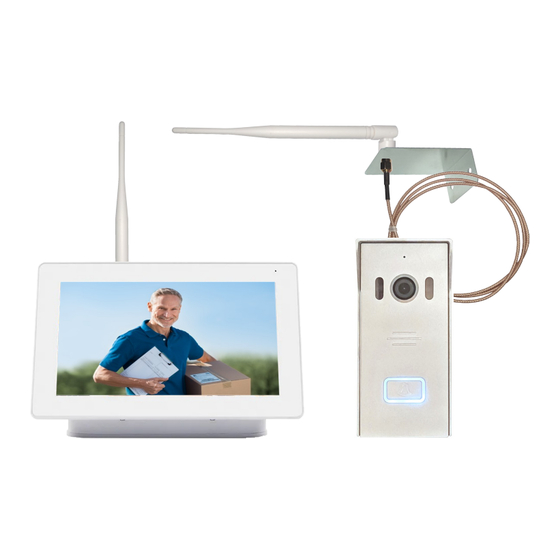
Gates DIGI7W-SF Notice D'installation Et D'utilisation
Table des Matières
Kit Visio Radio sans fil
entre le moniteur et la platine
Nv. 2023140503
Transfert d'appel WiFi sur Tuya
DIGI7W-SF
Notice d'installation et d'utilisation
⚠ Merci de lire attentivement ce manuel avant d'installer et d'utiliser le produit.
⚠ Ce manuel est à conserver auprès du produit durant toute la durée de son utilisation.
⚠ Les schémas et illustrations sont donnés à titre indicatif et ne sont pas contractuels.
© COPYRIGHT 2023 - Tous droits réservés
Reproduction partielle ou totale formellement interdite sans autorisation.
Cette notice comprend 32 pages.
1
Table des Matières

Manuels Connexes pour Gates DIGI7W-SF


Sommaire des Matières pour Gates DIGI7W-SF
- Page 1 Nv. 2023140503 Transfert d’appel WiFi sur Tuya DIGI7W-SF Notice d’installation et d’utilisation ⚠ Merci de lire attentivement ce manuel avant d’installer et d’utiliser le produit. ⚠ Ce manuel est à conserver auprès du produit durant toute la durée de son utilisation.
-
Page 2: Table Des Matières
Kit Visio Sans-fil DIGITONE DIGI7W-SF - Nv. 2023140503 Table des matières 1) Contenu de l’emballage....................3 2) Description des éléments....................4 3) Avertissements et conseils pour l’installation..............5 4) Appairage moniteur intérieur et platine extérieure............6 5) Fixation et montage de la platine de rue extérieure............7 6) Moniteur Intérieur......................8... -
Page 3: Contenu De L'emballage
Kit Visio Sans-fil DIGITONE DIGI7WSF - Nv. 2023140503 Contenu de l’emballage Platine de rue Joint mousse pour Moniteur intérieur avec casquette la platine de rue DT7WSF DT200SF Alimentation Alimentation Chevilles et vis pour fixation Moniteur Platine Relais 2 x Antennes 2 x Câbles d’antenne et supports Notice DS-ERL... -
Page 4: Description Des Éléments
Kit Visio Sans-fil DIGITONE DIGI7W-SF - Nv. 2023140503 Description des éléments © COPYRIGHT 2023 - Tous droits réservés... -
Page 5: Avertissements Et Conseils Pour L'installation
Kit Visio Sans-fil DIGITONE DIGI7WSF - Nv. 2023140503 Avertissements et conseils pour l’installation Vous venez de vous équiper avec un système de vidéophonie sans fil DIGITONE et nous vous en remercions ! Afin de profiter de votre matériel pleinement et en toute sécurité, merci de bien lire les avertissements et conseils suivants : - Avant l’installation, vous devez vous assurer du bon état du matériel et l’installation des matériels doit se faire selon le respect des normes en vigueur au jour de la pose. -
Page 6: Appairage Moniteur Intérieur Et Platine Extérieure
Kit Visio Sans-fil DIGITONE DIGI7W-SF - Nv. 2023140503 Appairage moniteur intérieur et platine extérieure Le moniteur intérieur et la platine de rue sont livrés déjà appairés dans le kit. Si besoin, voici la procédure d’appairage ci-dessous. Derrière le moniteur intérieur, mettre le sélecteur Transmetteur / Récepteur poussé vers la droite sur R (Récepteur) :... -
Page 7: Fixation Et Montage De La Platine De Rue Extérieure
Kit Visio Sans-fil DIGITONE DIGI7WSF - Nv. 2023140503 Fixation et montage de la platine de rue extérieure La plaque de mousse découpée doit être posé entre le support et la casquette en Zamac. Bien fixer la casquette sur le support avec les vis fournies ou d’autres fixations adaptées au support. -
Page 8: Moniteur Intérieur
Kit Visio Sans-fil DIGITONE DIGI7W-SF - Nv. 2023140503 Moniteur Intérieur L’antenne du moniteur doit d’abord être inclinée de 45° par défaut , en pointant dans la direction de la platine de rue extérieure. Modifiez au besoin l’inclinaison à la mise en service pour améliorer la connexion... -
Page 9: Menu Principal
Kit Visio Sans-fil DIGITONE DIGI7WSF - Nv. 2023140503 2. Menu Principal Le Menu Principal permet d’accéder aux autres menus : Enregistrements, Surveillance, Transfert d’appel, Personnalisation et le Menu Installateur. Icônes de Raccourcis en BAS Fonctions Appuyer pour Activer ou couper la sonnerie du <... -
Page 10: Menu "Enregistrements
Kit Visio Sans-fil DIGITONE DIGI7W-SF - Nv. 2023140503 3. Menu " Enregistrements " a) Icône : " Photos Videos " Si une carte MicroSD compatible (type SD HC, capacité de 4GO à 32GO) a été insérée et formatée, vous pouvez enregistrer des photos ou des vidéos de vos visiteurs. -
Page 11: Icône : "Journal D'appel
Kit Visio Sans-fil DIGITONE DIGI7WSF - Nv. 2023140503 b) Icône : " Journal d’appel " En touchant l’icône "Journal d’appel", vous accéder au journal des appels : Choisissez d’abord si ce sont les appels Manqués ou Reçus à consulter (ici, ce sont les ap- pels Manqués). -
Page 12: Icône : "Messages
Kit Visio Sans-fil DIGITONE DIGI7W-SF - Nv. 2023140503 Icône : " Messages" Si une carte MicroSD compatible (type SD HC, capacité de 4GO à 32GO) a été insérée et formatée, vous pouvez enregistrer des photos ou des vidéos de vos visiteurs. -
Page 13: Menu "Surveillance
Kit Visio Sans-fil DIGITONE DIGI7WSF - Nv. 2023140503 4. Menu " Surveillance " Toucher l’icône "Platine 1" pour afficher l’image de la platine de rue et entendre le son : Vous pouvez alors : - Monter et baisser le volume sonore avec les icônes "Vol+" et "Vol-", - Déverrouiller l’accès n°1 en touchant le cadenas "Déverrouille", - Prendre une photo chaque fois que vous touchez "Photo", - Revenir à... -
Page 14: Menu "Transfert D'appel
Kit Visio Sans-fil DIGITONE DIGI7W-SF - Nv. 2023140503 5. Menu " Transfert d’appel " Trois icônes apparaissent au centre de l’écran : a) Icône : " Connexion Wifi" En touchant l’icône "Connexion Wifi", vous visualisez les réseaux reçus et pouvez vous connecter au réseau Wifi de votre Box :... -
Page 15: Icône : "Qrcode
Kit Visio Sans-fil DIGITONE DIGI7WSF - Nv. 2023140503 b) Icône : " QRCode" Vous afficher le QRCode pour l’association dans le compte Tuya : - Téléchargez l'application "Tuya Smart" sur le smartphone : - Ouvrez l'appli, créez un compte ou connectez-vous à votre compte Tuya existant. - Vérifiez que le moniteur est bien connecté... -
Page 16: Icône : "Info
Kit Visio Sans-fil DIGITONE DIGI7W-SF - Nv. 2023140503 - Ouvrez l'application Tuya Smart, et touchez le "+" en haut à droite puis "Scanner le QR code" et scannez le QRCode qui s’affiche sur le moniteur : Icône : " Info"... -
Page 17: Écran D'accueil De L'application
Kit Visio Sans-fil DIGITONE DIGI7WSF - Nv. 2023140503 d) Écran d’accueil de l’application Capture d’écran : Les images sont sauvegardées dans le smartphone. Touchez pour parler. Parler : (Si vous avez besoin d’une voie bidirectionnelle, allez dans les Paramètres) Capture Vidéo : Les clips vidéo sont sauvegardés dans le smartphone. Accès 1 : Pour déverrouiller l’accès câblé... -
Page 18: Fonctions : Capture D'écran / Parler / Capture Vidéo
Kit Visio Sans-fil DIGITONE DIGI7W-SF - Nv. 2023140503 e) Fonctions : Capture d’écran / Pa rler / Capture Vidéo Les images sont sauvegardées dans le smartphone. - Lorsque vous touchez l’icône "Capture d’écran", une capture est en- registrée dans un répertoire Images de votre smartphone. -
Page 19: Fonctions : Accès 1 / Microsd Moniteur / Dossier Captures
Kit Visio Sans-fil DIGITONE DIGI7WSF - Nv. 2023140503 6. Fonctions : Accès 1 / MicroSD Moniteur / Dossier Captures Pour déverrouiller l’accès câblé sur la platine de rue - En touchant l’icône "Accès 1", vous actionner le déverrouillage de l’accès n°1 qui est câblé... -
Page 20: Menus "Personnalisation
Kit Visio Sans-fil DIGITONE DIGI7W-SF - Nv. 2023140503 7. Menus "Personnalisation" a) Icône "Info système" avec fonction de formatage de la carte MicroSD Affiche toutes les informations de connexion (adresses IP, masque de sous-réseau, passe- relle, Mac Address), d’identification du moniteur (code d’extension, codes PID et ID) et de la capacité... -
Page 21: Icône "Sonneries
Kit Visio Sans-fil DIGITONE DIGI7WSF - Nv. 2023140503 b) Icône "Sonneries" Sélectionnez dans la liste de gauche la sonnerie voulue (vous pouvez l’entendre en tou- chant "Écouter") puis en touchant le cadre "Choisir en Sonnerie principale" : une fe- nêtre d’info apparaît avec "Validé!" pour confirmation. Icône "Heure et date"... -
Page 22: Icône "Réglages Image
Kit Visio Sans-fil DIGITONE DIGI7W-SF - Nv. 2023140503 d) Icône "Réglages Image" Vous pouvez agir sur les réglages de l’image de la caméra avec les flèches haut et bas. Pour confirmer les réglages, touchez "Valider". e) Icône "Volume" Vous pouvez changer les volumes de la sonnerie et du haut-parleur en conversation les flèches haut et bas. -
Page 23: Icône "Luminosité Écran
Kit Visio Sans-fil DIGITONE DIGI7WSF - Nv. 2023140503 g) Icône "Luminosité Écran" Vous pouvez modifier la luminosité générale de l’écran (affichage des menus, écran de veille) avec les flèches haut et bas. Pour confirmer les réglages, touchez "Valider". h) Icône "Fond d’écran" Vous pouvez changer de fond d’écran en le choisissant à... -
Page 24: Menu Installateur
Kit Visio Sans-fil DIGITONE DIGI7W-SF - Nv. 2023140503 8. "Menu Installateur " Rentrez d’abord grâce au clavier sur l’écran le code 6 6 6 6 6 6 par défaut pour accéder au menu en confirmant par "Valider" : Attention : si le code d’accès au menu Installateur a été modifié, il faudra rentrer le nou- veau code. -
Page 25: Icône "Ajuster Écran
Kit Visio Sans-fil DIGITONE DIGI7WSF - Nv. 2023140503 a) Icône " Ajuster É cran" Vous pouvez agir sur les réglages de l’écran avec les flèches haut et bas. Pour confirmer les réglages, touchez "Valider". b) Icône "Paramètres Platine" Ce écran sert à modifier les paramètres de la platine depuis le moniteur. Tapez d’abord directement "01"... -
Page 26: Icône "Modif. Code Inst
Kit Visio Sans-fil DIGITONE DIGI7W-SF - Nv. 2023140503 Icône "Modif. Code Inst." - Touchez le cadre à droite de "Ancien code" et tapez le code actuel, - Puis touchez le cadre à droite de "Nouveau code" pour tapez le nouveau code, puis re- tapez le nouveau code dans le cadre à... -
Page 27: Icône "Mise À Jour
Kit Visio Sans-fil DIGITONE DIGI7WSF - Nv. 2023140503 Icône "Mise à jour" Si vous possédez un fichier de mise à jour compatible à la racine d’une carte MicroSD, et que cette carte est insérée dans le moniteur, touchez "Valider" pour effectuer la mise à jour. -
Page 28: Platine De Rue Extérieure
Kit Visio Sans-fil DIGITONE DIGI7W-SF - Nv. 2023140503 Platine de Rue Extérieure La Platine de Rue Extérieure est une platine à appel simple vers le moniteur. Ce produit peut être utilisé pour les locaux professionnels, les maisons, les bureaux, etc. -
Page 29: Câblage De La Platine De Rue
Kit Visio Sans-fil DIGITONE DIGI7WSF - Nv. 2023140503 Câblage de la platine de rue 1. Câblage pour alimentation d’une gâche électrique par la platine La gâche électrique doit : - Être à émission, - Fonctionner en 12VDC - Consommer au Maximum 500mA Le sélecteur en bas de la platine "E-L DRT"... -
Page 30: Câblage Normal Pour Commande D'ouverture De Portail
Kit Visio Sans-fil DIGITONE DIGI7W-SF - Nv. 2023140503 2. Câblage normal pour commande d’ouverture de portail Le relais intégré au DS-ERL peut laisser passer au maximum : - Une intensité de 6A - Une tension de 30VAC/DC Le sélecteur en bas de la platine "E-L DRT"... -
Page 31: Câblage De Dépannage Pour Commande D'ouverture De Portail
Kit Visio Sans-fil DIGITONE DIGI7WSF - Nv. 2023140503 3. Câblage DE DÉPANNAGE pour commande d’ouverture de portail Le relais intégré à la platine pourra alors laisser passer au maximum : - Une intensité de 2A - Une tension de 30VAC/DC ATTENTION : ceci N’EST PAS le plan de câblage conseillé en usage normal ! Il est réservé... -
Page 32: Spécifications Techniques
Kit Visio Sans-fil DIGITONE DIGI7W-SF - Nv. 2023140503 Spécifications techniques 1. Moniteur intérieur DT7WSF Pose : sur table Écran : 7 pouces / 18 cm Résolution : 1024 x 600 pixels Puissance acoustique de la sonnerie : ≥ 70dB Alimentation : de 12VDC à 15 VDC / 1A Consommation maximale en fonctionnement : <...