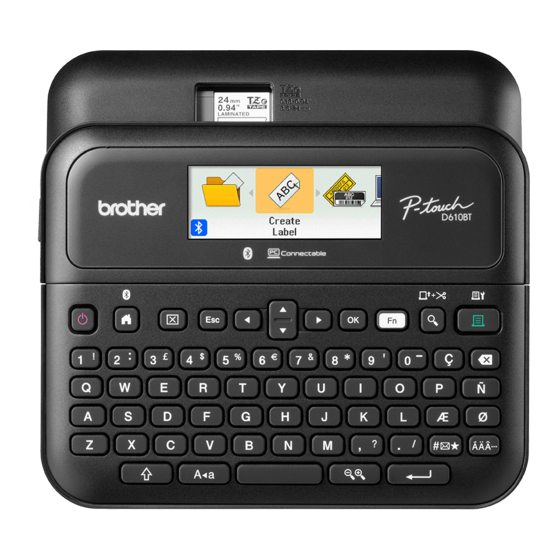
Brother PT-D610BT Guide De L'utilisateur
Masquer les pouces
Voir aussi pour PT-D610BT:
- Guide de l'utilisateur (156 pages) ,
- Mode d'emploi (9 pages)

Manuels Connexes pour Brother PT-D610BT


Sommaire des Matières pour Brother PT-D610BT
- Page 308 En Canadá: www.brother.ca Información relacionada • Apéndice H-10159 PAGE 308 OF 464 1023 IH-10159VND...
- Page 309 Brother International Corporation 200 Crossing Boulevard P.O. Box 6911 Bridgewater, NJ 08807-0911 USA Brother International Corporation (Canada) Ltd. 1 rue Hôtel de Ville, Dollard-des-Ormeaux, QC, Canada H9B 3H6 US-SPA Versión A H-10159 PAGE 309 OF 464 1023 IH-10159VND...
- Page 310 Guide de l'utilisateur PT-D610BT H-10159 PAGE 310 OF 464 1023 IH-10159VND © 2022 Brother Industries, Ltd. Tous droits réservés.
- Page 311 Accueil > Table des matières Table des matières Avant d’utiliser votre étiqueteuse......................1 Définition des remarques ..........................2 Mesures préventives générales ........................3 Marques de commerce et licences ........................ 4 Remarque importante ............................ 5 Configurer votre étiqueteuse ....................... 6 Description des pièces ........................... 7 Aperçu de l’écran ACL ...........................
- Page 312 Impression d’étiquettes à l’aide du pilote d’imprimante (Windows)............107 Imprimer des étiquettes à l’aide d’appareils mobiles..............108 Installer l’application Brother iPrint&Label....................109 Création d’étiquettes et impression à l’aide d’appareils mobiles..............110 Transfert de modèles sur l’imprimante (P-touch Transfer Manager) (Windows) ......111 Transfert de modèles sur l’imprimante à...
- Page 313 Messages d’erreur et d’entretien........................ 142 Vérifier les informations sur la version ....................... 143 Réinitialiser l’étiqueteuse ........................... 144 Réinitialiser à l’aide de l’écran ACL ....................145 Annexe ............................... 146 Spécifications ............................. 147 Aide et support client Brother........................149 H-10159 PAGE 313 OF 464 1023 IH-10159VND...
- Page 314 Accueil > Avant d’utiliser votre étiqueteuse Avant d’utiliser votre étiqueteuse • Définition des remarques • Mesures préventives générales • Marques de commerce et licences • Remarque importante H-10159 PAGE 314 OF 464 1023 IH-10159VND...
- Page 315 Accueil > Avant d’utiliser votre étiqueteuse > Définition des remarques Définition des remarques Le présent guide de l’utilisateur utilise les symboles et conventions suivants : DANGER signale une situation particulièrement dangereuse qui, si elle n’est pas DANGER évitée, provoquera des blessures physiques graves, voire mortelles. AVERTISSEMENT signale une situation potentiellement dangereuse susceptible de provoquer des blessures physiques graves, voire mortelles.
- Page 316 N’utilisez PAS l’appareil, ses composants ou ses fournitures de quelque manière que ce soit ou à des fins non indiquées dans ce guide. Cela pourrait entraîner des accidents ou des dommages. • N’utilisez que les rubans TZe de Brother avec l’étiqueteuse. N’utilisez PAS de rubans ne portant pas la marque •...
- Page 317 Les logos et la marque de mot Bluetooth sont des marques commerciales déposées appartenant à Bluetooth SIG, Inc. et toute utilisation de ces marques par Brother Industries, Ltd. se fait sous licence. Les autres marques de commerce et noms de commerce appartiennent à leurs propriétaires respectifs.
- Page 318 Le contenu de ce document et les spécifications de cette étiqueteuse peuvent être modifiés sans préavis. • Brother se réserve le droit d’apporter, à tout moment et sans préavis, des modifications aux spécifications et renseignements contenus dans ce document. Brother ne saurait être tenu responsable de tout dommage (y compris les dommages indirects) causé...
- Page 319 Accueil > Configurer votre étiqueteuse Configurer votre étiqueteuse • Description des pièces • Aperçu de l’écran ACL • Aperçu du clavier • Brancher l’adaptateur secteur • Installer les piles • Insérer une cassette de ruban • Allumer et éteindre l’étiqueteuse •...
- Page 320 Accueil > Configurer votre étiqueteuse > Description des pièces Description des pièces 1. Visualiseur de ruban 2. Écran à cristaux liquides (ACL) 3. Couvercle du compartiment de la cassette de ruban 4. Compartiment de la cassette de ruban 5. Levier de déverrouillage 6.
- Page 321 Accueil > Configurer votre étiqueteuse > Aperçu de l’écran ACL Aperçu de l’écran ACL Mode Aperçu avant impression 2 3 4 5 6 Mode Vue de l’étiquette 1. Mode majuscules Indique si le mode de verrouillage des majuscules est activé. 2.
- Page 322 11. Curseur Les nouveaux caractères apparaissent à gauche du curseur. Indique la position actuelle de la saisie de données. 12. Marquage de retour Indique la fin d’une ligne de texte. 13. Mise à l’échelle/Zoom Modifie le grossissement de l’aperçu. Renseignements connexes •...
- Page 323 Accueil > Configurer votre étiqueteuse > Aperçu du clavier Aperçu du clavier 6 7 8 1. Alimentation Appuyez pour allumer ou éteindre l’étiqueteuse. 2. Accueil/Bluetooth Appuyez pour revenir à l’écran d’accueil. Pour activer ou désactiver le Bluetooth, appuyez simultanément sur Accueil/Bluetooth et sur la touche Maj.
- Page 324 9. Imprimer/Options d’impression Appuyez pour imprimer. Pour définir les options d’impression, appuyez simultanément sur Imprimer/Options d’impression et sur la touche Maj. 10. Retour arrière Appuyez pour supprimer tout caractère à gauche du curseur. 11. Accent Appuyez pour sélectionner et insérer un caractère accentué. 12.
- Page 325 Accueil > Configurer votre étiqueteuse > Brancher l’adaptateur secteur Brancher l’adaptateur secteur Si vous connectez un adaptateur d’alimentation, utilisez uniquement l’adaptateur secteur, référence AD- E001A, spécialement conçu pour cette étiqueteuse. 1. Insérez la petite fiche du cordon de l’adaptateur secteur dans la prise de l’adaptateur secteur sur le côté de l’étiqueteuse.
- Page 326 Accueil > Configurer votre étiqueteuse > Installer les piles Installer les piles Pour garantir la sauvegarde de la mémoire, nous vous recommandons d’utiliser six nouvelles piles alcalines AA (LR6) avec l’adaptateur secteur. REMARQUE • Pour protéger et sauvegarder la mémoire de l’étiqueteuse, lorsque l’adaptateur secteur est débranché, nous recommandons d’installer des piles alcalines AA dans l’étiqueteuse.
- Page 327 3. Fermez le couvercle du compartiment des piles. Pour retirer les piles, inversez la procédure d’installation. Renseignements connexes • Configurer votre étiqueteuse H-10159 PAGE 327 OF 464 1023 IH-10159VND...
- Page 328 Accueil > Configurer votre étiqueteuse > Insérer une cassette de ruban Insérer une cassette de ruban 1. Ouvrez le couvercle du compartiment de la cassette de ruban. 2. Insérez la cassette de ruban comme illustré. REMARQUE Lorsque vous insérez la cassette de ruban, assurez-vous que le ruban ne se coince pas dans la tête d’impression.
- Page 329 Accueil > Configurer votre étiqueteuse > Allumer et éteindre l’étiqueteuse Allumer et éteindre l’étiqueteuse 1. Pour allumer l’étiqueteuse, appuyez sur 2. Pour éteindre l’étiqueteuse, appuyez et maintenez Pour économiser de l’énergie et éteindre automatiquement l’étiqueteuse après un certain temps, utilisez la fonction de mise hors tension automatique.
- Page 330 Accueil > Configurer votre étiqueteuse > Définir la langue Définir la langue Lorsque vous allumez l’étiqueteuse pour la première fois, l’écran de sélection de la langue apparaît. Sélectionnez la langue en appuyant sur d ou c, puis sur OK. 1. Appuyez sur 2.
- Page 331 Accueil > Configurer votre étiqueteuse > Définir les unités de mesure Définir les unités de mesure 1. Appuyez sur 2. Appuyez sur d ou c pour afficher [Réglages], puis appuyez sur OK. 3. Appuyez sur a ou b pour afficher [Unité], puis appuyez sur OK. 4.
- Page 332 Accueil > Configurer votre étiqueteuse > Définir le délai de mise hors tension automatique Définir le délai de mise hors tension automatique Votre étiqueteuse est dotée d’une fonction d’économie d’énergie qui l’éteint automatiquement si aucune touche n’est pressée pendant un certain temps, dans certaines conditions de fonctionnement. Que vous utilisiez l’adaptateur secteur ou les piles, vous pouvez modifier le délai d’arrêt automatique.
- Page 333 Accueil > Configurer votre étiqueteuse > Activer ou désactiver le Bluetooth Activer ou désactiver le Bluetooth 1. Appuyez sur 2. Appuyez sur d ou c pour afficher [Réglages], puis appuyez sur OK. 3. Appuyez sur d ou c pour afficher [Bluetooth], puis appuyez sur OK. 4.
- Page 334 Accueil > Configurer votre étiqueteuse > Activation/désactivation de la détection de la couleur du ruban Activation/désactivation de la détection de la couleur du ruban Lorsque vous utilisez le mode Affichage des étiquettes comme mode de saisie, si la détection de la couleur du ruban est réglée sur [Activé], l’étiqueteuse détecte la couleur du ruban et affiche l’image de l’étiquette en couleur sur l’écran ACL, offrant ainsi un aperçu plus précis de l’étiquette que vous créez.
- Page 335 Accueil > Configurer votre étiqueteuse > Ruban d’alimentation Ruban d’alimentation 1. Pour faire avancer le ruban, appuyez sur et sur 2. Appuyez sur a ou sur b pour sélectionner l’une des options suivantes : Option Description Avance&Coup Sélectionnez cette option pour alimenter et couper le ruban automatiquement. Avance Seule Sélectionnez cette option pour faire avancer le ruban, mais sans le couper.
- Page 336 Accueil > Configurer votre étiqueteuse > Régler la luminosité de l’affichage Régler la luminosité de l’affichage 1. Appuyez sur 2. Appuyez sur d ou c pour afficher [Réglages], puis appuyez sur OK. 3. Appuyez sur a ou b pour afficher [Réglage], puis appuyez sur OK. 4.
- Page 337 Accueil > Configurer votre étiqueteuse > Définir le mode d’entrée Définir le mode d’entrée Mode Vue de l’étiquette Mode Aperçu avant impression 1. Appuyez sur 2. Appuyez sur d ou c pour afficher [Réglages], puis appuyez sur OK. 3. Appuyez sur a ou b pour afficher [Mode de saisie], puis appuyez sur OK. 4.
- Page 338 Accueil > Installation de logiciels Installation de logiciels • Installation de pilotes d’imprimante et de logiciels sur un ordinateur (Windows) • Connecter l’étiqueteuse à un ordinateur H-10159 PAGE 338 OF 464 1023 IH-10159VND...
- Page 339 Installation de pilotes d’imprimante et de logiciels sur un ordinateur (Windows) Pour imprimer à partir de votre ordinateur Windows, installez le pilote d’imprimante et le logiciel Brother P-touch Editor sur votre ordinateur. 1. Ouvrez votre navigateur Web préféré et saisissez install.brother...
- Page 340 Accueil > Installation de logiciels > Installation de pilotes d’imprimante et de logiciels sur un ordinateur (Windows) > Applications disponibles Applications disponibles Windows Application Fonctionnalités Vous permet de concevoir et d’imprimer des étiquettes personnalisées à l’aide d’outils de P-touch Editor dessin intégrés pour créer divers styles de police et de texte, importer des images et insérer des codes-barres.
- Page 341 Accueil > Installation de logiciels > Connecter l’étiqueteuse à un ordinateur Connecter l’étiqueteuse à un ordinateur • Connecter l’étiqueteuse à un ordinateur à l’aide d’un câble USB H-10159 PAGE 341 OF 464 1023 IH-10159VND...
- Page 342 Accueil > Installation de logiciels > Connecter l’étiqueteuse à un ordinateur > Connecter l’étiqueteuse à un ordinateur à l’aide d’un câble USB Connecter l’étiqueteuse à un ordinateur à l’aide d’un câble USB 1. Assurez-vous que l’étiqueteuse est éteinte avant de brancher le câble USB. 2.
- Page 343 Accueil > Éditer une étiquette Éditer une étiquette • Ajouter du texte à votre étiquette • Ajouter une nouvelle ligne de texte à votre étiquette • Ajouter un nouveau bloc de texte à votre étiquette • Supprimer du texte • Insérer un onglet •...
- Page 344 Accueil > Éditer une étiquette > Ajouter du texte à votre étiquette Ajouter du texte à votre étiquette 1. Appuyez sur 2. Appuyez sur d ou c pour afficher [Créer étiquette], puis appuyez sur OK. 3. Saisissez le texte ou les symboles que vous souhaitez (jusqu’à 280 caractères alphanumériques, espaces et signes de ponctuation compris).
- Page 345 Accueil > Éditer une étiquette > Ajouter une nouvelle ligne de texte à votre étiquette Ajouter une nouvelle ligne de texte à votre étiquette Vous pouvez ajouter jusqu’à sept lignes à vos étiquettes, selon le ruban que vous utilisez. Pour plus d'information uu Sujets connexes 1.
- Page 346 Accueil > Éditer une étiquette > Ajouter un nouveau bloc de texte à votre étiquette Ajouter un nouveau bloc de texte à votre étiquette Pour imprimer des étiquettes comportant plusieurs sections séparées de texte, vous pouvez insérer jusqu’à cinq blocs de texte différents dans la même étiquette. Pour ajouter un nouveau bloc de texte ou des lignes vierges à...
- Page 347 Accueil > Éditer une étiquette > Supprimer du texte Supprimer du texte >> Pour supprimer un caractère à la fois : >> Pour supprimer le texte, mais pas les paramètres de format : >> Pour supprimer tous les caractères d’une ligne spécifique : >>...
- Page 348 Accueil > Éditer une étiquette > Insérer un onglet Insérer un onglet Pour insérer un onglet, placez le curseur à gauche du texte, et appuyez sur simultanément. Le symbole de l’onglet ( ) apparaît sur l’écran ACL. Pour supprimer un onglet d’une étiquette : Positionnez le curseur à...
- Page 349 Accueil > Éditer une étiquette > Insérer un onglet > Modifier la longueur de l’onglet Modifier la longueur de l’onglet 1. Saisissez le texte que vous voulez. 2. Appuyez sur 3. Appuyez sur a ou b pour afficher [Long. Onglet], puis appuyez sur OK. 4.
- Page 350 1. Saisissez un caractère (par exemple : « B »). 2. Appuyez sur OK. L’étiqueteuse affiche une liste de mots imprimés commençant par la lettre « B », comme « Brother ». 3. Appuyez sur a ou b pour sélectionner le mot souhaité.
- Page 351 Accueil > Éditer une étiquette > Utiliser le rappel de texte pour compléter automatiquement les mots courants > Mémoire de rappel en texte clair Mémoire de rappel en texte clair 1. Appuyez sur 2. Appuyez sur d ou c pour afficher [Réglages], puis appuyez sur OK. 3.
- Page 352 Accueil > Éditer une étiquette > Utiliser le rappel de texte pour compléter automatiquement les mots courants > Activer ou désactiver le rappel de texte Activer ou désactiver le rappel de texte 1. Appuyez sur 2. Appuyez sur d ou c pour afficher [Réglages], puis appuyez sur OK. 3.
- Page 353 Accueil > Éditer une étiquette > Entrer les symboles Entrer les symboles • Saisir des symboles à l’aide de la fonction de symbole • Définir l’historique des symboles • Options de symboles H-10159 PAGE 353 OF 464 1023 IH-10159VND...
- Page 354 Accueil > Éditer une étiquette > Entrer les symboles > Saisir des symboles à l’aide de la fonction de symbole Saisir des symboles à l’aide de la fonction de symbole 1. Appuyez sur 2. Appuyez sur a ou sur b pour sélectionner une catégorie, puis appuyez sur OK. 3.
- Page 355 Accueil > Éditer une étiquette > Entrer les symboles > Définir l’historique des symboles Définir l’historique des symboles L’historique des symboles peut stocker jusqu’à 30 symboles récemment utilisés. Par défaut, la fonction Historique des symboles est réglée sur [Activé]. 1. Appuyez sur 2.
- Page 356 Accueil > Éditer une étiquette > Entrer les symboles > Options de symboles Options de symboles Catégorie Symboles Ponctuation Flèche/Par Mathématique UnitéDevise (Nombre) [Nombre] Signe Électronique Entreprise Santé H-10159 PAGE 356 OF 464 1023 IH-10159VND...
- Page 357 Catégorie Symboles Électricité Outils Jardin Art/Bébé Musique Animal Aliments Nature/Terre Événement Véhicule Garde-robe Sports Famille H-10159 PAGE 357 OF 464 1023 IH-10159VND...
- Page 358 Catégorie Symboles Émoji Graphique Astrologie Renseignements connexes • Entrer les symboles H-10159 PAGE 358 OF 464 1023 IH-10159VND...
- Page 359 Accueil > Éditer une étiquette > Saisir des caractères accentués Saisir des caractères accentués 1. Saisissez le caractère que vous voulez. 2. Appuyez sur 3. Appuyez sur a ou sur b pour sélectionner un caractère accentué, puis appuyez sur OK. Renseignements connexes •...
- Page 360 Accueil > Éditer une étiquette > Saisir des caractères accentués > Options de caractères accentués Options de caractères accentués Les caractères accentués affichés sur l’écran ACL dépendent de votre langue. Caractère Caractères accentués H-10159 PAGE 360 OF 464 1023 IH-10159VND...
- Page 361 Caractère Caractères accentués Renseignements connexes • Saisir des caractères accentués H-10159 PAGE 361 OF 464 1023 IH-10159VND...
- Page 362 Accueil > Éditer une étiquette > Définir les attributs des caractères Définir les attributs des caractères Vous pouvez définir les attributs des caractères par étiquette ou par ligne. • Appliquer des attributs de caractères à un caractère • Appliquer des attributs de caractères à une ligne de texte •...
- Page 363 Accueil > Éditer une étiquette > Définir les attributs des caractères > Appliquer des attributs de caractères à un caractère Appliquer des attributs de caractères à un caractère Lorsque vous mettez en forme votre texte, vous pouvez prévisualiser vos sélections d’attributs de caractères sur l’écran ACL.
- Page 364 Accueil > Éditer une étiquette > Définir les attributs des caractères > Appliquer des attributs de caractères à une ligne de texte Appliquer des attributs de caractères à une ligne de texte Si vous ajoutez plusieurs lignes dans votre étiquette, vous pouvez formater chaque ligne de texte pour qu’elle ait un aspect différent.
- Page 365 Accueil > Éditer une étiquette > Définir les attributs des caractères > Options de paramétrage des attributs Options de paramétrage des attributs Police Valeur Message à l’écran ACL Résultat Helsinki Dortmund Brussels Cooperstown Atlanta Los Angeles San Diego Florida Calgary Belgium Adams Brunei...
- Page 366 Valeur Résultat x 1/2 x 2/3 Style de police Valeur Message à l’écran ACL Résultat Normal Normal Gras Gras Souligné Soulig Soulig+Gras Souligné en gras Barré Barré Contour Contour Ombre Ombre Solide Solide Italique Italique I+Gras Italique Gras Soulig+I Souligné + Italique Souligné...
- Page 367 Accueil > Éditer une étiquette > Définir les attributs des caractères > Définir le style auto Définir le style auto Vous pouvez réduire la taille du texte pour l’adapter à la longueur de votre étiquette. 1. Appuyez sur 2. Appuyez sur d ou c pour afficher [Réglages], puis appuyez sur OK. 3.
- Page 368 Accueil > Éditer une étiquette > Définir la longueur d’étiquette Définir la longueur d’étiquette Les étiquettes peuvent avoir une longueur comprise entre 1,2 po (30 mm) et 12,0 po (300 mm). Lorsque vous sélectionnez [Auto], la longueur de l’étiquette est automatiquement ajustée en fonction de la quantité de texte saisie.
- Page 369 Accueil > Éditer une étiquette > Définir la longueur d’étiquette > Définir les cadres Définir les cadres 1. Appuyez sur 2. Appuyez sur a ou b pour afficher [Cadre], puis appuyez sur OK. 3. Appuyez sur a ou sur b pour sélectionner une catégorie, puis appuyez sur OK. 4.
- Page 370 Accueil > Éditer une étiquette > Définir la longueur d’étiquette > Définir les cadres > Options du cadre Options du cadre Catégorie Cadres Simple 1 Simple 2 Décoration Entreprise 1 H-10159 PAGE 370 OF 464 1023 IH-10159VND...
- Page 371 Catégorie Cadres Entreprise 2 Renseignements connexes • Définir les cadres H-10159 PAGE 371 OF 464 1023 IH-10159VND...
- Page 372 Accueil > Éditer une étiquette > Utiliser les mises en page en format automatique Utiliser les mises en page en format automatique • Utiliser des modèles • Options du modèle H-10159 PAGE 372 OF 464 1023 IH-10159VND...
- Page 373 Accueil > Éditer une étiquette > Utiliser les mises en page en format automatique > Utiliser des modèles Utiliser des modèles Sélectionnez une mise en page parmi les modèles préchargés inclus dans votre étiqueteuse, saisissez votre texte, puis appliquez la mise en forme souhaitée. Pour les modèles préchargés uu Sujets connexes:Options du modèle.
- Page 374 Option Description Pour plus d'information uu Sujets connexes: Impression d’étiquettes. 11. Appuyez sur a ou b pour sélectionner le nombre d’étiquettes que vous souhaitez imprimer, puis appuyez sur OK. Renseignements connexes • Utiliser les mises en page en format automatique Sujets connexes : •...
- Page 375 Accueil > Éditer une étiquette > Utiliser les mises en page en format automatique > Options du modèle Options du modèle Catégorie Valeur Détails Gestion actifs Étiquette de suivi 1 (24 mm x 70 mm [0,94 po x 2,8 po]) Étiquette de suivi 2 (18 mm x 70 mm [0,70 po x 2,8 po]) Étiquette de suivi 3...
- Page 376 Catégorie Valeur Détails Classeur 3 (24 mm x 219 mm [0,94 po x 8,6 po]) Classeur 4 (12 mm x 219 mm [0,47 po x 8,6 po]) Onglet de dossier (12 mm x 82 mm [0,47 po x 3,2 po]) Onglet de séparation (12 mm x 42 mm [0,47 po x 1,6 po]) Indexation de...
- Page 377 Catégorie Valeur Détails Nappe 1 (24 mm x 39 mm [0,94 po x 1,5 po]) Nappe 2 (18 mm x 39 mm [0,70 po x 1,5 po]) Dalle (VRT) (12 mm x 70 mm [0,47 po x 2,8 po]) Signalisation Signalisation 1 (24 mm x 66 mm [0,94 po x 2,6 po]) Signalisation 2...
- Page 378 Accueil > Éditer une étiquette > Utiliser des mises en page de blocs de texte Utiliser des mises en page de blocs de texte Vous pouvez choisir différentes mises en page de blocs de texte, en fonction de la taille du ruban, pour disposer les lignes de texte sur votre étiquette.
- Page 379 Renseignements connexes • Éditer une étiquette • Options de mise en page de blocs de texte Sujets connexes : • Utiliser la mémoire de fichiers • Impression d’étiquettes H-10159 PAGE 379 OF 464 1023 IH-10159VND...
- Page 380 Accueil > Éditer une étiquette > Utiliser des mises en page de blocs de texte > Options de mise en page de blocs de texte Options de mise en page de blocs de texte Ruban de 24 mm/0,94 po Valeur Détails 1Ligne(inversion) 2LigneA...
- Page 381 Valeur Détails 1+2LigneB 1+2LigneC 1+3LigneA 1+3LigneB 1+3LigneC 1+4LigneA 1+4LigneB 1+5Ligne Ruban de 18 mm/0,70 po Valeur Détails 2LigneA 2LigneB 3LigneA 3LigneB H-10159 PAGE 381 OF 464 1023 IH-10159VND...
- Page 382 Valeur Détails 1+1LigneB 1+1LigneC 1+2LigneA 1+2LigneB 1+2LigneC 1+2LigneD 1+3Ligne 1+4Ligne 1+5Ligne Ruban de 12 mm/0,47 po Valeur Détails 2LigneA 2LigneB 3LigneA 3LigneB 1+1LigneA 1+1LigneB 1+1LigneC H-10159 PAGE 382 OF 464 1023 IH-10159VND...
- Page 383 Valeur Détails 1+2Ligne Ruban de 9 mm/0,35 po Valeur Détails 2LigneA 2LigneB 1+2Ligne Ruban de 6 mm/0,23 po Valeur Détails 1+2Ligne Renseignements connexes • Utiliser des mises en page de blocs de texte H-10159 PAGE 383 OF 464 1023 IH-10159VND...
- Page 384 Accueil > Éditer une étiquette > Créer des tableaux Créer des tableaux Créez un tableau en définissant le nombre de lignes et de colonnes que vous souhaitez. Vous pouvez enregistrer le fichier comme modèle pour le réutiliser dans d’autres étiquettes. Il existe un nombre maximal de lignes, qui dépend de la largeur du ruban.
- Page 385 Option Description Options d'impression Sélectionnez les options d’impression. Pour plus d'information uu Sujets connexes: Impression d’étiquettes. 12. Appuyez sur a ou b pour sélectionner le nombre d’étiquettes que vous souhaitez imprimer, puis appuyez sur OK. • Le ruban de 3,5 mm (0,13 po) ne peut pas être utilisé pour créer des tableaux. •...
- Page 386 Accueil > Éditer une étiquette > Création d’une étiquette de code à barres Création d’une étiquette de code à barres • Créer et imprimer des codes à barres • Modifier ou supprimer un code à barres et des données de code à barres H-10159 PAGE 386 OF 464 1023 IH-10159VND...
- Page 387 Accueil > Éditer une étiquette > Création d’une étiquette de code à barres > Créer et imprimer des codes à barres Créer et imprimer des codes à barres L’étiqueteuse n’est pas conçue exclusivement pour la création d’étiquettes de codes à barres. Vérifiez toujours que les étiquettes de codes à...
- Page 388 Accueil > Éditer une étiquette > Création d’une étiquette de code à barres > Créer et imprimer des codes à barres > Options de code à barres Options de code à barres Attribut Valeur Protocole CODE39, CODE128, EAN-8, EAN-13, GS1-128 (UCC/ EAN-128), UPC-A, UPC-E, I-2/5 (ITF), CODABAR Largeur Petit...
- Page 389 Caractère spécial CODE128, GS1-128 (UCC / EAN-128) Caractère spécial (ESPACE) FNC3 FNC2 FNC4 FNC1 Renseignements connexes • Créer et imprimer des codes à barres H-10159 PAGE 389 OF 464 1023 IH-10159VND...
- Page 390 1. Positionnez le curseur à droite du code à barres sur l’écran de saisie des données. 2. Appuyez sur Modifier les données du code à barres PT-D610BT 1. Pour modifier les attributs et les données du code à barres, positionnez le curseur à gauche du code à barres sur l’écran de saisie des données.
- Page 391 Accueil > Éditer une étiquette > Utiliser la fonction Heure et Date Utiliser la fonction Heure et Date Vous pouvez ajouter l’heure et la date à votre étiquette. • Régler l’heure et la date • Définir le format de l’heure et de la date •...
- Page 392 Accueil > Éditer une étiquette > Utiliser la fonction Heure et Date > Régler l’heure et la date Régler l’heure et la date Réglez l’heure et la date dans le paramètre Horloge. Après avoir réglé l’heure et la date, vous pouvez ajouter ces informations à...
- Page 393 Accueil > Éditer une étiquette > Utiliser la fonction Heure et Date > Définir le format de l’heure et de la date Définir le format de l’heure et de la date Cette étiqueteuse propose différents formats d’heure et de date à ajouter à votre étiquette. Choisissez le style analogique ou numérique.
- Page 394 Accueil > Éditer une étiquette > Utiliser la fonction Heure et Date > Définir le format de l’heure et de la date > Options de format d’heure et de date Options de format d’heure et de date Les options de format d’heure et de date disponibles sont répertoriées dans le tableau. Vous pouvez régler l’heure et la date à...
- Page 395 Accueil > Éditer une étiquette > Utiliser la fonction Heure et Date > Définir l’horodatage et ajouter l’heure et la date à une étiquette Définir l’horodatage et ajouter l’heure et la date à une étiquette 1. Appuyez sur 2. Appuyez sur d ou c pour afficher [Réglages], puis appuyez sur OK. 3.
- Page 396 b. Appuyez sur d ou sur c pour sélectionner [On] et spécifier les valeurs de date et d’heure que vous souhaitez utiliser, puis appuyez sur OK. Option Description Permet d’augmenter ou de diminuer les valeurs de l’heure et de la date.
- Page 397 Accueil > Éditer une étiquette > Utiliser la fonction Heure et Date > Modifier ou supprimer les paramètres de l’heure et de la date Modifier ou supprimer les paramètres de l’heure et de la date >> Modifier les paramètres de l’heure et de la date >>...
- Page 398 Accueil > Imprimer les étiquettes Imprimer les étiquettes • Prévisualiser des étiquettes • Impression d’étiquettes • Sélectionner une option de coupe • Régler la longueur de l’étiquette • Imprimer les modèles transférés H-10159 PAGE 398 OF 464 1023 IH-10159VND...
- Page 399 Accueil > Imprimer les étiquettes > Prévisualiser des étiquettes Prévisualiser des étiquettes Vous pouvez prévisualiser les étiquettes avant de les imprimer pour vous assurer qu’elles sont correctes. 1. Appuyez sur 2. Effectuez l’une des opérations suivantes : • Appuyez sur d, c, a, ou b pour faire défiler l’aperçu vers la gauche, la droite, le haut ou le bas. •...
- Page 400 Accueil > Imprimer les étiquettes > Impression d’étiquettes Impression d’étiquettes REMARQUE • Ne tirez pas sur l’étiquette lorsque l’étiqueteuse l’éjecte de la fente de sortie du ruban. Dans ce cas, le ruban encreur sera déchargé avec le ruban, ce qui rendra le ruban inutilisable. •...
- Page 401 Accueil > Imprimer les étiquettes > Impression d’étiquettes > Impression séquentielle Impression séquentielle Utilisez cette fonction pour créer des étiquettes avec des chiffres ou des lettres disposés de manière séquentielle, à partir d’un format d’étiquette unique. 1. Appuyez sur 2. Appuyez sur a ou b pour afficher [Numéro], puis appuyez sur OK. 3.
- Page 402 Accueil > Imprimer les étiquettes > Impression d’étiquettes > Impression miroir Impression miroir Avec [Miroir], utilisez du ruban transparent afin que les étiquettes puissent être correctement lues depuis le côté opposé lorsqu’elles sont collées sur du verre, des fenêtres ou d’autres surfaces transparentes. 1.
- Page 403 Accueil > Imprimer les étiquettes > Sélectionner une option de coupe Sélectionner une option de coupe Choisissez parmi plusieurs options intégrées pour déterminer comment l’étiqueteuse découpe vos étiquettes. 1. Appuyez sur 2. Appuyez sur a ou b pour afficher [Option Coupe], puis appuyez sur OK. 3.
- Page 404 Accueil > Imprimer les étiquettes > Sélectionner une option de coupe > Options de coupe du ruban Options de coupe du ruban Dans le tableau des options, ces motifs visuels représentent des parties de votre étiquette, comme illustré dans la colonne Exemple. Zone d’impression Marge Marge de stratification...
- Page 405 Paramètre Description Exemple Non coupé • Sélectionnez ce paramètre lorsque vous imprimez plusieurs copies d’une étiquette ou lorsque vous utilisez des rubans pour tissu thermocollants ou d’autres rubans spéciaux qui ne peuvent pas être coupés par le coupe- ruban de l’étiqueteuse. •...
- Page 406 Accueil > Imprimer les étiquettes > Régler la longueur de l’étiquette Régler la longueur de l’étiquette Lorsque la cassette de ruban est presque vide, la longueur de l’étiquette imprimée peut être moins précise. Dans ce cas, réglez manuellement la longueur de l’étiquette. Environ 1 % de la longueur totale de l’étiquette est ajustée d’un niveau.
- Page 407 Accueil > Imprimer les étiquettes > Imprimer les modèles transférés Imprimer les modèles transférés Vous pouvez transférer les modèles créés dans P-touch Editor vers votre étiqueteuse, personnaliser votre texte, puis imprimer les étiquettes mises à jour. 1. Appuyez sur 2. Appuyez sur d ou c pour afficher [Modèles transférés], puis appuyez sur OK. 3.
- Page 408 Accueil > Imprimer les étiquettes > Imprimer les modèles transférés > Modifier et imprimer les modèles transférés Modifier et imprimer les modèles transférés 1. Appuyez sur 2. Appuyez sur d ou c pour afficher [Modèles transférés], puis appuyez sur OK. 3.
- Page 409 Accueil > Imprimer les étiquettes > Imprimer les modèles transférés > Imprimer les modèles transférés de la base de données Imprimer les modèles transférés de la base de données 1. Appuyez sur 2. Appuyez sur d ou c pour afficher [Modèles transférés], puis appuyez sur OK. 3.
- Page 410 Accueil > Imprimer les étiquettes > Imprimer les modèles transférés > Imprimer les modèles transférés de la base de données > Recherchez un modèle dans la base de données Recherchez un modèle dans la base de données 1. Appuyez sur 2.
- Page 411 Accueil > Imprimer les étiquettes > Imprimer les modèles transférés > Supprimer un modèle transféré Supprimer un modèle transféré Lorsque vous supprimez un modèle transféré, il est supprimé uniquement de votre étiqueteuse. 1. Appuyez sur 2. Appuyez sur d ou c pour afficher [Modèles transférés], puis appuyez sur OK. 3.
- Page 412 Accueil > Utiliser la mémoire de fichiers Utiliser la mémoire de fichiers • Enregistrer les fichiers d’étiquettes • Imprimer, ouvrir, supprimer ou marquer une étiquette sauvegardée H-10159 PAGE 412 OF 464 1023 IH-10159VND...
- Page 413 Accueil > Utiliser la mémoire de fichiers > Enregistrer les fichiers d’étiquettes Enregistrer les fichiers d’étiquettes Vous pouvez enregistrer jusqu’à 99 étiquettes et les recharger ultérieurement à des fins d’impression. Vous pouvez enregistrer au maximum 280 caractères par fichier. Vous pouvez également modifier et remplacer les étiquettes enregistrées.
- Page 414 Accueil > Utiliser la mémoire de fichiers > Imprimer, ouvrir, supprimer ou marquer une étiquette sauvegardée Imprimer, ouvrir, supprimer ou marquer une étiquette sauvegardée 1. Appuyez sur 2. Appuyez sur d ou c pour afficher [Fichier], puis appuyez sur OK. 3.
- Page 415 Accueil > Créer et imprimer des étiquettes à l’aide de votre ordinateur Créer et imprimer des étiquettes à l’aide de votre ordinateur • Créer des étiquettes à l’aide de P-touch Editor (Windows) • Créer des étiquettes et les imprimer avec P-touch Editor (Mac) •...
- Page 416 Windows 11 : Cliquez sur Démarrer > Brother P-touch > P-touch Editor, ou double-cliquez sur l’icône P-touch Editor sur le bureau. * En fonction du système d’exploitation de votre ordinateur, le dossier Brother P-touch peut être créé ou non. •...
- Page 417 Pour créer une nouvelle mise en page à l’aide d’une mise en page prédéfinie, cliquez sur l’onglet Nouvelle étiquette et sur le bouton d’une catégorie (2), sélectionnez un modèle, puis cliquez sur Créer (3). Renseignements connexes • Créer et imprimer des étiquettes à l’aide de votre ordinateur H-10159 PAGE 417 OF 464 1023 IH-10159VND...
- Page 418 Pour utiliser votre étiqueteuse avec votre ordinateur Mac, installez P-touch Editor. 1. Double-cliquez sur Macintosh HD > Applications, puis double-cliquez sur l’icône Brother P-touch Editor. 2. Lorsque P-touch Editor démarre, cliquez sur Nouveau pour sélectionner un modèle, créez une nouvelle mise en page ou ouvrez une mise en page existante.
- Page 419 Accueil > Créer et imprimer des étiquettes à l’aide de votre ordinateur > Créer des étiquettes et les imprimer avec P-touch Editor (Mac) > Fenêtre principale de P-touch Editor (Mac) Fenêtre principale de P-touch Editor (Mac) 1. Barre d’outils 2. Inspecteur d’objets 3.
- Page 420 Vérifiez que vous avez installé le pilote d’imprimante. Pour obtenir les derniers pilotes et logiciels, accédez à la page Téléchargements de votre modèle sur le site Web de soutien Brother à l’adresse support.brother.com. 1. Branchez l’étiqueteuse à un ordinateur. 2. Ouvrez le document que vous voulez imprimer.
- Page 421 Accueil > Imprimer des étiquettes à l’aide d’appareils mobiles Imprimer des étiquettes à l’aide d’appareils mobiles • Installer l’application Brother iPrint&Label • Création d’étiquettes et impression à l’aide d’appareils mobiles H-10159 PAGE 421 OF 464 1023 IH-10159VND...
- Page 422 Accueil > Imprimer des étiquettes à l’aide d’appareils mobiles > Installer l’application Brother iPrint&Label Installer l’application Brother iPrint&Label Utilisez l’application iPrint&Label de Brother pour imprimer directement depuis votre iPhone, iPad, iPod touch et ™ appareils mobiles Android Application Fonctionnalités Brother iPrint&Label Créez des étiquettes pour un usage professionnel, notamment des codes-barres,...
- Page 423 Accueil > Imprimer des étiquettes à l’aide d’appareils mobiles > Création d’étiquettes et impression à l’aide d’appareils mobiles Création d’étiquettes et impression à l’aide d’appareils mobiles 1. Lancez l’application d’impression d’étiquettes sur votre appareil mobile. 2. Sélectionnez un modèle ou une conception d’étiquette. Vous pouvez également sélectionner une étiquette ou une image précédemment conçue et l’imprimer.
- Page 424 Accueil > Transfert de modèles sur l’imprimante (P-touch Transfer Manager) (Windows) Transfert de modèles sur l’imprimante (P-touch Transfer Manager) (Windows) • Transfert de modèles sur l’imprimante à l’aide de P-touch Transfer Manager (Windows) • Distribution de modèles à transférer aux utilisateurs sans utiliser P-touch Transfer Manager (Windows) H-10159 PAGE 424 OF 464...
- Page 425 Accueil > Transfert de modèles sur l’imprimante (P-touch Transfer Manager) (Windows) > Transfert de modèles sur l’imprimante à l’aide de P-touch Transfer Manager (Windows) Transfert de modèles sur l’imprimante à l’aide de P-touch Transfer Manager (Windows) • Remarques concernant l’utilisation de P-touch Transfer Manager (Windows) •...
- Page 426 Accueil > Transfert de modèles sur l’imprimante (P-touch Transfer Manager) (Windows) > Transfert de modèles sur l’imprimante à l’aide de P-touch Transfer Manager (Windows) > Remarques concernant l’utilisation de P-touch Transfer Manager (Windows) Remarques concernant l’utilisation de P-touch Transfer Manager (Windows) Certaines fonctions de P-touch Editor n’étant pas disponibles avec l’imprimante, gardez les points suivants à...
- Page 427 Accueil > Transfert de modèles sur l’imprimante (P-touch Transfer Manager) (Windows) > Transfert de modèles sur l’imprimante à l’aide de P-touch Transfer Manager (Windows) > À propos du transfert de modèles de l’ordinateur vers l’imprimante (Windows) À propos du transfert de modèles de l’ordinateur vers l’imprimante (Windows) Vous pouvez transférer des modèles et d’autres données sur l’imprimante et enregistrer les sauvegardes de vos données sur l’ordinateur.
- Page 428 Windows 11 : Cliquez sur Démarrer > Brother P-touch > P-touch Editor, ou double-cliquez sur l’icône P-touch Editor sur le bureau. * En fonction du système d’exploitation de votre ordinateur, le dossier Brother P-touch peut être créé ou non. •...
- Page 429 Accueil > Transfert de modèles sur l’imprimante (P-touch Transfer Manager) (Windows) > Transfert de modèles sur l’imprimante à l’aide de P-touch Transfer Manager (Windows) > À propos du transfert de modèles de l’ordinateur vers l’imprimante (Windows) > Fenêtre principale de P-touch Transfer Manager (Windows) Fenêtre principale de P-touch Transfer Manager (Windows) 1.
- Page 430 Icône Nom du bouton Fonction Ouvrir Cliquez pour ouvrir le modèle sélectionné. Rechercher Cliquez pour rechercher des modèles ou d’autres données enregistrés dans P-touch Library. Style d'affichage Cliquez pour modifier le style d’affichage du fichier. Renseignements connexes • À propos du transfert de modèles de l’ordinateur vers l’imprimante (Windows) H-10159 PAGE 430 OF 464 1023 IH-10159VND...
- Page 431 Accueil > Transfert de modèles sur l’imprimante (P-touch Transfer Manager) (Windows) > Transfert de modèles sur l’imprimante à l’aide de P-touch Transfer Manager (Windows) > À propos du transfert de modèles de l’ordinateur vers l’imprimante (Windows) > Transfert de modèles ou d’autres données de l’ordinateur sur l’imprimante (Windows) Transfert de modèles ou d’autres données de l’ordinateur sur l’imprimante (Windows)
- Page 432 3. Faites un clic droit sur le dossier Configurations, sélectionnez Nouveau, puis créez un nouveau dossier. 4. Effectuez l’une des opérations suivantes : • Faites glisser le modèle ou d’autres données à transférer et placez-les dans le nouveau dossier. • Pour transférer plusieurs modèles ou d’autres données, faites glisser les fichiers à...
- Page 433 • Vous pouvez vérifier l’espace disponible dans la mémoire des fichiers de transfert en imprimant un rapport de configuration. • Vous pouvez afficher les modèles et les autres données en sélectionnant : Le sous-dossier du dossier Configurations Tout le contenu L’une des catégories sous Filtre, telles que Mises en page 5.
- Page 434 7. Sélectionnez le dossier contenant les modèles ou les autres données à transférer, puis cliquez sur Transférer. Un message de confirmation s’affiche. • Vous pouvez également transférer sur l’imprimante des éléments individuels sans les ajouter à un dossier. Sélectionnez le modèle ou les autres données à transférer, puis cliquez sur Transférer. •...
- Page 435 Accueil > Transfert de modèles sur l’imprimante (P-touch Transfer Manager) (Windows) > Transfert de modèles sur l’imprimante à l’aide de P-touch Transfer Manager (Windows) > Sauvegarde de modèles ou d’autres données mémorisés dans l’imprimante (Windows) Sauvegarde de modèles ou d’autres données mémorisés dans l’imprimante (Windows) •...
- Page 436 Accueil > Transfert de modèles sur l’imprimante (P-touch Transfer Manager) (Windows) > Transfert de modèles sur l’imprimante à l’aide de P-touch Transfer Manager (Windows) > Suppression des données de l’imprimante (Windows) Suppression des données de l’imprimante (Windows) Pour supprimer tous les modèles et autres données enregistrés sur l’imprimante, procédez comme suit : 1.
- Page 437 Accueil > Transfert de modèles sur l’imprimante (P-touch Transfer Manager) (Windows) > Transfert de modèles sur l’imprimante à l’aide de P-touch Transfer Manager (Windows) > Création de fichiers de transfert et de fichiers de package de transfert (Windows) Création de fichiers de transfert et de fichiers de package de transfert (Windows) Méthode de transfert de modèle Format de fichier...
- Page 438 • Si vous cliquez sur le boutonSauvegarder le fichier de transfert après avoir sélectionné Configurations, tous les modèles du dossier sont enregistrés en tant que fichier de transfert (BLF) ou fichier de package de transfert (PDZ). • Vous pouvez regrouper plusieurs modèles dans un même fichier de transfert (BLF) ou fichier de package de transfert (PDZ).
- Page 439 Pour utiliser la fonction de transfert de modèle, utilisez P-touch Editor 5.4. P-touch Editor 6.0 sera mis à jour dans le futur. 1. Démarrez P-touch Editor • Windows 11 : Cliquez sur Démarrer > Brother P-touch > P-touch Editor, ou double-cliquez sur l’icône P-touch Editor sur le bureau. H-10159 PAGE 439 OF 464 1023 IH-10159VND...
- Page 440 * En fonction du système d’exploitation de votre ordinateur, le dossier Brother P-touch peut être créé ou non. • Windows 10 : Cliquez sur Démarrer > Brother P-touch > P-touch Editor, ou double-cliquez sur l’icône P-touch Editor sur le bureau.
- Page 441 4. Saisissez le nom, puis cliquez sur Enregistrer. Le modèle est enregistré en tant que fichier de package de transfert (PDZ). Distribution du fichier de package de transfert (PDZ) et de P-touch Transfer Express à d’autres utilisateurs Si vous avez déjà téléchargé P-touch Transfer Express sur l’ordinateur, il n’est pas nécessaire que l’administrateur envoie le dossier Transfer Express.
- Page 442 Tâches de l’utilisateur Transfert du fichier de package de transfert (PDZ) sur votre imprimante N’éteignez pas l’imprimante pendant le transfert de modèles. 1. Mettez l’étiqueteuse sous tension. 2. Branchez l’imprimante à l’ordinateur à l’aide d’un câble USB. 3. Double-cliquez sur le fichier PtTrExp.exe reçu de l’administrateur. 4.
- Page 443 Accueil > Stockage et gestion de modèles (P-touch Library) Stockage et gestion de modèles (P-touch Library) • Modification de modèles à l’aide de P-touch Library (Windows) • Impression de modèles à l’aide de P-touch Library (Windows) • Recherche de modèles à l’aide de P-touch Library (Windows) H-10159 PAGE 443 OF 464 1023 IH-10159VND...
- Page 444 1. Lancez P-touch Library. Windows 11 : • Cliquez sur Démarrer > Brother P-touch > P-touch Library. * En fonction du système d’exploitation de votre ordinateur, le dossier Brother P-touch peut être créé ou non. • Windows 10 : Cliquez sur Démarrer > Brother P-touch > P-touch Library.
- Page 445 1. Lancez P-touch Library. • Windows 11 : Cliquez sur Démarrer > Brother P-touch > P-touch Library. * En fonction du système d’exploitation de votre ordinateur, le dossier Brother P-touch peut être créé ou non. • Windows 10 : Cliquez sur Démarrer > Brother P-touch > P-touch Library.
- Page 446 1. Lancez P-touch Library. • Windows 11 : Cliquez sur Démarrer > Brother P-touch > P-touch Library. * En fonction du système d’exploitation de votre ordinateur, le dossier Brother P-touch peut être créé ou non. • Windows 10 : Cliquez sur Démarrer > Brother P-touch > P-touch Library.
- Page 447 3. Spécifiez les critères de recherche. Les critères de recherche disponibles sont présentés ci-dessous : Paramètres Détails Paramètres multiples Détermine le mode de recherche utilisé par le programme quand plusieurs critères sont spécifiés. Si vous sélectionnez ET, le programme recherche les fichiers répondant à...
- Page 448 Accueil > Maintenance de routine Maintenance de routine • Entretien H-10159 PAGE 448 OF 464 1023 IH-10159VND...
- Page 449 Accueil > Maintenance de routine > Entretien Entretien Retirez toujours les piles et débranchez l’adaptateur secteur avant de nettoyer l’étiqueteuse. >> Nettoyez l’unité >> Nettoyage de la tête d’impression >> Nettoyage du coupe-ruban Nettoyez l’unité 1. Essuyez toute poussière ou marque sur l’étiqueteuse avec un chiffon doux et sec. 2.
- Page 450 Environ une fois par an, nettoyez la lame du coupe-ruban en utilisant un coton-tige légèrement humidifié avec de l’alcool isopropylique (alcool à friction). Ne touchez pas la lame du coupe-ruban à mains nues. Utilisez l’alcool isopropylique conformément aux consignes du fabricant. Renseignements connexes •...
- Page 451 Accueil > Dépistage des pannes Dépistage des pannes • Si vous avez des difficultés avec votre étiqueteuse • Messages d’erreur et d’entretien • Vérifier les informations sur la version • Réinitialiser l’étiqueteuse H-10159 PAGE 451 OF 464 1023 IH-10159VND...
- Page 452 Ce chapitre explique comment résoudre les problèmes courants qui pourraient survenir lors de l’utilisation de l’étiqueteuse. Si ces problèmes persistent uu Renseignements connexes Si, après la lecture des rubriques, vous n’êtes pas en mesure de résoudre le problème, visitez le site Web de soutien Brother à l’adresse support.brother.com. Problème Solution L’étiqueteuse n’imprime...
- Page 453 : même si je suis la 1. Téléchargez le programme Désinstaller les logiciels et pilotes d’imprimante depuis procédure correctement. la page de votre modèle sur support.brother.com. (Windows) 2. Utilisez le programme Désinstaller les logiciels et pilotes d’imprimante pour •...
- Page 454 Sujets connexes : • Réinitialiser l’étiqueteuse • Définir la langue • Vérifier les informations sur la version • Options de coupe du ruban H-10159 PAGE 454 OF 464 1023 IH-10159VND...
- Page 455 à barres. Erreur système XX Contactez le service à la clientèle Brother. Étiqu. trop longue La longueur de l’étiquette imprimée avec le texte saisi est supérieure à 999 mm (39,37 po).
- Page 456 Vérifier les informations sur la version Vous pouvez confirmer le numéro de version du micrologiciel et d’autres informations sur l’écran ACL. Vous pourriez avoir besoin de ces informations si vous appelez Brother pour une question ou une garantie. 1. Appuyez sur 2.
- Page 457 Accueil > Dépistage des pannes > Réinitialiser l’étiqueteuse Réinitialiser l’étiqueteuse Réinitialisez la mémoire interne de votre étiqueteuse pour effacer tous les fichiers d’étiquettes enregistrés ou si l’étiqueteuse ne fonctionne pas correctement. • Réinitialiser à l’aide de l’écran ACL H-10159 PAGE 457 OF 464 1023 IH-10159VND...
- Page 458 Accueil > Dépistage des pannes > Réinitialiser l’étiqueteuse > Réinitialiser à l’aide de l’écran ACL Réinitialiser à l’aide de l’écran ACL 1. Appuyez sur 2. Appuyez sur d ou c pour afficher [Réglages], puis appuyez sur OK. 3. Appuyez sur a ou b pour afficher [Réinitialiser], puis appuyez sur OK. 4.
- Page 459 Accueil > Annexe Annexe • Spécifications • Aide et support client Brother H-10159 PAGE 459 OF 464 1023 IH-10159VND...
- Page 460 Accueil > Annexe > Spécifications Spécifications >> Impression >> Taille >> Interface >> Environnement >> Bloc d’alimentation >> Médias >> Mémoire >> Systèmes d’exploitation compatibles Impression Vitesse d’impression Maximum 30 mm/s (1,18 po/s) (Selon le support utilisé) Hauteur d’impression maximale 18,0 mm (0,71 po) (en cas d’utilisation d’un ruban de 24 mm / 0,94 po) La taille réelle du caractère peut être inférieure à...
- Page 461 Ruban de 3,5 mm (0,13 po) : 1 ligne Mémoire Tampon de texte 280 caractères maximum Stockage des fichiers 99 fichiers maximum Systèmes d’exploitation compatibles Pour voir la dernière liste des logiciels compatibles, rendez-vous sur support.brother.com. Renseignements connexes • Annexe H-10159 PAGE 461 OF 464 1023 IH-10159VND...
- Page 462 >> Commande d'accessoires et de consommables FAQ (Foire aux questions) Pour plus d’information sur votre appareil Brother, rendez-vous sur le site Web de soutien Brother à l’adresse support.brother.com. Pour une aide et des conseils supplémentaires, accédez à la page FAQ et Diagnostic de votre modèle;...
- Page 463 Au Canada : www.brother.ca Renseignements connexes • Annexe H-10159 PAGE 463 OF 464 1023 IH-10159VND...
- Page 464 CAN-FRE Version A H-10159 PAGE 464 OF 464 1023 IH-10159VND...