Zyxel ZyWALL 2 Plus Guide De Démarrage Rapide
Table des Matières
Les langues disponibles
Les langues disponibles
Liens rapides
Table des Matières

Manuels Connexes pour Zyxel ZyWALL 2 Plus

Sommaire des Matières pour Zyxel ZyWALL 2 Plus
- Page 31 DEUTSCH...
- Page 47 ESPAÑOL...
-
Page 48: Français
FRANÇAIS FRANÇAIS Présentation Le ZyWALL 2 Plus est un pare-feu avec VPN, gestion de bande passante, filtrage de contenu, antispam, antivirus, détection et protection contre les intrusions (IDP) et de nombreuses autres fonctionnalités. Vous pouvez l'utiliser comme un pare-feu transparent et ne pas reconfigurer votre réseau ni configurer les fonctionnalités de routage du... - Page 49 FRANÇAIS Procédez comme suit pour effectuer les connexions matérielles pour l'installation initiale. 1 Utilisez un câble Ethernet pour connecter un port LAN à un ordinateur. 2 Utilisez un câble Ethernet pour connecter le port WAN à votre modem large bande ou votre routeur.
-
Page 50: Accéder Au Configurateur Web
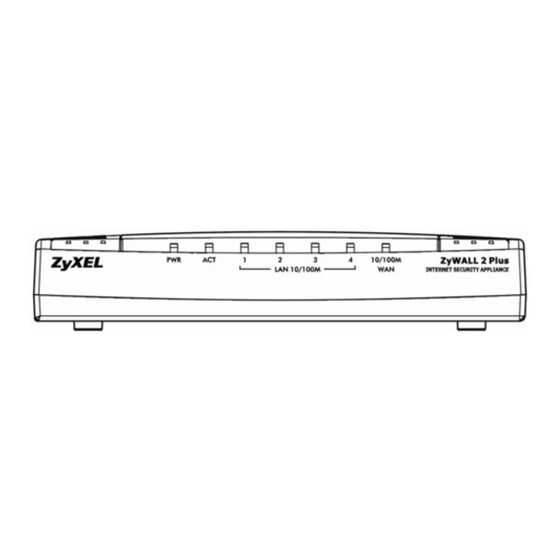
FRANÇAIS 4 Regardez le panneau avant. La LED PWR clignote au démarrage et reste verte une fois que le ZyWALL est prêt. Les LED ACT, LAN, et WAN s'allument et restent allumées si les connexions correspondantes sont effectuées correctement. Si aucune des LED n'est allumée, vérifiez vos connexions, et vérifiez si vos câbles ne sont pas endommagés. - Page 51 FRANÇAIS Si l'écran d'ouverture de session ne s'affiche pas, vérifiez les paramètres de sécurité de votre navigateur et assurez-vous que la carte Ethernet de votre ordinateur est installée et fonctionne correctement. Votre ordinateur doit aussi être paramétré de façon à obtenir automatiquement une adresse IP depuis un serveur DHCP.
-
Page 52: Mode Pont
FRANÇAIS Si l'état WAN est Désactivé (ou s'il n'y a pas d'adresse IP), cliquez sur l'icône Wizard (Assistant) et passez à la section pour configurer WAN. 3 Mode Pont Quand vous paramétrez le ZyWALL en mode pont, il fonctionne comme un pare-feu transparent. - Page 53 FRANÇAIS 4 Installation de l'accès à Internet et inscription du produit 1 Cliquez sur l'icône Wizard (Assistant) dans l'écran HOME (ACCUEIL) et ensuite sur le lien Internet Access Setup (Installation de l'accès à Internet) pour ouvrir l'assistant d'accès à Internet. Entrez les informations d'accès à...
- Page 54 ZyWALL avec myZyXEL.com (Centre de services en ligne de ZyXEL) et activer l'application d'évaluation gratuite de filtrage de contenu. Vous pouvez aussi cliquer sur Skip (Passer) et ensuite sur Close (Fermer) pour terminer l'installation de l'accès à Internet.
- Page 55 FRANÇAIS myZyXEL.com account (Nouveau compte myZyXEL.com) et remplir les champs ci- dessous pour créer un compte et enregistrer votre ZyWALL. Cliquez sur Next (Suivant). 4 Attendez que l'enregistrement soit terminé. 5 Les écrans suivants s'affichent si l'enregistrement a échoué. Cliquez sur Return (Retour) pour retourner à...
-
Page 56: Installation De La Règle Vpn
FRANÇAIS Si vous n'arrivez pas à accéder à Internet, vérifiez la connexion du ZyWALL à la prise Ethernet de l'accès Internet. Vérifiez que le périphérique de passerelle Internet (un modem DSL par exemple) fonctionne correctement. Cliquez sur WAN dans le panneau de navigation pour vérifier vos paramètres. - Page 57 FRANÇAIS Cette figure aide à expliquer les champs principaux dans les écrans de l'assistant. 1 Cliquez sur l'icône Wizard (Assistant) dans l'écran HOME (ACCUEIL) et ensuite sur le lien VPN Setup (Installation du VPN) pour ouvrir l'assistant du VPN.
- Page 58 FRANÇAIS Vos paramètres ne sont pas enregistrés quand vous cliquez sur Back (Retour). 2 Utilisez cet écran pour configurer la 3 Utilisez cet écran pour configurer la stratégie de passerelle. stratégie de réseau. Name(Nom): Entrez un nom pour Laissez la case à cocher Active identifier la stratégie de passerelle.
- Page 59 FRANÇAIS Vérifiez que le routeur IPSec distant utilise les mêmes paramètres de sécurité que ceux que vous configurez dans les deux écrans suivants. Negotiation Mode (Mode de négociation): Sélectionnez Main Mode (Mode Principal) pour la protection d'identité. Sélectionnez le Aggressive Mode (Mode Agressif) pour permettre à...
-
Page 60: Utiliser La Connexion Vpn
FRANÇAIS 4 Utilisez cet écran pour configurer les 5 Utilisez cet écran pour configurer les paramètres IKE (Internet Key Exchange- paramètres IPSec. Echange de clé Internet). 6 Vérifiez vos paramètres VPN. Cliquer 7 Cliquez sur Close (Fermer) dans l'écran sur Finish (Terminer) pour enregistrer final pour terminer l'installation de les paramètres. -
Page 61: Paramétrez L'adresse Ip De Votre Ordinateur
FRANÇAIS Par exemple, la règle VPN “test” permet un accès sécurisé à un serveur web sur un LAN d'entreprise distant . Entrez l'adresse IP du serveur (10.0.0.23 dans cet exemple) comme votre URL de navigateur. Le ZyWALL construit automatiquement le tunnel VPN quand vous tentez de l'utiliser. -
Page 62: Procédure Pour Afficher La (Les) Certification(S) D'un Produit
1 Allez à www.zyxel.com. 2 Sélectionnez votre produit dans la boîte de la liste déroulante dans la page d'accueil de ZyXEL pour aller à la page de ce produit. 3 Sélectionnez la certification que vous désirez consulter dans cette page. - Page 63 FRANÇAIS...
- Page 79 ITALIANO...
- Page 95 РУССКИЙ...