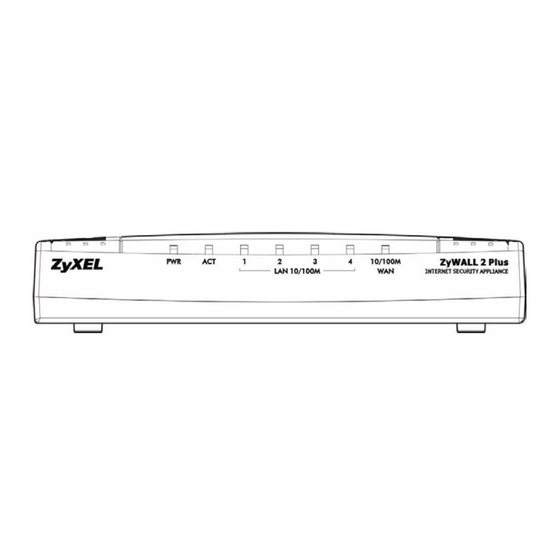
Zyxel ZyWALL 2 Plus Mode D'emploi
Pare-feu avec vpn

Manuels Connexes pour Zyxel ZyWALL 2 Plus


Sommaire des Matières pour Zyxel ZyWALL 2 Plus
- Page 15 ENGLISH...
- Page 31 DEUTSCH...
-
Page 46: Présentation
FRANÇAIS Présentation Le ZyWALL 2 Plus est un pare-feu avec VPN, gestion de bande passante, filtrage de contenu, antispam, antivirus, détection et protection contre les intrusions (IDP) et de nombreuses autres fonctionnalités. Vous pouvez l'utiliser comme un pare-feu transparent et ne pas reconfigurer votre réseau ni configurer les fonctionnalités de routage du ZyWALL. - Page 47 FRANÇAIS Procédez comme suit pour effectuer les connexions matérielles pour l'installation initiale. 1 Utilisez un câble Ethernet pour connecter un port LAN à un ordinateur. 2 Utilisez un autre (ou d'autres) câble Ethernet pour connecter le port WAN à une prise Ethernet avec accès à...
-
Page 48: Accéder Au Configurateur Web
FRANÇAIS Remarque : Utilisez le câble de console bleu si vous voulez connecter le port CONSOLE à votre ordinateur. Utilisez le câble d'accès de secours (noir) si vous voulez connecter le port DIAL BACKUP (ACCES DE SECOURS) à un modem analogique. 3 Utilisez le adaptateur d'alimentation pour connecter la prise d'alimentation (sur le panneau arrière) à... -
Page 49: Mode Pont
FRANÇAIS Allez à la Section 3 si vous préférez utiliser le ZyWALL comme un pare-feu transparent. 6 Reportez-vous au tableau d'Network Status (Etat du Réseau). Si l'état WAN n'est pas Désactivé et qu'il y a une adresse IP, allez à la Section Si l'état WAN est Désactivé... -
Page 50: Installation De L'accès À Internet Et Inscription Du Produit
FRANÇAIS 1 Cliquez sur MAINTENANCE dans le panneau de navigation et ensuite sur le Device Mode (Mode Périphérique). 2 Sélectionnez Bridge (Pont) et configurez une d'adresse IP (statique) de masque de sous-réseau et une adresse IP de passerelle pour les interfaces LAN et WAN du ZyWALL. - Page 51 FRANÇAIS • Encapsulation Ethernet Configurer un service Roadrunner dans les écrans du NETWORK WAN (utilisez l'onglet WAN). • PPP over Ethernet ou PPTP Encapsulation Sélectionnez Nailed-Up quand vous voulez que votre connexion soit toujours active (cela peut être cher si votre ISP vous facture pour votre temps d'utilisation à...
- Page 52 2 Cliquez sur Suivant pour afficher l'écran où vous pouvez inscrire votre ZyWALL avec myZyXEL.com (Centre de services en ligne de ZyXEL) et activer l'application d'évaluation gratuite de filtrage de contenu. Vous pouvez aussi cliquer sur Skip (Passer) et ensuite sur Close (Fermer) pour terminer l'installation de l'accès à...
-
Page 53: Installation De La Règle Vpn
FRANÇAIS 6 Cliquez sur Close (Fermer) pour quitter l'assistant quand l'inscription et l'action sont effectuées. Remarque: Si vous voulez activer un service standard avec le numéro PIN de votre iCard (clé de licence), utilisez l'écran de REGISTRATION Service (Service d'INSCRIPTION). Voir le guide de l'utilisateur pour les détails. - Page 54 FRANÇAIS Cette figure aide à expliquer les champs principaux dans les écrans de l'assistant. 1 Cliquez sur VPN dans l'écran d'HOME (ACCUEIL) (vous devrez peut-être faire défiler vers le haut pour voir les liens) pour ouvrir l'assistant VPN.
- Page 55 FRANÇAIS Remarque: Vos paramètres ne sont pas enregistrés quand vous cliquez sur Back (Retour). 2 Utilisez cet écran pour configurer la stratégie de 3 Utilisez cet écran pour configurer la stratégie de passerelle. réseau. Name(Nom): Entrez un nom pour identifier la Laissez la case à...
- Page 56 FRANÇAIS Remarque: Vérifiez que le routeur IPSec distant utilise les mêmes paramètres de sécurité que ceux que vous configurez dans les deux écrans suivants. Negotiation Mode (Mode de négociation): Sélectionnez Main Mode (Mode Principal) pour la protection d'identité. Sélectionnez le Aggressive Mode (Mode Agressif) pour permettre à plus de connexions entrantes à...
-
Page 57: Utiliser La Connexion Vpn
FRANÇAIS 6 Vérifiez vos paramètres VPN. Cliquer sur Finish 7 Cliquez sur Close (Fermer) dans l'écran final pour (Terminer) pour enregistrer les paramètres. terminer l'installation de l'assistant de VPN. Suivez la section suivante pour activer la règle VPN et établir une connexion VPN. 6.1 Utiliser la Connexion VPN Utilisez les tunnels VPN pour envoyer et recevoir de manière sécurisée, et permettre l'accès à... -
Page 58: Dépannage
FRANÇAIS 7 Dépannage Problème Action Corrective Aucune LED ne Vérifiez que votre adaptateur d'alimentation est connecté au ZyWALL et branché dans une s'allume. prise de courant appropriée. Vérifiez toutes les connexions câblées. Si les LED ne s'allument toujours pas, cela signifie que vous avez peut-être un problème matériel. -
Page 59: Procédure Pour Afficher La (Les) Certification(S) D'un Produit
Procédure pour Afficher la (les) certification(s) d'un produit 1 Allez à www.zyxel.com. 2 Sélectionnez votre produit dans la boîte de la liste déroulante dans la page d'accueil de ZyXEL pour aller à la page de ce produit. 3 Sélectionnez la certification que vous désirez consulter dans cette page. - Page 89 РУССКИЙ...
- Page 117 繁體中文...