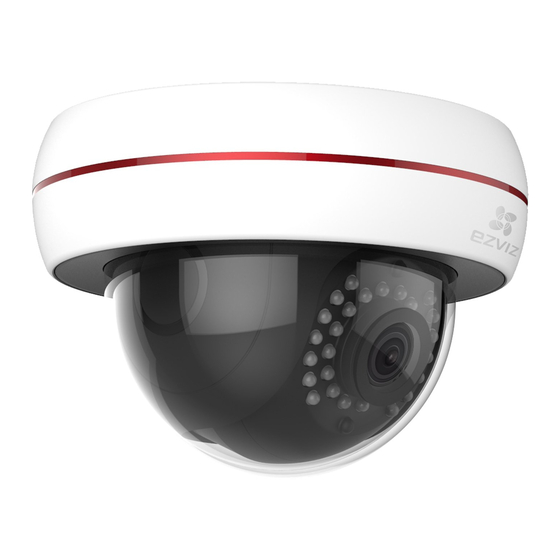
Ezviz C4S Guide De Démarrage Rapide
Table des Matières
Les langues disponibles
Table des Matières

Manuels Connexes pour Ezviz C4S


Sommaire des Matières pour Ezviz C4S
-
Page 32: Contenu De L'emballage
All manuals and user guides at all-guides.com Français Contenu de l'emballage C4S x1 Jeu de vis x1 Clef à six pans x1 Gabarit d'installation x1 Guide de prise en main x1 Les chiffres figurant dans ce manuel sont donnés uniquement à titre indicatif et peuvent varier d'un produit à... -
Page 33: Notions De Base
Pour carte microSD (non fournie avec ce produit). Vous Emplacement pouvez l'acheter séparément. Compatibilité recommandée : pour carte classe 10, capacité maxi de 64 Go. Après avoir inséré la carte microSD, vous pouvez enregistrer l'événement sur la caméra. Vous devez l'initialiser dans l'application EZVIZ International. 2 12 28... -
Page 34: Fonctionnement
Branchez la caméra à la prise de courant au moyen d'un cordon d'alimentation (non fourni). Option 2 Vous pouvez également alimenter la caméra par un port PoE (non fourni). Prise en charge uniquement par les modèles CS-C4S-51EFR, CS-C4S-52EFR, CS-C4S-51WEFR et CS-C4S-52WEFR. Câble réseau Commutateur... - Page 35 - Raccordez votre téléphone portable au réseau Wi-Fi. - Téléchargez l'application EZVIZ International depuis App Store ou Google PlayTM. - Démarrez l'application et ouvrez un compte d'utilisateur EZVIZ en suivant les instructions de l'assistant. Ajout de la caméra - Ouvrez une session dans l'application EZVIZ International.
-
Page 36: Installation De La Caméra
All manuals and user guides at all-guides.com Installation de la caméra Assurez-vous que le mur est suffisamment solide pour supporter au moins trois fois le poids de la caméra et de son support. Ne retirez pas le film de protection de la caméra tant que l'installation n'est pas terminée. -
Page 37: Placement Du Gabarit
All manuals and user guides at all-guides.com Placement du gabarit Décollez le gabarit et placez-le à l'emplacement souhaité. Installation du socle Percez des trous pour les vis, comme dans l'illustration “ ”, sur le gabarit puis insérez les vis taraudeuses. Faites coïncider le socle avec le gabarit puis fixez-le à... -
Page 38: Branchement Des Câbles
Faites passer les câbles par l'ouverture latérale et branchez-les. Si vous souhaitez les faire passer par le dessus, tirez par l'intérieur du trou. Ouverture latérale Si la caméra a déjà été ajoutée à un compte EZVIZ, elle s'y connecte automatiquement lorsque vous branchez les câbles d'alimentation et réseau. -
Page 39: Réglage De L'angle De Surveillance
All manuals and user guides at all-guides.com Réglage de l'angle de surveillance Ouvrez l'application EZVIZ International, affichez les images de la caméra en direct puis réglez l'angle de surveillance. - Faites pivoter le corps de la caméra pour placer l'objectif dans la position horizontale souhaitée (0 à... -
Page 40: Assemblage De L'appareil
All manuals and user guides at all-guides.com Assemblage de l'appareil Remettez le panneau intérieur en place et l'anneau de garniture en vous aidant des illustrations ci-dessous. Remettez le panneau intérieur en Fixez les trois vis de l'étape 2 à place. Vérifiez que la rainure et le l'aide de la clef à... - Page 41 All manuals and user guides at all-guides.com Fonctions Vidéo HD 720p en direct (série CS-C4S-51XX) Vidéo HD 1080p en direct (série CS-C4S-52XX) Connexion Wi-Fi (prise en charge par les modèles CS-C4S-51WEFR et CS-C4S-52WEFR). Alimentation PoE (interrupteur PoE requis - non fourni) (prise charge modèles...
- Page 42 à distance) dépend des services à valeur ajoutée d'Internet et des télécommunications. Pour profiter de ces fonctionnalités, rendez-vous sur le site Internet d'EZVIZ (www.ezvizlife.com), ouvrez un compte, acceptez les conditions générales d'utilisation du service EZVIZ puis ajoutez votre matériel.
- Page 43 All manuals and user guides at all-guides.com Spécifications Les paramètres peuvent varier selon les modèles. Reportez-vous au tableau ci-dessous pour plus de précisions. Modèle Objectif Résolution Wi-Fi CS-C4S-51FR 720P 2,8 mm 2,8 mm 1,3 MP CS-C4S-51EFR 720P 2,8 mm 2,8 mm 1,3 MP CS-C4S-51WEFR 720P 2,8 mm 2,8 mm...
-
Page 44: Résolution Des Problèmes
Résolution des problèmes Le message « L'appareil est hors ligne » ou « L'appareil n'est pas enregistré » apparaît lorsque vous ajoutez la caméra à partir de l'application EZVIZ International. 1. Vérifiez que le réseau auquel la caméra est connectée est normal et que le protocole DHCP du routeur est activé.