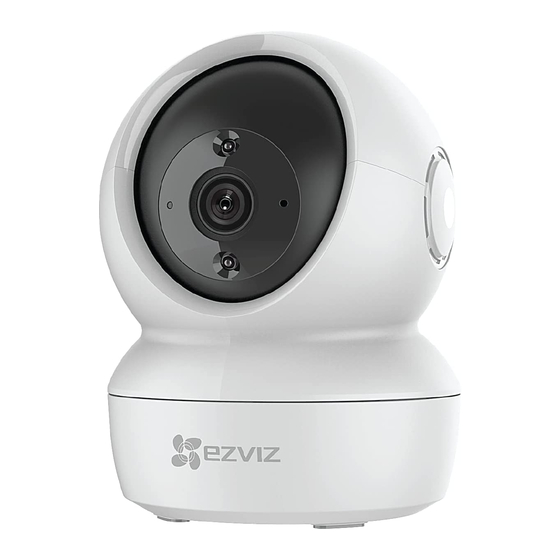
Ezviz C6N Guide De Démarrage Rapide
Masquer les pouces
Voir aussi pour C6N:
- Mode d'emploi (55 pages) ,
- Mode d'emploi (10 pages) ,
- Manuel de l'utilisateur

Manuels Connexes pour Ezviz C6N


Sommaire des Matières pour Ezviz C6N
- Page 9 INTERRUPTION DU TRAVAIL, PERTE DE DONNÉES OU DE DOCUMENTATION EN LIEN AVEC L’USAGE DE CE PRODUIT, MÊME SI EZVIZ A ÉTÉ AVERTI DE L’ÉVENTUALITÉ DE CES DOMMAGES. DANS LES LIMITES AUTORISÉES PAR LE DROIT EN VIGUEUR, EN AUCUN CAS LA RESPONSABILITÉ...
- Page 10 VEUILLEZ VÉRIFIER TOUTES LES LOIS PERTINENTES DANS VOTRE JURIDICTION AVANT D’UTILISER CE PRODUIT AFIN DE VOUS ASSURER QUE VOTRE USAGE EST CONFORME AU DROIT EN VIGUEUR. EZVIZ NE SERA PAS TENU POUR RESPONSABLE SI CE PRODUIT EST UTILISÉ À DES FINS ILLÉGITIMES.
-
Page 11: Déclaration De Conformité Ce
Cet appareil répond aux exigences des normes CAN ICES-3 (B)/NMB-3(B). DÉCLARATION DE CONFORMITÉ CE Par la présente, Hangzhou EZVIZ Software Co.,Ltd. déclare que le type d’équipement radio [CS-C6N, CS-C6HN, CS-CTQ6N, CS-C6CN] est conforme à la directive 2014/53/UE. Le texte intégral de la DÉCLARATION DE CONFORMITÉ CE est disponible en accédant au lien suivant : http://www.ezvizlife.com/declaration-of-conformity. -
Page 26: Contenu Du Colis
Contenu du colis Caméra Base Kit de visserie Gabarit de perçage Câble d’alimentation Adaptateur d’alimentation Guide de démarrage rapide... -
Page 27: Notions Élémentaires
• Clignotement rapide bleu : caméra prête à la connexion Wi-Fi. • Clignotement lent bleu : la caméra fonctionne correctement. Carte microSD Initialisez la carte dans l’application EZVIZ avant de (vendu séparément) l’utiliser. Bouton de Maintenir ce bouton enfoncé pendant 5 secondes réinitialisation... -
Page 28: Mise Sous Tension
Haut-parleur Interface Ethernet Interface d’alimentation Installation Mise sous tension Branchez le câble d’alimentation à la caméra, puis branchez l’adaptateur électrique dans une prise électrique, comme illustré ci-dessous. Prise électrique Câble d’alimentation L’indicateur DEL se met à clignoter rapidement en bleu pour indiquer que la caméra est sous tension et prête à... -
Page 29: Ajouter Une Caméra À Ezviz
2. Ajouter une caméra à EZVIZ Connectez-vous à votre compte en utilisant l’application EZVIZ. Depuis l’écran d’accueil de l’application EZVIZ, appuyez sur le « + » dans le coin supérieur droit pour accéder à l’interface de lecture du code QR. -
Page 30: Installer Une Carte Microsd (Facultatif)
Une fois votre carte microSD installée, vous devez l’initialiser dans l’application EZVIZ avant de l’utiliser. Dans l’application EZVIZ, appuyez sur Storage Status (État du stockage) dans l’interface paramètres de l’appareil pour vérifier l’état de la carte SD. Si l’état de la carte mémoire affiché est Uninitialized (Non initialisé), appuyez dessus pour l’initialiser. -
Page 31: Installer La Base
Installer la base La caméra peut être placée horizontalement ou installée au plafond. Le montage au plafond sera illustré à titre d’exemple. • Assurez-vous que le plafond est assez solide pour prendre en charge trois fois le poids de la caméra. •... -
Page 32: Installer La Caméra
Montez la caméra sur la base et tournez-la dans le sens des aiguilles d’une montre pour la fixer. Après avoir installé la caméra, veuillez accéder à l’application EZVIZ pour retourner l’image de la caméra. Pour des informations détaillées, veuillez visiter www.ezvizlife.com. -
Page 35: Garantie Limitée
à apporter des modifications, extensions ou ajouts à cette garantie. Votre produit EZVIZ est garanti pour une période de un (1) an à partir de la date d’achat contre les défauts de matériaux et de fabrication, ou toute période plus longue pouvant être requise par la loi du pays ou de la région où... - Page 36 UD15681B...