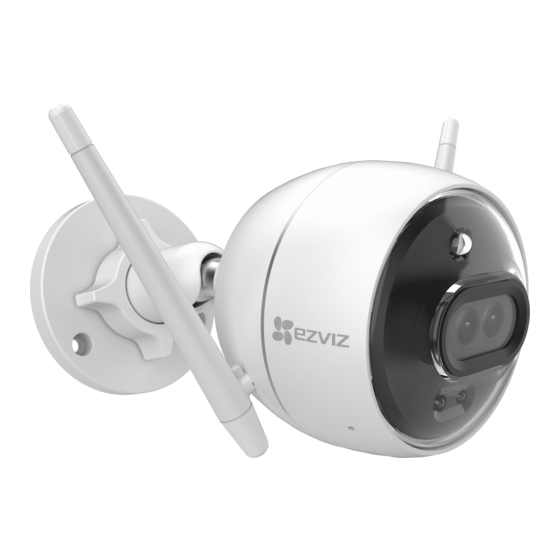
Ezviz C3X Guide De Démarrage Rapide
Masquer les pouces
Voir aussi pour C3X:
- Guide rapide (177 pages) ,
- Guide de démarrage rapide (61 pages) ,
- Manuel d'utilisation (13 pages)

Manuels Connexes pour Ezviz C3X


Sommaire des Matières pour Ezviz C3X
-
Page 17: Contenu De L'emballage
Contenu de l’emballage Caméra Wi-Fi Caméra PoE Gabarit de perçage Kit de vis Kit d’étanchéité Adaptateur d’alimentation Guide de démarrage rapide • L’apparence réelle du modèle de caméra que vous avez acheté peut différer. • L’adaptateur d’alimentation n’est pas inclus avec le modèle de la caméra PoE. -
Page 18: Notions De Base
(par ex. erreur de carte microSD). • Bleu fixe : la vidéo est en cours de visionnage dans l’application EZVIZ. • Clignotement lent en bleu : la caméra fonctionne normalement. • Clignotement rapide en bleu : la caméra est prête à établir la... - Page 19 • Clignotement rapide en rouge : anomalie de la caméra (par ex. erreur de carte microSD). • Bleu fixe : la vidéo est en cours de visionnage dans l’application EZVIZ. • Clignotement lent en bleu : la caméra fonctionne normalement.
-
Page 20: Obtenir L'application Ezviz
Obtenir l’application EZVIZ 1. Connectez votre téléphone mobile à votre réseau Wi-Fi GHz. 2. Recherchez « EZVIZ » dans l’App Store ou dans Google Play (TM) 3. Téléchargez et installez l’application EZVIZ. 4. Lancez l’application, puis créez un compte utilisateur EZVIZ. -
Page 21: Connexion À Internet
3. Scannez le code QR figurant sur la couverture du guide de démarrage rapide ou sur le boîtier de la caméra. 4. Suivez l’assistant de l’application EZVIZ pour terminer la configuration de la connexion Wi-Fi. Veuillez connecter votre caméra au même réseau Wi-Fi que votre téléphone mobile. - Page 22 1. Connectez la caméra au port LAN de votre routeur à l’aide d’un câble Ethernet. Câble Ethernet 2. Connectez-vous à votre compte à l’aide de l’application EZVIZ. 3. Sur l’écran d’accueil, appuyez sur le bouton « + » situé dans le coin supérieur droit pour accéder à l’interface de numérisation du code QR.
- Page 23 Le commutateur PoE, l’enregistreur (NVR) et le câble réseau ne sont pas inclus dans l’emballage. 4. Connectez-vous à votre compte à l’aide de l’application EZVIZ. 5. Sur l’écran d’accueil, appuyez sur le bouton « + » situé dans le coin supérieur droit pour accéder à l’interface de numérisation du code QR.
- Page 24 Adaptateur d’alimentation Le câble Ethernet n’est pas inclus dans l’emballage. 5. Connectez-vous à votre compte à l’aide de l’application EZVIZ. 6. Sur l’écran d’accueil, appuyez sur le bouton « + » situé dans le coin supérieur droit pour accéder à l’interface de numérisation du code QR.
-
Page 25: Installation De La Carte Microsd (Facultatif)
EZVIZ avant de l’utiliser. Ce côté vers le haut Dans l’application EZVIZ, appuyez sur « Storage Status » (État du stockage) dans l’interface « Device Settings » (Réglages de l’appareil) pour vérifier l’état de la carte microSD. Si l’état de la carte mémoire affiché est « Uninitialized »... -
Page 26: Installation De La Caméra
2 Installation de la caméra Il est possible de monter la caméra sur un mur ou au plafond. Prenons le montage mural à titre d’exemple. • Hauteur d’installation recommandée : 3 m (10 pieds). • Assurez-vous que le mur/plafond est suffisamment solide pour supporter trois fois le poids de la caméra. -
Page 27: Réglage De L'angle De Surveillance
3 Réglage de l’angle de surveillance Desserrez la vis de réglage. Réglez l’angle de surveillance pour obtenir une vue optimale de votre caméra. Serrez la vis de réglage. Vis de réglage 0 à 90° 0 à 360° Assurez-vous que le logement de la carte microSD est orienté... -
Page 73: Garantie Limitée
à effectuer des modifications, des extensions ou des ajouts à la présente garantie. Votre produit EZVIZ est couvert par la garantie pour une période d’un (1) an à compter de la date d’achat, contre les défauts matériels et de main-d’œuvre, ou durant une période plus longue telle que pourrait l’exiger la loi de l’État ou du pays où... - Page 78 UD16194B...