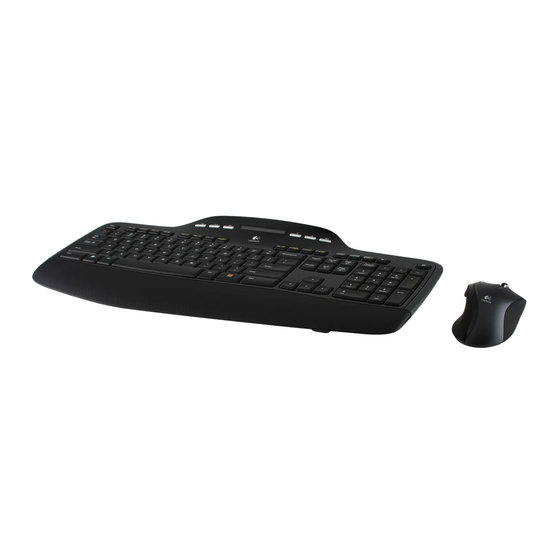
Logitech MK700 Mode D'emploi
Masquer les pouces
Voir aussi pour MK700:
- Mode d'emploi (84 pages) ,
- Guide de l'utilisateur (60 pages)
Table des Matières
Les langues disponibles
Les langues disponibles
Table des Matières

Manuels Connexes pour Logitech MK700


Sommaire des Matières pour Logitech MK700
- Page 2 All manuals and user guides at all-guides.com Contents English Setup, Features and troubleshooting, Deutsch Einrichten, Funktionen und Fehlerbehebung, Français Installation, Fonctions et dépannage, Italiano Installazione, Funzioni e risoluzione dei problemi,...
- Page 8 Deutsch Italiano Die Tastatur und Maus sind jetzt betriebsbereit. La tastiera e il mouse sono pronti per essere utilizzati. ® Installieren Sie die Software Logitech ™ ® ™ SetPoint , um folgende Schritte Installare il software Logitech SetPoint auszuführen:...
-
Page 33: Fonctions Du Clavier: Utilisation Des Touches F
All manuals and user guides at all-guides.com Guide de l’utilisateur Fonctions du clavier: utilisation des touches F Le mode avancé et les touches F conviviales vous permettent de lancer facilement des applications. Pour profiter des fonctions avancées (icônes jaunes), appuyez sur la touche sans la relâcher, puis sur la touche F de votre choix. -
Page 34: Fonctions Du Clavier : Touches F Et Autres
All manuals and user guides at all-guides.com Logitech ® Wireless Desktop MK700 Fonctions du clavier : touches F et autres Français... - Page 35 Place votre ordinateur en mode de veille (économie d'énergie) Zoom arrière* ® 6. Bouton Ejecter* Windows Gadget* Ouvre le tiroir du lecteur de CD-ROM ou de DVD-ROM. ® ™ * Le logiciel Logitech SetPoint doit être installé sur votre système. Français...
-
Page 36: Fonctions Du Clavier : Touches Multimédia Et Icônes D'état
All manuals and user guides at all-guides.com Logitech ® Wireless Desktop MK700 Fonctions du clavier : touches multimédia et icônes d'état Français... - Page 37 Témoin du niveau des piles (voir Gestion de l'alimentation pour plus d'informations) 10. Lance la calculatrice Verr. Maj activé FN activé Arrêt défil activé Verr. Num activé Sourdine activée* ® ™ * Le logiciel Logitech SetPoint doit être installé sur votre système. Français...
-
Page 38: Fonctions De La Souris
All manuals and user guides at all-guides.com Logitech ® Wireless Desktop MK700 Fonctions de la souris Défilement précis Réduire/agrandir Appuyez sur la roulette de défilement pour Utilisez le mode pas à pas pour effectuer un zoom. consulter les listes ou les diapositives. - Page 39 All manuals and user guides at all-guides.com Guide de l’utilisateur Fonctions de la souris One Touch Search™ Boutons Précédente et Témoin de niveau des piles: devient rouge Suivante: appuyez pour naviguer dans les pages Web. lorsqu'il est nécessaire de remplacer les piles de la souris.
-
Page 40: Personnalisation Du Clavier Et De La Souris
All manuals and user guides at all-guides.com Logitech ® Wireless Desktop MK700 Personnalisation du clavier et de la souris Pour effectuer des changements, cliquez deux fois sur l'icône Paramètres de la souris et ® du clavier située sur le bureau Windows Pour personnaliser le clavier, cliquez sur l'onglet Mon clavier. -
Page 41: Onglet Paramètres Des Touches F Du Clavier
All manuals and user guides at all-guides.com Guide de l’utilisateur Une série d'onglets liés au clavier ou à la souris s'affiche sur Choisir un onglet la gauche. Paramètres des touches F Choisissez un onglet, tel que du clavier. Une image du clavier s'affiche, indiquant les touches F (liste 2) auxquelles les tâches peuvent être affectées (liste 3). -
Page 42: Gestion De L'alimentation
All manuals and user guides at all-guides.com Logitech ® Wireless Desktop MK700 Gestion de l'alimentation Icône de niveau des piles La longévité des piles du clavier est de trois ans, celle des piles de la souris est de 12 mois maximum.*... -
Page 43: Dépannage
All manuals and user guides at all-guides.com Guide de l’utilisateur Dépannage Le clavier et la souris ne fonctionnent pas Vérifiez la connexion USB. Essayez également de changer de ports USB. Proximité ? Essayez de rapprocher le clavier et la souris du récepteur. Vérifiez que les piles sont bien installées. - Page 44 SetPoint sur l’ordinateur : Ouvrez Logitech Connect Utility : C: \ Program Files \ Logitech \ SetPoint \ Connect.exe Suivez les instructions à l’écran Pour obtenir de l'aide supplémentaire, reportez-vous aux numéros de téléphone du service clientèle à...