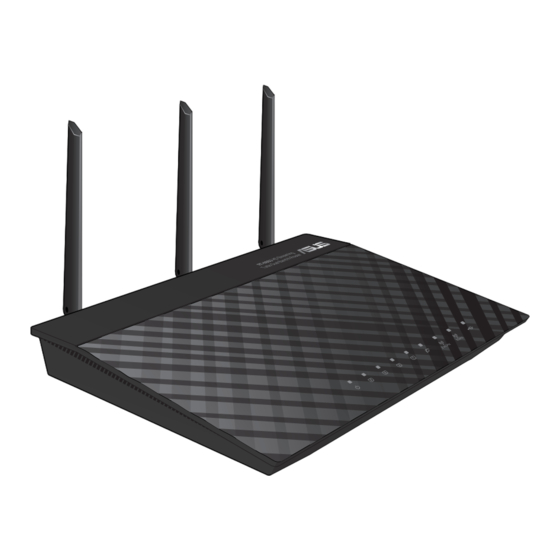
Asus RT-N66U Dark Knight Guide De Démarrage Rapide
Gigabit router wireless-n900
Masquer les pouces
Voir aussi pour RT-N66U Dark Knight:
- Manuel de l'utilisateur (71 pages) ,
- Guide de démarrage rapide (182 pages)

Manuels Connexes pour Asus RT-N66U Dark Knight


Sommaire des Matières pour Asus RT-N66U Dark Knight
- Page 5 NOTE / < > / <REMARQUE> / <NOTA> / <NOTA> 注意 • For more details, refer to the user manual included in the support CD. • 更多資訊,請參考請參考驅動程式與公用程式光碟中的使用 手冊。 • Pour plus de détails, consultez le manuel de l'utilisateur contenu dans le CD de support. •...
-
Page 32: Contenu De La Boîte
CD de support (Manuel �� utilitaires) CD de support (Manuel �� utilitaires) (Manuel �� utilitaires) Carte de garantie Socle Socle REMARQUE : Contactez votre service après-vente ASUS si l’un des éléments est manquant ou endommagé. Caractéristiques matérielles 1) LED 5) LED 5GHz Ports USB 2.0 2) LED réseau... - Page 33 • Pour consulter la liste des systèmes de fichiers et de partitions de disques supportés par le routeur sans fil, visitez le site http://event. asus.com/networks/disksupport • Pour consulter la liste des imprimantes supportéss par le routeur sans fil, visitez le site http://event.asus.com/networks/printersupport...
-
Page 34: Positionner Le Routeur Sans Fil
Pour obtenir des performances optimales, ajustez le système de refroidissement interne. Consultez le manuel d’utilisation pour plus de détails. • Mettez toujours le routeur à jour dans la version de firmware la plus récente. Visitez le site Web d’ASUS sur http://www.asus.com pour consultez la liste des mises à jour. -
Page 35: Monter Le Socle
Monter le socle • Alignez et insérez les crochets du socle sur les fentes de montage du routeur sans fil. Avant de commencer 1. Déconnectez tous les c�bles de votre configuration modem actuelle et renouvelez l’adresse IP de votre ordinateur. a: Débranchez l’adaptateur secteur de la prise électrique et du modem c�ble/ Débranchez l’adaptateur secteur de la prise électrique et du modem c�ble/ ADSL. - Page 36 AVERTISSEMENT ! Avant de débrancher les c�bles du modem, assu- rez-vous que votre modem c�ble/ADSL est éteint depuis au moins 2 minutes. Si votre modem possède une batterie de secours, retirez-la. 2. Configurez votre environnement réseau sans fil. Wall Power Outlet RT-N66U Power Modem...
-
Page 37: Mise En Route
3. Désactivez certaines fonctionnalités de votre ordinateur. A. Désactivez le serveur proxy si celui-ci est activé. B. Configurez les paramètres TCP/IP pour l’obtention automatique d’une adresse C. Désactivez la numérotation de votre connexion à distance si celle-ci existe. REMARQUE : Pour plus de détails, consultez la section FAQ de ce guide. Mise en route 1. - Page 38 REMARQUE : Si l'Assistant de configuration rapide ne s'exécute pas automatiquement, suivez les étapes ci-dessous : • Entrez http://192.168.1.1 dans la barre d’adresse de votre explorateur Web, et lancez l'Assistant de configuration rapide. • Désactivez votre serveur proxy et la numérotation de votre connexion à...
-
Page 39: Foire Aux Questions (Faq)
Foire aux questions (FAQ) Même après avoir suivi les instructions de ce guide, je ne parviens toujours pas à accéder au Gestionnaire de configuration du routeur. A. Désactivez le serveur proxy si celui-ci est activé. Sous Windows ® Cliquez sur Démarrer > Internet Explorer pour 1. - Page 40 Sous MAC OS Dans la barre des menus, cliquez sur Safari > 1. Dans la barre des menus, cliquez sur Préférences > Avancée > Modifier les régla- ges..2. Dans la liste des protocoles, décochez les Dans la liste des protocoles, décochez les options Proxy FTP et Proxy web sécurisé...
- Page 41 Cochez l’option Obtenir une adresse IP auto- 3. Cochez l’option matiquement. 4. Cliquez sur OK une fois terminé. Sous MAC OS 1. Cliquez sur la Pomme Cliquez sur la Pomme localisée en haut à gauche de votre écran. 2. Cliquez sur Préférences Système > Réseau > Configurer...
- Page 42 C. Désactivez la numérotation de votre connexion à distance (si disponible). Sous Windows ® Cliquez sur Démarrer > Internet Explorer pour 1. Cliquez sur lancer le navigateur. 2. Cliquez sur Outils > Options Internet > onglet Connexions. 3. Cochez l’option Ne jamais établir de connexion. 4.
- Page 43 • Appuyez sur le bouton de réinitialisation situé sur l’arrière du routeur pen- dant plus de 5 secondes. • Paramètres par défaut : Paramètres par défaut : Nom d’utilisateur / Mot de Adresse IP : SSID : ASUS passe : 192.168.1.1 admin / admin...
- Page 44 Manuel d’utilisation contenu dans le CD de support http://support.asus.com/faq • FAQ en ligne : http://support.asus.com/techserv • Site de support technique : • Hotline : consultez la liste des centres d'appels ASUS en fin de guide. Centres d’appel Région Numéro Langue...
- Page 73 Informations concernant l’exposition aux fréquences radio (RF) La puissance de sortie émise par l’appareil de sans l ASUS est inférieure à la limite d’exposition aux fréquences radio d’Industry Canada (IC). Utilisez l’ appareil de sans l ASUS de façon à minimiser les contacts humains lors du...
- Page 74 Ce périphérique a été évalué et démontré conforme aux limites SAR (Speci c Absorption Rate – Taux d’absorption spéci que) d’IC lorsqu’il est installé dans des produits hôtes particuliers qui fonctionnent dans des conditions d’exposition à des appareils portables (les antennes se situent à moins de 20 centimètres du corps d’une personne).
-
Page 75: Networks Global Hotline Information
Networks Global Hotline Information NOTE: For more information, visit the ASUS support site at: http://support.asus.com Support Area Hotline Number Availability Languages Mon. to Fri. Australia 1300-2787-88 English 9:00-18:00 Mon. to Fri. Austria 0043-820240513 German 9:00-18:00 Mon. to Fri. Belgium 0032-78150231 Dutch /Français...