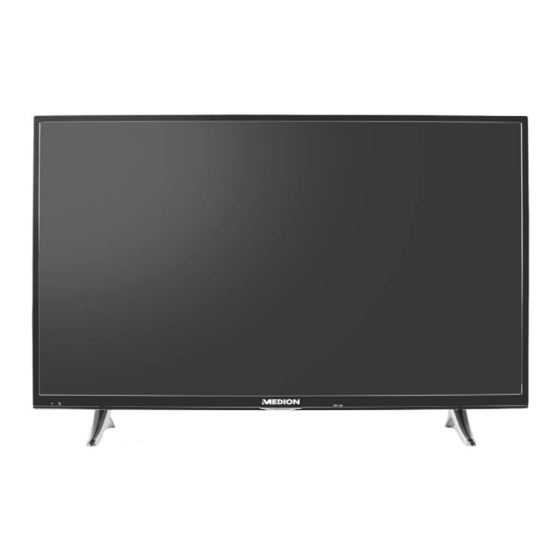
Medion LIFE X18077 Mode D'emploi

Manuels Connexes pour Medion LIFE X18077


Sommaire des Matières pour Medion LIFE X18077
- Page 62 Portail multimédia ......................109 Système HbbTV ......................... 110 Navigateur Open ......................110 Application MEDION® Life Remote .................. 111 Protection des données avec le téléviseur Smart MEDION® ......... 111 Dépannage rapide ......................112 14.1. Vous avez besoin d’une aide supplémentaire ? ...............114...
- Page 63 14.2. Pixels défectueux avec les téléviseurs Smart ................114 14.3. Nettoyage ..............................115 Recyclage .......................... 115 Caractéristiques techniques .................... 116 16.1. Fiche technique ...........................119 Mentions légales ....................... 120 Index ..........................121...
-
Page 64: Remarques Concernant Le Présent Mode D'emploi
1. Remarques concernant le présent mode d’emploi Veuillez lire attentivement le présent mode d’emploi dans son intégralité et respecter tou- tes les consignes indiquées. Vous garantirez ainsi un fonctionnement fiable et une longue durée de vie de votre téléviseur Smart. Gardez toujours ce mode d’emploi accessible à proximité... -
Page 65: Utilisation Conforme
1.2. Utilisation conforme • Le présent appareil sert à la réception et à la diffusion de programmes télévisés. Les différents branchements possibles permettent une extension supplémentaire des sources de réception et de diffusion (récepteur, lecteur de DVD, graveur de DVD, magnétoscope, ordinateur, etc.). Votre appareil vous offre de multiples possibilités d’utilisation. -
Page 66: Consignes De Sécurité
2. Consignes de sécurité 2.1. Sécurité de fonctionnement − Le présent appareil peut être utilisé par des enfants à partir de 8 ans et par des per- sonnes à capacités physiques, sensorielles ou mentales restreintes ou manquant d’expériences et de connaissances s’ils sont surveillés ou s’ils ont reçu des instructions pour pouvoir utiliser l’appareil en toute sécurité... -
Page 67: Lieu D'installation
Adressez-vous au service après-vente si : • le cordon d’alimentation a fondu ou est endommagé, • du liquide s’est infiltré dans l’appareil, • l’appareil ne fonctionne pas correctement, • l’appareil est tombé ou le boîtier, endommagé, • de la fumée s’échappe de l’appareil. 2.2. -
Page 68: Réparation
− N’installez le téléviseur que sur un meuble garantissant qu’il soit utilisé en toute sécuri- té. − Veillez à ce que le téléviseur ne dépasse pas sur les bords du meuble. − N’installez pas le téléviseur sur un meuble suspendu ou très haut tel qu’élément haut ou étagère sans que les deux –... -
Page 69: Sécurité Lors Du Branchement
2.5. Sécurité lors du branchement 2.5.1. Alimentation électrique − Certaines pièces restent sous tension même si l’appareil est éteint. Pour interrompre l’alimentation de votre téléviseur Smart et le mettre totalement hors tension, débran- chez-le complètement du courant secteur. DANGER ! Risque d’électrocution ! Danger de mort par électrocution lorsque le boîtier est ouvert ! ... -
Page 70: Informations Relatives À La Conformité
− Évitez tout choc brutal et toute secousse. − N’inversez jamais la polarité. − Veillez à respecter le pôle plus (+) et le pôle moins (-) afin d’éviter tout court-circuit. − Ne mélangez jamais des piles neuves avec des piles usées ni de piles de type différent. Cela pourrait entraîner des dysfonctionnements de l’appareil. -
Page 71: Vue D'ensemble De L'appareil
3. Vue d’ensemble de l’appareil 3.1. Vue avant OFF/ON Écran Interrupteur d’alimentation Capteur infrarouge : Champ de réception pour les signaux infrarouges de la télécommande Voyant de fonctionnement : Est allumé lorsque l’appareil se trouve en mode Veille... -
Page 72: Vue Arrière Et Côté Droit
3.2. Vue arrière et côté droit 16 17 SubW.OUT Y /Video 5V DC Max.500mA HDMI 1 Optic. OUT ANT-TV COMMON INTERFACE (CI+) : Emplacement pour le module d’interface commune USB 2 (5V 1A Max.) : Pour le branchement d’appareils USB (USB 3.0)/l’enregistrement (PVR) USB 1 (5V 500mA Max.) : Pour le branchement d’appareils USB (USB 2.0)/l’enregistrement (PVR) -
Page 73: Télécommande
SubW.OUT : Sortie subwoofer (Cinch). Sortie pour le branchement d‘un subwoofer active Y (Video) Pb Pr : Entrée composante pour le branchement d‘appareils avec sortie composan- te (Cinch) (YUV). Le port Y (Video) peut être utilisé avec les ports AUDIO IN pour la transmissi- on des signaux AV. - Page 74 Touche directionnelle : vers le haut dans le menu TV numérique : sélectionner la barre d’informations de la chaîne en cours, télétexte : sélec- tionner la page suivante Touche directionnelle : vers le bas dans le menu TV numérique : sélectionner la barre d’informations de la chaîne en cours, télétexte : sélec- tionner la page précédente ...
-
Page 75: Modification Des Fonctions Des Touches
3.3.1. Modification des fonctions des touches La touche être programmée librement (emplacement mémoire ou source d‘entrée). Le lien YouTube est préréglées ici. Sélectionnez tout d‘abord la fonction souhaitée puis maintenez la touche enfoncée pendant 5 secondes jusqu‘à ce que s‘affiche. -
Page 76: Insertion Des Piles Dans La Télécommande
4.3. Insertion des piles dans la télécommande Retirez le couvercle du compartiment à piles au dos de la télécommande. Insérez deux piles de type LR03 / AAA / 1,5 V dans le compartiment à piles de la télécommande. Prenez soin de bien respecter la polarité... -
Page 77: Recherche Des Chaînes Après La Première Mise En Marche
4.7. Recherche des chaînes après la p remière mise en marche Lorsque vous allumez votre appareil pour la première fois, vous êtes guidé à travers INSTALLATION INITIALE Installation Initiale Velkommen, vælg venligst et sprog! Dansk Willkommen, Wählen Sie bitte Ihre Sprache aus! Deutsch Tere tulemast, palun valige oma keel! Eesti... -
Page 78: Paramètres De Réseau/Internet
Si vous deviez oublier le mot de passe, veuillez utiliser le mot de passe maître 4725 Vous êtes alors invité à accepter les termes de confidentialité du téléviseur Smart MEDION®. Ceci est nécessaire si vous avez l‘intention d‘avoir recours aux services réseau/Internet. Confirmez dans ce cas avec . - Page 79 Paramètres de réseau TYPE DE Sélectionnez ici le type de réseau PÉRIPHÉRIQUE SANS FIL PÉRI- RÉSEAU . Une fois que vous avez sélectionné l'option souhaitée avec PHÉRIQUE CÂBLÉ les touches directionnelles et confirmé avec la touche , vous voyez ap- paraître la liste de tous les réseaux disponibles.
- Page 80 4.8.1. Câble Recherche de Chaînes Automatique - Câble numérique Réseau Telnet Fréquence 322.0 MHz ID réseau Rechercher Étape 8000 Changer de valeur Retour Reprendre MENU Quitter BACK Si vous avez activé auparavant le type de réception , vous pouvez maintenant CÂBLE NUMÉRIQUE encore effectuer des réglages pour la recherche de réseaux.
-
Page 81: Utilisation
5. Utilisation 5.1. Sélection de chaînes Pour sélectionner une chaîne, appuyez sur une des touches P -/+ de la télécommande ou () de l‘appareil ou sélectionnez directement la chaîne à l‘aide d‘une touche numérique. Pour un numéro à deux ou trois chiffres, appuyez sur les touches numériques dans l’ordre corres- pondant. -
Page 82: Affichage D'informations
Vous pouvez aussi modifier le format d’image réglé dans le menu IMAGE > RÉGLAGES AVANCÉS > ZOOM IMAGE REMARQUE ! Vous pouvez déplacer le contenu de l’écran vers le haut ou vers le bas en appuyant sur les touches tandis que le format d’image 14:9 ZOOM CINÉMA SOUS-TITRES... -
Page 83: Sélectionner La Source
REMARQUE ! En cas d’affichage de la liste des chaînes avec la touche OK, la liste de favoris est automatiquement affichée si vous vous trouvez dans une des quatre listes de favo- ris. Dans ce cas, vous pouvez sélectionner une chaîne favorite avec la touche / et l’afficher avec la touche OK. -
Page 84: Télétexte
REMARQUE ! En raison du grand nombre d‘appareils différents, un fonctionnement optimal ne peut pas être garanti. 6. Télétexte Le télétexte est un service gratuit diffusé par la plupart des stations de télévision et proposant des informations réactualisées quotidiennement sur la météo, les grilles de programmes, le cours des actions, les actualités, le sous-titrage et bien d’autres thèmes encore. -
Page 85: Le Menu Osd
7. Le menu OSD 7.1. Naviguer dans le menu Appuyez sur la touche M E N U pour activer l’OSD. Les touches directionnelles vous permettent de sélectionner les options du menu principal. Appuyez sur la touche pour afficher l’option sélectionnée du menu principal. -
Page 86: La Touche Q. Menu
7.2. La touche Q. MENU Affichage du menu Quick ( ) permettant d‘éditer rapidement les options fondamen- MENU OPTION tales. Menu Option Image Mode Naturel Réglages de l‘égaliseur Utilisateur Favoris Aucun Editer Favoris Timer Sommeil Arrêt Économie d‘énergie Maximum Naviguer Changer de valeur Quitter MENU... -
Page 87: Système De Menus Dans Le Détail
7.3. Système de menus dans le détail 7.3.1. Menu Image Réglages de l‘image Mode Naturel - Contraste - Luminosité - Définition - Couleur Économie d‘énergie Maximum Rétro-éclairage Réglages avancés Réinitialisation Naviguer Changer de valeur Retour Quitter BACK MENU Option de menu Réglage MODE Choisir le mode d’image :... - Page 88 Option de menu Réglage RÉGLAGES AVANCÉS Réglages avancés de l‘image Contraste dynamique Moyen Reduction De Bruit Faible Temp. Couleur Normale Point blanc Zoom Image Auto Mode Film Auto Ton de chair Modification de couleur HDMI Spectre Large Arrêt Changer de valeur Naviguer Retour BACK...
-
Page 89: Menu Image En Mode Vga/Pc
7.3.2. Menu Image en mode VGA/PC Réglages de l‘image Contraste Luminosité Définition Couleur Arrêt Économie d‘énergie Rétro-éclairage Réglages avancés Position PC Réinitialisation Naviguer Changer de valeur Retour BACK MENU Quitter Option de menu Réglage CONTRASTE Réduire ou augmenter le contraste (échelle de 0 à 100). LUMINOSITÉ... - Page 90 Option de menu Réglage ZOOM Réglez ici le format d’image. IMAGE Cette fonction correspond à la touche (SIZE). MODE FILM Pour profiter d’une lecture d’image optimisée avec les films, réglez ce mode sur AUTO POSITION PC POSITION Si l’image devait être décalée, vous pouvez sélection- AUTOMATIQUE ner l’option et appuy-...
- Page 91 7.3.3. Menu Son Réglages du son Volume Egaliseur Utilisateur Balance Casque Mode Son Stéréo Désactiver Casque/Lineout Casque Grave Dynamique Arrêt DTS TruSurround Arrêt Sortie numérique Naviguer Changer de valeur Retour MENU Quitter BACK Option de menu Réglage VOLUME Réglage de base du volume lors de la mise en marche (échelle de 0 à 100). Choisissez un volume de base modéré.
-
Page 92: Menu Réglages
7.3.4. Menu Réglages Réglages Accés Conditionnel Langue Parental Minuteries Date/heure Sources Paramètres réseau/Internet Paramètres d‘invalidité Netflix Plus... Option de menu Réglage ACCÈS Si vous souhaitez regarder des chaînes payantes, vous devez tout d’abord CONDITIONNEL vous abonner auprès du prestataire correspondant. Une fois que vous vous serez abonné, votre prestataire vous remettra un Conditional Access Module (CAM) et une carte spéciale. - Page 93 Option Réglage de menu LANGUE Tous les réglages de la langue sont Réglages Langue affichés et sélectionnés dans le Menu Français menu RÉGLAGE LANGUE Préférée Language Principal Audio Français 2ème Language Audio Anglais Language Principal Sous-titrage Français 2ème Language Sous-titrage Anglais Language Principal Télétexte Français...
- Page 94 Option de menu Réglage PARENTAL Lorsque vous confirmez cette op- tion en appuyant sur , une Conrôle parental fenêtre de dialogue s’ouvre. Le Verrouill. menu Arrêt Verrouill. enfants Arrét mot de passe (c’est-à-dire la clé de Verrouillage d‘enfants Arrêt verrouillage) vous est demandé. **** Saisir le code PIN PIN CICAM par défaut...
- Page 95 Option de menu Réglage MINUTERIES La fonction TIMER SOMMEIL Ajouter un timer arte HD Lun 08/02/2016 18:32 vous permet de programmer Type de réseau Tous l’appareil de telle manière qu’il Type de minuterie Minuterie Chaîne 14 - arte HD s’éteigne automatiquement. Vous Type d‘enregist.
- Page 96 . PARAMÈTRES RÉSEAU/INTER- REMARQUE ! Si vous n‘avez pas accepté les termes de confidentialité du téléviseur Smart MEDION® lors de l‘installation initiale, vous êtes ici de nou- veau invité à le faire. Aucun service réseau/Internet ne pourra sinon être utilisé.
- Page 97 Option de menu Réglage TYPE DE Sélectionnez ici le type de réseau PÉRIPHÉRIQUE SANS RÈSEAU . Une fois que vous avez PÉRIPHÉRIQUE CÂBLÉ sélectionné l’option souhaitée avec les touches directi- onnelles et confirmé avec la touche , vous vo- yez apparaître la liste de tous les réseaux disponibles.
- Page 98 Option de menu Réglage PARAMÈTRES Vous pouvez ici effectuer des réglages pour les malvoyants ou malenten- D‘INVALIDITÉ dants afin de capter les signaux supplémentaires correspondants. MALENTENDANT Si la chaîne transmet des signaux audio spéciaux pour les malentendants, vous pouvez régler cette option sur pour capter ces signaux.
- Page 99 Option de menu Réglage MISE À JOUR Cette fonction vous permet de rechercher la dernière ver- LOGICIELLE sion du logiciel pour le téléviseur et de la mettre à jour. RECHERCHE AUTO Activez/désactivez la recherche au- tomatique. RECHERCHER LA Lancez la recherche de logiciels ac- MIS A JOUR tualisés sur Internet.
- Page 100 Option de menu Réglage Activez cette fonction pour permettre la communication (Consumer Elect- de tous les appareils raccordés via HDMI. Vous pouvez ronics Control) ainsi par exemple contrôler tous les appareils d'un réseau HDMI avec une seule télécommande. Activez cette fon- ction si vous voulez effectuer en plus des réglages sous l'option suivante AMPLIFICATEUR...
-
Page 101: Menu Installation
7.3.5. Menu Installation Installation Recherche de Chaînes Automatique Recherche de Chaînes Manuelle Recherche de réseau Réglage fin analogique Paramètres d‘installation Installation Initiale Option de menu Réglage RECHERCHE DE Cette fonction vous aide à effectuer une nouvelle recherche des chaînes CHAÎNES AUTOMA- et à... -
Page 102: Menu Liste Des Chaînes
7.3.6. Menu Liste des chaînes Modifier la liste des chaînes 1. Das Erste HD 2. ZDF HD 3. RTL Televisi 4. SAT.1 5. kabel eins 6. ProSieben 7. RTL2 8. VOX 9. SUPER RTL 10. SPORT1 Naviguer HAUT/BAS de page Options P -/+ Cocher... - Page 103 Touche Option Fonction : avec cette fonction, vous pou- VERROUILLER/DÉVERROUILLER vez verrouiller ou déverrouiller la chaîne actuellement sélection- née (ou toutes les chaînes marquées). Le verrouillage vous permet de protéger l‘accès à certaines chaînes au moyen d‘un mot de pas- se.
- Page 104 Touche Option Fonction FILTRER Touche Vous trouvez ici les fonctions de filtre avec lesquelles vous pouvez bleue adapter l'affichage de la liste des chaînes : : seules sont affichées les chaînes du type de ré- TYPE DE RÉSEAU ception sélectionné. : sélectionnez ici si seules les chaînes de télévision, TV/RADIO seules les stations de radio ou tous les programmes doivent être...
-
Page 105: Menu Navigation Média
7.3.7. Menu Navigation Média Lorsque vous branchez un support de données USB sur le téléviseur Smart, vous pouvez lire des fichiers audio, photo et vidéo. Remarques concernant l‘utilisation d‘USB Il se peut que certains types particuliers d‘appareils USB (lecteur MP3) ne soient pas compatibles avec ce téléviseur Smart. - Page 106 • MUSIQUE – pour la lecture de fi chiers musi- Navigation Média Musique caux 0001. Titre 1 : Naviguer 0002. Titre 2 0003. Titre 3 : Lire 0004. Titre 4 : Stop Titre 1 (SOURCE) : La sélection d‘appareil (si plusi- 00:20 eurs ports USB et/ou réseaux sont disponibles) : Précédent/Suivant...
- Page 107 : vous définissez ici que l’enregistrement COMMENCER PLUS TÔT DE PARAMÈTRES D‘ENREGISTREMENT doit commencer avant l’heure de démarrage réglée. ( PVR) : vous définissez ici que l’enregistrement doit FINIR PLUS TARD DE être stoppé après l’heure de fin réglée. : vous pouvez ici régler la durée maxima- TEMPS POUR LE TIMESHIFT le du timeshift.
- Page 108 Utiliser le service de réseau Partage Audio / Vidéo Le service de réseau Partage Audio / Vidéo permet un échange de données entre des appareils, à condition que ceux-ci supportent aussi la fonction Partage Audio / Vidéo. Raccordez le téléviseur Smart à un réseau. ...
-
Page 109: Epg - Guide Des Programmes
8. EPG - Guide des Programmes La touche (EPG) vous permet d'ouvrir le « guide électronique des programmes ». Vous pouvez voir dans le tableau l'émission actuelle et la prochaine émission pour les chaînes dis- ponibles. Sélectionnez un programme avec et faites défiler le programme avec ... -
Page 110: Portail Multimédia
Touche Option Fonction P +/- JOUR SUIVANT/ Le programme du jour suivant ou précédent est affi- PRÉCÉDENT ché. Ceci n'est possible que jusqu'au jour en cours. Le pro- gramme antérieur ne peut être affiché. Si vous avez auparavant appuyé sur la touche i (INFO) pour af- ficher des informations sur une émission, ces tou- ches vous permettent de faire défiler les DÉTAILS DE... -
Page 111: Système Hbbtv
Touche PARAMÈTRES Vous pouvez ici déterminer de quelles zones linguistiques jaune les applications doivent être sélectionnées. Vous pouvez en plus réinitialiser le portail de manière à ce que la page d‘accueil du portail à la livraison de l‘appareil soit de nou- veau affichée. -
Page 112: Application Medion® Life Remote
MEDION® Life Remote vous permet de contrôler votre téléviseur Smart MEDION® de manière conviviale, confortable et optimisée. Vous pouvez en plus commander le télé- viseur au moyen du pavé tactile et saisir directement les textes lorsque vous consultez des sites In- ternet. -
Page 113: Dépannage Rapide
14. Dépannage rapide Les dysfonctionnements ont parfois des causes banales, mais peuvent aussi résulter de composants défectueux. Vous trouverez ci-après un petit guide destiné à vous aider à solutionner certains prob- lèmes. Si les solutions proposées ne donnent aucun résultat, nous vous aiderons volontiers. Il vous suffit de nous téléphoner ! Erreur Solution... - Page 114 Des bandes apparaissent sur • Un autre appareil génère-t-il des interférences ? l'écran ou les couleurs per- • Les antennes de transmission des stations de radio ou les an- dent de leur intensité. tennes des radioamateurs et des téléphones portables peu- vent également provoquer des interférences.
-
Page 115: Vous Avez Besoin D'une Aide Supplémentaire
14.1. Vous avez besoin d’une aide supplémentaire ? Si les solutions proposées aux paragraphes précédents n’ont donné aucun résultat, veuillez nous contacter. Les informations suivantes nous seraient alors très utiles : • Quels périphériques externes sont raccordés à l’appareil ? • Quels sont les messages affichés à l’écran ? •... -
Page 116: Nettoyage
14.3. Nettoyage Vous pouvez prolonger la durée de vie de votre téléviseur Smart en tenant compte des mesures sui- vantes: DANGER ! Risque d’électrocution ! Danger de mort par électrocution lorsque le boîtier est ouvert ! N’ouvrez pas le boîtier de l’appareil. Celui-ci ne contient aucune pièce à entrete- nir. -
Page 117: Caractéristiques Techniques
16. Caractéristiques techniques Téléviseur Smart Désignation de l’appareil X18077 (MD 31176) Tension nominale 220 - 240 V ~ 50 Hz Taille de l’écran Écran Smart 16:9 de 138,8 cm (55”) Consommation 140 watts max. Consommation en veille < 0,50 W Consommation appareil éteint 0,01 W Puissance de sortie ... - Page 118 Lecteurs / supports de données Lecteurs USB, slot d’interface commune (CI+) Formats compatibles via USB Photo: JPG, JPEG, JPE, BMP, PNG Musique: MP3, WMA, WAV Film: MPEG 1/2/4, MKV, Xvid, MOV, MP4, DAT, VOB, H263, FLV, HEVC Capacités USB max. 1 TB Télécommande Type de transmission Infrarouge...
- Page 119 Pour plus d‘informations sur les brevets DTS, consultez http://patents.dts.com REMARQUE ! Informations sur les marques commerciales Les termes HDMI et High-Definition Multimedia Interface ainsi que le logo HDMI sont des marques commerciales ou des marques déposées de HDMI Licensing LLC aux États-Unis et dans d‘autres pays.
-
Page 120: Fiche Technique
16.1. Fiche technique Conformément au Règlement n° 1062/2010 Consommation en veille 0,45 W Consommation appareil éteint 0,01 W Résolution physique 3840 x 2160... -
Page 121: Mentions Légales
Allemagne Le mode d‘emploi peut être à nouveau commandé via la hotline de service et téléchargé sur le por- tail de service www.medion.com/be/fr/service/start/. Vous pouvez aussi scanner le code QR ci-dessus et charger le mode d‘emploi sur votre terminal mo-... -
Page 122: Index
18. Index Sélection des chaînes ..........80 Afficher des informations ........81 Application Life Remote ........111 Télétexte ............... 83 Arrêt automatique ............ 98 Sous-pages ............. 83 Touche de sélection des chaînes ....83 Caractéristiques techniques ........116 Touches de couleur ..........83 Casque ................ - Page 124 MEDION B.V. John F. Kennedylaan 16a 5981 XC Panningen Nederland Hotline: 02 2006 198 Fax 02 2006 199 Hotline: 34-20 808 664 Fax 34-20 808 665 Maak gebruik van het contactformulier onder:/ Veuillez utiliser le formulaire de contact sous :/ Bitte benutzen Sie das Kontaktformular unter:...