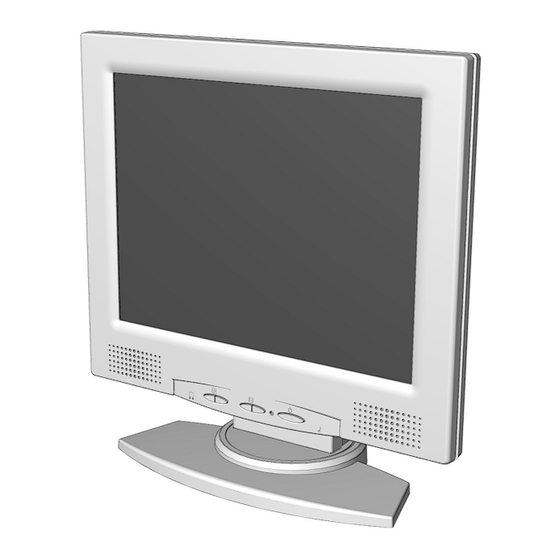
Compaq FP745A Guide De L'utilisateur

Manuels Connexes pour Compaq FP745A


Sommaire des Matières pour Compaq FP745A
- Page 1 FP745A F OMPAQ ANEL OLOR ’ ONITOR UIDE UIA DO SUÁRIO ONITOR OLORIDO DE LANA FP745A OMPAQ ’ UIDE DE L UTILISATEUR DU MONITEUR FP745A C COULEUR PLAT OMPAQ UÍA DE SUARIO DEL ONITOR OLOR DE ANTALLA LANA FP745A OMPAQ...
-
Page 34: Notificação Do Canadá
Japanese Notice German Ergonomics Notice Compaq Computers, when tested with the Compaq Monitors, were evaluated and found compliant to the requirements of ZH 1/618 (German Safety Regulations for Display Work Places in the Office Sector) in the Text Mode (720 × 400) using MS-DOS Version 3.31 (or higher) and BASICA as... - Page 35 ABLE DES MATIÈRES INTRODUCTION............................34 Caractéristiques ................................34 DÉMARRAGE ............................35 Déballage..................................35 Installation ..................................36 FONCTIONNEMENT DU MONITEUR......................38 Ajuster la qualité de l’image ............................39 Utilisation de l’écran de réglage (OSD)..........................39 Fonctions de l’écran de réglage ..........................40 MODES D’ECONOMIE D’ENERGIE......................41 ENTRETIEN ET MAINTENANCE DU MONITEUR ..................42 DÉPANNAGE ............................
-
Page 36: Introduction
NTRODUCTION Félicitations ! vous venez d’acquérir le nouveau moniteur couleur plat FP745A Compaq. Le moniteur couleur plat est un moniteur haute performance avec une matrice active, et un écran à cristaux liquides, technologie Transistor à couche mince (TFT). L’encombrement, le poids et la taille minimum de votre moniteur plat le rendent idéal pour les petits espaces de travail ou pour ceux qui souhaitent avoir un espace acru sur leur bureau. -
Page 37: Démarrage
ÉMARRAGE Déballage L’emballage de votre moniteur couleur plat FP745A Compaq comprend les pièces suivantes : • Moniteur • Cordon d'alimentation • adaptateur secteur (alimentation) • Câble audio (haut-parleur) • Documentation de l’utilisateur • Poster d’installation • Disquette d’installation du moniteur... -
Page 38: Installation
Installation Avant d’installer votre moniteur, placez-le dans un lieu accessible et bien ventilé, à proximité de votre ordinateur. Assurez-vous que votre ordinateur et tous les périphériques sont hors tension, puis suivez les étapes décrites ci-dessous : Retirez le panneau arrière, le panneau de la base, puis connectez le câble vidéo bleu à l’arrière du moniteur. Serrez les vis sur l’extrémité... - Page 39 6. Branchez le cordon d’alimentation. AVERTISSEMENT : Pour éviter les risques de choc électrique ou de dommage matériel, ne mettez pas hors d’état la fonction de mise à la terre du cordon d’alimentation. Ce matériel est conçu pour être connecté à une prise de courant avec contact de mise à la terre et l’utilisateur doit y avoir l’acces facile.
-
Page 40: Fonctionnement Du Moniteur
ONCTIONNEMENT DU MONITEUR Panneau de commande Référence Icône Nom d’icône Fonction Haut-parleurs stéréo Permet l’audio de votre ordinateur Sortie casque externe Désactive les haut-parleurs du moniteur • Boutons de réglage Appuyez sur le bouton gauche pour réduire le paramètre OSD •... -
Page 41: Ajuster La Qualité De L'image
Ajuster la qualité de l’image Compaq vous recommande d’attendre 15 à 30 minutes afin permettre à votre moniteur d’atteindre sa luminosité maximum avant d’ajuster l’image. Utilisation de l’écran de réglage (OSD) L’écran de réglage (OSD) vous permet de régler les paramètres de l’image. Suivez les étapes ci-dessous pour accéder à... -
Page 42: Fonctions De L'écran De Réglage
Fonctions de l’écran de réglage Le menu du réglage à l’écran permet d’accéder aux fonctions suivantes : Fonctions de l’écran de réglage Paramètres de l'écran de réglage Fonction Luminosité Règle la luminosité de l’affichage. Contraste Ajuste le contraste de l’affichage. Centrage horizontal Déplace l’affichage vers la droite ou vers la gauche. -
Page 43: Modes D'economie D'energie
’ ’ ODES D ECONOMIE D ENERGIE Votre moniteur a été conçu pour satisfaire aux exigences EPA (Environmental Protection Agency) Energy Star pour une consommation d’énergie réduite. Cette fonction d’économie d’énergie permet à votre ordinateur, en combinant les fonctions matérielles et logicielles, de contrôler la consommation d’énergie de votre moniteur et de la réduire quand il n’est pas en utilisation. -
Page 44: Entretien Et Maintenance Du Moniteur
Si le moniteur ne fonctionne pas correctement, s’il est tombé ou a été endommagé, contactez votre revendeur ou fournisseur de service Agréé Compaq. • Placez votre moniteur à une distance minimale de 76 mm (3 pouces) des murs ou de meubles. -
Page 45: Dépannage
Vous pouvez économiser du temps et de l’argent si vous dépannez les problèmes courants de moniteur en suivant solutions suivantes. Si vous n’êtes pas en mesure de résoudre le problème à l’aide ces solutions de dépannage, consultez le site Web Compaq, www.compaq.com/athome ou contactez votre distributeur, revendeur ou fournisseur de service Agréés Compaq. -
Page 46: Options De Montage
PTIONS DE MONTAGE La base du piédestal peut être retiré pour permettre le montage d’un bras articulé ou d’un autre dispositif. Pour retirer la base du piédestal, suivez les instructions ci-dessous : Retirez le panneau arrière. Retirez le panneau de la base. - Page 47 Retirez les quatre vis du socle 1, puis retirez le socle du moniteur 2. Suivez les instructions fournies avec le matériel de montage pour remonter le moniteur.
-
Page 48: Spécifications Techniques
SPÉCIFICATIONS TECHNIQUES Moniteur plat couleur FP745A Compaq Type de moniteur Couleur, multifréquences, analogique Type d’affichage Technologie de transistor à couche mince Surface d’affichage 15,0 pouces (381,0 mm) Traitement de l’écran Anti-reflet Température de fonctionnement 5°C –40°C (41°F –104°F) Humidité relative 20% –... -
Page 49: Appendice
Consultez votre revendeur ou à un technicien de radio ou de télévision expérimenté. Modifications La réglementation FCC stipule que l’utilisateur doit être informé que tout changement ou modification opéré sur l’appareil n’ayant pas été expressément approuvé par Compaq Computer Corporation peut entraîner l’annulation des droits d’exploitation du produit de l’utilisateur. Câbles Pour être conformes à... -
Page 50: Avis Canadien
Avis Japonais Avis allemand sur l'ergonomie Les ordinateurs Compaq, au terme des tests réalisés avec les moniteurs Compaq, se sont révélés conformes aux exigences de la réglementation allemande ZH 1/618 (sur les conditions de travail sur écran dans les bureaux), en mode Texte (720 ×...