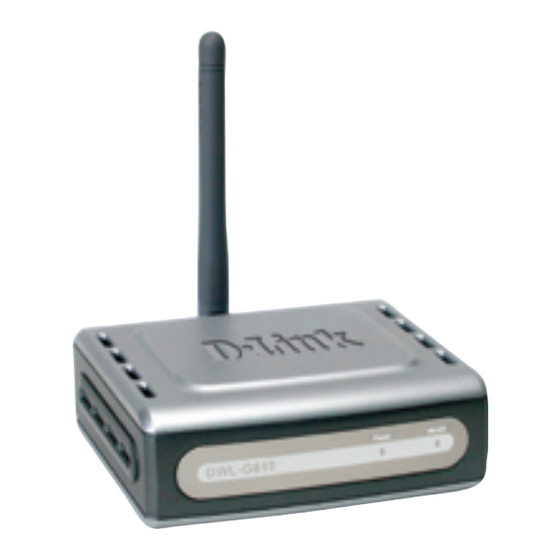
D-Link DWL-G810 Guide D'installation Rapide
Masquer les pouces
Voir aussi pour DWL-G810:
- Mode d'emploi (13 pages) ,
- Guide d'installation rapide (85 pages)
Les langues disponibles
Les langues disponibles
Liens rapides
This product can be set up using
any current web browser, i.e.,
Internet Explorer 6 or Netscape
Navigator 7
Before You Begin
You must have at least the following:
An Ethernet-enabled device, such as a game console, laptop or desktop computer,
network printer or set-top box that will connect to the DWL-G810.
Check Your Package Contents
If any of the above items are missing, please contact your reseller.
©2004 D-Link Systems, Inc. All rights reserved. Trademarks or registered trademarks are the property of their respective holders. Software and
All manuals and user guides at all-guides.com
DWL-G810 Ethernet-to-Wireless Bridge
CD-ROM (Manual and Warranty)
Ethernet (CAT5 UTP) Cable
5V DC 2.5A Power Adapter
specifications subject to change without notice.
DWL-G810
Ethernet-to-Wireless Bridge
1
D-Link AirPlus XtremeG
Using a power
supply with a
different voltage
rating will damage
this product and void
its warranty.

Manuels Connexes pour D-Link DWL-G810


Sommaire des Matières pour D-Link DWL-G810
- Page 25 Un périphérique compatible Ethernet, comme une console de jeux, un ordinateur portable ou de bureau, une imprimante réseau ou un décodeur reliés au DWL- G810. Vérifiez le contenu de l’emballage Pont Ethernet réseau sans fil DWL-G810 CD-ROM (manuel et garantie) Un câble Ethernet (de catégorie 5 UTP) L’alimentation sous...
- Page 26 Le voyant Link clignote lorsque des données sont transmises via la liaison sans fil. (Nota : le port LAN du DWL-G810 est Auto MDI/MIDIX, ce qui veut dire que vous pouvez utiliser indifféremment un câble croisé...
- Page 27 All manuals and user guides at all-guides.com Montage du DWL-G810 en mode infrastructure Montage 1 Branchez un câble Ethernet entre le DWL-G810 et votre compatible Ethernet : PC de bureau, PC portable, décodeur ou console de jeux.
- Page 28 IP statique appartenant à la même tranche que l’adresse IP du DWL-G810. Consultez le manuel qui se trouve sur le CD ROM si vous avez besoin d’aide pour attribuer une adresse IP statique à votre carte réseau.
- Page 29 All manuals and user guides at all-guides.com Suite… L’écran de connexion apparaît. Tapez “admin” comme nom d’utilisateur et laissez le champ mot de passe vide. Cliquez ur Une fois la connexion établie, l’écran d’accueil (Home) apparaît. Cliquez sur Lancer l’assistant Les écrans suivants se succèdent.
- Page 30 Mode de fonctionnement = Infrastructure Dans le cas du montage 2, sélectionnez le mode de fonctionnement ad hoc. Cliquez sur Next (SUIVANT) Étape 3 - Cryptage Le DWL-G810 autorise deux niveaux de cryptage radio-64 bits et 128 bits. Cliquez sur Suivant...
- Page 31 All manuals and user guides at all-guides.com Cliquez sur Restart (Redémarrer) La configuration de votre DWL-G810 est terminée !
- Page 32 fil du DWL-G810 Étape 2 – Branchez un câble Ethernet entre le DWL-G810 et le port Ethernet situé à l’arrière de votre Xbox. Pour vous connecter au service XBox Live, il vous faut le matériel et...
- Page 33 Étape 1 - Reportez vous à l’étape 4 pour configurer et modifier les paramètres de communication sans fil du DWL-G810 Étape 2 - Branchez un câble Ethernet entre le DWL-G810 et le port Ethernet situé à l’arrière de votre PlayStation 2.
- Page 34 All manuals and user guides at all-guides.com Annexe Pour attribuer une adresse IP statique au portable ou à l’ordinateur que vous utilisez pour configurer le DWL-G810, procédez de la manière suivante : Nota : les écrans suivants sont ceux qui apparaissent sous Windows XP. Vos écrans peuvent être légèrement différents.
- Page 35 All manuals and user guides at all-guides.com Pour Apple Macintosh OS X : Sélectionnez l’option Préférences système du menu Apple. Cliquez sur Réseau Sélectionnez l’option Ethernet intégré du menu déroulant Montrer Sélectionnez Utilisation de DHCP du menu déroulant Configurer L’adresse IP, le masque de sous-réseau, l’adresse IP du routeur et l’adresse de l’adaptateur Ethernet...
- Page 36 Assistance technique Vous trouverez la documentation et les logiciels les plus récents sur le site web D-Link. Le service technique de D-Link est gratuit pour les clients aux Etats-Unis durant la période de garantie. Ceux-ci peuvent contacter le service technique de D-Link par notre site internet ou par téléphone.