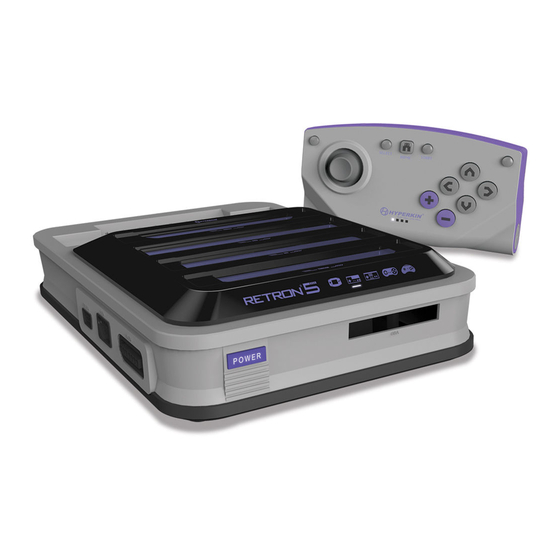
Hyperkin RETRON 5 Mode D'emploi

Manuels Connexes pour Hyperkin RETRON 5


Sommaire des Matières pour Hyperkin RETRON 5
- Page 22 HDMI, l’amélioration de audio HD interpolée, capture d’écran, et la possibilité d’avoir enregistrer la volée. Le RetroN 5 est la console de jeu rétro qui vous ramène à un monde où votre énergie est infinite, vous pouvez avoir les genres d’armes que vous voulez, et les réalisations ne sont pas seulement des chiffres sur un écran.
- Page 23 Avis important sur la santé des personnes jouant les Jeux Vidéo Certaines personnes peuvent ressentir une saisie lorsqu’ils sont exposés à certaines images. Même les gens qui n’ont pas d’antécédents de crises d’épilepsie peuvent avoir une maladie non diagnostiquée qui peut causer ces “crises d’épilepsie photosensibles”.
-
Page 24: Contenu De L'emballage
CONTENU DE L’EMBALLAGE 1-Manette sans fil RetroN 5 1- RetroN 5 Console Australie Japon l’Europe Angleterre RetroN 5 Controller 1- Câble HDMI Adaptateur secteursockets Câble de Charge... - Page 25 RetroN 5 AVANT / RETOUR Genesis / Mega Drive Slot / Master System SNES/SFC Fente de Cartouche Port Contrôleur NES Famicom Fente de Cartouche Port Controller Genèse Port Contrôleur NES Port SNES Controller Bouton d’alimentation GBA/GBC/GB Cartouche Go Slot AC Out...
-
Page 26: Installation De Retron 5 Setup
1. Insérez l’adaptateur secteur(AC) dans le port adaptateur secteur de la RetroN 5, puis branchez l’adaptateur secteur sur une prise de courant.* 2. Insérez le câble HDMI dans le port de sortie HDMI de RetroN 5, puis branchez l’autre extrémité du câble HDMI à l’entrée HDMI de votre téléviseur, moniteur ou projecteur.** 3. -
Page 27: Insertion Puissance Base Converter
Insertion de la Base de puissance Converter *** 1. Insérez la puissance Base Converter dans la fente de cartouche de la Genèse RetroN 5. 2. Soulevez la porte de la cartouche de la Puissance Base Converter, puis insérez la cartouche de Master System. -
Page 28: Naviguer Dans Le Menu
:: PLAY / LECTURE Insérez la cartouche et attendez que le jeu se charge. Ensuite, sélectionnez Lecture pour jouer le match.* *Ne pas insérer plus d’une cartouche simultanément, sinon vous risquez d’endommager votre RetroN 5. :: SETTING / PARAMÈTRES Le menu Paramètres comporte quatre catégories : vidéo, audio, contrôleurs, et système. -
Page 29: Aspect Ratio
NTSC et PAL. NTSC produit une fréquence d’image de 60Hz, et PAL produit une fréquence d’image de 50Hz. • Jeu de Match – Le RetroN 5 détecte automatiquement la région du jeu est de, et produire une fréquence d’image qui correspond à la cartouche. -
Page 30: Accentuation Du Son
Audio Accentuation du son Activation de cette fonction permettra Audio interpolation , une méthode de prélèvement de l’échantillon audio d’origine et la création ultérieure échantillon de qualité, créant ainsi un nettoyeur, sortie audio lisse. Bass Boost Activation de cette fonctionnalité permettra d’améliorer le niveau des tonalités de basse fréquence. Treble Boost Activation de cette fonctionnalité... -
Page 31: Contrôleurs
“multi-tap” virtuel, par exemple, si vous jouez une SNES titre 4 joueurs, vous pouvez assigner des contrôleurs filaires Port SNES 1 au joueur 1, le port SNES 2 au joueur 2, port Genèse 1 à joueur 3 et le contrôleur sans fil RetroN 5 au joueur 4. - Page 32 Configuration Hotkey Le RetroN 5 permet aux utilisateurs de créer des raccourcis pour les fonctions communes (comme l’ouverture du menu du jeu, l’activation du mode d’avance rapide et de sauver/états de charge) qui peuvent être activés pendant le jeu avec une combinaison de touches sur les contrôleurs filaires. Sélectionnez une combinaison de touches pour activer chacune de ces fonctionnalités en cours de jeu:...
- Page 33 Région Console Le RetroN 5 vous donne la possibilité de sélectionner automatiquement la région sur la base de la partie en cours (c’est à dire la région États-Unis sera sélectionné pour les cartouches USA), mais vous permet également de sélectionner manuellement entre trois régions différentes: Etats-Unis, l’Europe, et Japon.
- Page 34 à la racine de votre carte SD (ce moyen ne pas le placer dans des dossiers/répertoires). • Supprimer en toute sécurité la carte SD de votre PC et insérez -le dans la fente SD de la RetroN 5. • Si votre RetroN 5 n’est pas déjà sous tension, mettez-le maintenant.
-
Page 35: Menu Du Jeu
(une cartouche doit être insérée afin d’ accéder au menu du jeu) Cheats: Le RetroN 5 est livré avec support pour cheat codes qui peuvent être accessibles et activables à tout moment pendant le jeu. Si les codes de triche sont disponibles pour la cartouche a inséré puis dans le menu des cheats vous pouvez basculer astuces individuels sur et en dehors. -
Page 36: The In-Game Menu / Le Menu Du Jeu
• Prenez Captures d’écran – Save cadre d’affichage de la partie en cours comme une capture d’écran sur votre carte SD. • Volume – Contrôler le niveau du volume de jeu. • Retour au menu principal – Quitte le jeu et retourne au menu principal de la RetroN 5. • Reset – Relance le jeu actuel. -
Page 37: Manette Sans Fil Retron 5
– Bouton Chaque RetroN 5 comprend un RetroN 5 Wireless Controller, qui a la distance jouable de jusqu’à 30 pieds sans perdre la synchronisation, et dispose d’une batterie au lithium rechargeable qui peut être chargée via un port mini USB via le câble micro USB. -
Page 38: Contrôleur De Couplage À La Console Retron 5
Contrôleur de couplage à la console RetroN 5 1. Allez dans Settings > Manage RetroN 5 Controller > Pair Controller. 2. Appuyez et maintenez enfoncé le bouton d’accueil sur le contrôleur que vous voulez synchroniser jusqu’à début du clignotement de la LED 4. -
Page 39: Chargement De La Batterie
1. Insérez le câble USB dans le port Micro USB Micro sur le contrôleur. 2. Insérez le câble Mini USB dans le port Mini USB du RetroN 5. 3. Le voyant LED commence à clignoter pour indiquer que la charge est en cours.