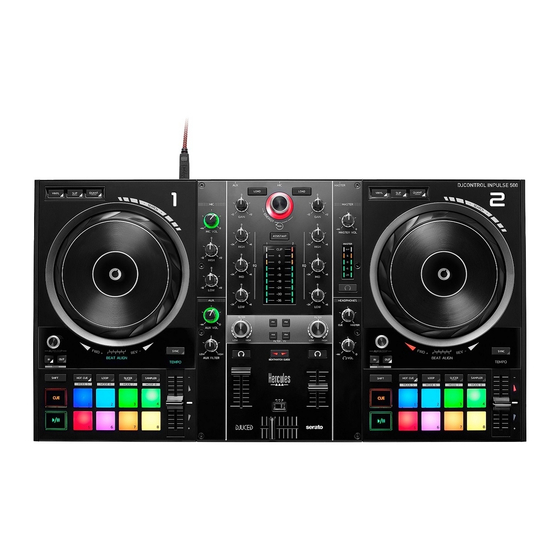
Hercules DJCONTROL INPULSE 500 Mode D'emploi
Masquer les pouces
Voir aussi pour DJCONTROL INPULSE 500:
- Manuel de l'utilisateur (35 pages) ,
- Mode d'emploi (2 pages)
Table des Matières
Les langues disponibles
Les langues disponibles
Europe, Middle East
ENGLISH
FRANÇAIS
DEUTSCH
NEDERLANDS
ITALIANO
ESPAÑOL
PORTUGUÊS
ČESTINA
TÜRKÇE
POLSKI
SVENSKA
SUOMI
SLOVENCINA
MAGYAR NYELV
עברית
اﻟﻌﺮﺑﻴﺔ
North America/
Norteamérica
ENGLISH
FRANÇAIS
ESPAÑOL
Latin America/
América Latina
ENGLISH
ESPAÑOL
PORTUGUÊS
Asia Paci c
日本語
简体中文
繁體中文
한국어
ENGLISH
Table des Matières

Manuels Connexes pour Hercules DJCONTROL INPULSE 500


Sommaire des Matières pour Hercules DJCONTROL INPULSE 500
- Page 2 User manual...
- Page 3 1. Overview...
- Page 36 Manuel de l’utilisateur...
-
Page 37: Vue D'ensemble
1. Vue d’ensemble... -
Page 38: Contenu De La Boîte
2. Contenu de la boîte Hercules DJControl Inpulse 500 Câble USB Guide d’installation et de prise en main Notice de garantie... -
Page 39: Caractéristiques Du Contrôleur
3. Caractéristiques du contrôleur 3.1. Caractéristiques mécaniques Dimensions : 54 x 29,6 x 5,6 cm (21.3 x 11.7 x 2.2”) pieds repliés / 54 x 29,6 x 9,1 cm (21.3 x 11.7 x 3.6”) pieds dépliés Poids : 3.2 kg (7,1 lbs) 3.2. - Page 40 o Entrée Microphone : potentiomètre volume, potentiomètres d’équalisation micro, vumètre bicolore (éteint=pas de signal / vert = signal / rouge = saturation) (réglage hardware) o Entrée Aux : 1 potentiomètre de volume et 1 potentiomètre de filtre (réglage hardware), 1 vumètre bicolore (éteint=pas de signal / vert = signal / rouge = saturation) (réglage hardware) o Sortie casque : 1 potentiomètre de volume Master et un réglage Cue->...
- Page 41 Interface audio multicanal intégrée Résolution : 24 bits Fréquence d’échantillonnage = 44,1 kHz Sorties Sortie enceintes (=1-2) avec 2 sorties RCA + 2 sorties jack 6,35 mm Sortie casque (=3-4) avec sorties jack 3,5 mm et 6,35 mm stéréo Entrées Entrée auxiliaire/AUX (=1-2) avec 2 entrées RCA + 1 jack 3,5 mm stéréo Entrée microphone/MIC sur 1 entrée jack 6,35 mm balancée...
- Page 42 Branchement du casque Branchez le casque au connecteur jack 6,35 mm ou jack 3,5 mm en face avant du DJControl Inpulse 500.
-
Page 43: Téléchargement Des Logiciels
Allez sur : https://serato.com Téléchargez et installez Serato DJ Lite. Note : Le DJControl Inpulse 500 dispose d’une licence Serato DJ Lite, et non d’une licence Serato DJ Pro. Si vous installez Serato DJ Pro à la place de Serato DJ Lite, Serato DJ Pro fonctionnera avec le DJControl Inpulse 500 pendant une période d’essai. - Page 44 Téléchargez les packs de pilotes. Pour macOS : HDJCSeries Mac Pour Windows : HDJCSeries PC Windows nécessite les pilotes pour utiliser le DJControl Inpulse 500 en mode ASIO, qui réduit la latence par rapport au mode WASAPI et est généralement plus stable.
- Page 45 Dans le menu Paramètres, le menu Audio permet de choisir la carte son et d’assigner les sorties casque et enceintes. Le réglage standard sous Windows est : Périphérique audio : DJControl Inpulse 500 ASIO (ASIO) Output Master : Output 1&2...
- Page 46 Master : Output 1&2 Headphones : Output 3&4 Le DJControl Inpulse 500 mixe les entrées en mode matériel (mixage hardware). Il est inutile d’activer les entrées (1-2 = Aux et Mic) dans le menu audio du logiciel sauf si vous souhaitez enregistrer (ou broadcaster) ces entrées.
-
Page 47: Description Fonctionnelle
5. Description fonctionnelle 5.1. Description générale du contrôleur DJ 1. Boutons de transport : Lecture/pause, point Cue, SHIFT 2. Pads de performance 3. Glissière de tempo avec aide au beatmatch (flèches lumineuses rouges), led verte montrant le tempo d’origine, et touche Sync (Synchronisation) 4. - Page 48 17. Entrée AUX (Auxiliaire) stéréo au format double RCA et jack 3,5 mm stéréo 18. Port USB Type B 19. Hercules Add-On Reserved – Port d’extension réservé 20. Sortie casque stéréo au format Jack 6,35 mm et jack 3,5 mm...
- Page 49 5.2. Platines Contrôles de boucle (loop) In = Loop In : Insère un marqueur de début de boucle In (appui long) : lance une boucle de 4 temps Out – Loop Out : insère le marqueur de fin de boucle, et démarre la lecture de la boucle Shift+In/ Shift+Out : divise par 2 /double la longueur de la boucle Autoloop : tourner l’encodeur fait varier la longueur de la boucle...
- Page 50 Boutons de transport Play/ Pause : Lit/arrête la lecture Cue : A l’arrêt : insère une marque à l’emplacement de la piste / en lecture, déplace la lecture à cet emplacement Shift : commande combinée avec d’autres touches, par exemple Shift+Cue = retour au début ;...
-
Page 51: Serato Dj Pro
Pads Pads 1 à 8 : Dans Serato DJ Lite, les pads 1 à 4 effectuent les actions du mode, et les pads 5 à 8 effectuent les actions Reverse, Retour rapide, Avance rapide et Censor. Dans DJUCED® et Serato DJ Pro, les pads 1 à 8 effectuent les actions du mode. - Page 52 Jog wheel Le jog wheel ou jog ou plateau permet de se déplacer dans les morceaux et de modifier la lecture selon la partie que l’on actionne (la couronne (bordure) ou le sommet), le mode (Vinyl activé ou non). Dans Serato DJ Lite et Pro - Mode Vinyl désactivé...
-
Page 53: Contrôles De Navigation
5.3. Mixage logiciel Contrôles de navigation Encodeur rotatif : rotation = déplacement dans la bibliothèque audio / pression = changement de niveau Bague lumineuse de l’encodeur : affiche l’énergie du morceau maître dans DJUCED® / affiche le rythme dans Serato Load : chargement sur la platine 1 ou 2 Assistant : dans DJUCED®, appelle l’Assistant qui suggère des morceaux / Dans Serato, active l’Automix (enchaînement automatique) - Page 54 Ligne Gain et Equalisation Gain : gain (= volume avant le volume fader) de la platine 1 ou 2 Equalisation 3 bandes : réglage des fréquences High (aigües), Mid (mediums), Low (basses) par platine Vumètre des platines Vumètre de 9 niveaux pour chaque platine Filter FX Filtre: filtre passe-bas et passe-haut par platine, actif lorsque FX1, 2, 3 et 4 sont éteints...
-
Page 55: Mixage Matériel : Entrées Et Sorties
5.4. Mixage matériel : entrées et sorties Entrée microphone Volume : contrôle du volume microphone (réglage matériel) Bague lumineuse : éteinte=pas de signal / verte = signal / rouge= saturation Équalisation 2 bandes : réglage des fréquences High (aigües) et Low (basses) du microphone Entrée Aux (Auxiliaire) Volume : contrôle du volume de l’entrée Aux (réglage matériel) -
Page 56: Sortie Master
Sortie Master Volume : contrôle du volume général (réglage matériel) Vumètre : affiche le niveau sonore sur les sorties MASTER RCA et jack 6,35 mm Bouton avec icône casque : diffuse le master dans le casque Sortie Casque (Headphones) Cue->Master : règle le signal diffusé dans le casque entre Cue – pré- écoute (platines 1 et 2, selon la fonction choisie avec les 2 boutons au- dessus des volumes fader) et Master Volume casque : règle le volume de la sortie casque... - Page 57 5.5. Carte son multicanal Le contrôleur possède une carte son multicanal pour : diffuser le mix sur des enceintes pour le public (sortie MASTER) ; pré-écouter le morceau suivant en cours de préparation avec votre casque (sortie casque) ; utiliser comme source audio un microphone et/ou un appareil doté d’une sortie en niveau ligne.
- Page 58 Cependant, pour écouter au casque de la musique jouée par un logiciel non- DJ tel que iTunes, Media Player ou VLC, il est nécessaire de diffuser la sortie Master dans le casque en appuyant sur le bouton poussoir doté d’un logo de casque en-dessous du vumètre Master.
-
Page 59: Pilotes (Drivers) Et Panneau De Contrôle
WASAPI de Windows, ce qui est utile pour scratcher. Sous Windows, le panneau Hercules DJControl Inpulse permet de régler la taille de buffer ASIO, donc de régler la latence. La procédure de réglage des paramètres ASIO est la suivante : -Réglez d’abord la taille du buffer USB sur Standard (4ms). -
Page 60: Mettre À Jour Le Firmware
Mettre à jour le firmware Les pilotes du contrôleur DJ mettent à jour le firmware (micrologiciel) du contrôleur : si les pilotes Hercules DJ sont installés et à jour, ils affichent à l’écran les instructions pour mettre à jour le firmware si besoin. - Page 61 Test audio Pour tester l’audio du contrôleur DJ, cliquez sur l’icône de haut-parleur en bas à gauche du panneau de contrôle : l’icône devient verte pendant le test et le programme diffuse un son sur les sorties enceintes et casque. Test MIDI Actionnez les boutons que vous souhaitez tester sur le contrôleur : si l’icône de prise DIN (connecteur 5 points) en bas à...
-
Page 62: Désactiver Les Entrées Audio
Test Lumineux Cliquez sur l’icône d’ampoule en bas à gauche du panneau de contrôle pour allumer les LEDs du contrôleur : lorsque l’icône est verte, les LEDs sont allumées. 6.4. Désactiver les entrées audio L’entrée audio Microphone et Auxiliaire est active par défaut en mixage matériel (sans passer par la logiciel). -
Page 63: Mode Démonstration (Demo)
7. Mode Démonstration (Demo) Ce mode est un scénario d’éclairage qui se lance automatiquement si vous branchez le contrôleur sur une alimentation USB. Dans ce cas, le contrôleur DJ n’est pas fonctionnel, il tourne en mode démonstration : une séquence de démonstration s’exécute perpétuellement. -
Page 64: Trucs Et Astuces
8. Trucs et astuces 8.1. Allumer toutes les LEDs Appuyez sur les boutons Loop In – Loop Out des platines 1 et 2. 8.2. Allumer / éteindre les 4 LEDs sous les pieds Appuyez sur les pads 1 et 5 de la platine 1 et les pads 4 et 8 de la platine 2. 8.3. - Page 65 Dans DJUCED®, si vous souhaitez utiliser les enceintes intégrées de votre ordinateur portable, cochez l’option ‘ENVOYER LE MASTER VERS LES ENCEINTES’ dans les paramètres audio de DJUCED®. Branchez ensuite votre casque à la sortie casque de votre DJControl Inpulse 500. En effet,...
- Page 66 sur un ordinateur portable, la sortie casque diffuse le même signal que les enceintes intégrées, donc vous ne pourrez pas effectuer la pré-écoute au casque s’il est branché sur l’ordinateur portable. 9.5. Je ne peux pas connecter mes enceintes actives sur mon contrôleur DJ.
-
Page 67: Marques Commerciales
10. Marques commerciales Intel ® et Intel ® Core sont des marques déposées d’Intel Corporation. Microsoft ® Windows ® 8 et 10 sont des marques commerciales déposées ou des marques commerciales de Microsoft Corporation aux États-Unis et/ou dans d’autres pays. Mac et macOS sont des marques commerciales d’Apple Inc., déposées aux États-Unis et dans d’autres pays. - Page 68 11. Copyright Aucune partie de ce manuel ne peut être reproduite, résumée, transmise, transcrite, stockée dans un système de recherche, ou traduite en toute langue ou langage informatique, à quelque fin ou par quelque moyen que ce soit, électronique, mécanique, magnétique, manuel, par le biais de photocopies, d’enregistrements, ou autres, sans l’autorisation expresse et écrite de Guillemot Corporation S.A.
- Page 69 12. Contrats de licence utilisateur final applicable aux logiciels DJUCED ® et Serato DJ Lite Veuillez lire attentivement les Contrats de licence utilisateur qui s’affichent pendant l’installation du logiciel DJ.
- Page 71 1. Übersicht...
- Page 104 Handleiding...
- Page 105 1. Overzicht...
- Page 138 Manuale d'uso...
-
Page 173: Vista General
1. Vista general... - Page 206 Manual do utilizador...
-
Page 207: Vista Geral
1. Vista geral... -
Page 241: Общая Информация
1. Общая информация... - Page 275 1. Přehled...
-
Page 309: Genel Bakış
1. Genel bakış... - Page 376 دﻟﯿﻞ اﻟﻤﺴﺘﺨﺪم...
- Page 377 ﻧﻈﺮة ﻋﺎﻣﺔ...
- Page 378 ﻣﺤﺘﻮﯾﺎت اﻟﺼﻨﺪوق Hercules DJControl Inpulse 500 ﻛﺎﺑل دﻟﯾل اﻟﺗﺛﺑﯾت وﺑدء اﻟﺗﺷﻐﯾل اﻟﺳرﯾﻊ ﻣﻌﻠوﻣﺎت اﻟﺿﻣﺎن...
- Page 380 ﻣدﺧل اﻟﻣﯾﻛروﻓون: ﻣﻘﺑض واﺣد ﻟﻣﺳﺗوى ﺻوت اﻟﻣﯾﻛروﻓون، ﻣﻘﺑﺿﺎن ﻟﻣوازن ﺻوت اﻟﻣﯾﻛروﻓون HIGH )اﻟﺟﮭﯾر(؛ ﻣﻘﯾﺎس واﺣد ﻟوﺣدة ﻣﺳﺗوى اﻟﺻوت ﺑﻠوﻧﯾن )إﯾﻘﺎف )اﻟﺛﻼﺛﯾﺔ( و ﻟﻠﺗرددات (= ﻻ ﺗوﺟد إﺷﺎرة ﺻوﺗﯾﺔ/أﺧﺿر = إﺷﺎرة ﺻوﺗﯾﺔ/أﺣﻣر = ﺗﺷﺑﻊ اﻹﺷﺎرة اﻟﺻوﺗﯾﺔ( )ﺿﺑط اﻟﺟﮭﺎز ﻘﺑض واﺣد ﻟﻣﺳﺗوى ﺻوت اﻟﻣدﺧل اﻹﺿﺎﻓﻲ وﻣﻘﺑض واﺣد ﻟﻠﻣرﺷﺢ اﻹﺿﺎﻓﻲ )ﺿﺑط : ﻣ...
- Page 381 واﺟﮭﺔ ﺻوت ﻣﺿﻣﻧﺔ ﻣﺗﻌددة اﻟﻘﻧوات ﺑت :دﻗﺔ اﻟﺻوت ﻛﯾﻠوھرﺗز 44.1 = ﻣﻌدل اﻟﻌﯾﻧﺔ :اﻟﻣﺧﺎرج 6.35 ﻣﻠم / + ﻣﺧرﺟﯾن ﻟﻠﻣﻘﺑس ¼ ﺑوﺻﺔ ﻣﺧرﺟﺎن =) ﻣﺧرج اﻟﺳﻣﺎﻋﺎت اﻟﺧﺎرﺟﯾﺔ ¼ ﻣﻠم + ﻣﺧﺎرج ﻣﻘﺑس اﺳﺗﯾرﯾو /ﺑوﺻﺔ (: ﻣﻘﺑس ﺻﻐﯾر اﺳﺗﯾرﯾو =) ﻣﺧرج ﺳﻣﺎﻋﺎت اﻟرأس ﻣﻠم...
- Page 382 ( ﻓﻲ اﻟﻌﻣل ﻓﻲ ﻛل ﻣرة ﺗﻘوم ﻓﯾﮭﺎ )واﻟﺗﻲ ﺗﺳﻣﻰ ﺗﺑدأ ﺳﻠﺳﻠﺔ إﺿﺎءة Vegas Mode ﺑﺗوﺻﯾل وﺣدة اﻟﺗﺣﻛم ﺑﺟﮭﺎز اﻟﻛﻣﺑﯾوﺗر اﻟﺧﺎص ﺑك، ﻓﺗظﮭر ﻟك أﯾن ﺗوﺟد ﻣﺻﺎﺑﯾﺢ ﺗوﺻﯾل اﻟﺳﻣﺎﻋﺎت اﻟﺧﺎرﺟﯾﺔ DJControl Inpulse 500 Master )ﻣﻘﺑﺳﺎن ﻓﻲ ﻗم ﺑﺗوﺻﯾل اﻟﻣداﺧل ﺑﺳﻣﺎﻋﺎﺗك اﻟﺧﺎرﺟﯾﺔ اﻟﻧﺷطﺔ ﺑﻣﺧﺎرج .(ﻣﻠم...
-
Page 383: Serato Dj Lite
ﺗﻧزﯾل وﺗﺛﺑﯾت Serato DJ Lite :ﻣﻼﺣظﺔ ، وﻟﯾس رﺧﺻﺔ ﻟـ رﺧﺻﺔ ﻟـ ﯾﺗﺿﻣن Serato DJ Lite DJControl Inpulse 500 ﺑد ﻻ ً ﻣن ، ﻓﺳﺗﻌﻣل . ﻋﻧد ﺗﺛﺑﯾت Serato DJ Serato DJ Lite Serato DJ Pro Serato DJ Pro طوال... - Page 384 HDJCSeries Mac macOS® ﻟﻧظﺎم HDJCSeries PC Windows® ﻓﻲ وﺿﻊ إﻟﻰ ﺑراﻣﺞ اﻟﺗﺷﻐﯾل ﻣن أﺟل اﺳﺗﺧدام DJControl Inpulse 500 Windows ® ﯾﺣﺗﺎج .وﯾﻌﺗﺑر ﺑﺷﻛل ﻋﺎم أﻛﺛر ﺛﺑﺎ ﺗ ً ﺎ ، اﻷﻣر اﻟذي ﯾﻘﻠل ﻣن وﻗت اﻻﺳﺗﺟﺎﺑﺔ اﻟﻣﺗﻌﻠﻖ ﺑوﺿﻊ WASAPI ASIO اﻟﺧﺎص...
- Page 385 ﺑﺗﺣدﯾد ﺑطﺎﻗﺔ اﻟﺻوت اﻟﺧﺎﺻﺔ ﺑك وﺗﻌﯾﯾن ﺳﻣﺎﻋﺔ اﻟرأس وﻣﺧﺎرج اﻟﺳﻣﺎﻋﺎت ، ﺳﺗﺳﻣﺢ ﻟك ﻗﺎﺋﻣﺔ ﻓﻲ ﻗﺎﺋﻣﺔ .اﻟﺧﺎرﺟﯾﺔ :ﻋﻠﻰ اﻟﻧﺣو اﻟﺗﺎﻟﻲ Windows® ﯾﺗم اﻹﻋداد اﻟﻘﯾﺎﺳﻲ ﻟﻧظﺎم DJControl Inpulse 500 ASIO (ASIO) :ﺟﮭﺎز اﻟﺻوت :اﻟﻣﺧرج و اﻟرﺋﯾﺳﻲ: اﻟﻣﺧﺎرج و ﺳﻣﺎﻋﺎت اﻟرأس: اﻟﻣﺧﺎرج...
- Page 386 و اﻟرﺋﯾﺳﻲ: اﻟﻣﺧﺎرج و ﺳﻣﺎﻋﺎت اﻟرأس: اﻟﻣﺧﺎرج ﺑﻣزج اﻟﻣداﺧل ﻓﻲ وﺿﻊ اﻷﺟﮭزة )ﻋﺑر ﻣزج اﻷﺟﮭزة(. ﻻ ﺗﮭﺗم ﺑﺗﻣﻛﯾن DJControl Inpulse 500 ﯾﻘوم .( ﻓﻲ ﻗﺎﺋﻣﺔ ﺻوت اﻟﺑرﻧﺎﻣﺞ، ﻣﺎ ﻟم ﺗﺧطط ﻟﺗﺳﺟﯾل )أو إذاﻋﺔ( ﺗﻠك اﻟﻣداﺧل و ) اﻹدﺧﺎﻻت Hercules DJ Academy ﻋن...
- Page 387 ﻧﻈﺮة ﻋﺎﻣﺔ ﻋﻠﻰ اﻟﻤﯿﺰات DJControl Inpulse 500 ﻧﻈﺮة ﻋﺎﻣﺔ ﻋﻠﻰ SHIFT Cue point ، ،أزرار اﻟﻧﻘل: ﺗﺷﻐﯾل/إﯾﻘﺎف ﻣؤﻗت أﻟواح اﻷداء SYNC ﯾظﮭر اﻹﯾﻘﺎع اﻷﺻﻠﻲ وزر ﺧﺎﻓض إﯾﻘﺎع ﻣﻊ ﻣطﺎﺑﻘﺔ اﻹﯾﻘﺎع )أﺳﮭم ﺣﻣراء ﻣﺗوھﺟﺔ( وﺿوء أﺧﺿر ()اﻟﻣزاﻣﻧﺔ Reloop Loop In/Out ()اﻟﺧروج ﻣن اﻟﺗﻛرار...
- Page 390 أزرار اﻟﻧﻘل :ﺗﺷﻐﯾل/إﯾﻘﺎف ﻣؤﻗت .ﯾﻘوم ﺑﺗﺷﻐﯾل اﻟﻣﺳﺎرات/إﯾﻘﺎف ﻣؤﻗت ﻹﻋﺎدة اﻟﺗﺷﻐﯾل .ﻋﻧد اﻟﺗوﻗف، ﯾﻘوم ﺑﺈدﺧﺎل ﻣؤﺷر ﻓﻲ اﻟﻧﻘطﺔ اﻟﺣﺎﻟﯾﺔ ﺑﺎﻟﻣﺳﺎر/أﺛﻧﺎء إﻋﺎدة اﻟﺗﺷﻐﯾل، وﻧﻘل اﻟﺗﺷﻐﯾل إﻟﻰ ھذا اﻟﻣوﺿﻊ = ﻣﺳﺢ Shift+Hot Cue اﯾﺔ؛ = اﻟﻌودة إﻟﻰ اﻟﺑد Shift+Cue : اﺳﺗﺧدام ھذا اﻟزر ﺑﺎﻻﺷﺗراك ﻣﻊ أزرار أﺧرى، ﻣﺛل Shift ...= إﯾﻘﺎف...
- Page 391 اﻟﻠوﺣﺎت Serato DJ Lite إﻟﻰ اﻟﻠوﺣﺎت ﻣن إﻟﻰ إﺟراءات اﻟوﺿﻊ اﻟﻣﺣدد، ﺑﯾﻧﻣﺎ ﺗﻧﻔذ اﻟﻠوﺣﺎت ﻣن إﻟﻰ ، ﺗﻧﻔذ اﻟﻠوﺣﺎت ﻣن ﻓﻲ Censor Fast Forward Rewind Reverse و ، ، إﺟراءات .إﺟراءات اﻟوﺿﻊ اﻟﻣﺣدد إﻟﻰ ، ﺗﻧﻔذ اﻟﻠوﺣﺎت ﻣن Serato DJ Pro و...
- Page 392 ﺑﻛرات اﻟﺗذﺑذب ﺗﺗﯾﺢ ﻟك ﺑﻛرات اﻟﺗذﺑذب اﻟﺗﺣرك داﺧل اﻟﻣﺳﺎرات وﺗﻌدﯾل اﻟﺗﺷﻐﯾل اﻋﺗﻣﺎ د ً ا ﻋﻠﻰ ﺟزء ﺑﻛرة اﻟﺗذﺑذب اﻟﺗﻲ ﺗﻠﻣﺳﮭﺎ )اﻟﺣﻠﻘﺔ ]اﻟﺣﺎﻓﺔ[ أو اﻟﺟزء Vinyl اﻟﻌﻠوي(، واﻟوﺿﻊ اﻟﻣﺣدد )ﺗم ﺗﻣﻛﯾن أو ﺗﻌطﯾل وﺿﻊ و Serato DJ Lite ﻓﻲ وﺿﻊ ﻣﻌطل...
- Page 393 ﻣﺰج اﻟﺒﺮاﻣﺞ ﺣﻛم ﻓﻲ اﻟﺗﻧﻘل أدوات اﻟﺗ .ﺑﺗﺷﻐﯾل أداة اﻟﺗرﻣﯾز = اﻟﺗﺣرك ﻣن ﺧﻼل ﻣﻛﺗﺑﺔ اﻟﺻوت اﻟﺧﺎﺻﺔ ﺑك؛ اﺿﻐط ﻋﻠﻰ أداة اﻟﺗرﻣﯾز = ﺗﻐﯾﯾر اﻟﻣﺳﺗوﯾﺎت ﻗم :أداة اﻟﺗرﻣﯾز اﻟدوارة Serato ؛ ﯾﻌرض اﻹﯾﻘﺎع ﻓﻲ DJUCED® ﺗﻌرض ﻣﺳﺗوى اﻟطﺎﻗﺔ ﻟﻠﻣﺳﺎر اﻟرﺋﯾﺳﻲ ﻓﻲ :ﺣﻠﻘﺔ...
- Page 394 ﺧط اﻟﻛﺳب واﻟﻣوازن أو اﻟدوار اﻟﻛﺳب )= اﻟﻣﺳﺗوى ﻗﺑل اﺳﺗﺧدام ﺧﺎﻓض اﻟﺻوت( ﻓﻲ اﻟﻘرص Gain HIGH :ﻣوازن ﺛﻼﺛﻲ اﻟﻣوﺟﺎت .)ﺟﮭﯾر( ﻓﻲ ﻛل ﻗرص دوار )ﻣﺗوﺳط( و )ﺛﻼﺛﻲ( و ﯾﺗﯾﺢ ﻟك ﺿﺑط ﺗرددات ﻣﻘﯾﺎس ﻣﺳﺗوى ﺻوت اﻟﻘرص اﻟدوار .ﻟﻛل ﻗرص دوار ﻣﺳﺗوﯾﺎت...
- Page 395 ﻣﺰج اﻷﺟﮭﺰة: اﻟﻤﺪاﺧﻞ واﻟﻤﺨﺎرج ﻣدﺧل اﻟﻣﯾﻛروﻓون MIC VOL .(ﯾﺗﺣﻛم ﻓﻲ ﻣﺳﺗوى ﺻوت اﻟﻣﯾﻛروﻓون )ﺿﺑط اﻟﺟﮭﺎز .إﯾﻘﺎف = ﻻ ﺗوﺟد إﺷﺎرة ﺻوﺗﯾﺔ/أﺧﺿر = إﺷﺎرة ﺻوﺗﯾﺔ/أﺣﻣر = ﺗﺷﺑﻊ إﺷﺎرة اﻟﺻوت :ﺣﻠﻘﺔ اﻟﺿوء HIGH :ﻣوازن ﺻوت ﺛﻧﺎﺋﻲ اﻟﻣوﺟﺔ .)ﺟﮭﯾر( ﻟﻠﻣﯾﻛروﻓون )ﺛﻼﺛﯾﺔ( و ﯾﺗﯾﺢ ﻟك ﺿﺑط ﺗرددات (ﻣدﺧل...
- Page 396 Master ﻣﺧرج MASTER VOL .(ﯾﺗﺣﻛم ﻓﻲ ﻣﺳﺗوى اﻟﺻوت اﻟرﺋﯾﺳﻲ )ﺿﺑط اﻟﺟﮭﺎز 6.35 Master VU-meter .(ﻣﻠم /، وﻣﺧرﺟﺎ ﻣﻘﺑس أﺣﺎدﯾﺎن ¼ ﺑوﺻﺔ )ﻣﺧرﺟﺎن ﯾﻌرض ﻣﺳﺗوى اﻟﺻوت ﻋﻠﻰ ﻣﺧرج .ﻋﻠﻰ ﺳﻣﺎﻋﺎت اﻟرأس Master ﺗﺷﻐﯾل ﻣﺧرج :زر ﻣﻊ رﻣز ﺳﻣﺎﻋﺎت اﻟرأس ﻣﺧرج ﺳﻣﺎﻋﺎت اﻟرأس ﻣﻘﺑض...
- Page 397 ﺔ ﺻﻮت ﻣﺘﻌﺪدة اﻟﻘﻨﻮات ﺑﻄﺎﻗ :ﺗﺗﻣﯾز وﺣدة اﻟﺗﺣﻛم ﺑﺑطﺎﻗﺔ ﺻوت ﻣدﻣﺟﺔ ﻣﺗﻌددة اﻟﻘﻧوات، ﻣﻣﺎ ﯾﺗﯾﺢ ﻟك (؛ Master ﺗﺷﻐﯾل اﻟﻣزﯾﺞ ﻋﻠﻰ اﻟﺳﻣﺎﻋﺎت اﻟﺧﺎرﺟﯾﺔ ﻟﻠﺟﻣﮭور )ﻣﺧرج اﻟﺗﺣﻛم ﻓﻲ اﻟﻣﺳﺎر اﻟﺗﺎﻟﻲ اﻟذي ﺗﻌده ﻋﻠﻰ ﺳﻣﺎﻋﺎت اﻟرأس )ﻣﺧرج ﺳﻣﺎﻋﺎت اﻟرأس(؛ .ﺑﻣﺧرج ﻣﺳﺗوى ﺧطﻲ ﻛﻣﺻدر ﺻوﺗﻲ اﺳﺗﺧدم...
- Page 398 Mic/Aux 1 ﻣدﺧل اﻟﻣﯾﻛروﻓون .ﻣﻠم( اﻟﻣوﺟود ﻋﻠﻰ اﻟﻠوﺣﺔ اﻟﺧﻠﻔﯾﺔ ﻟوﺣدة اﻟﺗﺣﻛم 6.35 /)ﻣﻘﺑس ¼ ﺑوﺻﺔ Mic In ﻗم ﺑﺗوﺻﯾل اﻟﻣﯾﻛروﻓون ﺑﻣدﺧل ﯾﻛون اﻟﻣﯾﻛروﻓون ﻣﺗواز ﻧ ً ﺎ )أو ﻣﺗﻣﺎﺛ ﻼ ً (، ﻣﻣﺎ ﯾﺳﻣﺢ ﻟك ﺑﺗوﺻﯾل ﻣﯾﻛروﻓون ﻣﺗوازن أو ﻏﯾر ﻣﺗوازن. ﺗﺗﻣﺛل ﺧﺎﺻﯾﺔ اﺳﺗﺧدام...
- Page 399 أو ﻻ ً ، ﻗم ﺑﺗﻌﯾﯾن ﺣﺟم ذاﻛرة اﻟﺗﺧزﯾن اﻟﻣؤﻗت Standard (4 ms) ﻋﻠﻰ Samples (4 ms) ، ﻣﺛل ASIO ﺣدد ﺣﺟم اﻟﻣﺧزن اﻟﻣؤﻗت DJUCED Serato DJ Lite ® أو ) اﻟﺧﺎص ﺑك اﺑدأ ﺗﺷﻐﯾل ﺑرﻧﺎﻣﺞ DJControl Inpulse 500 ASIO (ASIO) ، ﺣدد ﺟﮭﺎز اﻟﺻوت DJUCED® ﻓﻲ...
- Page 400 .زﯾﺎدة ﺣﺟم اﻟﻣﺧزن اﻟﻣؤﻗت ﻓﻲ ﺣﺎﻟﺔ ﻗطﻊ اﻟﺻوت أو اﻟﻣؤﺛرات .ﻛرر ھذا اﻹﺟراء ﺣﺗﻰ ﺗﺟد ﺣﺟم اﻟﻣﺧزن اﻟﻣؤﻗت اﻷﻣﺛل ﻟﻧظﺎﻣك ﺗﺤﺪﯾﺚ اﻟﺒﺮاﻣﺞ اﻟﺜﺎﺑﺘﺔ DJControl Inpulse 500 ﺑﺗﺣدﯾث اﻟﺑراﻣﺞ اﻟﺛﺎﺑﺗﺔ ﻟوﺣدة اﻟﺗﺣﻛم: إذا ﺗم ﺗﺛﺑﯾت ل اﻟﺧﺎﺻﺔ ﺑـ ﺗﻘوم ﺑراﻣﺞ اﻟﺗﺷﻐﯾ...
- Page 401 اﺧﺗﺑﺎر اﻟﺻوت ، اﻧﻘر ﻓوق رﻣز ﻣﻛﺑر اﻟﺻوت ﻓﻲ اﻟزاوﯾﺔ اﻟﺳﻔﻠﯾﺔ اﻟﯾﺳرى ﻣن ﻟوﺣﺔ اﻟﺗﺣﻛم: ﯾﺗﺣول اﻟرﻣز إﻟﻰ اﻟﻠون ﻻﺧﺗﺑﺎر ﺻوت وﺣدة ﺗﺣﻛم .(اﻷﺧﺿر أﺛﻧﺎء اﻻﺧﺗﺑﺎر، وﯾﺻدر اﻟﺑرﻧﺎﻣﺞ ﺻو ﺗ ً ﺎ ﻣن ﺧﻼل ﻣﺧﺎرج وﺣدة اﻟﺗﺣﻛم )ﻟﻠﺳﻣﺎﻋﺎت اﻟﺧﺎرﺟﯾﺔ وﺳﻣﺎﻋﺎت اﻟرأس MIDI اﺧﺗﺑﺎر...
- Page 402 اﺧﺗﺑﺎر اﻹﺿﺎءة :اﻟﺧﺎﺻﺔ ﺑوﺣدة اﻟﺗﺣﻛم ى ﻣن ﻟوﺣﺔ اﻟﺗﺣﻛم، ﻹﺿﺎءة ﻣﺻﺎﺑﯾﺢ اﻧﻘر ﻓوق رﻣز اﻟﻣﺻﺑﺎح اﻟﻣوﺟود ﻓﻲ اﻟزاوﯾﺔ اﻟﺳﻔﻠﯾﺔ اﻟﯾﺳر ﻋﻧدﻣﺎ ﯾﻛون اﻟرﻣز أﺧﺿر، ﺗ ُ ﺿﺎء ﻣﺻﺎﺑﯾﺢ ﺗﻌﻄﯿﻞ ﻣﺪﺧﻞ اﻟﺼﻮت .(اﻟﻣﺳﺗﺧدم ﯾﺗم ﺗﻣﻛﯾن اﻟﻣﯾﻛروﻓون وﻣدﺧل اﻟﺻوت اﻟﻣﺳﺎﻋد اﻓﺗراﺿ ﯾ ًﺎ ﻋن طرﯾﻖ ﻣزج اﻷﺟﮭزة )أي دون اﻟﻣرور ﻋﺑر ﺑرﻧﺎﻣﺞ AUX IN )ﻣرﺗﺑط...
- Page 403 وﺿﻊ اﻟﻌﺮض اﻟﺘﻮﺿﯿﺤﻲ . وﻓﻲ ھذه اﻟﺣﺎﻟﺔ، ﻻ ﺗﻛون وﺣدة ھذا اﻟوﺿﻊ ھو ﻋرض ﺿوﺋﻲ ﯾﺑدأ ﺗﻠﻘﺎﺋ ﯾ ً ﺎ ﻋﻧد ﺗوﺻﯾل وﺣدة اﻟﺗﺣﻛم ﺑﻣﺻدر طﺎﻗﺔ .ﺗﺳﻠﺳل اﻟﻌرض اﻟﺗوﺿﯾﺣﻲ ﯾﺗﻛرر ﻗﯾد اﻟﺗﺷﻐﯾل ﻟﻛﻧﮭﺎ ﺗﻛون ﻓﻲ وﺿﻊ اﻟﻌرض اﻟﺗوﺿﯾﺣﻲ: وﯾظل اﻟﺗﺣﻛم...
- Page 404 اﻟﻨﺼﺎﺋﺢ واﻟﺤﯿﻞ ﺗﺸﻐﯿﻞ ﺟﻤﯿﻊ ﻣﺼﺎﺑﯿﺢ Loop Out Loop In و ﻓﻲ اﻟﻘرﺻﯾن اﻟدوارﯾن و اﺿﻐط ﻋﻠﻰ اﻟزرﯾن ﺗﺸﻐﯿﻞ/إﯾﻘﺎف ﺗﺸﻐﯿﻞ اﻟﻤﺼﺎﺑﯿﺢ اﻷرﺑﻌﺔ ﺗﺤﺖ أﻗﺪام وﺣﺪة اﻟﺘﺤﻜﻢ ﻋﻠﻰ اﻟﻘرص اﻟدوار و اﻟﻠوﺣﺗﯾن ، ﻣﻊ ﻋﻠﻰ اﻟﻘرص اﻟدوار و اﺿﻐط ﻋﻠﻰ اﻟﻘرﺻﯾن اﻟدوارﯾن Serato DJ Lite ﻓﻲ...
- Page 405 .ﺑوﺣدة اﻟﺗﺣﻛم .اﻟﺨﺎرﺟﯿﺔ ﻟﻠﻜﻤﺒﯿﻮﺗﺮ اﻟﻤﺤﻤﻮل ﻻ ﯾﺨﺮج أي ﺻﻮت ﻣﻦ اﻟﺴﻤﺎﻋﺎت .ﺗم ﺗﺻﻣﯾم وﺣدة اﻟﺗﺣﻛم ﻟﺗﺷﻐﯾل اﻟﻣوﺳﯾﻘﻰ ﻋﺑر واﺟﮭﺗﮭﺎ اﻟﺻوﺗﯾﺔ اﻟﻣدﻣﺟﺔ، وﻟﯾس ﻋﺑر ﺳﻣﺎﻋﺎت اﻟﻛﻣﺑﯾوﺗر اﻟﻣﺣﻣول DJControl Inpulse 500 ، ﯾﺟب ﺗوﺻﯾل اﻟﺳﻣﺎﻋﺎت اﻟﺧﺎرﺟﯾﺔ ﺑـ Serato DJ Lite ﻓﻲ ، إذا ﻛﻧت ﺗرﻏب ﻓﻲ اﺳﺗﺧدام اﻟﺳﻣﺎﻋﺎت اﻟﺧﺎرﺟﯾﺔ اﻟﻣدﻣﺟﺔ ﻓﻲ اﻟﻛﻣﺑﯾوﺗر اﻟﻣﺣﻣول اﻟﺧﺎص ﺑك، ﺣدد...
-
Page 406: Thunderbolt
.أي ﺗﻧﺳﯾﻖ آﺧر ﯾﺗواﻓﻖ ﻣﻊ اﻟﺳﻣﺎﻋﺎت اﻟﺧﺎرﺟﯾﺔ اﻟﺧﺎﺻﺔ ﺑك DJControl ﯾﻣﻛﻧك اﺧﺗﺑﺎر اﻟﺳﻣﺎﻋﺎت اﻟﺧﺎرﺟﯾﺔ ﻣﺗﻌددة اﻟوﺳﺎﺋط ﻋن طرﯾﻖ ﺗوﺻﯾﻠﮭﺎ ﺑﻣﺧرج ﺳﻣﺎﻋﺎت اﻟرأس ﻋﻠﻰ Inpulse 500 رﻣز ﺳﻣﺎﻋﺎت . ﻗم ﺑﺗﺷﻐﯾل ﺻوت اﻟﻣﺎزج ﻋﻠﻰ ﻣﺧرج ﺳﻣﺎﻋﺎت اﻟرأس ﺑﺎﻟﺿﻐط ﻋﻠﻰ اﻟزر اﻟذي ﯾﺣﻣل ﻋﻠﻰ... - Page 408 ﺣﻘﻮق اﻟﻨﺸﺮ ﺗرﺟﻣﺗﮫ إﻟﻰ أي ﻻ ﯾﺟوز إﻋﺎدة إﻧﺗﺎج أي ﺟزء ﻣن ھذا اﻟدﻟﯾل أو ﺗﻠﺧﯾﺻﮫ أو ﻧﻘﻠﮫ أو ﻧﺳﺧﮫ أو ﺗﺧزﯾﻧﮫ ﻓﻲ ﻧظﺎم اﺳﺗرداد، أو ﻟﻐﺔ أو إﻟﻰ أي ﻟﻐﺔ ﻛﻣﺑﯾوﺗر، ﺑﺄي ﺷﻛل أو ﺑﺄي وﺳﯾﻠﺔ، ﺳواء إﻟﻛﺗروﻧ ﯾ ً ﺎ أو ﻣﯾﻛﺎﻧﯾﻛ ﯾ ً ﺎ أو ﻣﻐﻧﺎطﯾﺳ ﯾ ً ﺎ أو ﯾدو ﯾ ً ﺎ أو ﻋن طرﯾﻖ Guillemot اﻟﻧﺳﺦ...
- Page 409 DJUCED® اﺗﻔﺎﻗﯿﺎت ﺗﺮﺧﯿﺺ اﻟﻤﺴﺘﺨﺪم اﻟﻨﮭﺎﺋﻲ اﻟﻤﻄﺒﻘﺔ ﻋﻠﻰ ﺑﺮﻧﺎﻣﺞ Serato DJ Lite و .ﺑﻌﻧﺎﯾﺔ ﯾرﺟﻰ ﻗراءة اﺗﻔﺎﻗﯾﺎت ﺗرﺧﯾص اﻟﻣﺳﺗﺧدم اﻟﻧﮭﺎﺋﻲ اﻟﻣﻌروﺿﺔ أﺛﻧﺎء ﺗﺛﺑﯾت ﺑرﻧﺎﻣﺞ...
- Page 410 ユーザーズマニュアル...
- Page 411 1. 概要...
- Page 444 ユーザーズマニュアル...
- Page 445 1. 概要...
- Page 478 用户手册 嗨酷乐Inpulse 500打碟机...
- Page 479 1. 概览...
- Page 514 使用者手冊...
- Page 515 1. 概覽...
- Page 516 2. 包裝清單 Hercules DJControl Inpulse 500 USB 連接線 安裝和快速入門指南 保修資訊...
- Page 550 사용설명서...
- Page 551 1. 개요...
- Page 552 2. 포장 내용물 Hercules DJControl Inpulse 500 USB 케이블 설치 및 퀵 스타트 가이드 보증 정보...
- Page 585 1. Översikt...
- Page 618 Käyttöohje...
- Page 653 1. Prehľad...
- Page 687 1. Áttekintés...